-
Planificar y crear una implementación
-
Crear catálogos de máquinas de imágenes preparadas
-
Crear una imagen preparada para instancias administradas de Amazon WorkSpaces Core
-
Crear un catálogo de instancias administradas de Amazon WorkSpaces Core
-
Crear un catálogo de máquinas de imágenes preparadas en AWS EC2
-
Crear un catálogo de máquinas de imágenes preparadas en Azure
-
Crear un catálogo de máquinas de imágenes preparadas en Red Hat OpenShift
-
Crear un catálogo de máquinas de imágenes preparadas en VMware
-
Crear un catálogo de máquinas de imágenes preparadas en XenServer
-
-
-
Grupos de identidades de diferentes tipos de unión de identidad de máquina
-
Servicio de autoridad de emisión de tickets seguros (STA) de Citrix independiente
-
-
-
This content has been machine translated dynamically.
Dieser Inhalt ist eine maschinelle Übersetzung, die dynamisch erstellt wurde. (Haftungsausschluss)
Cet article a été traduit automatiquement de manière dynamique. (Clause de non responsabilité)
Este artículo lo ha traducido una máquina de forma dinámica. (Aviso legal)
此内容已经过机器动态翻译。 放弃
このコンテンツは動的に機械翻訳されています。免責事項
이 콘텐츠는 동적으로 기계 번역되었습니다. 책임 부인
Este texto foi traduzido automaticamente. (Aviso legal)
Questo contenuto è stato tradotto dinamicamente con traduzione automatica.(Esclusione di responsabilità))
This article has been machine translated.
Dieser Artikel wurde maschinell übersetzt. (Haftungsausschluss)
Ce article a été traduit automatiquement. (Clause de non responsabilité)
Este artículo ha sido traducido automáticamente. (Aviso legal)
この記事は機械翻訳されています.免責事項
이 기사는 기계 번역되었습니다.책임 부인
Este artigo foi traduzido automaticamente.(Aviso legal)
这篇文章已经过机器翻译.放弃
Questo articolo è stato tradotto automaticamente.(Esclusione di responsabilità))
Translation failed!
Página de inicio de Studio
La página de inicio de Studio te ofrece una visión general de tu implementación y cargas de trabajo de Citrix DaaS™, junto con información que te ayuda a sacar el máximo partido a tu suscripción. Este artículo presenta los widgets disponibles en esta página.
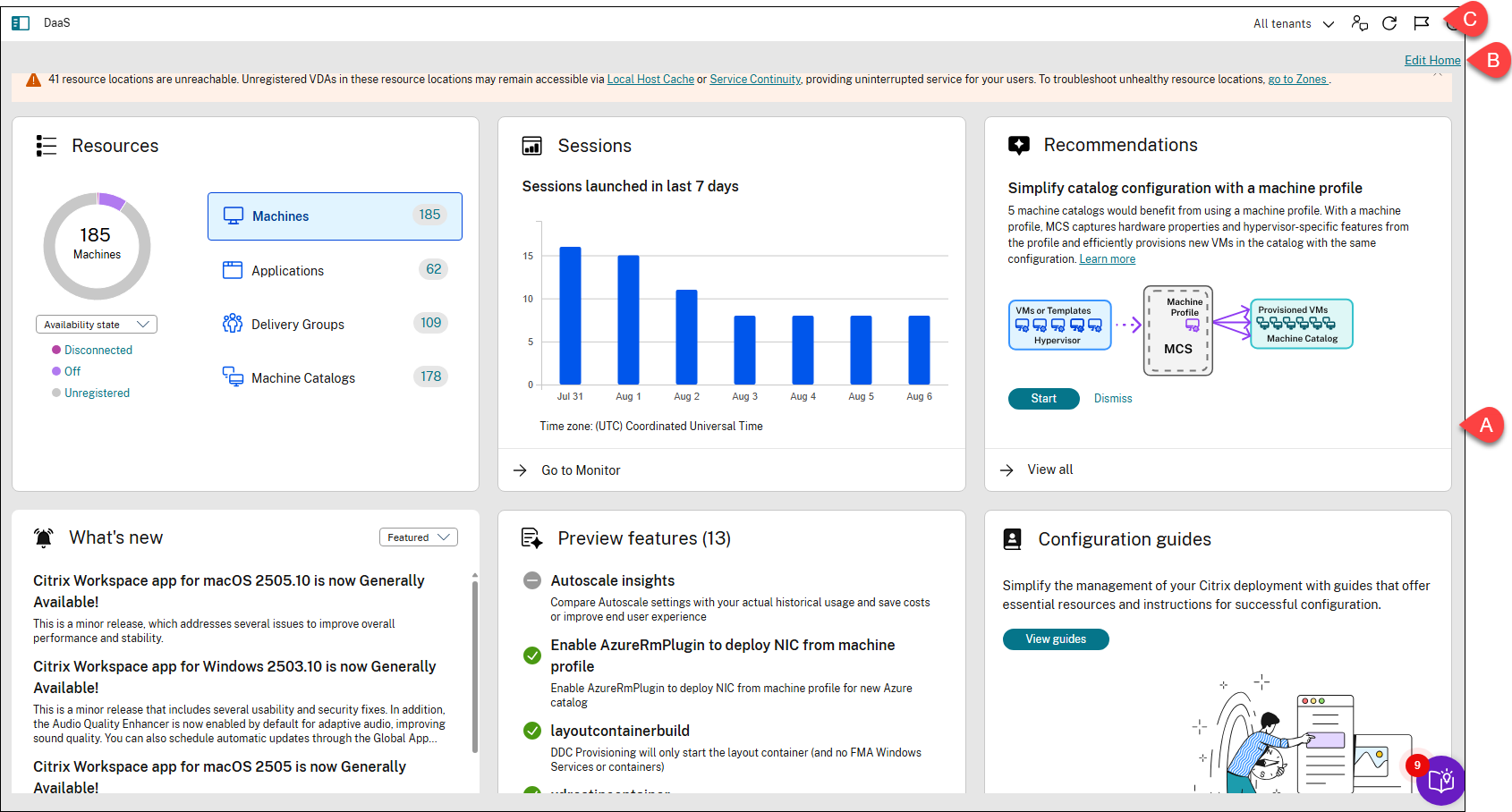
| Referencia | Área | Descripción |
|---|---|---|
| A | Widgets | Te ofrece una visión general de tu implementación y cargas de trabajo de Citrix DaaS, junto con información que te ayuda a sacar el máximo partido a tu suscripción. Los widgets incluyen Recursos, Sesiones, Recomendaciones, Novedades, Funciones en vista previa, Guías de configuración y Errores y advertencias. |
| B | Acción Editar página de inicio | Te permite personalizar la página de inicio agregando, quitando o reubicando widgets. |
| C | Alertas de estado del servicio (icono de bandera) | Muestra alertas relacionadas con el estado de tu sitio. |
Recursos
Este widget te ofrece una visión general de tu implementación de Citrix DaaS:
-
Recursos. Muestra el número de recursos implementados y sus recuentos por categoría.
Recurso Para ver los recuentos por categoría Máquinas Haz clic en Máquinas, selecciona un estado y, a continuación, pasa el ratón por el gráfico de anillos para ver los detalles. Opciones disponibles: Estado de disponibilidad (Disponible, En uso, Apagado y No disponible), Estado de registro (Registrado y No registrado) y Estado de mantenimiento (En mantenimiento y Fuera de mantenimiento). Al ver los recuentos de máquinas por estado de disponibilidad, puedes hacer clic en un estado para ver los detalles de la máquina correspondiente. Aplicaciones Haz clic en Aplicaciones y pasa el ratón por el gráfico de anillos para ver los detalles. Grupos de entrega Haz clic en Grupos de entrega y pasa el ratón por el gráfico de anillos para ver los detalles. Catálogos de máquinas Haz clic en Catálogos de máquinas y pasa el ratón por el gráfico de anillos para ver los detalles. -
Sesiones iniciadas en los últimos 7 días. Muestra el número de sesiones de escritorio y aplicaciones iniciadas cada día durante los últimos siete días. Para obtener más detalles, haz clic en Ir a Monitor.
Sesiones
Este widget te ofrece una visión general de tus cargas de trabajo de Citrix DaaS en los últimos 7 días. Muestra el número de sesiones de escritorio y aplicaciones iniciadas diariamente durante los siete días anteriores. Para obtener más detalles, haz clic en Ir a Monitor.
Recomendaciones
Este widget te recomienda funciones disponibles con tu suscripción, como Workspace Environment Management y Autoscale. Para interactuar con nosotros, indica si te gusta o no una recomendación y deja tus comentarios.
Nota:
Si no te gusta una recomendación, esta desaparece. Si no te gustan todas las recomendaciones o el widget de recomendaciones, el widget de recomendaciones desaparece.
Novedades
Este widget muestra una lista seleccionada de las últimas funciones de Citrix DaaS que son más valiosas para tu negocio. El uso de estas funciones te ayuda a sacar el máximo partido a tu suscripción. Para obtener una lista completa de las nuevas funciones, consulta Novedades.
Funciones en vista previa
Este widget muestra las funciones que se encuentran actualmente en vista previa. Como administrador de Citrix Cloud™ con acceso completo, puedes activar o desactivar las funciones en vista previa sin necesidad de contactar con Citrix. Los cambios tardan hasta 15 minutos en surtir efecto.
Se recomienda el uso de las funciones en vista previa en entornos que no sean de producción. Los problemas encontrados con las funciones en vista previa no son compatibles con el Soporte técnico de Citrix.
Guías de configuración
Este widget te proporciona una guía paso a paso para configurar y administrar varios aspectos de tu implementación de Citrix:
- Primeros pasos con DaaS. Te guía a través de una serie de preguntas para ayudarte a configurar tus implementaciones de DaaS. Al responder a estas preguntas, puedes configurar rápidamente tus implementaciones. Para obtener más información, consulta Usar la guía de primeros pasos de DaaS.
-
Comprobar las configuraciones de resiliencia. Te guía para verificar que tu implementación de Citrix DaaS está configurada correctamente para gestionar posibles interrupciones. Esta guía proporciona listas de comprobación para verificar que los componentes clave, como Local Host Cache y Service Continuity, están configurados correctamente. Esta verificación ayuda a garantizar un acceso ininterrumpido a las aplicaciones y los escritorios durante las interrupciones del servicio. Incluye listas de comprobación para verificar la configuración de resiliencia en varios tipos de implementación de StoreFront™:
- Lista de comprobación para implementaciones de StoreFront locales
- Lista de comprobación para implementaciones de StoreFront en la nube
- Lista de comprobación para implementaciones de StoreFront mixtas
Nota:
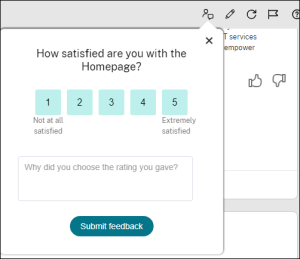
La lista de comprobación de resiliencia no es una tarea única. Te animamos a revisar periódicamente tu preparación para la resiliencia probando Service Continuity y Local Host Cache. Si tienes comentarios sobre la lista de comprobación, utiliza el icono de comentarios en la esquina superior derecha de la página de inicio para compartirlos con nosotros.
Errores y advertencias
Muestra de forma centralizada los errores y las advertencias de tus implementaciones de DaaS:
- Enumera el número de errores y el número de advertencias presentes en los siguientes nodos de configuración: Zonas, Máquinas, Catálogos de máquinas, Grupos de entrega, Alojamiento e Imágenes. Al hacer clic en un número, se te vincula a la interfaz de usuario del nodo correspondiente.
- Enumera los errores de alta prioridad en tu sitio, junto con las acciones recomendadas.
Personalizar la página de inicio
Para personalizar la página de inicio, sigue estos pasos:
-
Inicia sesión en Citrix Cloud.
-
En el mosaico de DaaS, haz clic en Administrar. Aparece la página de inicio.
-
Haz clic en el icono Editar en la esquina superior derecha de la página de inicio.
-
Para reubicar un widget, arrástralo a la posición deseada.
-
Para quitar un widget de la página de inicio, haz clic en el icono Eliminar en la parte superior derecha del widget.
-
Para agregar un widget de nuevo a la página de inicio, haz clic en el icono Agregar widget en la esquina superior derecha de la página de inicio.
-
Haz clic en Listo para guardar los cambios.
Compartir
Compartir
This Preview product documentation is Citrix Confidential.
You agree to hold this documentation confidential pursuant to the terms of your Citrix Beta/Tech Preview Agreement.
The development, release and timing of any features or functionality described in the Preview documentation remains at our sole discretion and are subject to change without notice or consultation.
The documentation is for informational purposes only and is not a commitment, promise or legal obligation to deliver any material, code or functionality and should not be relied upon in making Citrix product purchase decisions.
If you do not agree, select I DO NOT AGREE to exit.