Zonas
Introducción
Las implementaciones de Citrix DaaS (anteriormente servicio Citrix Virtual Apps and Desktops™) que abarcan ubicaciones muy dispersas conectadas por una WAN pueden enfrentarse a desafíos de latencia y fiabilidad de la red. El uso de zonas puede ayudar a los usuarios en regiones remotas a conectarse a los recursos sin forzar necesariamente que sus conexiones atraviesen grandes segmentos de la WAN. En el entorno de Citrix DaaS, cada ubicación de recursos se considera una zona.
Las zonas pueden ser útiles en implementaciones de todos los tamaños. Puedes usar las zonas para mantener las aplicaciones y los escritorios más cerca de los usuarios, lo que mejora el rendimiento. Las zonas se pueden usar para la recuperación ante desastres, centros de datos geográficamente distantes, sucursales, una nube o una zona de disponibilidad en una nube.
- A lo largo de este artículo, el término local se refiere a la zona de la que se habla. Por ejemplo, “Un VDA se registra con un Cloud Connector local” significa que un VDA se registra con un Cloud Connector en la zona donde se encuentra el VDA.
Diferencias con las zonas en entornos de Citrix Virtual Apps and Desktops locales
Las zonas en el entorno de Citrix DaaS™ son similares, pero no idénticas a las zonas en una implementación de Citrix Virtual Apps and Desktops local.
- En Citrix DaaS, las zonas se crean automáticamente cuando creas una ubicación de recursos y le agregas un Cloud Connector. A diferencia de una implementación local, el entorno de Citrix DaaS no clasifica las zonas como principales o satélite.
- En XenApp versión 6.5 y anteriores, las zonas incluían recolectores de datos. Citrix DaaS no usa recolectores de datos para las zonas. Además, las zonas de conmutación por error y preferidas funcionan de manera diferente.
Qué hay en una zona
- Una zona es equivalente a una ubicación de recursos. Cuando creas una ubicación de recursos e instalas un Cloud Connector, se crea una zona automáticamente para ti. Cada zona puede tener un conjunto diferente de recursos, según tus necesidades y entorno únicos.
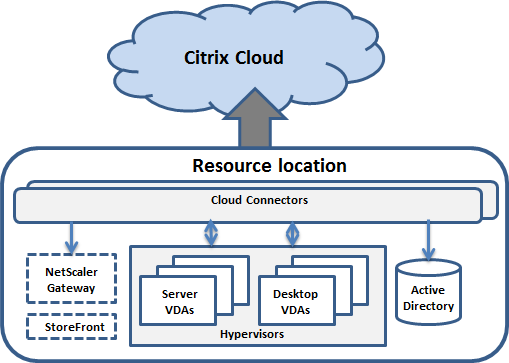
Cada zona siempre debe tener al menos un Cloud Connector, y preferiblemente dos o más, para redundancia.
-  Puedes colocar catálogos de máquinas, hipervisores, conexiones de host, usuarios y aplicaciones en una zona. Una zona también puede contener servidores Citrix Gateway y StoreFront™. Para usar la función de caché de host local, una zona debe tener un servidor StoreFront.

-  Las zonas son compatibles con Citrix Workspace™ y el servicio Citrix Gateway.
-
Colocar elementos en una zona afecta la forma en que Citrix DaaS interactúa con ellos y con otros objetos relacionados.
- Cuando una conexión de hipervisor se coloca en una zona, se asume que todos los hipervisores administrados a través de esa conexión también residen en esa zona.
- Cuando un catálogo de máquinas se coloca en una zona, se asume que todos los VDA del catálogo están en la zona.
- Se pueden agregar instancias de Citrix Gateway a las zonas. Cuando creas una ubicación de recursos, se te ofrece la opción de agregar un Citrix Gateway. Cuando un Citrix Gateway se asocia a una zona, se prefiere su uso cuando se utilizan conexiones a VDA en esa zona.
- Idealmente, Citrix Gateway en una zona se usa para las conexiones de usuario que llegan a esa zona desde otras zonas o ubicaciones externas. También puedes usarlo para conexiones dentro de la zona.
-
Después de crear más ubicaciones de recursos e instalar Cloud Connectors en ellas (lo que crea automáticamente más zonas), puedes mover recursos entre zonas. Esta flexibilidad conlleva el riesgo de separar elementos que funcionan mejor en estrecha proximidad. Por ejemplo, mover un catálogo a una zona diferente a la conexión (host) que crea las máquinas en el catálogo puede afectar el rendimiento. Por lo tanto, considera los posibles efectos no deseados antes de mover elementos entre zonas. Mantén un catálogo y la conexión de host que usa en la misma zona.
- Si la conexión entre una zona y Citrix Cloud falla, la función de caché de host local permite que un Cloud Connector en la zona siga intermediando conexiones a los VDA en esa zona. (La zona debe tener StoreFront instalado.) Por ejemplo, esto es eficaz en una oficina donde los trabajadores usan el sitio local de StoreFront para acceder a sus recursos locales, incluso si el enlace WAN que conecta su oficina a la red corporativa falla. Para obtener más información, consulta Caché de host local.
Dónde se registran los VDA
Los VDA deben tener la versión 7.7 como mínimo para usar estas funciones de registro de zonas:
- Un VDA en una zona se registra con un Cloud Connector local.
- Mientras ese Cloud Connector pueda comunicarse con Citrix Cloud™, las operaciones normales continúan.
- Si ese Cloud Connector está operativo pero no puede comunicarse con Citrix Cloud (y esa zona tiene un StoreFront local), entra en modo de interrupción de caché de host local.
- Si un Cloud Connector falla, los VDA de esa zona intentan registrarse con otros Cloud Connectors locales. Un VDA en una zona nunca intenta registrarse con un Cloud Connector en otra zona.
- Si agregas o quitas un Cloud Connector en una zona (mediante la consola de administración de Citrix Cloud) y la actualización automática está habilitada, los VDA de esa zona reciben listas actualizadas de los Cloud Connectors locales disponibles, de modo que saben con quién pueden registrarse y de quién pueden aceptar conexiones.
- Si mueves un catálogo de máquinas a otra zona (mediante Studio), los VDA de ese catálogo se vuelven a registrar con los Cloud Connectors de la zona a la que moviste el catálogo. Cuando muevas un catálogo, asegúrate de mover también cualquier conexión de host asociada a la misma zona.
- Durante una interrupción (cuando los Cloud Connectors de una zona no pueden comunicarse con Citrix Cloud), solo están disponibles los recursos asociados a las máquinas registradas en esa zona.
Preferencia de zona
- En un sitio multizona, la función de preferencia de zona ofrece al administrador más flexibilidad para controlar qué VDA se utiliza para iniciar una aplicación o un escritorio.
Cómo funciona la preferencia de zona
Existen tres formas de preferencia de zona. Es posible que prefieras usar un VDA en una zona en particular, según:
- Dónde se almacenan los datos de la aplicación. Esto se conoce como ubicación principal de la aplicación.
- La ubicación de los datos principales del usuario, como un perfil o un recurso compartido principal. Esto se conoce como ubicación principal del usuario.
- La ubicación actual del usuario (donde se ejecuta la aplicación Citrix Workspace). Esto se conoce como ubicación del usuario. La ubicación del usuario requiere StoreFront 3.7 como mínimo y Citrix Gateway (anteriormente NetScaler Gateway) 11.0-65.x.
El siguiente gráfico muestra un ejemplo de configuración multizona.
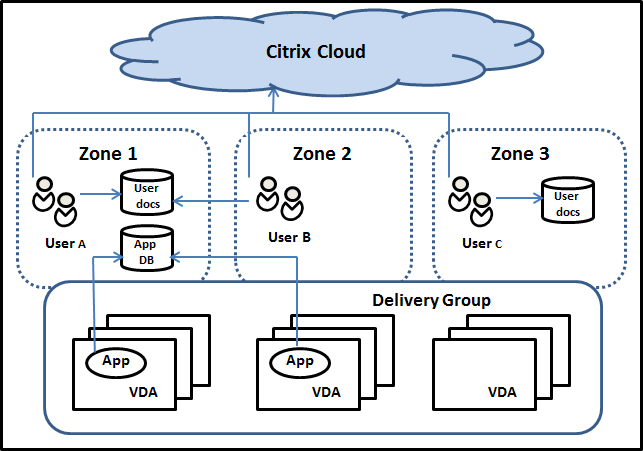
En este ejemplo, los VDA se distribuyen entre tres zonas, pero todos están en el mismo grupo de entrega. Por lo tanto, el agente de Citrix DaaS podría elegir qué VDA usar para una solicitud de inicio de usuario. Este ejemplo ilustra que los usuarios pueden ejecutar sus puntos finales de la aplicación Citrix Workspace en diferentes ubicaciones. El usuario A utiliza un dispositivo con la aplicación Citrix Workspace en la zona 1. El usuario B utiliza un dispositivo en la zona 2. Del mismo modo, los documentos de un usuario se pueden almacenar en diferentes ubicaciones. Los usuarios A y B utilizan un recurso compartido ubicado en la zona 1. El usuario C utiliza un recurso compartido en la zona 3. Además, una de las aplicaciones publicadas utiliza una base de datos ubicada en la zona 1.
Asocias un usuario o una aplicación a una zona configurando una zona principal para el usuario o la aplicación. El agente utiliza esas asociaciones para ayudar a seleccionar la zona donde se iniciará una sesión, si hay recursos disponibles. Tú:
- Configura la zona principal de un usuario agregando un usuario a una zona.
- Configura la zona principal de una aplicación modificando las propiedades de la aplicación.
Un usuario o una aplicación solo pueden tener una zona principal a la vez. (Puede haber una excepción para los usuarios cuando se producen varias pertenencias a zonas debido a la pertenencia a grupos de usuarios. Sin embargo, incluso en este caso, el agente utiliza solo una zona principal).
Aunque se pueden configurar las preferencias de zona para usuarios y aplicaciones, el agente selecciona solo una zona preferida para un inicio. El orden de prioridad predeterminado para seleccionar la zona preferida es: ubicación principal de la aplicación > ubicación principal del usuario > ubicación del usuario. Cuando un usuario inicia una aplicación:
- Si esa aplicación tiene una asociación de zona configurada (una ubicación principal de la aplicación), la zona preferida es la zona principal de esa aplicación.
- Si la aplicación no tiene una asociación de zona configurada, pero el usuario sí (una ubicación principal del usuario), la zona preferida es la zona principal de ese usuario.
- Si ni la aplicación ni el usuario tienen una asociación de zona configurada, la zona preferida es la zona donde el usuario ejecuta una instancia de la aplicación Citrix Workspace (la ubicación del usuario). Si esa zona no está definida, se utiliza una selección aleatoria de VDA y zona. El equilibrio de carga se aplica a todos los VDA de la zona preferida. Si no hay una zona preferida, el equilibrio de carga se aplica a todos los VDA del grupo de entrega.
Adaptar la preferencia de zona
Cuando configuras (o quitas) una zona principal para un usuario o una aplicación, también puedes restringir aún más cómo se utiliza (o no) la preferencia de zona.
-  **Uso obligatorio de la zona principal del usuario:** En un grupo de entrega, puedes especificar "Iniciar la sesión en la zona principal del usuario (si el usuario tiene una zona principal), sin conmutación por error a una zona diferente si los recursos no están disponibles en la zona principal". Esta restricción es útil si quieres evitar el riesgo de copiar perfiles grandes o archivos de datos entre zonas. En otras palabras, preferirías denegar el inicio de una sesión antes que iniciarla en una zona diferente.
-  **Uso obligatorio de la zona principal de la aplicación:** Del mismo modo, cuando configuras una zona principal para una aplicación, puedes especificar "iniciar la aplicación solo en esa zona, sin conmutación por error a una zona diferente si los recursos no están disponibles en la zona principal de la aplicación".
- Sin zona principal de la aplicación e ignorar la zona principal del usuario configurada: Si no especificas una zona principal para una aplicación, también puedes especificar “no tener en cuenta ninguna zona de usuario configurada al iniciar esa aplicación”. Por ejemplo, usa la preferencia de zona de ubicación del usuario si quieres que los usuarios ejecuten una aplicación específica en un VDA cerca de su máquina, aunque algunos usuarios puedan tener una zona principal diferente.
Cómo afectan las zonas preferidas al uso de la sesión
- Cuando un usuario inicia una aplicación o un escritorio, el agente prefiere usar la zona preferida en lugar de usar una sesión existente.
Si el usuario que inicia una aplicación o un escritorio ya tiene una sesión adecuada para el recurso que se va a iniciar (por ejemplo, puede usar el uso compartido de sesiones para una aplicación o una sesión que ya esté ejecutando el recurso que se va a iniciar), pero esa sesión está en un VDA en una zona diferente a la zona preferida para el usuario/aplicación, el sistema podría crear una nueva sesión. Esta acción satisface el inicio en la zona correcta (si tiene capacidad disponible), antes de reconectarse a una sesión en una zona menos preferida para los requisitos de sesión de ese usuario.
Para evitar una sesión huérfana a la que ya no se pueda acceder, se permite la reconexión a sesiones desconectadas existentes, incluso si están en una zona no preferida.
El orden de preferencia para que las sesiones satisfagan un inicio es:
- Reconectarse a una sesión existente en la zona preferida.
- Reconectarse a una sesión desconectada existente en una zona no preferida.
- Iniciar una nueva sesión en la zona preferida.
- Reconectarse a una sesión conectada existente en una zona no preferida.
- Iniciar una nueva sesión en una zona no preferida.
Otras consideraciones sobre la preferencia de zona
-  Si configuras una zona principal para un grupo de usuarios (como un grupo de seguridad), los usuarios de ese grupo (a través de pertenencia directa o indirecta) se asocian con la zona especificada. Sin embargo, un usuario puede ser miembro de varios grupos de seguridad y, por lo tanto, podría tener una zona principal diferente configurada a través de otra pertenencia a un grupo. En tales casos, la determinación de la zona principal de ese usuario puede ser ambigua.

Si un usuario tiene una zona principal configurada que no fue adquirida a través de la pertenencia a un grupo, esa zona se utiliza para la preferencia de zona. Cualquier asociación de zona adquirida a través de la pertenencia a un grupo se ignora.
-
Si el usuario tiene varias asociaciones de zona diferentes adquiridas únicamente a través de la pertenencia a un grupo, el broker elige una de las zonas al azar. Después de que el broker toma esta decisión, esa zona se utiliza para los lanzamientos de sesión posteriores, hasta que cambie la pertenencia a un grupo del usuario.
-
La preferencia de zona de ubicación del usuario requiere la detección de la aplicación Citrix Workspace en el dispositivo de punto final por parte de Citrix Gateway a través del cual se conecta ese dispositivo. Citrix debe configurarse para asociar rangos de direcciones IP con zonas particulares. La identidad de zona detectada debe pasarse a través de StoreFront a Citrix DaaS.
- Aunque está escrito para el uso local de zonas, la entrada de blog Zone Preference Internals contiene detalles técnicos relevantes.
Permisos para administrar zonas
- Un Administrador completo puede realizar todas las tareas de administración de zonas admitidas. Mover elementos entre zonas no requiere permisos relacionados con la zona (excepto el permiso de lectura de zona). Sin embargo, debes tener permiso de edición para los elementos que estás moviendo. Por ejemplo, para mover un catálogo de máquinas de una zona a otra, debes tener permiso de edición para ese catálogo.
Si utilizas Citrix Provisioning™: La consola actual de Citrix Provisioning no tiene conocimiento de las zonas, por lo que Citrix recomienda usar Studio para crear catálogos de máquinas que desees colocar en zonas específicas. Después de crear el catálogo, puedes usar la consola de Citrix Provisioning para aprovisionar máquinas en ese catálogo.
Creación de zonas
Cuando creas una ubicación de recursos en Citrix Cloud y luego agregas un Cloud Connector a esa ubicación de recursos, Citrix DaaS crea y nombra automáticamente una zona. Opcionalmente, puedes agregar una descripción más tarde.
Después de crear más de una ubicación de recursos (y las zonas se crean automáticamente), puedes mover recursos de una zona a otra.
Las ubicaciones de recursos y las zonas se sincronizan periódicamente, normalmente y aproximadamente cada cinco minutos. Por lo tanto, si cambias el nombre de una ubicación de recursos en Citrix Cloud, ese cambio se propaga a la zona asociada en un plazo de cinco minutos.
Agregar o cambiar una descripción de zona
Aunque no puedes cambiar el nombre de una zona, puedes agregar o cambiar su descripción.
- Desde Studio, selecciona Zonas en el panel izquierdo.
- Selecciona una zona en el panel central y, a continuación, selecciona Modificar zona en la barra de acciones.
- Agrega o cambia la descripción de la zona.
- Selecciona Aceptar o Aplicar.
Mover recursos de una zona a otra
- Desde Studio, selecciona Zonas en el panel izquierdo.
- Selecciona una zona en el panel central y, a continuación, selecciona uno o varios elementos.
- Arrastra los elementos a la zona de destino o selecciona Mover elementos en la barra de acciones y, a continuación, especifica a qué zona moverlos. (Aunque puedes seleccionar Cloud Connectors, no puedes moverlos a una zona diferente).
Un mensaje de confirmación enumera los elementos que seleccionaste y te pregunta si estás seguro de que quieres moverlos todos.
Recuerda: Cuando un catálogo de máquinas usa una conexión de host a un hipervisor o servicio en la nube, asegúrate de que el catálogo y la conexión estén en la misma zona. De lo contrario, el rendimiento puede verse afectado. Si mueves uno, mueve también el otro.
Eliminación de zonas
No puedes eliminar una zona. Sin embargo, puedes eliminar una ubicación de recursos (después de quitar sus Cloud Connectors). La eliminación de la ubicación de recursos elimina automáticamente la zona.
- Si la zona no contiene ningún elemento (como catálogos, conexiones, aplicaciones o usuarios), la zona se elimina durante la siguiente sincronización entre zonas y ubicaciones de recursos. La sincronización se produce cada cinco minutos.
- Si la zona contiene elementos, la zona se elimina automáticamente después de quitar todos los elementos.
Agregar una zona principal para un usuario
Configurar una zona principal para un usuario también se conoce como agregar un usuario a una zona.
- Desde Studio, selecciona Zonas en el panel izquierdo.
- Selecciona una zona en el panel central y, a continuación, selecciona Agregar usuarios a la zona en la barra de acciones.
- En el cuadro de diálogo Agregar usuarios a la zona, selecciona Agregar y, a continuación, selecciona los usuarios y grupos de usuarios que quieres agregar a la zona. Si especificas usuarios que ya tienen una zona principal, un mensaje ofrece dos opciones: Sí = agregar solo los usuarios que especificaste que no tienen una zona principal; No = volver al cuadro de diálogo de selección de usuarios.
- Selecciona Aceptar.
Para los usuarios con una zona principal configurada, puedes requerir que las sesiones se inicien solo desde su zona principal:
- Crea o modifica un grupo de entrega.
- En la página Usuarios, selecciona la casilla de verificación Requerir que las sesiones se inicien en la zona principal de un usuario (si está configurada).
Todas las sesiones iniciadas por un usuario en ese grupo de entrega deben iniciarse desde máquinas en la zona principal de ese usuario. Si un usuario del grupo de entrega no tiene una zona principal configurada, esta configuración no tiene ningún efecto.
Quitar una zona principal para un usuario
Este procedimiento también se conoce como quitar un usuario de una zona.
- Desde Studio, selecciona Zonas en el panel izquierdo.
- Selecciona una zona en el panel central y, a continuación, selecciona Quitar usuarios de la zona en la barra de acciones.
- En el cuadro de diálogo Agregar usuarios a la zona, selecciona Quitar y, a continuación, selecciona los usuarios y grupos que quieres quitar de la zona. Esta acción quita a los usuarios solo de la zona. Esos usuarios permanecen en los grupos de entrega a los que pertenecen.
- Confirma la eliminación cuando se te solicite.
Administrar zonas principales para aplicaciones
Configurar una zona principal para una aplicación también se conoce como agregar una aplicación a una zona. De forma predeterminada, en un entorno multizona, una aplicación no tiene una zona principal.
La zona principal de una aplicación se especifica en las propiedades de la aplicación. Puedes configurar las propiedades de la aplicación al agregarla a un grupo o más tarde.
- Cuando creas un grupo de entrega o agregas aplicaciones a grupos existentes, selecciona Propiedades en la página Aplicaciones del asistente.
- Para modificar las propiedades de una aplicación después de agregarla, selecciona Zonas en el panel izquierdo. Selecciona una aplicación y, a continuación, selecciona Propiedades en la barra de acciones.
En la página Zonas de las propiedades/configuración de la aplicación:
- Si quieres que la aplicación tenga una zona principal:
- Selecciona el botón de radio Usar la zona seleccionada para decidir y, a continuación, selecciona la zona.
- Si quieres que la aplicación se inicie solo desde la zona seleccionada (y no desde ninguna otra zona), selecciona la casilla de verificación debajo de la selección de zona.
- Si no quieres que la aplicación tenga una zona principal:
- Selecciona el botón de radio No configurar una zona principal.
- Si no quieres que el broker tenga en cuenta las zonas de usuario configuradas al iniciar esta aplicación, selecciona la casilla de verificación debajo del botón de radio. En este caso, no se utilizan las zonas principales de la aplicación ni del usuario para determinar dónde iniciar esta aplicación.
Otras acciones que incluyen la especificación de zonas
Si tienes más de una zona, puedes especificar una zona al agregar una conexión de host o crear un catálogo. Las zonas se enumeran alfabéticamente en las listas de selección. Por defecto, se selecciona el primer nombre alfabético.
Solución de problemas
Studio te ofrece alertas proactivas para asegurarse de que tu caché de host local y tus zonas estén configuradas correctamente, de modo que puedas resolver los problemas a tiempo antes de que una interrupción afecte a tus usuarios. Esta función ayuda a mantener el acceso continuo de los usuarios a las cargas de trabajo de misión crítica.
Aparece una ficha Solución de problemas para cada zona con problemas.
Para comprobar los problemas relacionados con la zona, sigue estos pasos:
- Ve a Zonas y haz clic en la zona con el icono de advertencia.
- Ve a la ficha Solución de problemas en el panel inferior y lee la información allí.
Nota:
Los diagnósticos se actualizan cada hora.
Ejemplo de información de solución de problemas:
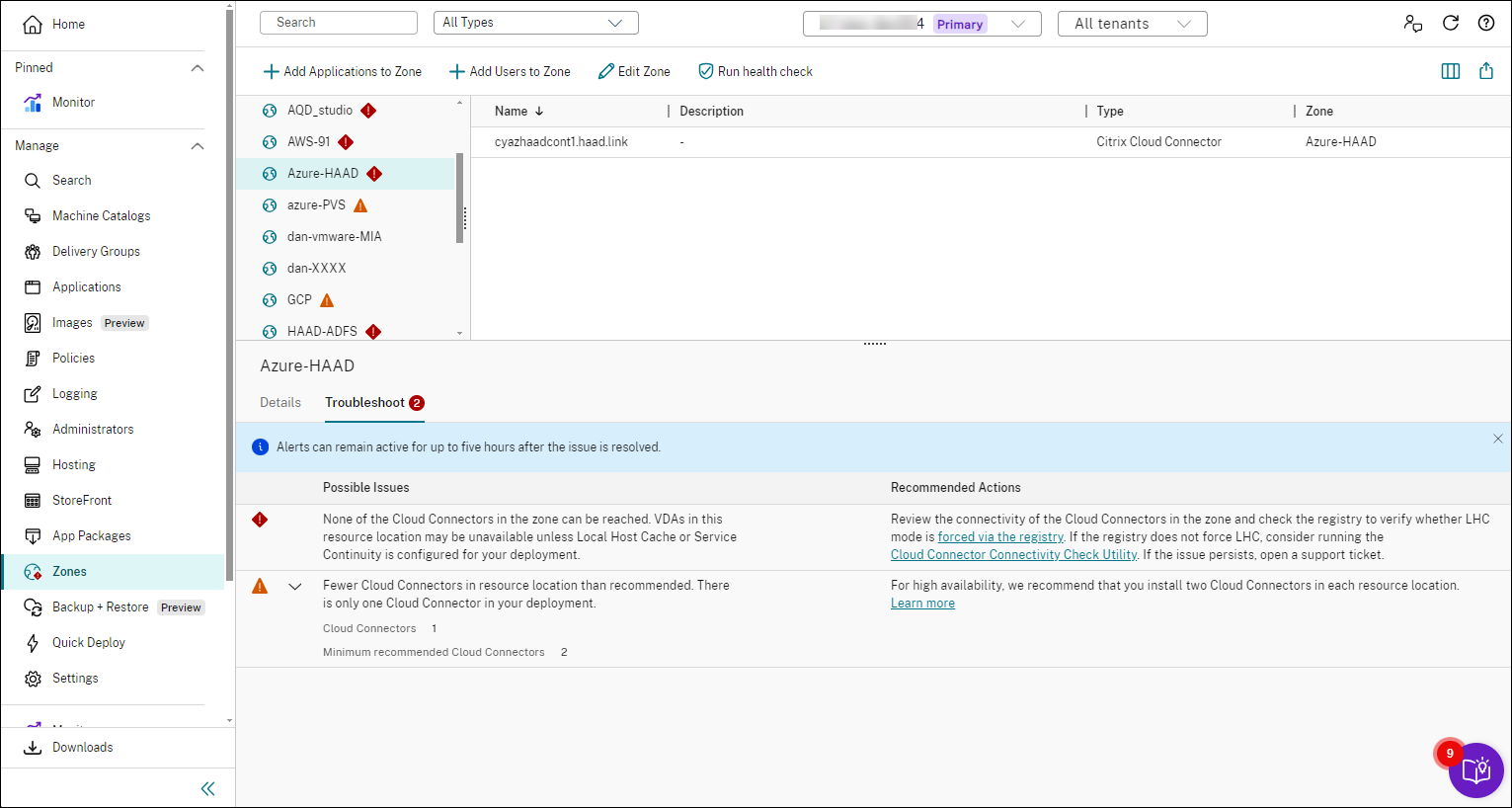
La siguiente tabla proporciona una lista completa de advertencias y errores relacionados con la zona:
| Gravedad | Posibles problemas | Acciones recomendadas |
|---|---|---|
| Advertencia | La ubicación de recursos contiene varios dominios. Las ubicaciones de recursos que contienen varios dominios pueden causar registros de VDA retrasados o fallidos cuando están en modo de caché de host local. | Vuelve a configurar tu ubicación de recursos para que todos los Cloud Connectors estén en el mismo dominio. Consulta los Detalles técnicos de Citrix Cloud Connector para obtener más información sobre las configuraciones multidominio compatibles. |
| Advertencia | El número de conexiones de host en la ubicación de recursos supera el límite recomendado, lo que podría provocar una degradación del rendimiento. | Reduce el número de conexiones de host en la ubicación de recursos para que no supere el límite recomendado. Consulta Límites. |
| Advertencia | Solo hay un Cloud Connector en la ubicación de recursos. | Para una alta disponibilidad, instala dos Cloud Connectors en cada ubicación de recursos. Consulta los Detalles técnicos de Citrix Cloud Connector. |
| Advertencia | Hay menos CPU por socket de las recomendadas, lo que podría provocar una degradación del rendimiento en el modo de caché de host local. | Asegúrate de que cada Cloud Connector cumpla los requisitos mínimos de CPU por socket. Consulta la Configuración de cómputo recomendada para la caché de host local. |
| Advertencia | StoreFront no envía solicitudes STA a todos los Cloud Connectors de esta ubicación de recursos. | Asegúrate de que todos los Cloud Connectors se agreguen como servidores STA tanto en StoreFront como en NetScaler® Gateway para evitar fallos de inicio en el modo de caché de host local. |
| Advertencia | Se detecta StoreFront en la ubicación de recursos, pero al menos un Connector dentro de la ubicación de recursos no recibe tráfico de StoreFront. La falta de tráfico de StoreFront puede afectar la escalabilidad y causar problemas al entrar en modo de alta disponibilidad. | Asegúrate de que todos los Cloud Connectors aparezcan como una fuente de recursos en StoreFront y comprueba que StoreFront pueda comunicarse con todos los Connectors enumerados en el puerto especificado en la fuente de recursos. |
| Advertencia | La ubicación de recursos tiene varios brokers de caché de host local elegidos. Tener varios brokers de caché de host local elegidos puede hacer que los registros de VDA se dividan entre los conectores en modo de caché de host local, lo que lleva a fallos de inicio intermitentes. | Asegúrate de que los conectores puedan comunicarse en http://<FQDN_OF_PEER_CONNECTOR>:80/Citrix/CdsController/ISecondaryBrokerElection. Consulta Zonas con varios Cloud Connectors. |
| Advertencia | Hay menos procesadores lógicos de CPU de los recomendados, lo que podría provocar una degradación del rendimiento en el modo de caché de host local. | Asegúrate de que cada Cloud Connector cumpla los requisitos mínimos de procesadores lógicos de CPU para la caché de host local. Consulta la Configuración de cómputo recomendada para la caché de host local. |
| Advertencia | Hay menos RAM de la recomendada, lo que podría provocar una degradación del rendimiento en el modo de caché de host local. | Asegúrate de que cada Cloud Connector cumpla los requisitos mínimos de RAM para la caché de host local. Consulta la Configuración de cómputo recomendada para la caché de host local. |
| Error | Hay más VDA en la ubicación de recursos de los recomendados, lo que provocará fallos en los registros de VDA en el modo de caché de host local. | Reduce el número de VDA en esta ubicación de recursos para que no supere el límite recomendado. Consulta Límites. |
| Error | No se puede acceder a ninguno de los Cloud Connectors de la zona. Los VDA de esta ubicación de recursos deberían estar disponibles a través de la caché de host local o la continuidad del servicio. | Revisa la conectividad de los Cloud Connectors en la zona y comprueba el registro para ver si el modo LHC se fuerza a través del registro. Si el modo LHC no se fuerza a través del registro, considera ejecutar la Utilidad de comprobación de conectividad de Cloud Connector. Si el problema persiste, abre un ticket de soporte. |
| Error | Hay menos procesadores lógicos de CPU de los recomendados, lo que podría provocar una degradación del rendimiento. | Asegúrate de que cada Cloud Connector cumpla los requisitos mínimos de procesadores lógicos de CPU. Consulta los Detalles técnicos de Citrix Cloud Connector. |
| Error | Hay menos RAM de la recomendada, lo que podría provocar una degradación del rendimiento. | Asegúrate de que cada Cloud Connector cumpla los requisitos mínimos de RAM. Consulta los Detalles técnicos de Citrix Cloud Connector. |
Para obtener un informe detallado de las configuraciones erróneas en la zona, ejecuta el cmdlet de PowerShell Get-ConfigMisconfigurationReport. Los detalles adicionales incluyen información como qué conector está mal configurado, cuál es la configuración errónea actual y cuál es la configuración recomendada.
En este artículo
- Introducción
- Dónde se registran los VDA
- Preferencia de zona
- Permisos para administrar zonas
- Creación de zonas
- Agregar o cambiar una descripción de zona
- Mover recursos de una zona a otra
- Eliminación de zonas
- Agregar una zona principal para un usuario
- Quitar una zona principal para un usuario
- Administrar zonas principales para aplicaciones
- Otras acciones que incluyen la especificación de zonas
- Solución de problemas