-
-
Grupos de identidad de diferentes tipos de unión de identidad de máquinas
-
Servicio independiente Citrix Secure Ticketing Authority (STA) de Cloud Connector
-
-
-
-
Comparar, priorizar, modelar y solucionar problemas de directivas
-
-
-
Aplicaciones de la Plataforma universal de Windows
-
Hacer copia de seguridad o migrar la configuración
-
Copia de seguridad y restauración mediante la herramienta de configuración automatizada
-
Mejores prácticas para realizar copias de seguridad y restaurar
-
Cmdlets de herramientas de configuración automatizada para la migración
-
Cmdlets de herramientas de configuración automatizada para realizar copias de seguridad y restaurar
-
Solucionar problemas con Configuración automatizada e información adicional
-
Recopilar rastreos de Citrix Diagnostic Facility (CDF) durante el inicio del sistema
-
-
Servicio de actualización de versiones de VDA (VUS) de Citrix - Tech Preview
This content has been machine translated dynamically.
Dieser Inhalt ist eine maschinelle Übersetzung, die dynamisch erstellt wurde. (Haftungsausschluss)
Cet article a été traduit automatiquement de manière dynamique. (Clause de non responsabilité)
Este artículo lo ha traducido una máquina de forma dinámica. (Aviso legal)
此内容已经过机器动态翻译。 放弃
このコンテンツは動的に機械翻訳されています。免責事項
이 콘텐츠는 동적으로 기계 번역되었습니다. 책임 부인
Este texto foi traduzido automaticamente. (Aviso legal)
Questo contenuto è stato tradotto dinamicamente con traduzione automatica.(Esclusione di responsabilità))
This article has been machine translated.
Dieser Artikel wurde maschinell übersetzt. (Haftungsausschluss)
Ce article a été traduit automatiquement. (Clause de non responsabilité)
Este artículo ha sido traducido automáticamente. (Aviso legal)
この記事は機械翻訳されています.免責事項
이 기사는 기계 번역되었습니다.책임 부인
Este artigo foi traduzido automaticamente.(Aviso legal)
这篇文章已经过机器翻译.放弃
Questo articolo è stato tradotto automaticamente.(Esclusione di responsabilità))
Translation failed!
Aplicaciones de la Plataforma universal de Windows
Para obtener información sobre las aplicaciones de la Plataforma universal de Windows (UWP), consulta la siguiente documentación de Microsoft:
- ¿Qué es una aplicación de la Plataforma universal de Windows (UWP)?
- Administrador de paquetes de Windows
Requisitos y limitaciones
Citrix Virtual Apps and Desktops™ admite el uso de aplicaciones UWP con VDA en los siguientes equipos Windows:
- Windows 10 y versiones posteriores
- Windows Server 2016 y versiones posteriores
Los VDA deben tener la versión 7.11 como mínimo.
Las siguientes funciones de Citrix Virtual Apps™ and Desktops no son compatibles o están limitadas al usar aplicaciones UWP:
- La asociación de tipos de archivo no es compatible.
- El acceso a aplicaciones locales no es compatible.
- Vista previa dinámica: Si las aplicaciones que se ejecutan en la sesión se superponen, la vista previa muestra el icono predeterminado. Las API de Win32 utilizadas para la vista previa dinámica no son compatibles con las aplicaciones UWP.
- Acceso remoto al Centro de actividades: Las aplicaciones UWP pueden usar el Centro de actividades para mostrar los mensajes en la sesión. Actualmente, estos mensajes no se redirigen al punto final para mostrarlos al usuario.
No se admite iniciar aplicaciones UWP y no UWP desde el mismo servidor. En su lugar, coloca las aplicaciones UWP y no UWP en grupos de entrega o grupos de aplicaciones separados.
Dado que todas las aplicaciones UWP instaladas en el equipo se enumeran, Citrix® recomienda deshabilitar el acceso de los usuarios a la Tienda Windows. Esto impide que las aplicaciones UWP instaladas por un usuario sean accedidas por otro usuario.
Durante la carga lateral (sideloading), la aplicación UWP se instala en el equipo y está disponible para que la usen otros usuarios. Cuando otro usuario inicia la aplicación, esta se instala y el sistema operativo actualiza su base de datos AppX para indicar “instalada” por ese usuario.
Un cierre de sesión correcto iniciado desde una aplicación UWP publicada que se inició en una ventana fija o sin interrupciones podría impedir que la sesión de VDA se cierre y forzar el cierre de sesión del usuario. Cuando esto ocurre, varios procesos que permanecen en la sesión de VDA impiden que se cierre correctamente. Para resolver esto, determina qué proceso impide que la sesión de VDA se cierre y, a continuación, agrégalo al valor de la clave de registro “LogoffCheckSysModules”, siguiendo las indicaciones de CTX891671.
Es posible que los nombres para mostrar y las descripciones de las aplicaciones UWP no sean correctos. Modifica y corrige estas propiedades al agregar las aplicaciones al grupo de entrega.
Consulta Problemas conocidos para ver si hay problemas adicionales.
Actualmente, varias aplicaciones UWP tienen iconos blancos con transparencia habilitada, lo que hace que el icono no sea visible sobre el fondo blanco de la pantalla de StoreFront. Para evitar este problema, puedes cambiar el fondo. Por ejemplo, en el equipo de StoreFront, modifica el archivo C:\inetpub\wwwroot\Citrix\StoreWeb\custom\style.css. Al final del archivo, agrega .storeapp-icon {background-image: radial-gradient( circle at top right, yellow, red ); }. El siguiente gráfico ilustra el antes y el después de este ejemplo.
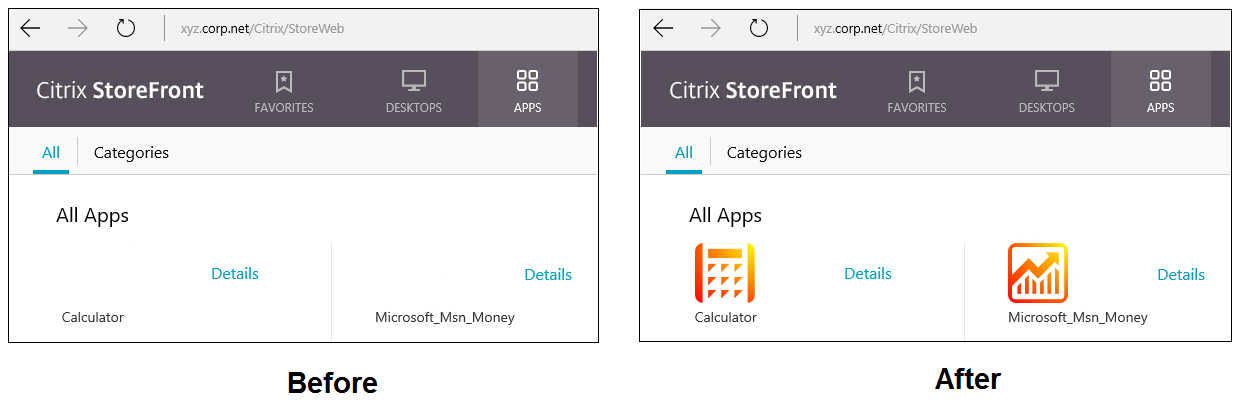
En Windows Server 2016 y versiones posteriores, el Administrador del servidor también podría iniciarse al iniciar una aplicación UWP. Para evitar que esto ocurra, puedes deshabilitar el inicio automático del Administrador del servidor durante el inicio de sesión con la clave de registro HKLM\Software\Microsoft\ServerManager\DoNotOpenServerManagerAtLogon. Para obtener más información, consulta https://blogs.technet.microsoft.com/rmilne/2014/05/30/how-to-hide-server-manager-at-logon/.
Instalar y publicar aplicaciones UWP
La compatibilidad con las aplicaciones UWP está habilitada de forma predeterminada.
Para instalar una o varias aplicaciones UWP en VDA (o una imagen maestra), usa uno de los siguientes métodos:
- Completa una instalación sin conexión desde la Tienda Windows para Empresas, usando una herramienta como Deployment Image Servicing and Management (DISM) para implementar las aplicaciones en la imagen de escritorio. Para obtener más información, consulta Administrador de paquetes de Windows.
- Realiza la carga lateral de las aplicaciones. Para obtener más información, consulta Carga lateral de aplicaciones de línea de negocio (LOB) en dispositivos cliente de Windows.
- Instala las aplicaciones UWP para cada usuario previsto directamente desde la Tienda Windows para Empresas.
Para agregar (publicar) una o varias aplicaciones UWP en Citrix Virtual Apps o Citrix Virtual Desktops™:
-
Después de instalar las aplicaciones UWP en el equipo, agrega las aplicaciones UWP a un grupo de entrega o a un grupo de aplicaciones. Puedes hacerlo al crear un grupo o más tarde. En la página Aplicaciones, en el menú Agregar, selecciona Desde el menú Inicio.
-
Cuando aparezca la lista de aplicaciones, selecciona las aplicaciones UWP que quieras publicar.
-
Continúa con el asistente o cierra el cuadro de diálogo de edición.
Para deshabilitar el uso de aplicaciones universales en un VDA, agrega la configuración de registro EnableUWASeamlessSupport en HKLM\Software\Citrix\VirtualDesktopAgent\FeatureToggle y establécela en 0.
Desinstalar aplicaciones UWP
Cuando desinstalas una aplicación UWP con un comando como Remove-AppXPackage, el elemento se desinstala solo para los administradores. Para quitar la aplicación de los equipos de los usuarios que puedan haberla iniciado y usado, ejecuta el comando de eliminación en cada equipo. No puedes desinstalar el paquete AppX de los equipos de todos los usuarios con un solo comando.
Compartir
Compartir
This Preview product documentation is Citrix Confidential.
You agree to hold this documentation confidential pursuant to the terms of your Citrix Beta/Tech Preview Agreement.
The development, release and timing of any features or functionality described in the Preview documentation remains at our sole discretion and are subject to change without notice or consultation.
The documentation is for informational purposes only and is not a commitment, promise or legal obligation to deliver any material, code or functionality and should not be relied upon in making Citrix product purchase decisions.
If you do not agree, select I DO NOT AGREE to exit.