Citrix Scout
Introducción
Citrix Scout recopila diagnósticos y ejecuta comprobaciones de estado. Puedes usar los resultados para mantener tu implementación de Citrix Virtual Apps and Desktops™. Citrix ofrece un análisis completo y automatizado de las recopilaciones de diagnósticos a través de Citrix Insight Services. También puedes usar Scout para solucionar problemas, por tu cuenta o con la orientación del Soporte de Citrix.
Puedes cargar archivos de recopilación a Citrix para su análisis y para recibir orientación del Soporte de Citrix. O bien, puedes guardar una recopilación localmente para tu propia revisión y, más tarde, cargar el archivo de recopilación a Citrix para su análisis.
Scout ofrece los siguientes procedimientos:
- Recopilar: Ejecuta una recopilación de diagnósticos única en las máquinas que selecciones en un sitio. Luego, puedes cargar el archivo a Citrix o guardarlo localmente.
- Rastrear y Reproducir: Inicia un rastreo manual en las máquinas que selecciones. Luego, reproduces los problemas en esas máquinas. Después de reproducir el problema, el rastreo se detiene. Scout recopila otros diagnósticos y carga el archivo a Citrix, o lo guarda localmente.
- Programar: Programa recopilaciones de diagnósticos para que se realicen diaria o semanalmente a una hora específica en las máquinas que selecciones. El archivo se carga automáticamente a Citrix.
- Comprobación de estado: Ejecuta comprobaciones que evalúan el estado y la disponibilidad del sitio y sus componentes. Puedes ejecutar comprobaciones de estado para Delivery Controllers, Virtual Delivery Agents (VDA), servidores StoreFront™ y Citrix License Servers. Si se encuentran problemas durante las comprobaciones, Scout proporciona un informe detallado. Cada vez que se inicia Scout, comprueba si hay scripts de comprobación de estado actualizados. Si hay nuevas versiones disponibles, Scout las descarga automáticamente para usarlas la próxima vez que se ejecuten las comprobaciones de estado.
Nota:
Los procedimientos Rastrear y Reproducir, Programar y Comprobación de estado no están disponibles actualmente para Linux VDA.
La interfaz gráfica descrita en este artículo es la forma principal de usar Scout. Alternativamente, puedes usar PowerShell para configurar recopilaciones y cargas de diagnósticos únicas o programadas. Consulta Call Home.
Dónde ejecutar Scout:
-
En una implementación local, ejecuta Scout desde un Delivery Controller™ para capturar diagnósticos o ejecutar comprobaciones en uno o más Virtual Delivery Agents (VDA), Delivery Controllers, servidores StoreFront, servidores de Federated Authentication Service (FAS) y License Servers. También puedes ejecutar Scout desde un VDA para recopilar diagnósticos locales.
Nota:
Actualmente, Scout no admite la Comprobación de estado para diagnosticar problemas de configuración de FAS en el servidor FAS.
-
En un entorno de Citrix Cloud que usa Citrix DaaS (anteriormente servicio Citrix Virtual Apps™ and Desktops), ejecuta Scout desde un VDA para recopilar diagnósticos locales.
El registro de la aplicación Scout se almacena en C:\ProgramData\Citrix\TelemetryService\ScoutUI.log. Este archivo se puede usar para solucionar problemas.
Qué se recopila
Los diagnósticos recopilados por Scout incluyen archivos de registro de rastreo de Citrix Diagnostic Facility (CDF). También se incluye un subconjunto de rastreos CDF llamado Always-on Tracing (AOT). La información de AOT puede ser útil al solucionar problemas comunes como registros de VDA e inicios de aplicaciones/escritorios. No se recopila ninguna otra información de Event Tracing for Windows (ETW).
La recopilación incluye:
- Entradas de registro creadas por Citrix Virtual Apps and Desktops en
HKEY_LOCAL_MACHINE\SOFTWARE\Citrix. - Información de Windows Management Instrumentation (WMI) en el espacio de nombres de Citrix.
- Procesos en ejecución.
- Volcados de memoria de procesos de Citrix que se almacenan en %PROGRAMDATA%\Citrix\CDF.
- Información de directivas de Citrix, en formato CSV.
- Información de instalación y actualización. La recopilación puede incluir el registro completo del metainstalador del producto, registros MSI fallidos, la salida del analizador de registros MSI, registros de StoreFront, registros de comprobación de compatibilidad de licencias y resultados de pruebas preliminares de actualización del sitio.
Acerca de la información de rastreo:
- La información de rastreo se comprime a medida que se recopila, manteniendo una pequeña huella en la máquina.
- En cada máquina, el Servicio de telemetría de Citrix mantiene información de rastreo reciente comprimida durante un máximo de ocho días.
- A partir de Citrix Virtual Apps and Desktops 7 1808, los rastreos AOT se guardan en el disco local de forma predeterminada. (En versiones anteriores, los rastreos se mantenían en la memoria.) Ruta predeterminada =
C:\Users\CitrixTelemetryService\AppData\Local\CitrixAOT. - A partir de Citrix Virtual Apps and Desktops 7 1811, los rastreos AOT guardados en recursos compartidos de red se recopilan con otros diagnósticos.
- Puedes modificar el tamaño máximo (predeterminado = 10 MB) y la duración del segmento, usando el cmdlet
Enable-CitrixTraceo la cadena de registroHKEY_LOCAL_MACHINE\SOFTWARE\Citrix\Telemetry DefaultListen. - Los rastreos se añaden al archivo hasta que este alcanza el 10% de
MaxSize.
Para obtener una lista de los puntos de datos que recopila Scout, consulta Puntos de datos clave de Call Home.
Configuración de Scout
Scout se puede configurar para que funcione en Linux VDA. Para obtener más información sobre Linux VDA y la telemetría, consulta Integrar con el Servicio de telemetría de Citrix
El Linux VDA podría cambiar automáticamente el puerto del socket ctxtelemetry o el puerto del servicio de telemetría. Si es así, debes configurar el puerto manualmente.
- Navega a C:\Program Files\Citrix\Telemetry Service
- Abre el archivo ScoutUI.exe.config.
-
Cambia el valor de LinuxVDATelemetryServicePort o LinuxVDATelemetryWakeupPort al que se configuró en el Linux VDA:
<add key="LinuxVDATelemetryServicePort" value="7502"/><add key="LinuxVDATelemetryWakeupPort" value="7503"/>
- Guarda los cambios y cierra el archivo.
- Vuelve a abrir Scout para asegurarte de que carga la configuración más reciente.
Acerca de las comprobaciones de estado
Los datos de las comprobaciones de estado se almacenan en carpetas en C:\ProgramData\Citrix\TelemetryService\.
Comprobaciones de estado del sitio
Las comprobaciones de estado del sitio se incluyen en el Servicio de prueba de entorno, que proporciona una evaluación exhaustiva de los servicios de FlexCast Management Architecture (FMA). Además de comprobar la disponibilidad del servicio, estas comprobaciones buscan otros indicadores de estado, como las conexiones a la base de datos.
Las comprobaciones de estado del sitio se ejecutan en los Delivery Controllers. Dependiendo del tamaño de tu sitio, estas comprobaciones pueden tardar hasta una hora en completarse.
Comprobaciones de configuración del Delivery Controller
Como parte de las comprobaciones de estado del sitio, las comprobaciones de configuración del Delivery Controller verifican si existen los siguientes problemas, según las recomendaciones de Citrix para los sitios de Virtual Apps and Desktops:
- Uno o más Delivery Controllers están en estado de error.
- Solo hay un Delivery Controller en el sitio.
- Los Delivery Controllers son de versiones diferentes.
Además de cumplir con los permisos y requisitos para las comprobaciones de estado, las comprobaciones de configuración del Delivery Controller requieren:
- Al menos un Controller encendido.
- El servicio Broker en ejecución en un Controller.
- Una conexión funcional del Controller a la base de datos del sitio.
Comprobaciones de estado de VDA
Las comprobaciones de estado de VDA identifican posibles causas de problemas comunes de registro de VDA, inicio de sesión y redirección de zona horaria.
Para el registro en el VDA, Scout comprueba:
- Instalación del software VDA
- Pertenencia del equipo VDA al dominio
- Disponibilidad del puerto de comunicación del VDA
- Estado del servicio VDA
- Configuración del firewall de Windows
- Comunicación con el Controller
- Sincronización horaria con el Controller
- Estado del registro del VDA
Para los inicios de sesión en los VDA, Scout comprueba:
- Disponibilidad del puerto de comunicación para el inicio de sesión
- Estado de los servicios de inicio de sesión
- Configuración del firewall de Windows para el inicio de sesión
- Licencias de acceso de cliente de Servicios de Escritorio remoto de VDA
- Ruta de inicio de la aplicación VDA
- Configuración del registro para el inicio de sesión
Para la redirección de zona horaria en los VDA, Scout comprueba:
- Instalación de la revisión de Windows
- Instalación de la revisión de Citrix
- Configuración de la directiva de grupo de Microsoft
- Configuración de la directiva de grupo de Citrix
Para Profile Management en los VDA, Scout comprueba:
- Detección de hipervisor
- Detección de aprovisionamiento
- Citrix Virtual Apps and Desktops
- Configuración de Personal vDisk
- Almacén de usuario
- Detección del estado del servicio Profile Management
- Prueba de conexión de Winlogon.exe
Para ejecutar comprobaciones en Profile Management, debes instalar y habilitar Profile Management en el VDA. Para obtener más información sobre las comprobaciones de configuración de Profile Management, consulta el artículo del Centro de conocimientos CTX132805.
Comprobaciones de estado de StoreFront
Las comprobaciones de StoreFront verifican:
- El servicio Citrix Default Domain está en ejecución
- El servicio Citrix Credential Wallet está en ejecución
- Conexión del servidor StoreFront al puerto 88 de Active Directory
- Conexión del servidor StoreFront al puerto 389 de Active Directory
- La URL base tiene un FQDN válido
- Se puede recuperar la dirección IP correcta de la URL base
- El grupo de aplicaciones de IIS está usando .NET 4.0
- Si el certificado está vinculado al puerto SSL para la URL del host
- Si la cadena de certificados está completa
- Si los certificados han caducado
- Si un certificado caducará pronto (en un plazo de 30 días)
Comprobaciones del servidor de licencias
Las comprobaciones del servidor de licencias verifican:
- Conexión del servidor de licencias desde el Delivery Controller
- Estado de acceso remoto del firewall del servidor de licencias
- Estado del servicio de licencias de Citrix
- Estado del modo de almacenamiento en caché de licencias del servidor de licencias
- Conexión de los puertos del servidor de licencias
- Si el demonio de proveedor de Citrix (CITRIX) está en ejecución
- Si los relojes del sistema están sincronizados
- Si el servicio de licencias de Citrix se está ejecutando con la cuenta de servicio local
- Presencia del archivo
CITRIX.opt - Fecha de elegibilidad de Customer Success Services
- Actualización del servidor de licencias de Citrix
- Si el certificado del servidor de licencias está en el almacén raíz de confianza del Delivery Controller
Además de cumplir con los permisos y requisitos para las comprobaciones de estado, el servidor de licencias debe estar unido a un dominio. De lo contrario, el servidor de licencias no se detecta.
Ejecutar comprobaciones de estado
El procedimiento de comprobación de estado incluye seleccionar máquinas, iniciar la comprobación y, a continuación, revisar el informe de resultados.
- Inicia Scout. En el menú Inicio de la máquina, selecciona Citrix > Citrix Scout. En la página de inicio, haz clic en Comprobación de estado.
-
Selecciona las máquinas. Haz clic en Buscar máquina para detectar máquinas. La página Seleccionar máquinas enumera todos los VDA, Delivery Controllers y License Servers detectados en el sitio. Puedes filtrar la visualización por nombre de máquina. Marca la casilla de verificación junto a cada máquina de la que quieras recopilar diagnósticos y, a continuación, haz clic en Continuar.
Para agregar otros tipos de componentes (como servidores StoreFront y máquinas VDA), consulta Agregar máquinas manualmente e Importar máquinas VDA. No puedes agregar manualmente Citrix Provisioning™ Servers ni License Servers.
Scout inicia automáticamente pruebas de verificación en cada máquina seleccionada, asegurándose de que cumple los criterios enumerados en Pruebas de verificación. Si la verificación falla, se publica un mensaje en la columna Estado y se desmarca la casilla de verificación de esa máquina. Puedes:
- Resolver el problema y volver a marcar la casilla de verificación de la máquina. Esto activa un reintento de las pruebas de verificación.
- Omitir esa máquina (deja su casilla de verificación desmarcada). Las comprobaciones de estado no se ejecutarán para esa máquina.
Cuando las pruebas de verificación se completen, haz clic en Continuar.
-
Ejecuta las comprobaciones de estado en las máquinas seleccionadas. El resumen enumera las máquinas donde se ejecutan las pruebas (las máquinas que seleccionaste y que pasaron las pruebas de verificación). Haz clic en Iniciar comprobación.
Durante y después de la comprobación:
- La columna Estado indica el estado de comprobación actual de una máquina.
- Para detener todas las comprobaciones en curso, haz clic en Detener comprobación en la esquina inferior derecha de la página. (No puedes cancelar la comprobación de estado de una sola máquina, solo la de todas las máquinas seleccionadas. La información de las máquinas que han completado las comprobaciones se conserva).
- Cuando las comprobaciones se completan para todas las máquinas seleccionadas, el botón Detener comprobación en la esquina inferior derecha cambia a Listo.
- Si una comprobación falla, puedes hacer clic en Reintentar en la columna Acción.
- Si una comprobación encuentra problemas, haz clic en Ver detalles para mostrar los resultados.
- Una vez que la comprobación se complete para todas las máquinas seleccionadas, no hagas clic en Atrás. (Si lo haces, los resultados de la comprobación se perderán).
- Cuando las comprobaciones se completen, haz clic en Listo para volver a la página de inicio de Scout.
Resultados de la comprobación de estado
Para las comprobaciones de Citrix que generan informes, estos contienen:
- Hora y fecha en que se generó el informe de resultados
- Máquinas que se comprobaron
- Condiciones que la comprobación buscó en las máquinas de destino
Permisos y requisitos
Permisos:
-
Para recopilar diagnósticos:
- Debes ser administrador local y usuario de dominio para cada máquina de la que recopiles diagnósticos.
- Debes tener permiso de escritura en el directorio LocalAppData de cada máquina.
-
Para ejecutar comprobaciones de estado:
- Debes ser miembro del grupo de usuarios de dominio.
- Debes ser administrador completo o tener un rol personalizado con permisos de solo lectura y Ejecutar pruebas de entorno para el sitio.
- Establece la política de ejecución de scripts en al menos
RemoteSignedpara permitir que se ejecuten los scripts. Por ejemplo:Set-ExecutionPolicy RemoteSigned. Nota: otros privilegios de ejecución de scripts también pueden funcionar.
-
Usa Ejecutar como administrador al iniciar Scout.
Para cada máquina de la que recopiles diagnósticos o ejecutes comprobaciones de estado:
- Scout debe poder comunicarse con la máquina.
- El uso compartido de archivos e impresoras debe estar activado.
- PSRemoting y WinRM deben estar habilitados. La máquina también debe ejecutar PowerShell 3.0 o posterior.
- El servicio Citrix Telemetry Service debe estar ejecutándose en la máquina.
- El acceso a Windows Management Infrastructure (WMI) debe estar habilitado en la máquina.
- Para establecer una programación para la recopilación de diagnósticos, la máquina debe ejecutar una versión de Scout compatible.
No uses el signo de dólar ($) en los nombres de usuario especificados en las rutas de acceso. Impide la recopilación de información de diagnóstico.
Scout ejecuta pruebas de verificación en las máquinas que seleccionas para asegurarse de que se cumplen estos requisitos.
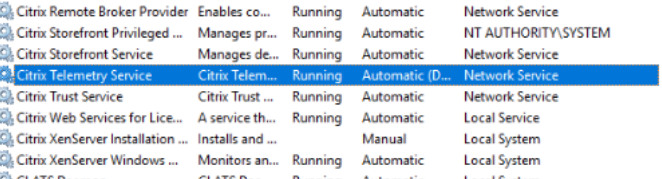
El servicio Telemetry Service para Windows se ejecuta en Network Service.
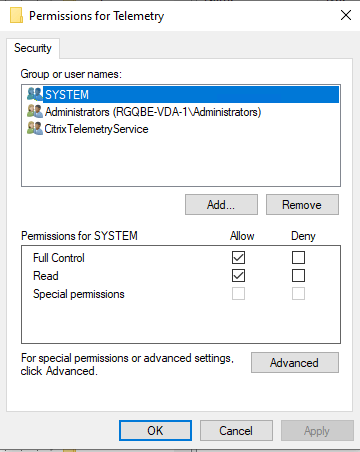
La carpeta de seguimiento AOT se guarda en C:\ProgramData\Citrix\TelemetryService\CitrixAOT.
Solo los usuarios del grupo Administrador, Sistema y el SID del Servicio de telemetría tienen permiso para acceder al registro HKEYLOCALMACHINE:SOFTWARE\Citrix\Telemetry.
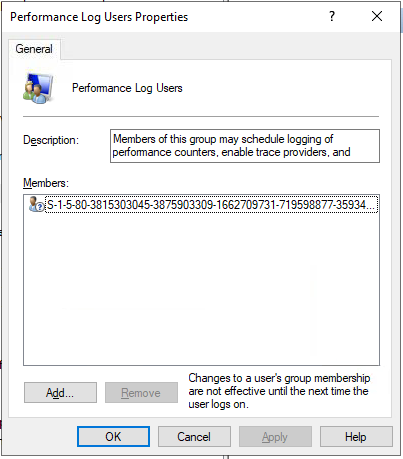
El SID del Servicio de telemetría permanece en el grupo Usuarios del registro de rendimiento después de desinstalar el Servicio de telemetría, pero puedes quitarlo manualmente.
Pruebas de verificación
Antes de que comience una recopilación de diagnósticos o una comprobación de estado, las pruebas de verificación se ejecutan automáticamente para cada máquina seleccionada. Estas pruebas garantizan que se cumplan los requisitos. Si una prueba falla en una máquina, Scout muestra un mensaje con las acciones correctivas sugeridas.
-
Scout no puede acceder a esta máquina - Asegúrate de que:
- La máquina esté encendida.
- La conexión de red funcione correctamente. (Esto puede incluir verificar que el firewall esté configurado correctamente.)
- El uso compartido de archivos e impresoras esté activado. Consulta la documentación de Microsoft para obtener instrucciones.
-
Habilitar PSRemoting y WinRM - Puedes habilitar el acceso remoto de PowerShell y WinRM al mismo tiempo. Con Ejecutar como administrador, ejecuta el cmdlet
Enable-PSRemoting. Para obtener más información, consulta la ayuda de Microsoft para el cmdlet. - Scout requiere PowerShell 3.0 (mínimo) - Instala PowerShell 3.0 (o posterior) en la máquina y, a continuación, habilita el acceso remoto de PowerShell.
- No se puede acceder al directorio LocalAppData en esta máquina - Asegúrate de que la cuenta tenga permiso para escribir en el directorio LocalAppData de la máquina.
- No se puede localizar el Servicio de telemetría de Citrix - Asegúrate de que el Servicio de telemetría de Citrix esté instalado e iniciado en la máquina.
- No se puede obtener la programación - Actualiza la máquina a (mínimo) XenApp y XenDesktop 7.14.
- WMI no se está ejecutando en la máquina - Asegúrate de que el acceso a Windows Management Instrumentation (WMI) esté habilitado.
- Conexiones WMI bloqueadas - Habilita WMI en el servicio Firewall de Windows.
- Se requiere una versión más reciente del Servicio de telemetría de Citrix - (La versión se comprueba solo para Recopilar y Rastrear y Reproducir.) Actualiza la versión del Servicio de telemetría en la máquina (consulta Instalar y actualizar). Si no actualizas el servicio, esa máquina no se incluirá en las acciones de Recopilar o Rastrear y Reproducir.
-
Scout no puede conectarse al socket systemd en esta máquina - Asegúrate de que:
- El puerto 7503 esté abierto. Verifica que el
systemd ctxtelemetry.socketesté escuchando en el puerto 7503 de la máquina. El puerto podría ser diferente si se ha cambiado el puerto dectxtelemetry.socket. Consulta Configuración de Scout para ajustar los puertos. - La conexión de red funcione correctamente. (Esto puede incluir verificar que el firewall esté configurado correctamente.)
- El puerto 7503 esté abierto. Verifica que el
-
El Servicio de telemetría de Linux VDA no se ha iniciado en esta máquina - Asegúrate de que:
- El puerto 7502 esté abierto. Verifica que el Servicio de telemetría de Linux VDA esté instalado e iniciado en la máquina. El puerto podría ser diferente si se ha cambiado el puerto del servicio de telemetría. Consulta Configuración de Scout para ajustar los puertos.
- La conexión de red funcione correctamente. (Esto puede incluir verificar que el firewall esté configurado correctamente.)
Compatibilidad de versiones
Esta versión de Scout (3.x) está diseñada para ejecutarse en controladores y VDA de Citrix Virtual Apps and Desktops (o XenApp y XenDesktop 7.14 como mínimo).
| Característica | Scout 2.23 | Scout 3.0 | |—-|————————-|————–| | Compatibilidad con Citrix Virtual Apps and Desktops (además de XenApp y XenDesktop 7.14 a 7.18) | Sí | Sí | | Compatibilidad con XenDesktop 5.x, 7.1–7.13 | Sí | No | | Compatibilidad con XenApp 6.x, 7.5 a 7.13 | Sí | No | | Se entrega con el producto | 7.1–7.13 | A partir de la versión 7.14 | | Se puede descargar desde el artículo de CTX | Sí | No | | Capturar seguimientos CDF | Sí | Sí | | Capturar seguimientos siempre activos (AOT) | No | Sí | | Permitir la recopilación de datos de diagnóstico | Hasta 10 máquinas a la vez (de forma predeterminada) | Ilimitado (sujeto a la disponibilidad de recursos) | | Permitir el envío de datos de diagnóstico a Citrix | Sí | Sí | | Permitir que los datos de diagnóstico se guarden localmente | Sí | Sí | | Compatibilidad con credenciales de Citrix Cloud™ | No | Sí | | Compatibilidad con credenciales de Citrix | Sí | Sí | | Compatibilidad con servidor proxy para cargas | Sí | Sí | | Ajustar programaciones | N/D | Sí | | Compatibilidad con scripts | Línea de comandos (solo controlador local) | PowerShell mediante cmdlets de Call Home (cualquier máquina con el Servicio de telemetría instalado) | | Comprobaciones de estado | No | Sí | | Enmascaramiento de datos | No | A partir de la versión 3.17 |
Instalar y actualizar
De forma predeterminada, Scout se instala o actualiza automáticamente como parte del Servicio de telemetría de Citrix al instalar o actualizar un VDA o un controlador.
Si omites el Servicio de telemetría de Citrix al instalar un VDA, o quitas el servicio más tarde, ejecuta TelemetryServiceInstaller_xx.msi desde la carpeta x64\Virtual Desktop Components o x86\Virtual Desktop Components en el medio de instalación de Citrix Virtual Apps and Desktops.
Cuando seleccionas la acción Recopilar o Rastrear y Reproducir, se te notifica si una máquina está ejecutando una versión anterior del Servicio de telemetría de Citrix. Citrix recomienda usar la última versión compatible. Si no actualizas el Servicio de telemetría en esa máquina, no se incluirá en las acciones de Recopilar o Rastrear y Reproducir. Para actualizar el Servicio de telemetría, usa el mismo procedimiento que para instalarlo.
Autorización de carga
Si planeas cargar recopilaciones de diagnósticos a Citrix, debes tener una cuenta de Citrix o Citrix Cloud. (Estas son las credenciales que usas para acceder a las descargas de Citrix o al Centro de control de Citrix Cloud.) Una vez validadas tus credenciales de cuenta, se emite un token.
Si te autenticas con una cuenta de Citrix o una cuenta de Citrix Cloud, haz clic en un enlace para acceder a Citrix Cloud mediante HTTPS con tu navegador predeterminado. Después de introducir tus credenciales de Citrix Cloud, se muestra el token. Copia el token y pégalo en Scout. A continuación, puedes continuar en el asistente de Scout.
El token se almacena localmente en la máquina donde ejecutas Scout. Para habilitar el uso de ese token la próxima vez que ejecutes Recopilar o Rastrear y Reproducir, selecciona la casilla de verificación Almacenar token y omitir este paso en el futuro.
Debes volver a autorizar cada vez que selecciones Programar en la página de inicio de Scout. No puedes usar un token almacenado al crear o cambiar una programación.
Usar un proxy para las cargas
Si quieres usar un servidor proxy para cargar colecciones a Citrix, puedes indicar a Scout que use la configuración de proxy configurada para las Propiedades de Internet de tu navegador. Alternativamente, puedes especificar la dirección IP y el número de puerto del servidor proxy.
Buscar máquina
Para los procedimientos de Recopilar, Rastrear y reproducir y Programar, Scout enumera los Controladores y VDA que descubre automáticamente.
Cuando ejecutas Scout Health Check desde el Delivery Controller, haz clic en Buscar máquina para descubrir máquinas, incluyendo controladores de entrega, VDA, servidores de licencias y servidores StoreFront.
Cuando ejecutas Scout Health Check desde una máquina unida a un dominio que no es un Delivery Controller, Scout no puede descubrir máquinas automáticamente. Necesitas agregar máquinas manualmente o importar máquinas VDA.
Agregar máquinas manualmente
Después de que Scout enumere los Controladores y VDA que descubre, puedes agregar manualmente otras máquinas en la implementación, como servidores StoreFront, servidores de licencias y servidores Citrix Provisioning.
Al ejecutar comprobaciones de estado:
- Los servidores de licencias de Citrix en el dominio se descubren automáticamente. No puedes agregar servidores de licencias manualmente.
- Las comprobaciones de estado no son compatibles actualmente con los servidores Citrix Provisioning.
En cualquier página de Scout que enumere las máquinas descubiertas, haz clic en + Agregar máquina. Escribe el FQDN de la máquina que quieres agregar y luego haz clic en Continuar. Repite para agregar otras máquinas, según sea necesario. (Aunque introducir un alias DNS en lugar de un FQDN puede parecer válido, las comprobaciones de estado podrían fallar).
Las máquinas agregadas manualmente siempre aparecen en la parte superior de la lista de máquinas, por encima de las máquinas descubiertas.
Una forma sencilla de identificar una máquina agregada manualmente es el botón rojo de eliminar en el extremo derecho de la fila. Solo las máquinas agregadas manualmente tienen ese botón. Las máquinas descubiertas no.
Para quitar una máquina agregada manualmente, haz clic en el botón rojo en el extremo derecho de la fila. Confirma la eliminación. Repite para eliminar otras máquinas agregadas manualmente.
Scout recuerda las máquinas agregadas manualmente hasta que las quitas. Cuando cierras y luego vuelves a abrir Scout, las máquinas agregadas manualmente siguen apareciendo en la parte superior de la lista.
Las trazas CDF no se recopilan al usar Rastrear y reproducir en servidores StoreFront. Sin embargo, se recopila toda la demás información de traza.
Sugerencias:
Scout permite mostrar el botón + Agregar máquina en la página Recopilar cuando se ejecuta en la máquina de tipo StoreFront a partir de la versión Citrix Virtual Apps and Desktops LTSR 2507. Esta opción permite a los usuarios agregar manualmente varias máquinas de servidor StoreFront en el mismo clúster y activar la recopilación al mismo tiempo. Las versiones anteriores de TelemetryService no son compatibles con esta función.
Importar máquinas VDA
Puedes importar máquinas VDA en la implementación al ejecutar comprobaciones de estado.
-
En Delivery Controller o Connector, genera el archivo de lista de máquinas con el comando de PowerShell. En Connector, debes introducir las credenciales de Citrix y seleccionar el cliente en el cuadro de diálogo emergente.
Get-BrokerMachine| foreach { $_.DnsName } | out-file C:\machineList.txt - Copia el archivo machineList.txt a la máquina unida al dominio en la que quieres iniciar Scout Health Check.
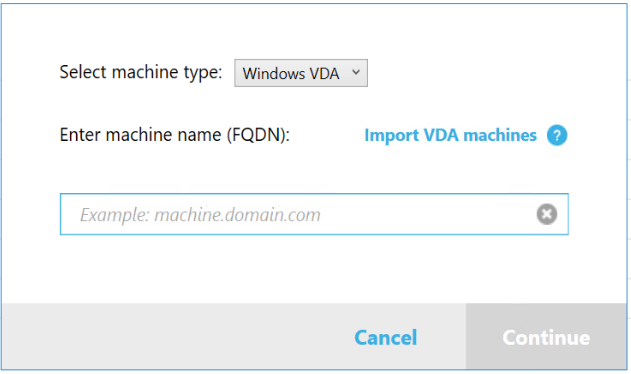
- En la página Scout Health Check, haz clic en Agregar máquina.
- Selecciona el tipo de máquina Windows VDA.
- Haz clic en Importar máquinas VDA.
- Selecciona el archivo machineList.txt.
- Haz clic en Abrir.
Las máquinas VDA importadas se enumeran en la página Scout Health Check.
Recopilar diagnósticos
El procedimiento de Recopilar comprende la selección de máquinas, el inicio de la recopilación de diagnósticos y, a continuación, la carga del archivo que contiene la recopilación a Citrix o su guardado localmente.
-
Inicia Scout. Desde el menú Inicio de la máquina, selecciona Citrix > Citrix Scout. En la página de apertura, haz clic en Recopilar.
-
Selecciona las máquinas.
- En un Controller, la página Seleccionar máquinas enumera todos los VDA y Controllers del sitio. Puedes filtrar la visualización por nombre de máquina. Para agregar otras máquinas manualmente (como servidores StoreFront o Citrix Provisioning), consulta Agregar máquinas manualmente.
- En un StoreFront, la página Seleccionar máquinas enumera solo la máquina local. Para agregar otras máquinas StoreFront en el mismo clúster, consulta Agregar máquinas manualmente.
- En otros componentes (como servidores VDA), la página Seleccionar máquinas enumera solo la máquina local. No se admite agregar máquinas manualmente.
Selecciona la casilla de verificación junto a cada máquina de la que quieras recopilar diagnósticos y, a continuación, haz clic en Continuar.
Scout inicia automáticamente pruebas de verificación en cada máquina seleccionada, asegurándose de que cumple los criterios enumerados en Pruebas de verificación. Si la verificación falla, se publica un mensaje en la columna Estado y se anula la selección de la casilla de verificación de esa máquina. Puedes:
- Resolver el problema y luego seleccionar de nuevo la casilla de verificación de la máquina. Esto activa un reintento de las pruebas de verificación.
- Omitir esa máquina (deja su casilla de verificación sin seleccionar). No se recopilarán diagnósticos de esa máquina.
Cuando finalicen las pruebas de verificación, haz clic en Continuar.
-
Recopila diagnósticos. El resumen enumera todas las máquinas de las que se recopilan diagnósticos (las máquinas que seleccionaste y que superaron las pruebas de verificación). Haz clic en Iniciar recopilación.
Durante la recopilación:
- La columna Estado indica el estado actual de la recopilación para una máquina.
- Para detener una recopilación en curso en una sola máquina, haz clic en Cancelar en la columna Acción de esa máquina.
- Para detener todas las recopilaciones en curso, haz clic en Detener recopilación en la esquina inferior derecha de la página. Se conservan los diagnósticos de las máquinas cuya recopilación ha finalizado. Para reanudar la recopilación, haz clic en Reintentar en la columna Acción de cada máquina.
- Cuando la recopilación finaliza para todas las máquinas seleccionadas, el botón Detener recopilación de la esquina inferior derecha cambia a Continuar.
- Para recopilar diagnósticos de nuevo, haz clic en Recopilar de nuevo en la columna Acción de esa máquina. La recopilación más reciente sobrescribe la anterior.
- Si una recopilación falla, puedes hacer clic en Reintentar en la columna Acción. Solo se cargan o guardan las recopilaciones correctas.
- Una vez que la recopilación finalice para todas las máquinas seleccionadas, no hagas clic en Atrás. (Si haces clic, la recopilación se perderá).
Cuando la recopilación finalice, haz clic en Continuar.
-
Guarda o carga la recopilación. Elige si quieres cargar el archivo en Citrix o guardarlo en la máquina local.
Si eliges cargar el archivo ahora, continúa con el paso 5.
Si eliges guardar el archivo localmente:
- Aparece un cuadro de diálogo Guardar de Windows. Navega hasta la ubicación deseada.
- Cuando el guardado local finaliza, se muestra y se vincula la ruta de acceso del archivo. Puedes ver el archivo. Puedes cargar el archivo más tarde en Citrix. Consulta CTX136396.
Haz clic en Listo para volver a la página de inicio de Scout. No es necesario que completes ningún paso adicional en este procedimiento.
-
Autentícate para las cargas y, opcionalmente, especifica un proxy. Para obtener más información, consulta Autorización de carga.
- Si no te has autenticado a través de Scout, continúa con este paso.
- Si te has autenticado a través de Scout, el token de autorización almacenado se usa de forma predeterminada. Si esto es lo que quieres hacer, selecciona esta opción y haz clic en Continuar. No se te pedirán credenciales para esta recopilación. Continúa con el paso 6.
- Si te autenticaste previamente, pero quieres volver a autorizar y obtener un nuevo token, haz clic en Cambiar/Volver a autorizar y continúa con este paso.
Elige si quieres usar credenciales de Citrix o credenciales de Citrix Cloud para autenticar la carga. Haz clic en Continuar. La página de credenciales aparece solo si no estás usando un token almacenado.
En la página de credenciales:
- Si quieres usar un servidor proxy para la carga de archivos, haz clic en Configurar proxy. Puedes indicar a Scout que use la configuración de proxy configurada para las propiedades de Internet de tu explorador. O bien, puedes introducir la dirección IP y el número de puerto del servidor proxy. Cierra el cuadro de diálogo del proxy.
- Para una cuenta de Citrix Cloud, haz clic en Generar token. Tu explorador predeterminado se abrirá en una página de Citrix Cloud donde se mostrará un token. Copia el token y pégalo en la página de Scout.
- Para una cuenta de Citrix, introduce tus credenciales.
Cuando hayas terminado, haz clic en Continuar.
-
Introduce información sobre la carga.
- El campo de nombre contiene el nombre predeterminado para el archivo de los diagnósticos recopilados. Esto es suficiente para la mayoría de las recopilaciones, aunque puedes cambiar el nombre. (Si eliminas el nombre predeterminado y dejas el campo de nombre vacío, se usará el nombre predeterminado).
- Opcionalmente, especifica un número de caso de asistencia de Citrix de 8 dígitos.
- En el campo opcional Descripción, describe el problema e indica cuándo ocurrió, si procede.
Cuando hayas terminado, haz clic en Iniciar carga.
Durante la carga, la parte inferior izquierda de la página muestra un porcentaje aproximado de la carga completada. Para cancelar una carga en curso, haz clic en Detener carga.
Cuando la carga finaliza, se muestra y se vincula la URL de su ubicación. Puedes seguir el vínculo a la ubicación de Citrix para ver el análisis de la carga o puedes copiar el vínculo.
Haz clic en Listo para volver a la página de inicio de Scout.
Rastrear y reproducir
La función Rastrear y Reproducir incluye seleccionar máquinas, iniciar un rastreo, reproducir problemas, completar la recopilación de diagnósticos y, a continuación, cargar el archivo a Citrix o guardarlo localmente.
Este procedimiento es similar al procedimiento estándar de Recopilación. Sin embargo, te permite iniciar un rastreo en las máquinas y luego recrear problemas en esas máquinas. Todas las recopilaciones de diagnósticos incluyen información de rastreo AOT. Este procedimiento agrega rastreos CDF para ayudar a solucionar problemas.
-
Inicia Scout. Desde el menú Inicio de la máquina, selecciona Citrix > Citrix Scout. En la página de inicio, haz clic en Rastrear y Reproducir.
-
Selecciona máquinas. La página Seleccionar máquinas muestra todos los VDA y Controladores del sitio. Puedes filtrar la visualización por nombre de máquina. Selecciona la casilla de verificación junto a cada máquina de la que quieras recopilar rastreos y diagnósticos. Luego, haz clic en Continuar.
Para agregar otras máquinas manualmente (como servidores StoreFront o Citrix Provisioning), consulta Agregar máquinas manualmente.
Scout inicia automáticamente pruebas de verificación en cada máquina seleccionada, asegurándose de que cumple los criterios enumerados en Pruebas de verificación. Si la verificación falla para una máquina, se publica un mensaje en la columna Estado y la casilla de verificación de esa máquina se desmarca. Puedes:
- Resolver el problema y luego seleccionar de nuevo la casilla de verificación de la máquina. Esto activa un reintento de las pruebas de verificación.
- Omitir esa máquina (deja su casilla de verificación desmarcada). No se recopilan diagnósticos ni rastreos de esa máquina.
Cuando las pruebas de verificación se completen, haz clic en Continuar.
-
Inicia el rastreo. El resumen muestra todas las máquinas de las que se recopilan rastreos. Haz clic en Iniciar rastreo.
En una o varias de las máquinas seleccionadas, reproduce los problemas que experimentaste. La recopilación de rastreos continúa mientras lo haces. Cuando hayas terminado de reproducir el problema, haz clic en Continuar en Scout. Eso detiene el rastreo.
Después de detener el rastreo, indica si reproduciste el problema durante el rastreo.
-
Recopila diagnósticos de las máquinas. Haz clic en Iniciar recopilación. Durante la recopilación:
- La columna Estado indica el estado actual de la recopilación para una máquina.
- Para detener una recopilación en curso en una sola máquina, haz clic en Cancelar en la columna Acción de esa máquina.
- Para detener todas las recopilaciones en curso, haz clic en Detener recopilación en la esquina inferior derecha de la página. Se conservan los diagnósticos de las máquinas que han completado la recopilación. Para reanudar la recopilación, haz clic en Reintentar en la columna Acción de cada máquina.
- Cuando la recopilación se complete para todas las máquinas seleccionadas, el botón Detener recopilación en la esquina inferior derecha cambia a Continuar.
- Para recopilar diagnósticos de nuevo de una máquina, haz clic en Recopilar de nuevo en la columna Acción de esa máquina. La recopilación más reciente sobrescribe la anterior.
- Si una recopilación falla, puedes hacer clic en Reintentar en la columna Acción. Solo las recopilaciones exitosas se cargan o guardan.
- Después de que la recopilación se complete para todas las máquinas seleccionadas, no hagas clic en Atrás. (Si lo haces, la recopilación se perderá.)
Cuando la recopilación se complete, haz clic en Continuar.
-
Guarda o carga la recopilación. Elige si quieres cargar el archivo a Citrix o guardarlo localmente.
Si eliges cargar el archivo ahora, continúa con el paso 6.
Si eliges guardar el archivo localmente:
- Aparece un cuadro de diálogo de Guardar de Windows. Selecciona la ubicación deseada.
- Cuando se complete el guardado local, se muestra y enlaza la ruta del archivo. Puedes ver el archivo. Recuerda: Puedes cargar el archivo más tarde desde Citrix; consulta CTX136396 para Citrix Insight Services.
Haz clic en Listo para volver a la página de inicio de Scout. No necesitas completar ningún paso adicional en este procedimiento.
-
Autentícate para las cargas y, opcionalmente, especifica un proxy. Revisa Autorización de carga para obtener detalles de este proceso.
- Si no te has autenticado a través de Scout, continúa con este paso.
- Si te autenticaste a través de Scout, el token de autorización almacenado se usa por defecto. Si esto es lo que quieres hacer, elige esta opción y haz clic en Continuar. No se te pedirán credenciales para esta recopilación. Continúa con el paso 7.
- Si te autenticaste previamente, pero quieres volver a autorizar y obtener un nuevo token, haz clic en Cambiar/Volver a autorizar y continúa con este paso.
Elige si quieres usar credenciales de Citrix o credenciales de Citrix Cloud para autenticar la carga. Haz clic en Continuar. La página de credenciales aparece solo si no estás usando un token almacenado.
En la página de credenciales:
- Si quieres usar un servidor proxy para la carga de archivos, haz clic en Configurar proxy. Puedes indicar a Scout que use la configuración de proxy configurada para las Propiedades de Internet de tu navegador. O bien, puedes introducir la dirección IP y el número de puerto del servidor proxy. Cierra el cuadro de diálogo del proxy.
- Para una cuenta de Citrix Cloud, haz clic en Generar token. Tu navegador predeterminado se abrirá en una página de Citrix Cloud donde se mostrará un token. Copia el token y luego pégalo en la página de Scout.
- Para una cuenta de Citrix, introduce tus credenciales.
Cuando hayas terminado, haz clic en Continuar.
-
Proporciona información sobre la carga.
Introduce los detalles de la carga:
- El campo de nombre contiene el nombre predeterminado para el archivo de los diagnósticos recopilados. Esto es suficiente para la mayoría de las recopilaciones, aunque puedes cambiar el nombre. (Si eliminas el nombre predeterminado y dejas el campo de nombre vacío, se usará el nombre predeterminado).
- Opcionalmente, especifica un número de caso de asistencia de Citrix de 8 dígitos.
- En el campo opcional Descripción, describe el problema e indica cuándo ocurrió, si corresponde.
Cuando hayas terminado, haz clic en Iniciar carga.
Durante la carga, la parte inferior izquierda de la página muestra un porcentaje aproximado de la carga completada. Para cancelar una carga en curso, haz clic en Detener carga.
Cuando la carga se complete, se mostrará y vinculará la URL de su ubicación. Puedes seguir el enlace a la ubicación de Citrix para ver el análisis de la carga, o puedes copiar el enlace.
Haz clic en Listo para volver a la página de inicio de Scout.
Scout es compatible con el proveedor TraceLogging
Anteriormente, Scout solo era compatible con el proveedor de rendimiento de Windows, que requería archivos de decodificación adicionales y solo rastreaba sesiones y eventos de una única sesión para el mismo proveedor.
A partir de la versión 2411 de Citrix Virtual Apps and Desktops, Scout es compatible con el proveedor TraceLogging. Este proveedor no requiere archivos de decodificación adicionales y puede habilitar y recibir eventos de hasta ocho sesiones de seguimiento para el mismo proveedor. Esta característica está habilitada de forma predeterminada.
Habilitar la recopilación de registros adicionales
La función Habilitar la recopilación de registros adicionales te permite usar la función de seguimiento y reproducción con más herramientas, como perfmon, Netsh, DebugView y Wireshark.
A partir de la versión 2407, cuando habilitas la recopilación de registros adicionales, Scout detecta automáticamente las herramientas relacionadas con CDC instaladas en tu máquina y recopila automáticamente los registros de seguimiento relacionados con las herramientas de CDC en el paquete zip. Puedes personalizar estos archivos zip y adjuntarlos a Scout. Con esta automatización, puedes usar Citrix Scout de manera más efectiva y esto te ayuda a diagnosticar los problemas rápidamente.
Nota:
Esto solo se aplica a las máquinas locales.
Para habilitar la recopilación de registros adicionales, asegúrate de que las siguientes herramientas necesarias estén instaladas y sus directorios creados manualmente en la ubicación especificada.
Ubicaciones de instalación de herramientas:
-
Registros de Procdump: Descarga Procdump y colócalo en %ProgramData%\Citrix\TelemetryService\CDC\Lib\Resources\Tools\Procdump\procdump.exe
-
Registros de StoreFront: Descarga DbgView y colócalo en %ProgramData%\Citrix\TelemetryService\CDC\Lib\Resources\Tools\DebugView\Dbgview.exe
-
Registros de Procmon: Descarga Process Monitor y colócalo en %ProgramData%\Citrix\TelemetryService\CDC\Lib\Resources\Tools\ProcessMonitor\Procmon.exe
-
Registros de Wireshark: Instala Wireshark manualmente en tu sistema.
Para recopilar registros adicionales:
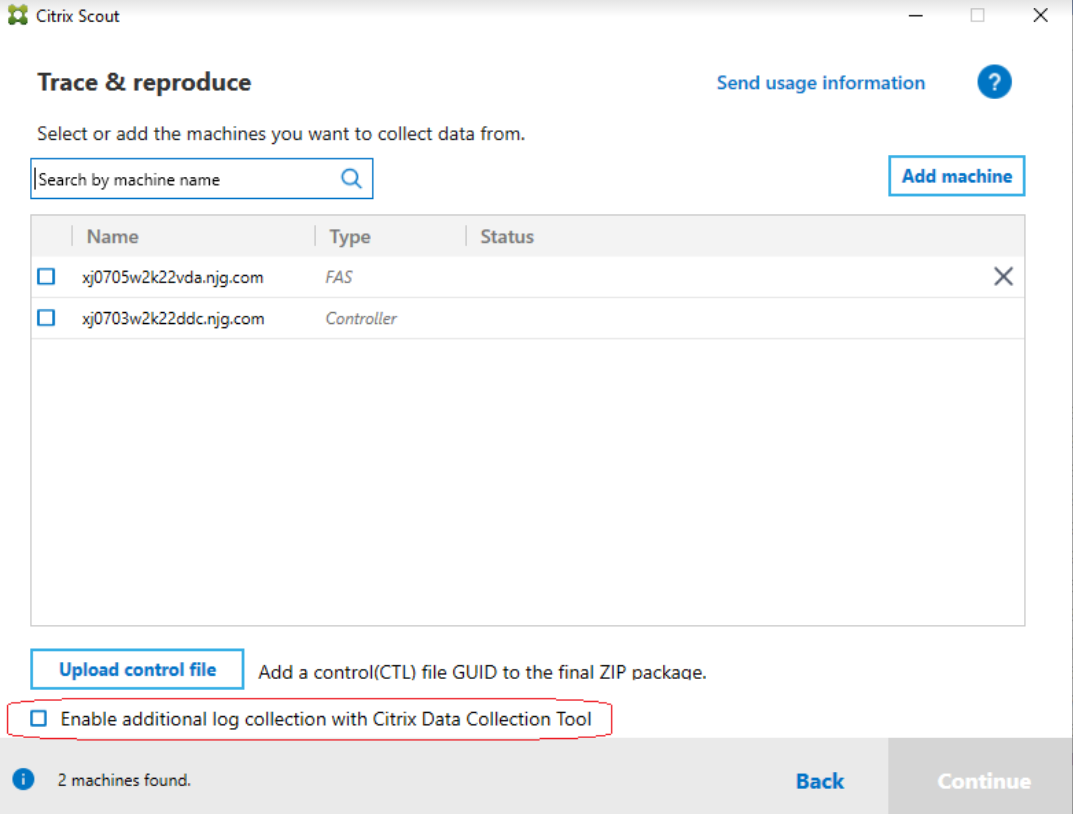
- En la página de inicio de Scout, haz clic en Seguimiento y reproducción.
- En la página Seleccionar o agregar máquinas para recopilar datos, marca la casilla de la máquina local. El estado debe mostrarse como Verificado.
- Selecciona la casilla de verificación Habilitar la recopilación de registros adicionales con la herramienta de recopilación de datos de Citrix para habilitar la recopilación de registros adicionales.
-
Haz clic en el botón Cargar archivo de control para cargar un archivo CTL. Este botón te permite agregar GUID adicionales en la lista de recopilación AOT para la recopilación AOT con Scout.
- Haz clic en Continuar y sigue las instrucciones de Seguimiento y reproducción.
- Una vez completado, verifica los registros en el archivo zip. Los registros se comprimen en la carpeta CDCLogs.
Nota:
Si se selecciona la herramienta Procmon para el seguimiento, los registros de Process Monitor pueden crecer rápidamente. Asegúrate de seleccionar solo las herramientas necesarias. También puedes supervisar el tamaño de los registros en %temp%\Scout-CDC-Log.
Programar recopilaciones
Nota:
Actualmente puedes programar recopilaciones, pero no comprobaciones de estado.
El procedimiento de programación comprende la selección de máquinas y luego la configuración o cancelación de la programación. Las recopilaciones programadas se cargan automáticamente en Citrix. (Puedes guardar las recopilaciones programadas localmente usando la interfaz de PowerShell. Consulta Citrix Call Home).
-
Inicia Scout. Desde el menú Inicio de la máquina, selecciona Citrix > Citrix Scout. En la página de inicio, haz clic en Programar.
-
Selecciona las máquinas. Se enumeran todos los VDA y Controllers del sitio. Puedes filtrar la visualización por nombre de máquina.
Cuando instalaste los VDA y Controllers usando la interfaz gráfica, si configuraste una programación de Call Home (consulta Citrix Call Home), Scout muestra esa configuración de forma predeterminada. Puedes usar esta versión de Scout para iniciar recopilaciones programadas por primera vez o para cambiar una programación configurada previamente.
Aunque habilitaste o deshabilitaste Call Home máquina por máquina durante la instalación del componente, una programación configurada en Scout afecta a todas las máquinas que selecciones.
Selecciona la casilla de verificación junto a cada máquina de la que quieras recopilar diagnósticos y, a continuación, haz clic en Continuar.
Para agregar otras máquinas manualmente (como servidores StoreFront o Citrix Provisioning), consulta Agregar máquinas manualmente.
Scout inicia automáticamente pruebas de verificación en cada una de las máquinas seleccionadas, asegurándose de que cumple los criterios de Pruebas de verificación. Si la verificación falla para una máquina, se publica un mensaje en la columna Estado y la casilla de verificación de esa máquina se deselecciona. Puedes:
- Resolver el problema y, a continuación, volver a seleccionar la casilla de verificación de la máquina. Esto activa un nuevo intento de las pruebas de verificación.
- Omitir esa máquina (deja su casilla de verificación deseleccionada). No se recopilarán diagnósticos (o seguimientos) de esa máquina.
Cuando las pruebas de verificación se completen, haz clic en Continuar.
La página de resumen enumera las máquinas a las que se aplican las programaciones. Haz clic en Continuar.
-
Configura la programación. Indica cuándo quieres que se recopilen los diagnósticos. Recuerda: La programación afecta a todas las máquinas seleccionadas.
- Para configurar una programación semanal para las máquinas seleccionadas, haz clic en Semanal. Elige el día de la semana. Introduce la hora del día (formato de 24 horas) en que debe comenzar la recopilación.
- Para configurar una programación diaria para las máquinas seleccionadas, haz clic en Diaria. Introduce la hora del día (formato de 24 horas) en que debe comenzar la recopilación.
- Para cancelar una programación existente para las máquinas seleccionadas (y no reemplazarla por otra), haz clic en Desactivar. Esto cancela cualquier programación que se haya configurado previamente para esas máquinas.
Haz clic en Continuar.
-
Autentícate para las cargas y, opcionalmente, especifica un proxy. Revisa Autorización de carga para obtener detalles de este proceso. Recuerda: No puedes usar un token almacenado para autenticarte cuando trabajas con una programación de Scout.
Elige si quieres usar credenciales de Citrix o credenciales de Citrix Cloud para autenticar la carga. Haz clic en Continuar.
En la página de credenciales:
- Si quieres usar un servidor proxy para la carga de archivos, haz clic en Configurar proxy. Puedes indicar a Scout que use la configuración de proxy configurada para las propiedades de Internet de tu navegador. O bien, puedes introducir la dirección IP y el número de puerto del servidor proxy. Cierra el cuadro de diálogo del proxy.
- Para una cuenta de Citrix Cloud, haz clic en Generar token. Tu navegador predeterminado se abrirá en una página de Citrix Cloud donde se mostrará un token. Copia el token y, a continuación, pégalo en la página de Scout.
- Para una cuenta de Citrix, introduce tus credenciales.
Cuando hayas terminado, haz clic en Continuar.
Revisa la programación configurada. Haz clic en Listo para volver a la página de inicio de Scout.
Durante una recopilación, el registro de aplicaciones de Windows de cada máquina seleccionada contiene entradas sobre la recopilación y la carga.
Enmascaramiento de datos
La información de diagnóstico recopilada con Citrix Scout puede contener información sensible a la seguridad. La función de enmascaramiento de datos de Citrix Scout te permite enmascarar datos sensibles en los archivos de diagnóstico antes de cargarlos en Citrix.
El enmascaramiento de datos de Scout está configurado para enmascarar la dirección IP, los nombres de máquina, los nombres de dominio, los nombres de usuario, los nombres de hipervisor, los nombres de Delivery Group, los nombres de catálogo, los nombres de aplicación y los SID.
Nota:
Los seguimientos CDF están cifrados y no se pueden enmascarar.
Los registros de Linux VDA se comprimen en formato
.tar.gz2y no se pueden enmascarar.
Recopilar nuevos diagnósticos y realizar enmascaramiento de datos
Para usar la función de enmascaramiento de datos de Citrix Scout, inicia Scout desde la línea de comandos.
- En Windows, abre el símbolo del sistema como administrador.
- Ve al directorio donde está instalado Scout:
cd C:\Program Files\Citrix\Telemetry Service. - Inicia Scout:
ScoutUI.exe datamasking. - Haz clic en Recopilar o Rastrear y reproducir para recopilar diagnósticos.
- Una vez completada la recopilación, selecciona Habilitar enmascaramiento de datos. Esta opción está habilitada de forma predeterminada.
- Configura la máscara de datos. Puedes usar las reglas predeterminadas o personalizar las reglas.
- Selecciona si quieres cargar o guardar la recopilación de diagnósticos.
- Si seleccionas Cargar la recopilación de diagnósticos en Citrix, los archivos de diagnóstico enmascarados se cargarán en Citrix.
- Si seleccionas Guardar la recopilación de diagnósticos en tu máquina local, tanto los diagnósticos originales como los enmascarados se guardarán en la ubicación especificada.
Realizar enmascaramiento de datos en diagnósticos existentes
- En Windows, abre el símbolo del sistema como administrador.
- Ve al directorio donde está instalado Scout:
cd C:\Program Files\Citrix\Telemetry Service. - Inicia Scout directamente en modo de enmascaramiento de datos:
ScoutUI.exe datamasking filePath. - Selecciona “Habilitar enmascaramiento de datos” para continuar. Esta opción está habilitada de forma predeterminada.
- Configura la máscara de datos. Puedes ejecutar el enmascaramiento de datos con las reglas predeterminadas o personalizar las reglas.
- Selecciona si quieres cargar o guardar la recopilación de diagnósticos.
- Si seleccionas Cargar la recopilación de diagnósticos en Citrix, los archivos de diagnóstico enmascarados se cargan en Citrix.
- Si seleccionas Guardar la recopilación de diagnósticos en tu equipo local, tanto los diagnósticos originales como los enmascarados se guardan en la ubicación especificada.
Ubicaciones de los archivos de datos enmascarados y de asignación
Después de haber cargado o guardado la recopilación de diagnósticos, haz clic en el enlace para abrir los diagnósticos originales y enmascarados, y abre el archivo de información de asignación.
Recopilación de datos de uso
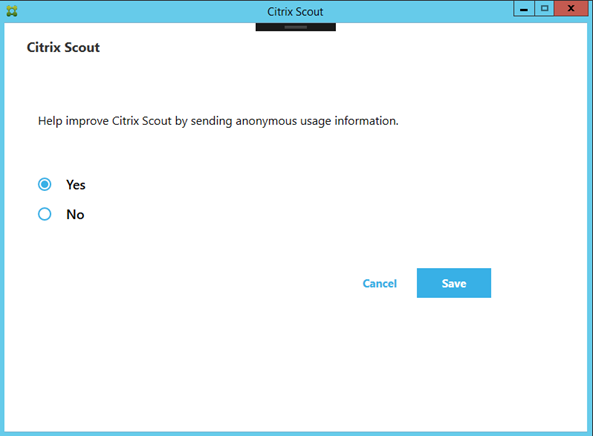
Cuando usas Scout, Citrix utiliza Google Analytics para recopilar datos de uso anónimos que se usarán para futuras funciones y mejoras del producto. La recopilación de datos está habilitada de forma predeterminada.
Para cambiar la recopilación y carga de datos de uso, haz clic en el icono de engranaje de Configuración en la interfaz de usuario de Scout. Luego puedes elegir si quieres enviar la información seleccionando Sí o No y haciendo clic en Guardar.
Interfaces de línea de comandos para las funcionalidades de Scout
Ahora puedes usar interfaces de línea de comandos para las funcionalidades de Scout, lo que te permite recopilar los registros y datos necesarios sin abrir la interfaz de usuario de Scout. Esta función proporciona comodidad a los usuarios avanzados para automatizar el proceso de registro o seguimiento de forma local o remota para máquinas o sitios de destino. Esta función está habilitada de forma predeterminada.
Se han agregado comandos para las siguientes funcionalidades:
- Ayuda
- Recopilar diagnósticos
- Iniciar seguimiento
- Detener seguimiento
- Enumerar sesiones de seguimiento en curso
- Iniciar y detener CDC
Nota:
Al ejecutar la sesión de seguimiento remoto, la nueva versión de telemetría debe estar instalada tanto en el VDA como en el DDC. Esta instalación es necesaria porque la línea de comandos de Scout es compatible a partir de la versión 2411 de Citrix Virtual Apps and Desktops, y las versiones anteriores de
TelemetryServiceno son compatibles con esta función.
La siguiente tabla describe los comandos recién agregados:
Ayuda
| Interfaz de línea de comandos | Descripción | Ejemplo |
|————————|————-|———|
| ScoutCLI.exe -h | Muestra la ayuda contextual. | ScoutCLI.exe -h |
| ^^| ^^| ScoutCLI.exe -help|
Comando para recopilar diagnósticos
| Interfaz de línea de comandos | Descripción | Ejemplo |
|————-|———|————————|
| ScoutCLI.exe Collect -exclude <collector> | Excluye los diagnósticos de los recopiladores especificados (proceso de Windows Management Instrumentation (WMI), registro, informe de fallos, encabezado, seguimiento, msi, vcu, telemetría de herramientas y datos locales). | ScoutCLI.exe collect -exclude wmi, localdata -output "C:/Logs/mydata.zip" |
| ScoutCLI.exe Collect -output <filename> | Especifica dónde guardar el archivo de registro de salida con la extensión .zip. | ^^|
| ScoutCLI.exe Collect -fqdn <hostname> | Recopila diagnósticos en las máquinas especificadas de un sitio. | ScoutCLI.exe collect -fqdn hostname -exclude wmi, localdata -output "C:/Logs/mydata.zip" |
Iniciar seguimiento
| Interfaz de línea de comandos | Descripción | Ejemplo |
|---|---|---|
ScoutCLI.exe StartTrace -guids <filename (xxx.ctl)> |
Recopila los registros de los módulos de destino para los GUID especificados. | Ejemplo para iniciar el seguimiento de la máquina local: ScoutCLI.exe StartTrace -guids C:\Logs\provider1.ctl -output C:\Logs\xxx.etl -name session1 -level 16 -max 50; Ejemplo para iniciar el seguimiento de la máquina remota: ScoutCLI.exe StartTrace -fqdn hostname -guids C:\Logs\provider1.ctl -output C:\Logs\xxx.etl -name session1 -level 16 -max 50 |
ScoutCLI.exe StartTrace -output <filename> |
Especifica dónde guardar el archivo de registro de salida con la extensión .etl. |
|
ScoutCLI.exe StartTrace -name <session name> |
Define el nombre de la sesión de seguimiento. | |
ScoutCLI.exe StartTrace -level <value> |
Selecciona el nivel de registro para registrar los detalles de diagnóstico de destino. El valor predeterminado es 16. | |
ScoutCLI.exe StartTrace -max <value> |
Especifica el tamaño máximo del archivo de registro en MB. El valor predeterminado es 50. | |
ScoutCLI.exe StartTrace -fqdn <hostname> |
Inicia el seguimiento en las máquinas especificadas de un sitio. |
Detener seguimiento
| Interfaz de línea de comandos | Descripción | Ejemplo |
|---|---|---|
ScoutCLI.exe StopTrace -name <session name> |
Detiene la sesión de seguimiento especificada. | ScoutCLI.exe StopTrace -name session1 |
ScoutCLI.exe StopTrace -fqdn <hostname> |
Detiene el seguimiento en las máquinas especificadas de un sitio. Se necesita la opción -o para asignar la ruta local donde se copia el archivo .etl remoto. |
ScoutCLI.exe StopTrace -fqdn hostname -name session1 -output C:\Logs\xxx.etl
|
ScoutCLI.exe StopTrace -output <filename> |
Especifica dónde guardar el archivo de registro de salida con la extensión .etl. |
Enumerar sesiones de seguimiento en curso
| Interfaz de línea de comandos | Descripción | Ejemplo |
|---|---|---|
ScoutCLI.exe ListSession -name <session name> |
Muestra los detalles de la sesión de seguimiento especificada. Si no se especifica ningún nombre, muestra los detalles de todas las sesiones de seguimiento en ejecución. | ScoutCLI.exe ListSession -name session1 |
ScoutCLI.exe ListSession -fqdn <hostname> |
Muestra los detalles de seguimiento en las máquinas especificadas de un sitio. | ScoutCLI.exe ListSession -fqdn hostname -name session1 |
Iniciar y detener CDC
| Interfaz de línea de comandos | Descripción | Ejemplo |
|---|---|---|
ScoutCLI.exe StartCDC -config <filename> |
Especifica el archivo de configuración JSON para los parámetros de la herramienta Citrix Diagnostic Collectors (CDC). |
ScoutCLI.exe StartCDC -config xxx.json -path C:\Logs
|
ScoutCLI.exe StartCDC -path <folder> |
Especifica dónde se guardan los archivos de registro de salida. | |
ScoutCLI.exe StopCDC |
Detiene la recopilación de herramientas CDC. | ScoutCLI.exe StopCDC |
En este artículo
- Introducción
- Qué se recopila
- Configuración de Scout
- Acerca de las comprobaciones de estado
- Ejecutar comprobaciones de estado
- Permisos y requisitos
- Pruebas de verificación
- Compatibilidad de versiones
- Instalar y actualizar
- Autorización de carga
- Buscar máquina
- Agregar máquinas manualmente
- Importar máquinas VDA
- Recopilar diagnósticos
- Rastrear y reproducir
- Habilitar la recopilación de registros adicionales
- Programar recopilaciones
- Enmascaramiento de datos
- Recopilación de datos de uso
- Interfaces de línea de comandos para las funcionalidades de Scout