-
-
Grupos de identidad de diferentes tipos de unión de identidad de máquinas
-
Servicio independiente Citrix Secure Ticketing Authority (STA) de Cloud Connector
-
-
-
-
Comparar, priorizar, modelar y solucionar problemas de directivas
-
-
Hacer copia de seguridad o migrar la configuración
-
Copia de seguridad y restauración mediante la herramienta de configuración automatizada
-
Mejores prácticas para realizar copias de seguridad y restaurar
-
Cmdlets de herramientas de configuración automatizada para la migración
-
Cmdlets de herramientas de configuración automatizada para realizar copias de seguridad y restaurar
-
Solucionar problemas con Configuración automatizada e información adicional
-
Recopilar rastreos de Citrix Diagnostic Facility (CDF) durante el inicio del sistema
-
Máquinas y sesiones
-
Servicio de actualización de versiones de VDA (VUS) de Citrix - Tech Preview
This content has been machine translated dynamically.
Dieser Inhalt ist eine maschinelle Übersetzung, die dynamisch erstellt wurde. (Haftungsausschluss)
Cet article a été traduit automatiquement de manière dynamique. (Clause de non responsabilité)
Este artículo lo ha traducido una máquina de forma dinámica. (Aviso legal)
此内容已经过机器动态翻译。 放弃
このコンテンツは動的に機械翻訳されています。免責事項
이 콘텐츠는 동적으로 기계 번역되었습니다. 책임 부인
Este texto foi traduzido automaticamente. (Aviso legal)
Questo contenuto è stato tradotto dinamicamente con traduzione automatica.(Esclusione di responsabilità))
This article has been machine translated.
Dieser Artikel wurde maschinell übersetzt. (Haftungsausschluss)
Ce article a été traduit automatiquement. (Clause de non responsabilité)
Este artículo ha sido traducido automáticamente. (Aviso legal)
この記事は機械翻訳されています.免責事項
이 기사는 기계 번역되었습니다.책임 부인
Este artigo foi traduzido automaticamente.(Aviso legal)
这篇文章已经过机器翻译.放弃
Questo articolo è stato tradotto automaticamente.(Esclusione di responsabilità))
Translation failed!
Supervisa y administra máquinas y sesiones en Búsqueda > Vista predeterminada
Nota:
A partir de la versión 2511, Citrix Web Studio (basado en web) es la única consola de administración para Citrix Virtual Apps and Desktops™. Citrix Studio (basado en MMC) se ha quitado del instalador. Este artículo se aplica solo a Web Studio. Para obtener información sobre Citrix Studio, consulta el artículo equivalente en Citrix Virtual Apps and Desktops 7 2212 o versiones anteriores.
Este artículo te guía sobre cómo supervisar y administrar máquinas y sesiones mediante la Vista predeterminada dentro del nodo Búsqueda. Incluye los siguientes temas:
- Más información sobre la Vista predeterminada
- Buscar máquinas y sesiones
- Personalizar las columnas que se mostrarán
- Administrar máquinas y sesiones
- Exportar datos de máquinas o sesiones a archivos CSV
Más información sobre la Vista predeterminada
La Vista predeterminada dentro del nodo Búsqueda proporciona un lugar central para supervisar y administrar máquinas y sesiones de usuario.
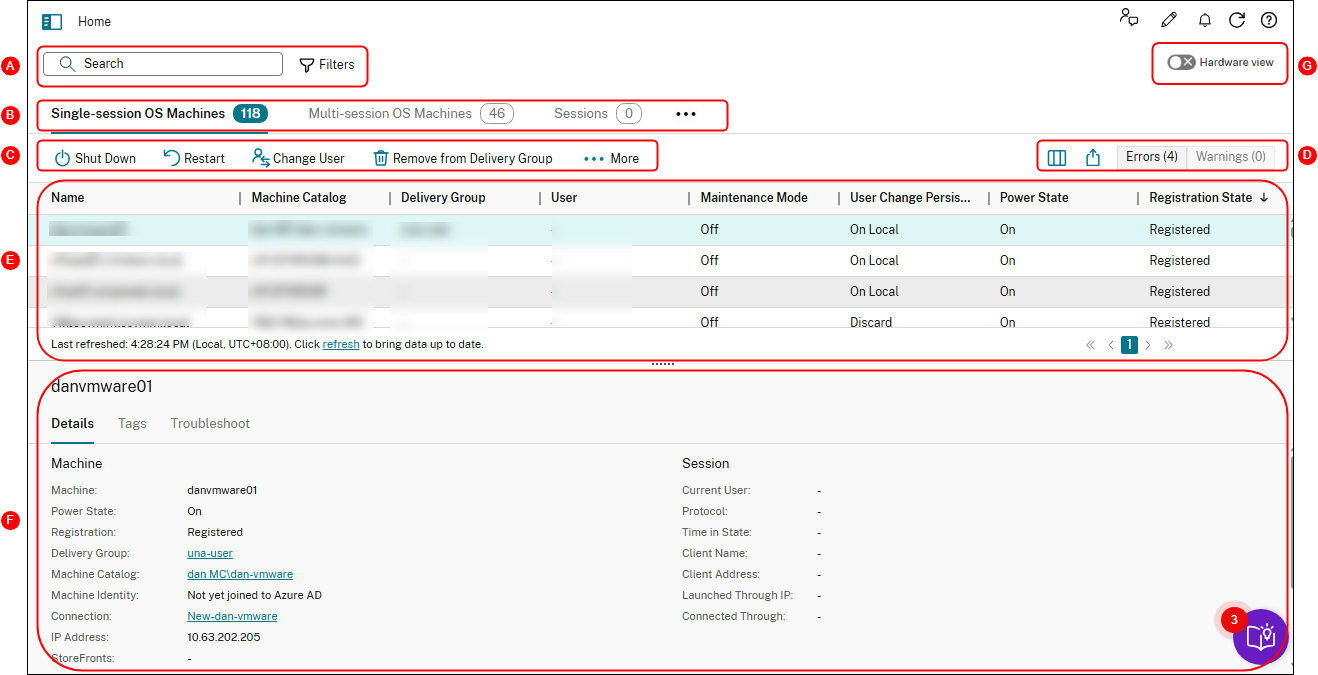
| **Llamada** | **Área** | **Descripción** | | — | – | – | | A |Barra de búsqueda| Proporciona una búsqueda rápida y una búsqueda basada en filtros que te permite definir criterios de búsqueda complejos. Para obtener más información, consulta [Buscar instancias](#search-for-instances).| | B |Fichas de tipo | Muestra fichas para enumerar máquinas por tipo o para enumerar todas las sesiones. Los recuentos de instancias aparecen en los nombres de las fichas. | | C | Acciones a nivel de instancia | Muestra las acciones que puedes realizar en las *instancias seleccionadas* (máquinas o sesiones). Para obtener más información, consulta [Acciones de máquina](/es-es/citrix-virtual-apps-desktops/manage-deployment/search/manage-machines#actions) y [Acciones de sesión](/es-es/citrix-virtual-apps-desktops/manage-deployment/search/manage-sessions#actions).| | D | Acciones a nivel de lista | Muestra las acciones que puedes realizar en la *lista* actual: | |^^|^^|^^- Icono de **Exportar**: Exporta la lista de instancias que se muestran en la vista principal a un archivo CSV.| |^^|^^|^^- Icono de **Columna a mostrar**: Personaliza la vista principal de la lista. | |^^|^^|^^- Etiqueta de **Errores**: Habilita esta etiqueta para mostrar solo las máquinas no registradas con errores en la vista principal. Para ver los detalles del problema, ve a la ficha **Solucionar problemas** en el panel **Detalles**. | |^^|^^|^^- Etiqueta de **Advertencia**: Habilita esta etiqueta para mostrar solo las máquinas no registradas con advertencias en la vista principal. Para ver los detalles del problema, ve a la ficha **Solucionar problemas** en el panel **Detalles**. | | E | Vista principal |Muestra las instancias y sus propiedades. Puedes personalizar la vista principal seleccionando el icono **Columna a mostrar**. Para obtener más información sobre las columnas disponibles, consulta [Columnas de máquina](/es-es/citrix-virtual-apps-desktops/manage-deployment/search/manage-machines#columns) y [Columnas de sesión](/es-es/citrix-virtual-apps-desktops/manage-deployment/search/manage-sessions#columns).| | F | Panel de detalles| Muestra los siguientes detalles: | |^^|^^|^^- Detalles de la instancia seleccionada (máquina o sesión) | |^^|^^|^^- Etiquetas aplicadas a la máquina seleccionada | |^^|^^|^^- Detalles de errores o advertencias con la máquina seleccionada, incluidos problemas, posibles causas y soluciones sugeridas | | G | Cambiar a la Vista de hardware |Haz clic para cambiar de la Vista predeterminada a la [Vista de hardware](/en-us/citrix-daas/manage-deployment/search-hw-view#learn-about-hardware-view). |
Buscar instancias
Usa la función de búsqueda para localizar máquinas y sesiones específicas:
- Buscar mediante filtros
- Guardar el conjunto de filtros actual para una búsqueda rápida
- Anclar un campo de filtro en la barra de búsqueda
- Buscar mediante el cuadro de búsqueda rápida
- Consejos para mejorar una búsqueda
Buscar mediante filtros
Por ejemplo, para localizar todas las máquinas de SO de sesión única que son estáticas y están asignadas a usuarios, sigue estos pasos:
-
En la ficha Máquinas de SO de sesión única, haz clic en el icono Filtros. Aparece el panel Filtros.
-
Agrega los criterios de filtro necesarios.

-
Selecciona Coincidir con todo (operador AND) si quieres que la búsqueda devuelva resultados que coincidan con todos los criterios de filtro. Selecciona Coincidir con cualquiera (operador OR) si quieres que la búsqueda devuelva resultados que coincidan con cualquiera de los criterios de filtro.
-
Haz clic en Aplicar.
La lista filtrada muestra todas las máquinas de SO de sesión única que son estáticas y están asignadas a usuarios.

Guardar el conjunto de filtros actual para una búsqueda rápida
Por ejemplo, para guardar el conjunto de filtros de máquinas de SO de sesión única que son estáticas y están asignadas a usuarios para uso futuro, sigue estos pasos:
- Después de realizar una búsqueda basada en filtros, haz clic en el icono de estrella en la barra de búsqueda, como se muestra en la figura anterior.
- En la página que aparece, introduce un nombre para este conjunto de filtros (por ejemplo, Máquinas estáticas y asignadas).
-
Haz clic en Guardar.
El conjunto de filtros guardado aparece en la lista del historial de búsqueda cuando haces clic en el cuadro de búsqueda.
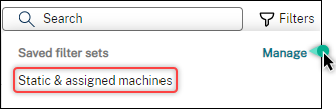
Nota:
Los conjuntos de filtros se guardan por cuenta de usuario. Para administrar los conjuntos de filtros guardados, selecciona Administrar.
Anclar un campo de filtro en la barra de búsqueda
Ancla los campos de filtro de uso frecuente en la barra de búsqueda para facilitar el acceso. Por ejemplo, después de realizar una búsqueda basada en filtros, quieres anclar Tipo de asignación en la barra de búsqueda. Sigue estos pasos:
-
Haz clic en la configuración del filtro en la barra de búsqueda.
-
En el panel que aparece, haz clic en el icono de Anclar para anclar el campo de filtro (Tipo de asignación en este ejemplo) en la barra de búsqueda.

Buscar mediante el cuadro de búsqueda rápida
El cuadro de búsqueda rápida proporciona una forma cómoda de buscar instancias basándose en propiedades relacionadas con el nombre o en conjuntos de filtros guardados. Los pasos detallados son los siguientes:
-
Haz clic en el cuadro de búsqueda. Tus búsquedas recientes y los conjuntos de filtros guardados aparecen en la lista desplegable. Puedes hacer clic en una búsqueda o un conjunto de filtros anteriores para una búsqueda rápida.
-
Para iniciar una nueva búsqueda, introduce un nombre completo o parcial de las siguientes opciones:
- Nombre de la máquina o nombre DNS
- Nombre del catálogo de máquinas
- Nombre del grupo de entrega
- Nombre de usuario de la sesión
- Nombre de cliente de la sesión
- Nombre descriptivo de la VM que aloja la sesión, tal como lo usa su hipervisor
- Nombre del servidor de alojamiento
Consejos para mejorar una búsqueda
Ten en cuenta los siguientes consejos al usar la función de Búsqueda:
-
En el nodo Búsqueda, selecciona cualquier columna para ordenar los elementos.
-
Para mostrar más características que incluir en la vista donde puedes buscar y ordenar, selecciona Columnas para mostrar o haz clic en cualquier columna y selecciona Columnas para mostrar. En la ventana Columnas para mostrar, selecciona la casilla de verificación junto a los elementos que quieres mostrar y selecciona Guardar para salir.
Nota:
Las columnas que degradan el rendimiento están marcadas con la etiqueta Degrada el rendimiento.
-
Para localizar un dispositivo de usuario conectado a una máquina, usa Cliente (IP) e Es, e introduce la dirección IP del dispositivo.
-
Para localizar sesiones activas, usa Estado de la sesión, Es y Conectado.
-
Para listar todas las máquinas de un grupo de entrega, selecciona Grupos de entrega en el panel izquierdo. Selecciona el grupo y, a continuación, selecciona Ver máquinas en la barra de acciones o en el menú contextual.
-
Para acotar rápidamente las máquinas aprovisionadas por MCS según propiedades específicas, usa la barra de Búsqueda disponible en vista de hardware.
Ten en cuenta las siguientes consideraciones al realizar operaciones de ordenación:
-
Mientras el número de elementos no supere los 5 000, puedes hacer clic en cualquier columna para ordenar los elementos que contiene. Cuando el número supere los 5 000, solo podrás ordenar por nombre o por usuario actual (según la ficha en la que te encuentres). Para habilitar la ordenación, usa filtros para reducir el número de elementos a 5 000 o menos.
-
Cuando el número de elementos sea superior a 500, pero no más de 5 000:
- Almacenamos en caché todos los datos localmente para mejorar el rendimiento de la ordenación. En las fichas Máquinas con SO de sesión única y Máquinas con SO multisesión, almacenamos en caché los datos la primera vez que haces clic en una columna (cualquier columna excepto la columna Nombre) para ordenar. En la ficha Sesiones, almacenamos en caché los datos la primera vez que haces clic en una columna (cualquier columna excepto la columna Usuario actual) para ordenar. Como resultado, la ordenación tarda más en completarse. Para un rendimiento más rápido, ordena por nombre o usuario actual, o usa filtros para reducir el número de elementos.
- El siguiente mensaje debajo de la tabla indica que los datos están en caché: Última actualización:
<la hora en que actualizaste la tabla>. En ese caso, las operaciones de ordenación se basan en elementos que se cargaron previamente. Esos elementos podrían no estar actualizados. Para actualizarlos, haz clic en el icono de actualización.
Personalizar columnas para mostrar
Crea una vista principal personalizada para mostrar las propiedades y los estados cruciales para tus operaciones diarias. Los pasos detallados son los siguientes:
- En el nodo Búsqueda, selecciona la ficha Máquinas con SO multisesión, Máquinas con SO de sesión única o Sesiones, según sea necesario.
-
Haz clic en el icono Columnas para mostrar en la barra de acciones y selecciona las columnas.
Para obtener más información sobre las columnas disponibles y sus descripciones, consulta Columnas de máquina y Columnas de sesión.
Al elegir columnas, puedes ver las columnas marcadas con la etiqueta Degrada el rendimiento. Seleccionar esas columnas podría degradar el rendimiento de la consola. Ten en cuenta estas consideraciones:
-
Después de completar tu personalización, la tabla se actualiza para mostrar las columnas que seleccionas. Su presencia podría provocar retrasos al actualizar la tabla.
-
Después de actualizar el navegador o cerrar sesión en la consola y volver a iniciarla, aparece un mensaje preguntando si quieres conservar esas columnas. Si eliges conservarlas, estarás restringido a actualizar la tabla más de una vez por minuto para un rendimiento óptimo de la consola. Para actualizaciones más frecuentes, quita cualquier columna que degrade el rendimiento.
Administrar máquinas y sesiones
Usa las acciones del nodo Búsqueda para solucionar problemas de máquinas y sesiones o para procesar solicitudes de usuario.
Es bueno saberlo
Puedes administrar máquinas en diferentes niveles:
-
A nivel de máquina individual. Usa el nodo Búsqueda para localizar las máquinas de destino y realizar acciones.
-
A nivel de catálogo de máquinas, como cambiar imágenes maestras para un catálogo, eliminar máquinas de un catálogo y agregar máquinas a un catálogo. Para obtener más información, consulta Administrar catálogos de máquinas.
-
A nivel de grupo de entrega, como activar o desactivar el modo de mantenimiento para las máquinas de un grupo. Para obtener más información, consulta Administrar grupos de entrega.
Además del nivel de sesión individual, también puedes administrar sesiones a nivel de grupo de entrega, como configurar el preinicio y la persistencia de sesiones para un grupo de entrega. Para obtener más información, consulta Administrar grupos de entrega.
Realizar acciones en máquinas o sesiones
Para administrar máquinas o sesiones a nivel de instancia individual, sigue estos pasos:
- En el nodo Búsqueda, selecciona la ficha Máquinas con SO multisesión, Máquinas con SO de sesión única o Sesiones.
- Selecciona una o varias instancias según sea necesario.
-
En la barra de acciones o en el menú contextual, selecciona una acción basada en los problemas que encuentres con esas instancias o en las solicitudes de usuario.
Para obtener más información sobre las acciones disponibles y sus descripciones, consulta Acciones de máquina y Acciones de sesión.
Nota:
Si seleccionas dos o más instancias, solo estarán disponibles las acciones que se apliquen a todas ellas.
Exportar datos de máquinas o sesiones a archivos CSV
Exporta la lista de instancias (máquinas o sesiones) que se muestran en una ficha (hasta 30 000 elementos) a un archivo CSV. Los pasos detallados son los siguientes:
-
En el nodo Búsqueda, selecciona la ficha Máquinas con SO multisesión, Máquinas con SO de sesión única o Sesiones, según sea necesario.
-
Haz clic en el icono Exportar en la esquina superior derecha.
-
En el cuadro de diálogo que aparece, haz clic en Continuar.
La exportación puede tardar varios minutos en completarse. Puedes encontrar el archivo en la carpeta de descargas predeterminada de tu navegador.
Nota:
En cada ficha del nodo Búsqueda, no puedes realizar otra exportación mientras una exportación esté en curso.
Compartir
Compartir
This Preview product documentation is Citrix Confidential.
You agree to hold this documentation confidential pursuant to the terms of your Citrix Beta/Tech Preview Agreement.
The development, release and timing of any features or functionality described in the Preview documentation remains at our sole discretion and are subject to change without notice or consultation.
The documentation is for informational purposes only and is not a commitment, promise or legal obligation to deliver any material, code or functionality and should not be relied upon in making Citrix product purchase decisions.
If you do not agree, select I DO NOT AGREE to exit.