Multimonitor
Visualización multimonitor
La función de visualización multimonitor admite hasta dos monitores externos (1 monitor de dispositivo integrado + 2 monitores externos). De forma predeterminada, la función multimonitor está habilitada.
Los cuadros de diálogo de la interfaz de usuario y las barras de herramientas solo aparecen en el monitor principal. Sin embargo, los cuadros de diálogo de autenticación de USB y tarjetas inteligentes se extienden por todos los monitores.
Cómo configurar
De forma predeterminada, la función multimonitor está habilitada.
Nota:
Si usas la aplicación Citrix Workspace que se ejecuta en XenApp 6.5, establece la directiva de sombreado en Deshabilitado para usar la función multimonitor.
En una sesión de escritorio, cuando la ventana está configurada en pantalla completa, la opción Resolución de pantalla en Preferencias está desactivada.
Los cuadros de diálogo de la interfaz de usuario y las barras de herramientas solo aparecen en el monitor principal. Sin embargo, los cuadros de diálogo de autenticación de USB y tarjetas inteligentes se extienden por todos los monitores.
Para deshabilitar la visualización multimonitor mejorada en modo quiosco
La visualización multimonitor mejorada en modo quiosco está habilitada de forma predeterminada.
Para deshabilitar la función en modo quiosco, edita el archivo configuration.js o la directiva de la Consola de administración de Google y establece el valor de kioskMultimonitor en false.
{
    "settings": {
        "Value": {
            "settings_version": "1.0",
            "engine_settings": {
                "features": {
                    "graphics": {
                        "multiMonitor": true,
                        "kioskMultimonitor": true
                  }
              }
           }
       }
    }
 }

<!--NeedCopy-->
Nota:
Para iniciar una sesión en modo quiosco, debes habilitar el modo Escritorio unificado.
- Inicia un navegador web e introduce el siguiente comando: chrome://flags
- En la lista de indicadores, busca UnifiedDesktopMode y establécelo en Habilitado.
Para configurar el modo Escritorio unificado
- Inicia sesión en la Consola de administración de Google.
- Ve a Administración de dispositivos > Administración de Chrome > Configuración de usuario.
- Establece la directiva de Escritorio unificado en Hacer que el modo Escritorio unificado esté disponible para el usuario.
- Haz clic en Guardar.
Rendimiento multimonitor
La aplicación Citrix Workspace para ChromeOS mejora el rendimiento general y la estabilidad de las sesiones en escenarios multimonitor. En versiones anteriores, cuando una sesión se ejecutaba en varios monitores, el rendimiento era lento.
Cómo configurar
Visualización multimonitor en modo quiosco
La visualización multimonitor mejorada en modo quiosco está habilitada de forma predeterminada.
Para deshabilitar el modo quiosco, edita el archivo configuration.js o la directiva de la Consola de administración de Google y establece el valor de kioskMultimonitor en false.
{
    "settings": {
        "Value": {
            "settings_version": "1.0",
            "engine_settings": {
                "features": {
                    "graphics": {
                        "kioskMultimonitor": false
                  }
              }
           }
       }
    }
 }

<!--NeedCopy-->
Nota:
Para iniciar una sesión en modo quiosco, debes habilitar el modo Escritorio unificado.
-  1.  Inicia un navegador web e introduce el siguiente comando: chrome://flags

-  1.  En la lista de indicadores, busca UnifiedDesktopMode y establécelo en **Habilitado**.
- Inicia sesión en la Consola de administración de Google.
- Ve a Administración de dispositivos > Administración de Chrome > Configuración de usuario.
- Establece la directiva de Escritorio unificado en Hacer que el modo Escritorio unificado esté disponible para el usuario.
- Haz clic en Guardar.
Para deshabilitar la función multimonitor
De forma predeterminada, la función multimonitor está habilitada.
- Inicia la aplicación Citrix Workspace para ChromeOS.
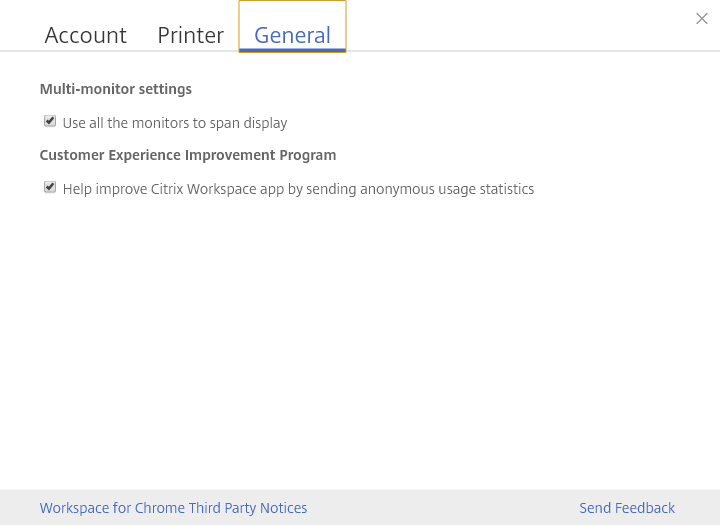
- Selecciona Configuración > General.
-
Desmarca Usar todos los monitores para extender la visualización.
La visualización multimonitor está disponible tanto en escritorios como en aplicaciones.
Cuando se usa una visualización multimonitor, la sesión de escritorio puede extenderse por varios monitores de dos maneras:
- Modo ventana: La sesión de escritorio se muestra en modo de un solo monitor.
-
Modo pantalla completa: Cuando una sesión de escritorio se cambia a modo de pantalla completa, la sesión se muestra en modo multimonitor solo cuando se selecciona Usar todos los monitores para extender la visualización.
Para que la visualización se extienda por los monitores en una sesión de escritorio, selecciona la opción Usar todos los monitores para extender la visualización y haz clic en el modo de pantalla completa cuando los dos monitores estén conectados.
En una sesión de aplicación, cuando hay dos monitores conectados y la opción Usar todos los monitores para extender la visualización está seleccionada, la sesión se muestra automáticamente en modo multimonitor.
Uso de Citrix Virtual Desktops™ en monitores duales:
-
Haz clic en Multimonitor en la barra de herramientas.
La pantalla ahora se extiende a ambos monitores.
Limitaciones conocidas de la función
- La aplicación Citrix Workspace para ChromeOS no admite el modo gráfico H.264 de pantalla completa para varios monitores.
-
El límite del número de monitores no está codificado de forma rígida. La resolución total que se debe administrar y renderizar afecta a la limitación.
- Esta función admite hasta dos monitores externos (1 monitor de dispositivo integrado + 2 monitores externos). Si inicias una sesión con una resolución de pantalla total superior a [2 x (1920x1080)] píxeles, es posible que experimentes retrasos en la pantalla. Los límites de resolución del monitor pueden provocar retrasos en la pantalla.
- La pantalla integrada de los Chromebooks más recientes admite una resolución superior a 1920x1080 píxeles. La función no se ha probado en esos dispositivos.
-
En modo multimonitor, H264 de pantalla completa está deshabilitado debido a problemas encontrados durante las pruebas.
- Cuando usas un único monitor externo grande, el problema no se produce y H264 sigue ejecutándose. H264 selectivo también se ejecuta en este escenario.
-
Cuando usas pantallas con diferentes resoluciones, es posible que experimentes problemas de rendimiento.
-
Cuando usas monitores integrados con mayor resolución y monitores externos cuya resolución es baja, pueden producirse problemas de rendimiento.
Compatibilidad con escritorios virtuales en configuraciones multimonitor
Ahora puedes usar tu escritorio virtual en modo de pantalla completa en un subconjunto de los monitores disponibles. Anteriormente, cuando seleccionabas el modo multimonitor en la barra de herramientas, el escritorio virtual se extendía por todos los monitores disponibles. Ahora puedes arrastrar tu escritorio virtual para que se extienda por dos monitores (de más de dos) y, a continuación, seleccionar el modo multimonitor. Un caso de uso típico para este escenario es cuando eliges ejecutar una aplicación de videoconferencia en el monitor de tu dispositivo nativo y quieres ver el contenido de tu escritorio virtual en pantalla completa en tus otros dos monitores durante la llamada.
Nota:
- Para usar esta función, en Configuración General > Configuración multimonitor > selecciona la opción Usar todos los monitores para extender la visualización.
Compatibilidad multimonitor mejorada con detección automática y selector de pantalla personalizado
A partir de la versión 2505, hay nuevas opciones disponibles en la sección multimonitor de la barra de herramientas, que aparece solo cuando hay más de una pantalla conectada. El selector multimonitor permite a los usuarios elegir qué pantallas usar en modo de pantalla completa solo para sesiones de escritorio.
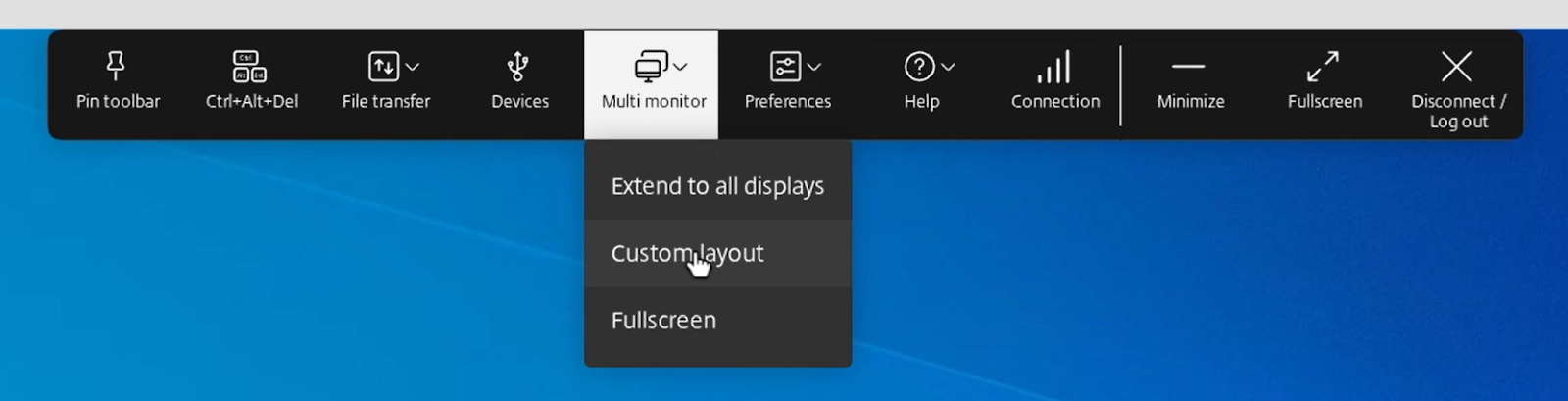
Esta función no se aplica a las sesiones fluidas ni a las sesiones que operan en modo quiosco. Siempre que el diseño permanezca igual en el sistema operativo cliente, se recordará cuando te desconectes y vuelvas a conectarte a la misma sesión.
Nota:
Esta función está habilitada de forma predeterminada.
Para obtener más información, consulta Compatibilidad multimonitor mejorada con detección automática y selector de pantalla personalizado.
Compatibilidad con DPI alto para varios monitores
La aplicación Citrix Workspace para ChromeOS admite el escalado de DPI para sesiones de aplicaciones y escritorios en sesiones de monitor único y multimonitor. Esta función se usa principalmente con monitores de gran tamaño y alta resolución para mostrar aplicaciones, texto, imágenes y otros elementos gráficos en un tamaño que se pueda ver cómodamente.
Para obtener más información, consulta Compatibilidad con DPI alto para varios monitores.