多显示器
多显示器显示
多显示器功能最多支持两个外部显示器(1 个内置设备显示器 + 2 个外部显示器)。默认情况下,多显示器功能处于启用状态。
UI 对话框和工具栏仅显示在主显示器上。但是,USB 和智能卡身份验证对话框会跨显示器显示。
如何配置
默认情况下,多显示器功能处于启用状态。
注意:
如果您使用的是在 XenApp 6.5 上运行的 Citrix Workspace 应用程序,请将影子策略设置为禁用以使用多显示器功能。
在桌面会话中,当窗口设置为全屏时,首选项中的显示分辨率选项将停用。
UI 对话框和工具栏仅显示在主显示器上。但是,USB 和智能卡身份验证对话框会跨显示器显示。
在自助服务终端模式下禁用增强型多显示器显示
默认情况下,自助服务终端模式下的增强型多显示器功能处于启用状态。
要在自助服务终端模式下禁用此功能,请编辑 configuration.js 文件或 Google 管理控制台策略,并将 kioskMultimonitor 的值设置为 false。
{
    "settings": {
        "Value": {
            "settings_version": "1.0",
            "engine_settings": {
                "features": {
                    "graphics": {
                        "multiMonitor": true,
                        "kioskMultimonitor": true
                  }
              }
           }
       }
    }
 }

<!--NeedCopy-->
注意:
要在自助服务终端模式下启动会话,您必须启用统一桌面模式。
- 启动 Web 浏览器并输入以下命令:chrome://flags
- 在标志列表中,搜索 UnifiedDesktopMode 并将其设置为已启用。
配置统一桌面模式
- 登录到 Google 管理控制台。
- 转至设备管理 > Chrome 管理 > 用户设置。
- 将统一桌面策略设置为向用户提供统一桌面模式。
- 单击保存。
多显示器性能
适用于 ChromeOS 的 Citrix Workspace 应用程序可提高多显示器场景中会话的整体性能和稳定性。在早期版本中,当会话在多个显示器上运行时,您可能会遇到性能迟缓的问题。
如何配置
自助服务终端模式下的多显示器显示
默认情况下,自助服务终端模式下的增强型多显示器功能处于启用状态。
要禁用自助服务终端模式,请编辑 configuration.js 文件或 Google 管理控制台策略,并将 kioskMultimonitor 的值设置为 false。
{
    "settings": {
        "Value": {
            "settings_version": "1.0",
            "engine_settings": {
                "features": {
                    "graphics": {
                        "kioskMultimonitor": false
                  }
              }
           }
       }
    }
 }

<!--NeedCopy-->
注意:
要在自助服务终端模式下启动会话,您必须启用统一桌面模式。
-  1.  启动 Web 浏览器并输入以下命令:chrome://flags

-  1.  在标志列表中,搜索 UnifiedDesktopMode 并将其设置为**已启用**。
- 登录到 Google 管理控制台。
- 转至设备管理 > Chrome 管理 > 用户设置。
- 将统一桌面策略设置为向用户提供统一桌面模式。
- 单击保存。
禁用多显示器功能
默认情况下,多显示器处于启用状态。
- 启动适用于 ChromeOS 的 Citrix Workspace 应用程序。
- 选择设置 > 常规。
-
清除使用所有显示器跨越显示。
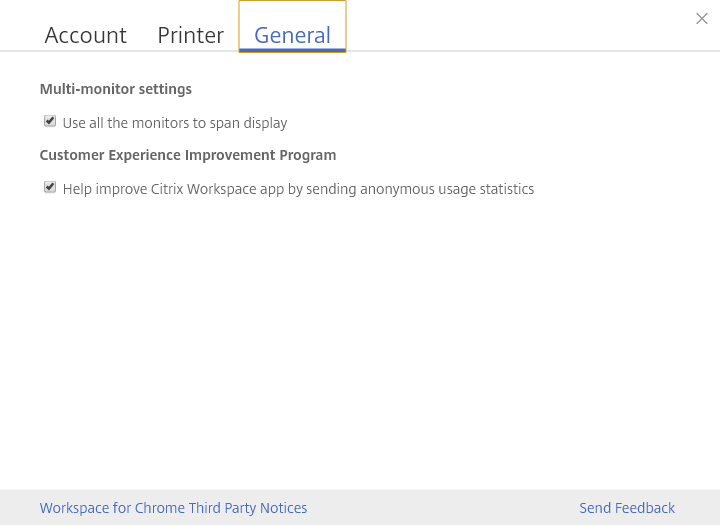
多显示器功能在桌面和应用程序中均可用。
使用多显示器时,桌面会话可以通过两种方式跨多个显示器显示:
- 窗口模式:桌面会话以单显示器模式显示。
-
全屏模式:当桌面会话切换到全屏模式时,仅当选中使用所有显示器跨越显示时,会话才以多显示器模式显示。
要在桌面会话中跨显示器显示,请在连接两个显示器时选择使用所有显示器跨越显示选项,然后单击全屏模式。
在应用程序会话中,当连接两个显示器并选中使用所有显示器跨越显示选项时,会话会自动以多显示器模式显示。
在双显示器上使用 Citrix Virtual Desktops™:
-
单击工具栏中的多显示器。
屏幕现在已扩展到两个显示器。
此功能的已知限制
- 适用于 ChromeOS 的 Citrix Workspace 应用程序不支持多显示器的全屏 H.264 图形模式。
-
显示器数量的限制并非硬编码。要管理和渲染的总分辨率会影响此限制。
- 此功能最多支持两个外部显示器(1 个内置设备显示器 + 2 个外部显示器)。如果启动的会话总屏幕分辨率大于 [2 x (1920x1080)] 像素,您可能会遇到屏幕延迟。显示器分辨率限制可能导致屏幕延迟。
- 最新 Chromebook 的内置屏幕支持高于 1920x1080 像素的分辨率。此功能尚未在此类设备上进行测试。
-
在多显示器模式下,全屏 H264 已禁用,因为在测试期间发现了问题。
- 当您使用单个大型外部显示器时,此问题不会发生,H264 会继续运行。在此场景中,选择性 H264 也会运行。
-
当您使用不同分辨率的屏幕时,可能会遇到性能问题。
-
当您使用高分辨率内置显示器和低分辨率外部显示器时,可能会出现性能问题。
在多显示器设置中支持虚拟桌面
您现在可以在部分可用显示器上以全屏模式使用您的虚拟桌面。以前,当您从工具栏中选择多显示器模式时,虚拟桌面会跨所有可用显示器显示。您现在可以将虚拟桌面拖动到两个显示器(在两个以上显示器中)上,然后选择多显示器模式。此场景的典型用例是,您选择在本地设备显示器上运行视频会议应用程序,并希望在通话期间在其他两个显示器上全屏查看虚拟桌面内容。
注意:
- 要使用此功能,请在常规设置 > 多显示器设置下,选择使用所有显示器跨越显示选项。
通过自动检测和自定义显示选择器增强多显示器支持
从版本 2505 开始,工具栏中的多显示器下提供了新选项,这些选项仅在连接多个屏幕时显示。多显示器选择器允许用户选择仅在桌面会话中以全屏模式使用的显示器。
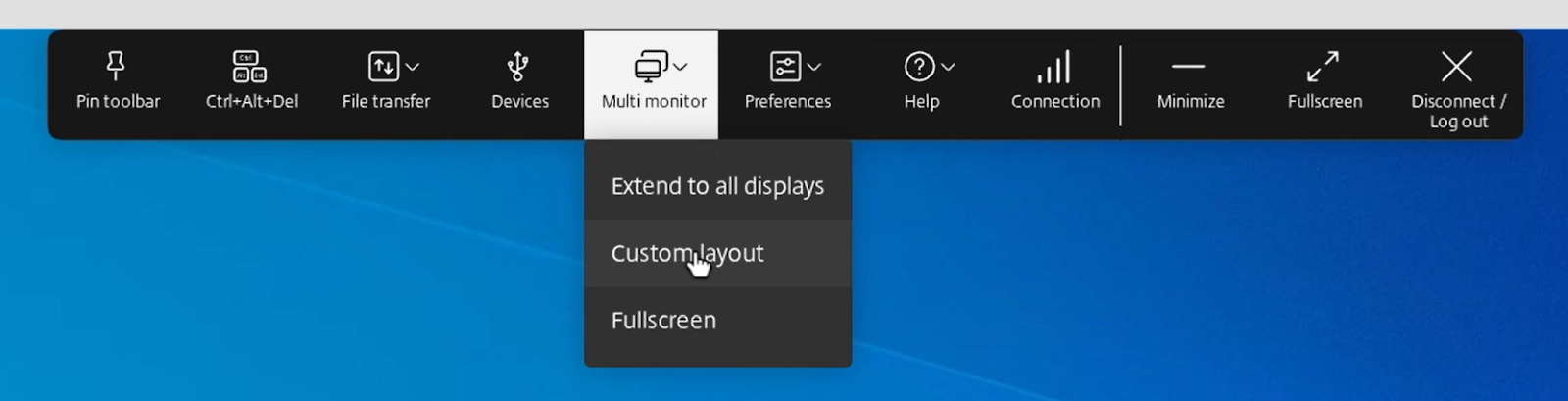
此功能不适用于无缝会话或在自助服务终端模式下运行的会话。只要客户端操作系统上的布局保持不变,当您断开连接并重新连接到同一会话时,该布局就会被记住。
注意:
默认情况下,此功能处于启用状态。
有关详细信息,请参阅通过自动检测和自定义显示选择器增强多显示器支持。
多显示器的高 DPI 支持
适用于 ChromeOS 的 Citrix Workspace 应用程序支持在单显示器和多显示器会话中对应用程序和桌面会话进行 DPI 缩放。此功能主要用于大型高分辨率显示器,以舒适的尺寸显示应用程序、文本、图像和其他图形元素。
有关详细信息,请参阅多显示器的高 DPI 支持。