マルチモニター
マルチモニター表示
マルチモニター表示機能は、最大2台の外部モニター(内蔵デバイスモニター1台 + 外部モニター2台)をサポートしています。デフォルトでは、マルチモニター機能は有効に設定されています。
UIダイアログとツールバーはプライマリーモニターにのみ表示されます。ただし、USBおよびスマートカード認証ダイアログは複数のモニターにまたがって表示されます。
構成方法
デフォルトでは、マルチモニター機能は有効に設定されています。
注:
XenApp 6.5で実行されているCitrix Workspaceアプリを使用している場合、マルチモニター機能を使用するには、シャドウイングポリシーを無効に設定します
デスクトップセッションでウィンドウが全画面表示に設定されている場合、環境設定の表示解像度オプションは非アクティブになります
UIダイアログとツールバーはプライマリーモニターにのみ表示されます。ただし、USBおよびスマートカード認証ダイアログは複数のモニターにまたがって表示されます
キオスクモードでの拡張マルチモニター表示の無効化
キオスクモードでの拡張マルチモニター表示は、デフォルトで有効になっています。
キオスクモードでこの機能を無効にするには、configuration.jsファイルまたはGoogle管理コンソールポリシーを編集し、kioskMultimonitorの値をfalseに設定します。
{
    "settings": {
        "Value": {
            "settings_version": "1.0",
            "engine_settings": {
                "features": {
                    "graphics": {
                        "multiMonitor": true,
                        "kioskMultimonitor": true
                  }
              }
           }
       }
    }
 }

<!--NeedCopy-->
注:
キオスクモードでセッションを起動するには、Unified Desktopモードを有効にする必要があります。
- Webブラウザーを起動し、次のコマンドを入力します: chrome://flags
- フラグのリストからUnifiedDesktopModeを検索し、有効に設定します。
Unified Desktopモードの構成
- Google管理コンソールにログオンします。
- デバイス管理 > Chrome管理 > ユーザー設定に移動します。
- Unified DesktopポリシーをユーザーがUnified Desktopモードを利用できるようにするに設定します。
- 保存をクリックします。
マルチモニターのパフォーマンス
ChromeOS向けCitrix Workspaceアプリは、マルチモニターシナリオにおけるセッション全体のパフォーマンスと安定性を向上させます。以前のバージョンでは、セッションが複数のモニターで実行されている場合、パフォーマンスの低下が発生していました。
構成方法
キオスクモードでのマルチモニター表示
キオスクモードでの拡張マルチモニター表示は、デフォルトで有効になっています。
キオスクモードを無効にするには、configuration.jsファイルまたはGoogle管理コンソールポリシーを編集し、kioskMultimonitorの値をfalseに設定します。
{
    "settings": {
        "Value": {
            "settings_version": "1.0",
            "engine_settings": {
                "features": {
                    "graphics": {
                        "kioskMultimonitor": false
                  }
              }
           }
       }
    }
 }

<!--NeedCopy-->
注:
キオスクモードでセッションを起動するには、Unified Desktopモードを有効にする必要があります。
-  1.  Webブラウザーを起動し、次のコマンドを入力します: chrome://flags

-  1.  フラグのリストからUnifiedDesktopModeを検索し、**有効**に設定します。
- Google管理コンソールにログオンします。
- デバイス管理 > Chrome管理 > ユーザー設定に移動します。
- Unified DesktopポリシーをユーザーがUnified Desktopモードを利用できるようにするに設定します。
- 保存をクリックします。
マルチモニター機能の無効化
デフォルトでは、マルチモニターは有効になっています。
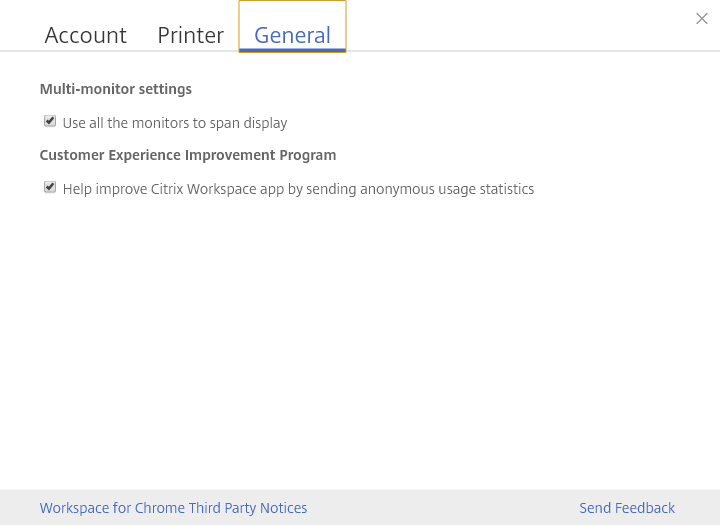
- ChromeOS向けCitrix Workspaceアプリを起動します。
- 設定 > 全般を選択します。
-
すべてのモニターを使用して表示を拡張するのチェックを外します。
マルチモニター表示は、デスクトップとアプリケーションの両方で利用できます。
マルチモニター表示を使用する場合、デスクトップセッションは次の2つの方法で複数のモニターにまたがって表示できます。
- ウィンドウモード: デスクトップセッションはシングルモニターモードで表示されます。
-
全画面モード: デスクトップセッションが全画面モードに切り替えられた場合、すべてのモニターを使用して表示を拡張するが選択されている場合にのみ、セッションはマルチモニターモードで表示されます。
デスクトップセッションで表示を複数のモニターにまたがって表示するには、すべてのモニターを使用して表示を拡張するオプションを選択し、2台のモニターが接続されているときに全画面モードをクリックします。
アプリケーションセッションで、2台のモニターが接続されており、すべてのモニターを使用して表示を拡張するオプションが選択されている場合、セッションは自動的にマルチモニターモードで表示されます。
デュアルモニターでのCitrix Virtual Desktops™の使用:
-
ツールバーのマルチモニターをクリックします。
画面が両方のモニターに拡張されます。
機能の既知の制限事項
- ChromeOS向けCitrix Workspaceアプリは、複数のモニターでの全画面H.264グラフィックモードをサポートしていません。
-
モニター数の制限はハードコードされていません。管理およびレンダリングされる合計解像度が制限に影響します。
- この機能は、最大2台の外部モニター(内蔵デバイスモニター1台 + 外部モニター2台)をサポートしています。合計画面解像度が[2 x (1920x1080)]ピクセルを超えるセッションを起動すると、画面の遅延が発生する可能性があります。モニターの解像度制限により、画面の遅延が発生する場合があります。
- 最新のChromebookの内蔵画面は、1920x1080ピクセルを超える解像度をサポートしています。この機能は、そのようなデバイスではテストされていません。
-
マルチモニターモードでは、テスト中に問題が発見されたため、全画面H264は無効になっています。
- 1台の大型外部モニターを使用する場合、この問題は発生せず、H264は引き続き実行されます。このシナリオでは、選択的H264も実行されます。
-
解像度の異なる画面を使用すると、パフォーマンスの問題が発生する可能性があります。
-
高解像度の内蔵モニターと低解像度の外部モニターを使用すると、パフォーマンスの問題が発生する可能性があります。
マルチモニター設定での仮想デスクトップのサポート
利用可能なモニターの一部で、仮想デスクトップを全画面モードで使用できるようになりました。以前は、ツールバーからマルチモニターモードを選択すると、仮想デスクトップは利用可能なすべてのモニターにまたがって表示されていました。現在では、仮想デスクトップをドラッグして2台のモニター(2台以上の中から)にまたがって表示し、マルチモニターモードを選択できます。このシナリオの典型的な使用例は、ネイティブデバイスモニターでビデオ会議アプリを実行し、通話中に他の2台のモニターで仮想デスクトップコンテンツを全画面表示したい場合です。
注:
- この機能を使用するには、全般設定 > マルチモニター設定で、すべてのモニターを使用して表示を拡張するオプションを選択します。
自動検出およびカスタムディスプレイセレクターによる拡張マルチモニターサポート
バージョン2505以降、ツールバーのマルチモニターの下に新しいオプションが利用可能になりました。これは、複数の画面が接続されている場合にのみ表示されます。マルチモニターセレクターを使用すると、ユーザーはデスクトップセッションでのみ全画面モードで使用するディスプレイを選択できます。
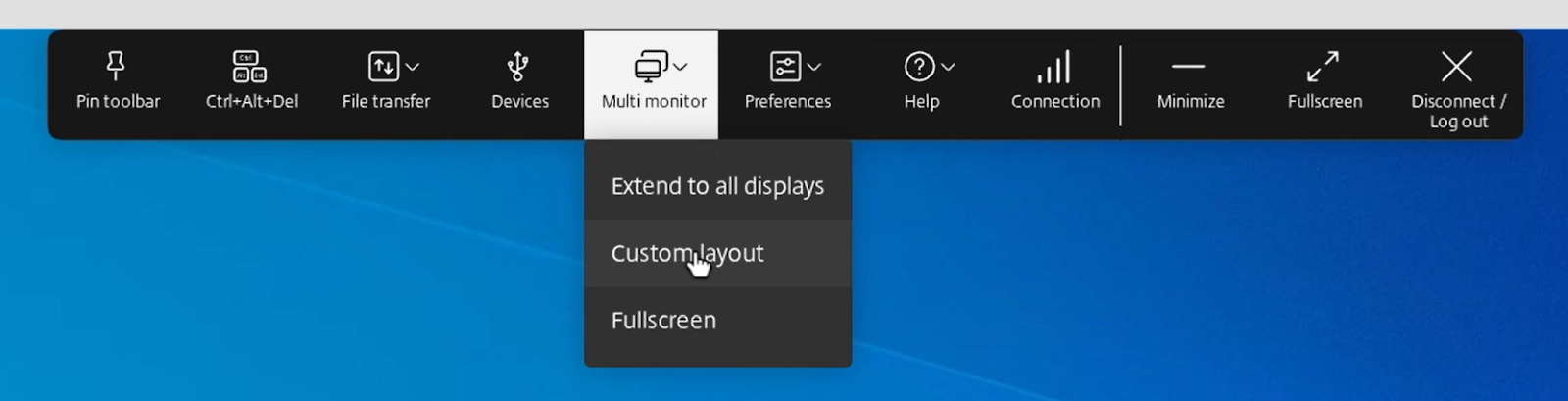
この機能は、シームレスセッションやキオスクモードで動作するセッションには適用されません。クライアントOS上のレイアウトが同じままであれば、同じセッションから切断して再接続しても記憶されます。
注:
この機能はデフォルトで有効になっています。
詳細については、「自動検出およびカスタムディスプレイセレクターによる拡張マルチモニターサポート」を参照してください。
マルチモニターでの高DPIサポート
ChromeOS向けCitrix Workspaceアプリは、シングルおよびマルチモニターセッションでのアプリおよびデスクトップセッションのDPIスケーリングをサポートしています。この機能は、主に大型で高解像度のモニターで、アプリケーション、テキスト、画像、その他のグラフィック要素を快適に表示できるサイズで表示するために使用されます。
詳細については、「マルチモニターでの高DPIサポート」を参照してください。