Multi-écrans
Affichage multi-écrans
La fonctionnalité d’affichage multi-écrans prend en charge jusqu’à deux moniteurs externes (1 moniteur d’appareil intégré + 2 moniteurs externes). Par défaut, la fonctionnalité multi-écrans est activée.
Les boîtes de dialogue et les barres d’outils de l’interface utilisateur n’apparaissent que sur le moniteur principal. Cependant, les boîtes de dialogue d’authentification USB et par carte à puce s’étendent sur plusieurs moniteurs.
Comment configurer
Par défaut, la fonctionnalité multi-écrans est activée.
Remarque :
Si vous utilisez l’application Citrix Workspace exécutée sur XenApp 6.5, définissez la stratégie de shadowing sur Désactivé pour utiliser la fonctionnalité multi-écrans.
Dans une session de bureau, lorsque la fenêtre est définie en mode plein écran, l’option Résolution d’affichage dans les Préférences est désactivée.
Les boîtes de dialogue et les barres d’outils de l’interface utilisateur n’apparaissent que sur le moniteur principal. Cependant, les boîtes de dialogue d’authentification USB et par carte à puce s’étendent sur plusieurs moniteurs.
Pour désactiver l’affichage multi-écrans amélioré en mode kiosque
L’affichage multi-écrans amélioré en mode kiosque est activé par défaut.
Pour désactiver la fonctionnalité en mode kiosque, modifiez le fichier configuration.js ou la stratégie de la console d’administration Google et définissez la valeur de kioskMultimonitor sur false.
{
    "settings": {
        "Value": {
            "settings_version": "1.0",
            "engine_settings": {
                "features": {
                    "graphics": {
                        "multiMonitor": true,
                        "kioskMultimonitor": true
                  }
              }
           }
       }
    }
 }

<!--NeedCopy-->
Remarque :
Pour lancer une session en mode kiosque, vous devez activer le mode Bureau unifié.
- Lancez un navigateur Web et entrez la commande suivante : chrome://flags
- Dans la liste des indicateurs, recherchez UnifiedDesktopMode et définissez-le sur Activé.
Pour configurer le mode Bureau unifié
- Connectez-vous à la console d’administration Google.
- Accédez à Gestion des appareils > Gestion de Chrome > Paramètres utilisateur.
- Définissez la stratégie Bureau unifié sur Rendre le mode Bureau unifié disponible pour l’utilisateur.
- Cliquez sur Enregistrer.
Performances multi-écrans
L’application Citrix Workspace pour ChromeOS améliore les performances globales et la stabilité des sessions dans les scénarios multi-écrans. Dans les versions précédentes, lorsqu’une session s’exécutait sur plusieurs moniteurs, vous pouviez rencontrer des performances ralenties.
Comment configurer
Affichage multi-écrans en mode kiosque
L’affichage multi-écrans amélioré en mode kiosque est activé par défaut.
Pour désactiver le mode kiosque, modifiez le fichier configuration.js ou la stratégie de la console d’administration Google et définissez la valeur de kioskMultimonitor sur false.
{
    "settings": {
        "Value": {
            "settings_version": "1.0",
            "engine_settings": {
                "features": {
                    "graphics": {
                        "kioskMultimonitor": false
                  }
              }
           }
       }
    }
 }

<!--NeedCopy-->
Remarque :
Pour lancer une session en mode kiosque, vous devez activer le mode Bureau unifié.
-  1.  Lancez un navigateur Web et entrez la commande suivante : chrome://flags

-  1.  Dans la liste des indicateurs, recherchez UnifiedDesktopMode et définissez-le sur **Activé**.
- Connectez-vous à la console d’administration Google.
- Accédez à Gestion des appareils > Gestion de Chrome > Paramètres utilisateur.
- Définissez la stratégie Bureau unifié sur Rendre le mode Bureau unifié disponible pour l’utilisateur.
- Cliquez sur Enregistrer.
Pour désactiver la fonctionnalité multi-écrans
Par défaut, le mode multi-écrans est activé.
- Lancez l’application Citrix Workspace pour ChromeOS.
- Sélectionnez Paramètres > Général.
-
Désélectionnez Utiliser tous les moniteurs pour étendre l’affichage.
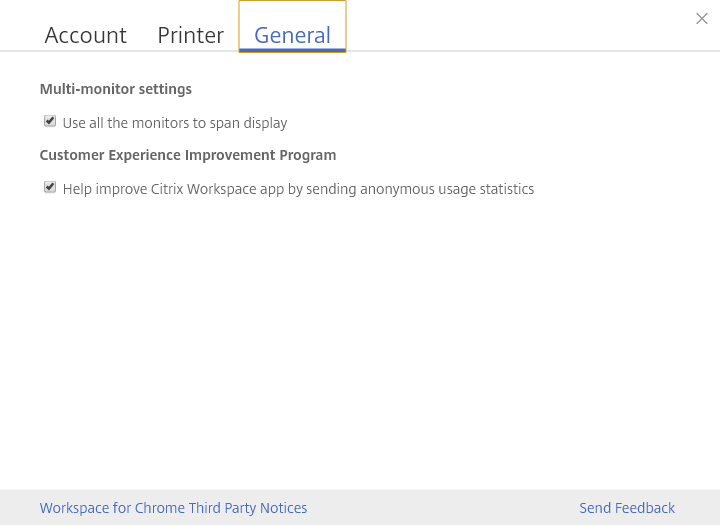
L’affichage multi-écrans est disponible pour les bureaux et les applications.
Lorsque vous utilisez un affichage multi-écrans, la session de bureau peut s’étendre sur plusieurs moniteurs de deux manières :
- Mode fenêtré : La session de bureau s’affiche en mode moniteur unique.
-
Mode plein écran : Lorsqu’une session de bureau passe en mode plein écran, la session s’affiche en mode multi-écrans uniquement lorsque l’option Utiliser tous les moniteurs pour étendre l’affichage est sélectionnée.
Pour que l’affichage s’étende sur plusieurs moniteurs dans une session de bureau, sélectionnez l’option Utiliser tous les moniteurs pour étendre l’affichage et cliquez sur le mode plein écran lorsque les deux moniteurs sont connectés.
Dans une session d’application, lorsque deux moniteurs sont connectés et que l’option Utiliser tous les moniteurs pour étendre l’affichage est sélectionnée, la session s’affiche automatiquement en mode multi-écrans.
Utilisation de Citrix Virtual Desktops™ sur deux moniteurs :
-
Cliquez sur Multi-écrans dans la barre d’outils.
L’écran est maintenant étendu aux deux moniteurs.
Limitations connues de la fonctionnalité
- L'application Citrix Workspace pour ChromeOS ne prend pas en charge le mode graphique H.264 plein écran pour plusieurs moniteurs.
-
La limite du nombre de moniteurs n’est pas codée en dur. La résolution totale à gérer et à rendre affecte cette limitation.
- Cette fonctionnalité prend en charge jusqu’à deux moniteurs externes (1 moniteur d’appareil intégré + 2 moniteurs externes). Si vous lancez une session avec une résolution d’écran totale supérieure à [2 x (1920x1080)] pixels, vous pourriez rencontrer des ralentissements d’affichage. Les limites de résolution des moniteurs peuvent provoquer des ralentissements d’affichage.
- L’écran intégré des derniers Chromebooks prend en charge une résolution supérieure à 1920x1080 pixels. La fonctionnalité n’a pas été testée sur de tels appareils.
-
En mode multi-écrans, le H264 plein écran est désactivé en raison de problèmes rencontrés lors des tests.
- Lorsque vous utilisez un seul grand moniteur externe, le problème ne se produit pas et le H264 continue de fonctionner. Le H264 sélectif fonctionne également dans ce scénario.
-
Lorsque vous utilisez des écrans avec des résolutions différentes, vous pourriez rencontrer des problèmes de performances.
-
Lorsque vous utilisez des moniteurs intégrés avec une résolution plus élevée et des moniteurs externes dont la résolution est faible, des problèmes de performances peuvent survenir.
Prise en charge des bureaux virtuels dans les configurations multi-écrans
Vous pouvez désormais utiliser votre bureau virtuel en mode plein écran sur un sous-ensemble des moniteurs disponibles. Auparavant, lorsque vous sélectionniez le mode multi-écrans dans la barre d’outils, le bureau virtuel s’étendait sur tous les moniteurs disponibles. Vous pouvez maintenant faire glisser votre bureau virtuel pour l’étendre sur deux moniteurs (sur plus de deux) et ensuite sélectionner le mode multi-écrans. Un cas d’utilisation typique pour ce scénario est lorsque vous choisissez d’exécuter une application de visioconférence sur le moniteur de votre appareil natif et que vous souhaitez afficher le contenu de votre bureau virtuel en plein écran sur vos deux autres moniteurs pendant l’appel.
Remarque :
- Pour utiliser cette fonctionnalité, dans les paramètres Général > Paramètres multi-écrans > sélectionnez l’option Utiliser tous les moniteurs pour étendre l’affichage.
Prise en charge multi-écrans améliorée avec détection automatique et sélecteur d’affichage personnalisé
À partir de la version 2505, de nouvelles options sont disponibles sous multi-écrans dans la barre d’outils, qui n’apparaît que lorsqu’il y a plus d’un écran connecté. Le sélecteur multi-écrans permet aux utilisateurs de choisir les affichages à utiliser en mode plein écran pour les sessions de bureau uniquement.
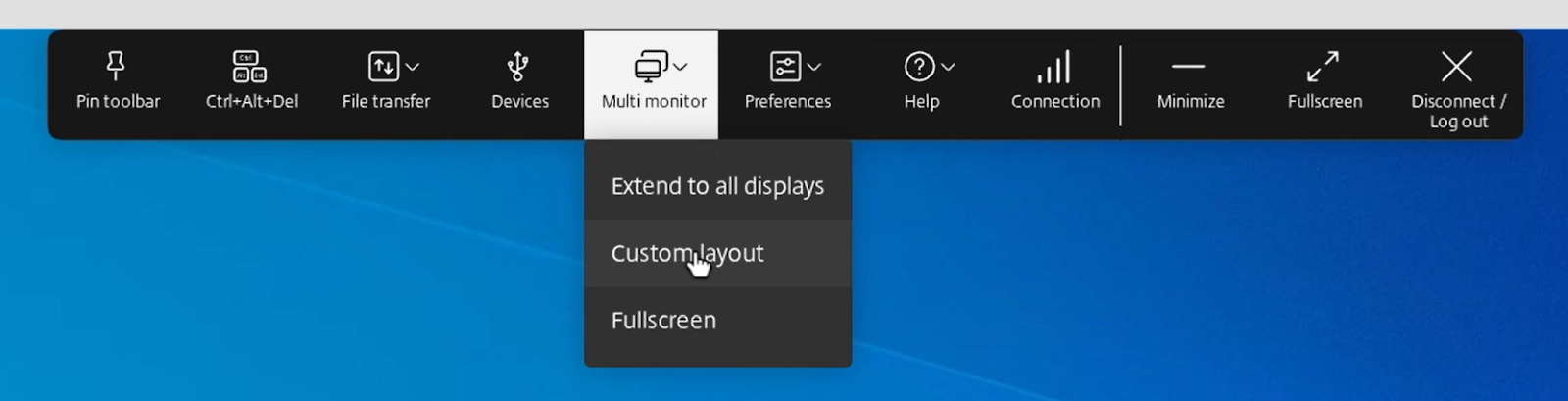
Cette fonctionnalité ne s’applique pas aux sessions transparentes ni aux sessions fonctionnant en mode kiosque. Tant que la disposition reste la même sur le système d’exploitation client, elle est mémorisée lorsque vous vous déconnectez et vous reconnectez à la même session.
Remarque :
Cette fonctionnalité est activée par défaut.
Pour plus d’informations, consultez Prise en charge multi-écrans améliorée avec détection automatique et sélecteur d’affichage personnalisé.
Prise en charge du DPI élevé pour plusieurs moniteurs
L’application Citrix Workspace pour ChromeOS prend en charge la mise à l’échelle DPI pour les sessions d’application et de bureau sur des sessions à moniteur unique et multi-écrans. Cette fonctionnalité est principalement utilisée avec des moniteurs de grande taille et à haute résolution pour afficher les applications, le texte, les images et d’autres éléments graphiques dans une taille qui peut être visualisée confortablement.
Pour plus d’informations, consultez Prise en charge du DPI élevé pour plusieurs moniteurs.