Obtenir de l’aide et du support
Cet article explique comment résoudre les problèmes et obtenir de l’aide si vous rencontrez un problème lors de la création d’un compte ou de la connexion à Citrix Cloud™ ou à un autre site web Citrix. Cet article inclut également d’autres ressources d’auto-assistance et des options de support guidé.
Important :
Si vous rencontrez un problème pour vous connecter à un site web Citrix ou pour vous inscrire à l’authentification multifacteur (MFA), consultez d’abord cet article pour obtenir des ressources de dépannage. Si ces ressources ne vous aident pas à résoudre votre problème, contactez le service client de Citrix à l’adresse https://www.citrix.com/contact/customer-service.html.
-
Création d’un compte
Un compte Citrix est nécessaire pour accéder à certaines ressources du site web Citrix, telles que les forums de discussion Citrix, les cours de formation, certains téléchargements de produits et le support technique Citrix.
Pour créer un nouveau compte Citrix pour votre entreprise, contactez Citrix en utilisant l’une des méthodes suivantes :
- Contactez le service client de Citrix.
-
Contactez un partenaire Citrix ou un bureau de vente Citrix dans votre région.
- Si vous avez déjà un compte Citrix, vous pouvez créer un compte Citrix Cloud et terminer le processus d’intégration en effectuant les tâches décrites dans Créer un compte Citrix Cloud.
Si vous rencontrez un problème lors de l’inscription à Citrix Cloud, contactez le service client de Citrix.
Connexion aux sites web Citrix et à Citrix Cloud
Si vous rencontrez des difficultés pour vous connecter à un site web Citrix avec votre compte Citrix, utilisez la ressource suivante pour le dépannage :
Je ne peux pas configurer la MFA ou je ne peux pas m’authentifier avec la MFA lors de la connexion à mon compte Citrix
Consultez les articles suivants pour obtenir des informations de dépannage :
- CTX461297 : Comment s’inscrire à l’authentification multifacteur (MFA)
- Si vous ne parvenez toujours pas à vous connecter avec la MFA, contactez le service client de Citrix à l’adresse https://www.citrix.com/contact/customer-service.html.
Comment trouver mon nom d’utilisateur de compte Citrix ou réinitialiser mon mot de passe Citrix ?
Suivez les étapes ci-dessous pour vérifier le nom d’utilisateur de votre compte Citrix et réinitialiser votre mot de passe.
-
- Rendez-vous sur https://www.citrix.com/welcome/request-password.html.
-
- Pour vérifier le nom d’utilisateur de votre compte Citrix :
-
- Sous Rechercher mon compte par, sélectionnez E-mail.
-
- Saisissez l’adresse e-mail associée à votre compte Citrix.
-
- Pour réinitialiser le mot de passe de votre compte Citrix :
-
- Sous Rechercher mon compte par, sélectionnez Nom d’utilisateur.
- Saisissez le nom d’utilisateur de votre compte Citrix.
- Pour vérifier le nom d’utilisateur de votre compte Citrix :
-
Cliquez sur Rechercher mon compte.
- Si Citrix trouve votre compte à l’aide de votre adresse e-mail, Citrix vous envoie un e-mail contenant les noms d’utilisateur et les noms d’entreprise associés à votre adresse e-mail. Si Citrix trouve votre compte à l’aide de votre nom d’utilisateur Citrix, Citrix vous envoie un e-mail avec des instructions pour réinitialiser votre mot de passe.
Si vous ne recevez pas d’e-mail après plusieurs minutes, consultez Les e-mails Citrix n’apparaissent pas dans ma boîte de réception dans cet article.
Je ne peux pas me connecter à Citrix Cloud
- Assurez-vous de vous connecter avec les informations d’identification de compte correctes. Pour vérifier le nom d’utilisateur de votre compte, rendez-vous sur https://citrix.cloud.com/, sélectionnez Nom d’utilisateur oublié ?, et saisissez votre adresse e-mail. Citrix vous envoie un e-mail avec le nom d’utilisateur de votre compte.
- Vous devrez peut-être réinitialiser votre mot de passe. Citrix Cloud vous invite à modifier votre mot de passe si vous ne vous êtes pas connecté récemment ou si votre mot de passe n’est pas suffisamment fort. Pour plus d’informations, consultez Modification de votre mot de passe dans cet article.
- Vous devrez peut-être vous connecter à l’aide d’une URL de connexion personnalisée. Si votre compte Citrix Cloud utilise Azure AD, Google Cloud Identity ou SAML pour authentifier les administrateurs, sélectionnez Se connecter avec les informations d’identification de mon entreprise et saisissez l’URL de connexion de votre entreprise. Vous pouvez ensuite saisir les informations d’identification de votre entreprise pour accéder au compte Citrix Cloud de votre entreprise. Si vous ne connaissez pas l’URL de connexion de votre entreprise, contactez l’administrateur de votre entreprise pour obtenir de l’aide.
Si vous ne parvenez toujours pas à vous connecter à Citrix Cloud, contactez le service client de Citrix.
Les e-mails Citrix n’apparaissent pas dans ma boîte de réception
Lorsque Citrix vous envoie des e-mails pour vérifier votre identité pour la MFA, pour trouver votre compte Citrix ou pour modifier votre mot de passe, l’e-mail arrive généralement en quelques minutes. Si vous ne recevez pas ces e-mails :
- Vérifiez l’adresse e-mail enregistrée pour votre compte Citrix et assurez-vous qu’elle est correcte. Si vous avez récemment modifié votre adresse e-mail, l’e-mail de vérification pourrait être envoyé à votre ancienne adresse.
- L’e-mail a peut-être été filtré accidentellement. Vérifiez les dossiers Spam et Corbeille de votre client de messagerie. Vous pouvez également rechercher dans votre compte de messagerie les e-mails provenant de
donotreplynotifications@citrix.comoucloud@citrix.com. -
Votre pare-feu a peut-être bloqué l’e-mail. Assurez-vous que les adresses suivantes sont répertoriées comme expéditeurs approuvés :
donotreplynotifications@citrix.comcloud@citrix.comCustomerService@citrix.com
Si vous ne recevez pas l’e-mail après plusieurs minutes ou si vous rencontrez un autre problème de connexion, contactez le service client de Citrix.
Authentification multifacteur pour les comptes Citrix et Citrix Cloud
Les clients Citrix sont tenus de se connecter à leur compte Citrix et à Citrix Cloud à l’aide de la MFA. L’inscription à la MFA a lieu lorsque :
- Un nouveau client se connecte à son compte Citrix pour la première fois.
- Un client Citrix intègre un nouveau compte Citrix Cloud mais ne s’est pas encore inscrit à la MFA.
- Un nouvel administrateur rejoint un compte Citrix Cloud existant.
Si vous êtes invité à vous inscrire à la MFA lorsque vous vous connectez à votre compte Citrix ou à Citrix Cloud, suivez les étapes décrites dans CTX461297 : Comment s’inscrire à l’authentification multifacteur (MFA).
-
Pour plus d’informations sur la MFA pour les comptes Citrix, consultez CTX463482 : Questions fréquemment posées lors de la configuration de l’authentification multifacteur (MFA) sur les propriétés Citrix.
-
Récupération de compte
Si vous avez besoin d’aide pour récupérer les informations d’identification de votre compte Citrix, consultez la section Comment retrouver le nom d’utilisateur de mon compte Citrix ou réinitialiser mon mot de passe Citrix ? de cet article.
-
Si vous avez besoin d’aide pour récupérer l’accès à votre compte Citrix Cloud, vous pouvez utiliser les méthodes de récupération que vous avez configurées lors de votre inscription à l’authentification multifacteur (MFA). Ces méthodes de récupération incluent :
- Un code à usage unique que Citrix envoie à votre adresse e-mail de récupération.
- Un code de sauvegarde de la liste que vous avez générée lors de l’inscription à l’authentification multifacteur (MFA).
- Un appel téléphonique du support Citrix à votre numéro de téléphone de récupération pour vérifier votre identité et vous aider à accéder à votre compte. La configuration d’un numéro de téléphone de récupération est requise lors de l’inscription à l’authentification multifacteur (MFA).
Pour vous connecter avec une méthode de récupération :
- Sur la page de connexion Citrix account ou Citrix Cloud, saisissez votre nom d’utilisateur et votre mot de passe, puis sélectionnez Se connecter.
-
Lorsque vous êtes invité à saisir le code de votre méthode MFA principale, sélectionnez Utiliser une méthode de récupération.
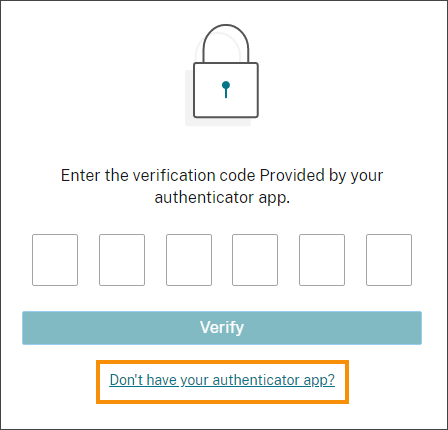
- Sélectionnez la méthode de récupération que vous souhaitez utiliser, le cas échéant. Si vous n’avez configuré qu’une seule autre méthode de récupération, en plus d’un numéro de téléphone de récupération, Citrix vous invite à utiliser cette méthode automatiquement.
- Si vous utilisez votre adresse e-mail de récupération, saisissez le code à usage unique envoyé par Citrix et sélectionnez Vérifier. Si vous ne recevez pas le code après un certain temps, sélectionnez Renvoyer l’e-mail. Après vérification, Citrix Cloud vous connecte.
- Si vous utilisez un code de sauvegarde, saisissez le code lorsque vous y êtes invité et sélectionnez Vérifier et continuer. Citrix Cloud vous connecte et vous envoie un e-mail pour vous informer qu’un code de sauvegarde a été utilisé et le nombre de codes de sauvegarde valides restants. Notez ou supprimez le code de sauvegarde utilisé pour vous assurer de ne pas l’utiliser à nouveau.
- Si vous ne parvenez pas à utiliser votre e-mail de récupération ou vos codes de sauvegarde :
- Sélectionnez Contacter le support Citrix.
- Remplissez le formulaire avec les détails de votre problème. Un représentant du support Citrix vous contactera en utilisant votre numéro de téléphone de récupération pour vérifier votre identité. Ensuite, le représentant vous enverra un code de récupération que vous pourrez utiliser pour vous connecter.
- Retournez à la page de connexion Citrix Cloud et connectez-vous à l’aide de vos informations d’identification Citrix Cloud.
- Lorsque vous êtes invité à saisir un code, saisissez le code de récupération que vous avez reçu du support Citrix et sélectionnez Vérifier.
Après vous être connecté, veillez à mettre à jour vos méthodes de récupération de compte pour éviter de futurs retards de connexion.
Mettre à jour vos paramètres MFA
Vous pouvez mettre à jour vos paramètres d’accès et de récupération MFA via votre page Mes paramètres. Vous pouvez accéder à cette page via votre compte Citrix ou via Citrix Cloud.
Pour accéder à votre page Mes paramètres :
- Connectez-vous à votre compte Citrix ou à Citrix Cloud.
- Depuis votre compte Citrix, visitez https://accounts.cloud.com/core/profile.
-
Dans Citrix Cloud, sélectionnez Mes paramètres dans le menu supérieur droit.
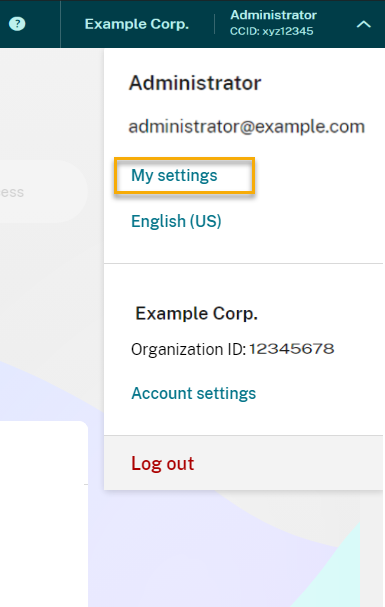
Pour modifier vos paramètres MFA, reportez-vous aux sections suivantes :
Modification de votre mot de passe
Si vous avez oublié le mot de passe de votre compte, sélectionnez Mot de passe oublié ? et saisissez le nom d’utilisateur de votre compte lorsque vous y êtes invité. Citrix envoie un e-mail à l’adresse e-mail de votre compte avec un lien pour configurer un nouveau mot de passe. Si vous ne recevez pas cet e-mail après plusieurs minutes, ou si vous avez besoin d’une assistance supplémentaire, contactez le Service client Citrix.
Citrix Cloud peut vous inviter à réinitialiser votre mot de passe lorsque vous tentez de vous connecter. Cette invite se produit si :
- Votre mot de passe ne répond pas aux exigences de complexité de Citrix Cloud.
- Votre mot de passe contient des mots du dictionnaire.
- Votre mot de passe est répertorié dans une base de données connue de mots de passe compromis.
- Vous ne vous êtes pas connecté à Citrix Cloud au cours des 60 derniers jours.
Les mots de passe doivent contenir entre 8 et 128 caractères et inclure :
- Au moins un chiffre
- Au moins une lettre majuscule
- Au moins un symbole : ! @ # $ % ^ * ? + = -
Lorsque vous y êtes invité, sélectionnez Réinitialiser le mot de passe pour créer un nouveau mot de passe fort pour votre compte.
État du service cloud
Le tableau de bord d’état de Citrix Cloud (https://status.cloud.com) fournit un aperçu de la disponibilité en temps réel de la plateforme et des services Citrix Cloud dans chaque région géographique. Si vous rencontrez des problèmes avec Citrix Cloud, consultez le tableau de bord d’état du cloud pour vérifier que Citrix Cloud ou des services spécifiques fonctionnent normalement.
Pour plus d’informations sur le tableau de bord d’état du cloud, consultez État du service.
Forums de support Citrix Cloud
Sur les forums de support Citrix Cloud, vous pouvez obtenir de l’aide, fournir des commentaires et des suggestions d’amélioration, consulter les conversations d’autres utilisateurs ou démarrer vos propres sujets.
Les membres du personnel de support Citrix suivent ces forums et sont prêts à répondre à vos questions. D’autres membres de la communauté Citrix Cloud peuvent également offrir de l’aide ou se joindre à la discussion.
Vous n’avez pas besoin de vous connecter pour lire les sujets des forums. Cependant, vous devez vous connecter pour publier ou répondre à un sujet. Pour vous connecter, utilisez vos informations d’identification de compte Citrix existantes, ou utilisez l’adresse e-mail et le mot de passe que vous avez fournis lors de la création de votre compte Citrix Cloud.
Articles de support et documentation
Citrix fournit un contenu produit et de support substantiel pour vous aider à tirer le meilleur parti de Citrix Cloud et à résoudre les problèmes que vous pourriez rencontrer avec les produits Citrix.
Centre de connaissances du support Citrix
Le Centre de connaissances fournit du contenu de dépannage ainsi que des bulletins de sécurité et des avis de mise à jour logicielle pour tous les produits Citrix. Saisissez simplement une chaîne de recherche pour trouver du contenu pertinent. Vous pouvez filtrer les résultats en fonction du produit et du type d’article.
Citrix Tech Zone
Citrix Tech Zone contient des informations pour vous aider à en savoir plus sur Citrix Cloud et d’autres produits Citrix. Vous y trouverez des architectures de référence, des diagrammes, des vidéos et des documents techniques qui fournissent des informations pour la conception, la création et le déploiement des technologies Citrix.
Centre d’aide utilisateur
Le Centre d’aide utilisateur Citrix fournit la documentation des produits Citrix destinée aux utilisateurs finaux de votre organisation. Le Centre d’aide utilisateur fournit des instructions dans un format facile à lire pour les produits destinés aux utilisateurs finaux, tels que l’application Citrix Workspace et Citrix SSO. Pour la documentation utilisateur finale de ShareFile, consultez les applications Citrix Files sur le site web de documentation produit ShareFile.
Comment ouvrir un dossier de service client en ligne
Remarque :
Un dossier de service client ne peut être ouvert que par les clients ou partenaires conformes à la télémétrie et disposant d’un droit valide et actif. Si le bouton Créer un dossier n’est plus disponible, les clients doivent contacter le support via le Chat. Un conseiller peut vous aider ou lancer un Web-to-Case pour créer un dossier de support.
Pour créer un nouveau dossier, suivez ces étapes :
-
Visitez le site de support Citrix.
-
Connectez-vous à l’aide de vos identifiants Citrix.
-
Si vous rencontrez des difficultés pour vous connecter à un site web Citrix avec votre compte Citrix, consultez l’article CTX228792 : Dépannage des problèmes de connexion sur les sites web Citrix
-
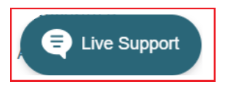
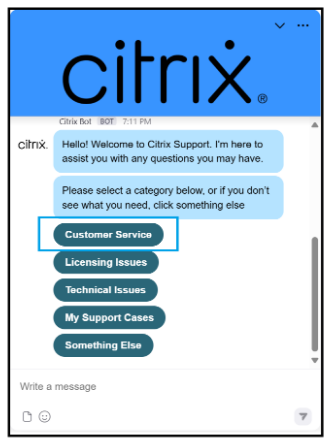
Cliquez sur Support en direct pour démarrer le flux de l’assistant virtuel.
-
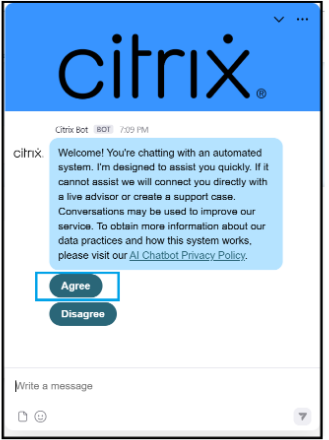
Sélectionnez le type de dossier approprié, puis choisissez le Problème associé parmi les options disponibles.
-
Si vous faites suite à un dossier existant, sélectionnez Mes dossiers de support et suivez les invites pour continuer. Le bot présente un article ou un document lié à votre problème.
-
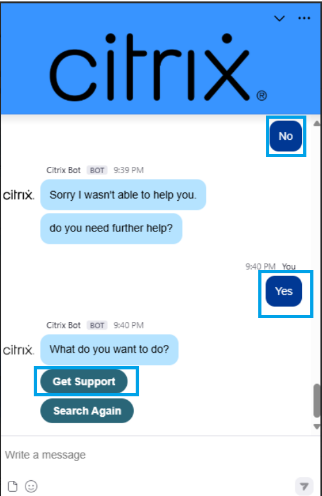
Si cela vous est utile, cliquez sur Oui. Vous êtes invité à revenir au menu principal ou à mettre fin à la discussion.
-
Si l’article n’a pas été utile, cliquez sur Non. Le bot vous demande de décrire à nouveau le problème et tente de fournir un article plus pertinent en fonction de votre nouvelle saisie.
-
Si le deuxième article ne vous aide toujours pas, cliquez à nouveau sur Non pour être mis en relation avec le support.
-
Cliquez sur Obtenir de l’aide pour continuer.
-
Cliquez sur Nouveau dossier pour commencer la création du dossier.
-
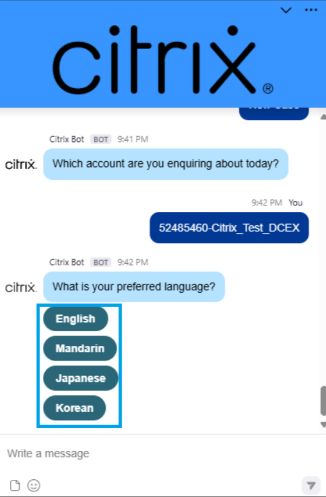
Sélectionnez Compte dans la liste déroulante.
-
Sélectionnez votre langue préférée parmi les options disponibles.
-
Le message suivant s’affiche : Souhaitez-vous être mis en relation avec un agent en direct après la création du dossier ?
-
Sélectionnez Oui pour lancer une discussion avec un agent en direct. Un dossier est créé et vous êtes mis en relation avec un conseiller disponible.
-
Si Non est sélectionné, le bot demande des informations supplémentaires et crée un dossier hors ligne.
Soumission d’un dossier hors ligne via le support en direct
Si l’assistant virtuel ne parvient pas à résoudre votre problème, vous pouvez être invité à fournir des détails supplémentaires afin qu’un dossier hors ligne puisse être créé.
-
Décrivez le problème en 10 mots ou moins : Fournissez un bref résumé du problème ou de la demande.
-
Veuillez saisir un numéro de rappel préféré : Fournissez un numéro de téléphone valide où un conseiller du service client Citrix peut vous joindre.
-
Après avoir soumis les informations demandées. Un dossier hors ligne est généré et envoyé par e-mail à l’initiateur du chat. Le conseiller du service client contacte le client dans les deux heures.
Dans cet article
- Création d’un compte
- Connexion aux sites web Citrix et à Citrix Cloud
- Authentification multifacteur pour les comptes Citrix et Citrix Cloud
- Récupération de compte
- Modification de votre mot de passe
- État du service cloud
- Forums de support Citrix Cloud
- Articles de support et documentation
- Comment ouvrir un dossier de service client en ligne