ヘルプとサポートの利用方法
この記事では、Citrix Cloud™ またはその他のCitrix Webサイトでアカウントの作成またはサインイン時に問題が発生した場合のトラブルシューティングとヘルプの利用方法について説明します。また、その他のセルフヘルプリソースとガイド付きサポートオプションも含まれています。
重要:
Citrix Webサイトへのサインインまたは多要素認証(MFA)への登録で問題が発生した場合は、まずこの記事でトラブルシューティングリソースを確認してください。これらのリソースで問題が解決しない場合は、Citrixカスタマーサービス(https://www.citrix.com/contact/customer-service.html)にお問い合わせください。
-
アカウントの作成
Citrixディスカッションフォーラム、トレーニングコース、特定の製品ダウンロード、Citrixテクニカルサポートなど、Citrix Webサイトの一部のリソースにアクセスするには、Citrixアカウントが必要です。
会社用の新しいCitrixアカウントを作成するには、次のいずれかの方法でCitrixにお問い合わせください。
- Citrixカスタマーサービスに問い合わせる
-
お住まいの地域のCitrixパートナーまたはCitrix営業所に問い合わせる
- すでにCitrixアカウントをお持ちの場合は、Citrix Cloudアカウントの作成に記載されているタスクを完了することで、Citrix Cloudアカウントを作成し、オンボーディングプロセスを完了できます。
Citrix Cloudへのサインアップ時に問題が発生した場合は、Citrixカスタマーサービスにお問い合わせください。
Citrix WebサイトおよびCitrix Cloudへのサインイン
CitrixアカウントでCitrix Webサイトにサインインできない場合は、次のリソースを使用してトラブルシューティングを行ってください。
MFAをセットアップできない、またはCitrixアカウントへのサインイン時にMFAで認証できない
トラブルシューティング情報については、次の記事を参照してください。
- CTX461297: 多要素認証(MFA)への登録方法
- MFAでサインインできない場合は、Citrixカスタマーサービス(https://www.citrix.com/contact/customer-service.html)にお問い合わせください。
Citrixアカウントのユーザー名を確認したり、Citrixパスワードをリセットしたりするにはどうすればよいですか
次の手順を使用して、Citrixアカウントのユーザー名を確認し、パスワードをリセットします。
-
- Citrixアカウントのユーザー名を確認するには:
-
- [Find my account by] で [Email] を選択します。
-
- Citrixアカウントに関連付けられているメールアドレスを入力します。
-
- Citrixアカウントのパスワードをリセットするには:
-
- [Find my account by] で [User name] を選択します。
- Citrixアカウントのユーザー名を入力します。
- Citrixアカウントのユーザー名を確認するには:
-
[Find my account] をクリックします。
- Citrixがメールアドレスを使用してアカウントを検出した場合、Citrixはメールアドレスに関連付けられているユーザー名と会社名が記載されたメールを送信します。CitrixがCitrixユーザー名を使用してアカウントを検出した場合、Citrixはパスワードをリセットする手順が記載されたメールを送信します。
数分経ってもメールが届かない場合は、この記事の「Citrixからのメールが受信トレイに届かない場合」を参照してください。
Citrix Cloudにサインインできない場合
- 正しいアカウント資格情報でサインインしていることを確認してください。アカウントのユーザー名を確認するには、https://citrix.cloud.com/にアクセスし、[Forgot your username?] を選択してメールアドレスを入力します。Citrixからアカウントのユーザー名が記載されたメールが送信されます。
- パスワードをリセットする必要がある場合があります。最近サインインしていない場合や、パスワードの強度が十分でない場合、Citrix Cloudはパスワードの変更を促します。詳しくは、この記事の「パスワードの変更」を参照してください。
- カスタムサインインURLを使用してサインインする必要がある場合があります。Citrix Cloudアカウントで管理者認証にAzure AD、Google Cloud Identity、またはSAMLを使用している場合は、[Sign in with my company credentials] を選択し、会社のサインインURLを入力します。その後、会社の資格情報を入力して、会社のCitrix Cloudアカウントにアクセスできます。会社のサインインURLがわからない場合は、会社の管理者にお問い合わせください。
Citrix Cloudにサインインできない場合は、Citrixカスタマーサービスにお問い合わせください。
Citrixからのメールが受信トレイに届かない場合
CitrixからMFAのID確認、Citrixアカウントの検索、またはパスワード変更のためにメールが送信される場合、通常は数分以内に届きます。これらのメールが届かない場合は:
- Citrixアカウントに登録されているメールアドレスを確認し、それが正しいことを確認してください。最近メールアドレスを変更した場合は、確認メールが古いアドレスに送信されている可能性があります。
- メールが誤ってフィルタリングされた可能性があります。メールクライアントの迷惑メールフォルダーとゴミ箱フォルダーを確認してください。また、
donotreplynotifications@citrix.comまたはcloud@citrix.comからのメールをメールアカウントで検索することもできます。 - ファイアウォールによってメールがブロックされた可能性があります。次のアドレスが信頼できる送信者としてリストされていることを確認してください。
donotreplynotifications@citrix.comcloud@citrix.comCustomerService@citrix.com
数分経ってもメールが届かない場合、またはサインインで別の問題が発生した場合は、Citrixカスタマーサービスにお問い合わせください。
CitrixおよびCitrix Cloudアカウントの多要素認証
Citrixのお客様は、MFAを使用してCitrixアカウントおよびCitrix Cloudにサインインする必要があります。MFAへの登録は、次の場合に発生します。
- 新規のお客様が初めてCitrixアカウントにサインインする場合
- Citrixのお客様が新しいCitrix Cloudアカウントをオンボーディングしたが、まだMFAに登録していない場合
- 新しい管理者が既存のCitrix Cloudアカウントに参加する場合
CitrixアカウントまたはCitrix Cloudにサインインする際にMFAへの登録を求められた場合は、CTX461297: 多要素認証(MFA)への登録方法の手順に従ってください。
CitrixアカウントのMFAについて詳しくは、CTX463482: Citrixプロパティで多要素認証(MFA)をセットアップする際のよくある質問を参照してください。
-
アカウントの回復
-
Citrixアカウントの資格情報を回復する必要がある場合は、この記事の「Citrixアカウントのユーザー名を見つける方法、またはCitrixパスワードをリセットする方法」を参照してください。
-
Citrix Cloudアカウントへのアクセスを回復する必要がある場合は、MFAに登録したときに構成した回復方法を使用できます。これらの回復方法には、次のものがあります。
- Citrixが回復用メールアドレスに送信するワンタイムコード
- MFA登録時に生成したリストからのバックアップコード
- Citrixサポートから回復用電話番号への電話で、本人確認を行い、アカウントへのアクセスを支援します。回復用電話番号の設定は、MFA登録時に必須です。
回復方法でサインインするには:
- CitrixアカウントまたはCitrix Cloudのサインインページから、ユーザー名とパスワードを入力し、[サインイン] を選択します。
-
プライマリMFA方法からのコードを求められたら、[回復方法を使用] を選択します。
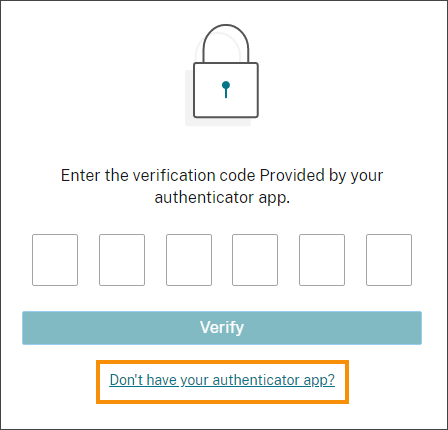
- 該当する場合は、使用したい回復方法を選択します。回復用電話番号以外に設定されている回復方法が1つしかない場合、Citrixはその方法を自動的に使用するように促します。
- 回復用メールアドレスを使用する場合は、Citrixが送信するワンタイムコードを入力し、[確認] を選択します。しばらくコードが届かない場合は、[メールを再送信] を選択します。確認後、Citrix Cloudにサインインします。
- バックアップコードを使用する場合は、プロンプトが表示されたらコードを入力し、[確認して続行] を選択します。Citrix Cloudにサインインし、バックアップコードが使用されたこと、および残りの有効なバックアップコードの数を通知するメールが送信されます。使用済みのバックアップコードをメモするか削除して、再度使用しないようにしてください。
- 回復用メールまたはバックアップコードを使用できない場合:
- [Citrixサポートに連絡] を選択します。
- 問題の詳細をフォームに入力します。Citrixサポート担当者が回復用電話番号を使用して本人確認を行います。その後、担当者からサインインに使用できる回復コードが送信されます。
- Citrix Cloudサインインページに戻り、Citrix Cloudの資格情報を使用してサインインします。
- コードを求められたら、Citrixサポートから受け取った回復コードを入力し、[確認] を選択します。
サインイン後、今後のサインインの遅延を避けるために、アカウントの回復方法を必ず更新してください。
MFA設定の更新
MFAのアクセスおよび回復設定は、[マイ設定] ページから更新できます。このページには、CitrixアカウントまたはCitrix Cloudからアクセスできます。
[マイ設定] ページにアクセスするには:
- CitrixアカウントまたはCitrix Cloudにサインインします。
- Citrixアカウントから、https://accounts.cloud.com/core/profileにアクセスします。
-
Citrix Cloudで、右上メニューから [マイ設定] を選択します。
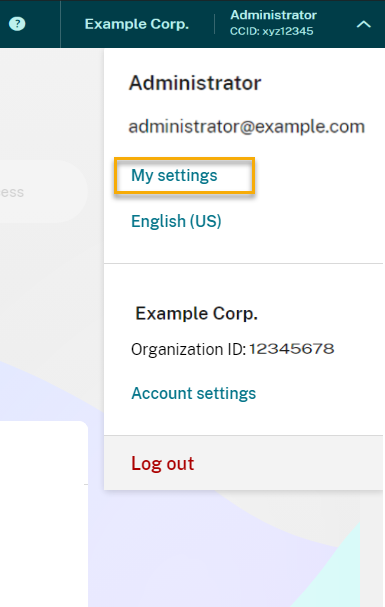
MFA設定を変更するには、以下のセクションを参照してください。
パスワードの変更
アカウントのパスワードを忘れた場合は、[パスワードを忘れた場合] を選択し、プロンプトが表示されたらアカウントのユーザー名を入力します。Citrixは、新しいパスワードを設定するためのリンクが記載されたメールをアカウントのメールアドレスに送信します。数分経ってもこのメールが届かない場合、またはさらにサポートが必要な場合は、Citrixカスタマーサービスにお問い合わせください。
サインインしようとすると、Citrix Cloudからパスワードのリセットを求められる場合があります。このプロンプトは、次の場合に表示されます。
- パスワードがCitrix Cloudの複雑さの要件を満たしていない
- パスワードに辞書に載っている単語が含まれている
- パスワードが既知の侵害されたパスワードのデータベースにリストされている
- 過去60日間Citrix Cloudにサインインしていない
パスワードは8~128文字で、以下を含む必要があります。
- 少なくとも1つの数字
- 少なくとも1つの大文字
- 少なくとも1つの記号: ! @ # $ % ^ * ? + = -
プロンプトが表示されたら、[パスワードをリセット] を選択して、アカウントの新しい強力なパスワードを作成します。
クラウドサービスの健全性
Citrix Cloud Health Dashboard (https://status.cloud.com)は、各地理的リージョンにおけるCitrix Cloudプラットフォームおよびサービスのリアルタイムの可用性の概要を提供します。Citrix Cloudで問題が発生した場合は、Cloud Health Dashboardを確認して、Citrix Cloudまたは特定のサービスが正常に動作していることを確認してください。
Cloud Health Dashboardの詳細については、「サービスの健全性」を参照してください。
Citrix Cloudサポートフォーラム
Citrix Cloudサポートフォーラムでは、ヘルプの取得、フィードバックや改善提案の提供、他のユーザーとの会話の閲覧、または独自のトピックの開始ができます。
Citrixサポートスタッフはこれらのフォーラムを監視しており、質問に答える準備ができています。他のCitrix Cloudコミュニティメンバーも、ヘルプを提供したり、ディスカッションに参加したりできます。
フォーラムのトピックを読むためにサインインする必要はありません。ただし、トピックを投稿または返信するにはサインインする必要があります。サインインするには、既存のCitrixアカウントの資格情報を使用するか、Citrix Cloudアカウントを作成したときに提供したメールアドレスとパスワードを使用します。
サポート記事とドキュメント
Citrixは、Citrix Cloudを最大限に活用し、Citrix製品で発生する可能性のある問題を解決するのに役立つ、豊富な製品およびサポートコンテンツを提供しています。
Citrixサポートナレッジセンター
ナレッジセンターは、すべてのCitrix製品のトラブルシューティングコンテンツ、セキュリティ速報、およびソフトウェア更新通知を提供します。検索文字列を入力するだけで関連コンテンツを見つけることができます。製品と記事の種類に基づいて結果をフィルタリングできます。
Citrix Tech Zone
Citrix Tech Zoneには、Citrix Cloudやその他のCitrix製品について詳しく学ぶのに役立つ情報が含まれています。ここでは、Citrixテクノロジーの設計、構築、展開に関する洞察を提供するリファレンスアーキテクチャ、図、ビデオ、技術文書を見つけることができます。
ユーザーヘルプセンター
Citrixユーザーヘルプセンターは、組織のエンドユーザー向けにCitrix製品ドキュメントを提供します。ユーザーヘルプセンターでは、Citrix WorkspaceアプリやCitrix SSOなどのエンドユーザー向け製品について、読みやすい形式で手順を説明しています。ShareFileのエンドユーザー向けドキュメントについては、ShareFile製品ドキュメントWebサイトのCitrix Filesアプリを参照してください。
オンラインでのカスタマーサービスケースの作成方法
注記:
カスタマーサービスケースは、テレメトリに準拠し、有効なアクティブな資格を持つお客様またはパートナーのみが開くことができます。「ケースを作成」ボタンが利用できなくなった場合、お客様はチャットを使用してサポートに連絡する必要があります。アドバイザーがサポートを提供するか、Web-to-Caseを開始してサポートケースを作成できます。
新しいケースを作成するには、次の手順に従います。
- Citrixサポートサイトにアクセスします。
- Citrixの資格情報を使用してサインインします。
- CitrixアカウントでCitrix Webサイトにサインインできない場合は、記事CTX228792: Citrix Webサイトでのログインに関する問題のトラブルシューティングを参照してください。
-
Live Supportをクリックして、バーチャルアシスタントのフローを開始します。
-
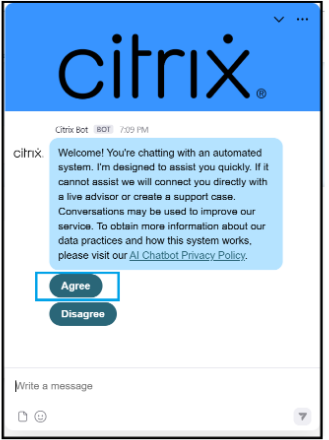
適切なケースタイプを選択し、利用可能なオプションから関連する問題を選択します。
-
既存のケースをフォローアップしている場合は、My Support Casesを選択し、プロンプトに従って続行します。ボットは、問題に関連する記事またはドキュメントを提示します。
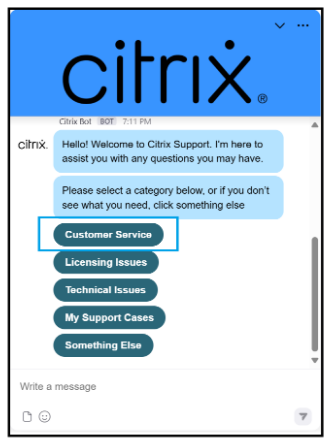
- 役立つ場合は、はいをクリックします。メインメニューに戻るか、チャットを終了するように求められます。
- 記事が役に立たなかった場合は、いいえをクリックします。ボットは、問題を再度説明するように求め、新しい入力に基づいてより関連性の高い記事を提供しようとします。
- 2番目の記事でもまだ解決しない場合は、もう一度いいえをクリックしてサポートに接続します。
-
Get Supportをクリックして続行します。
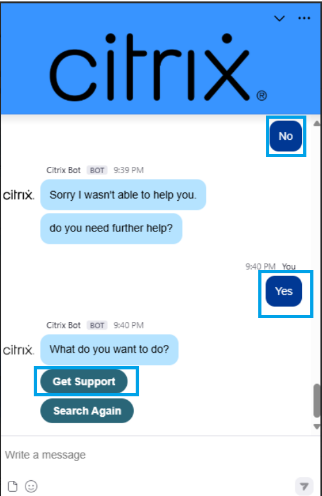
-
New Caseをクリックしてケース作成を開始します。
- ドロップダウンリストからアカウントを選択します。
-
利用可能なオプションから優先言語を選択します。
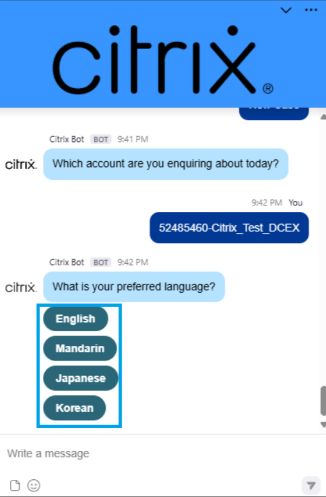
- 「ケース作成後にライブエージェントに接続しますか?」というメッセージが表示されます。
- はいを選択して、ライブエージェントとのチャットを開始します。ケースが作成され、利用可能なアドバイザーに接続されます。
- いいえが選択された場合、ボットは追加情報を要求し、オフラインケースを作成します。
Live Supportを介したオフラインケースの提出
バーチャルアシスタントが問題を解決できない場合、オフラインケースを作成するために追加の詳細を提供するよう求められることがあります。
- 問題を10語以内で説明: 問題またはリクエストの簡単な要約を提供します。
- 希望するコールバック番号を入力してください: Citrixカスタマーサービスアドバイザーが連絡できる有効な電話番号を提供します。
- 要求された情報を送信した後、オフラインケースが生成され、チャット開始者にメールで送信されます。カスタマーサービスアドバイザーは2時間以内にお客様に連絡します。