-
Planifier et créer un déploiement
-
Communication WebSocket entre le VDA et le Delivery Controller™
-
-
Connexion à XenServer
-
Créer des catalogues de machines d'images préparées
-
Créer une image préparée pour les instances gérées Amazon WorkSpaces Core
-
Créer un catalogue d'instances gérées Amazon WorkSpaces Core
-
Créer un catalogue de machines d'images préparées dans AWS EC2
-
Créer un catalogue de machines d'images préparées dans Azure
-
Créer un catalogue de machines d'images préparées dans Red Hat OpenShift
-
Créer un catalogue de machines d'images préparées dans VMware
-
Créer un catalogue de machines d'images préparées dans XenServer
-
-
Créer des catalogues de machines
-
Pools d'identités de différents types de jonction d'identité de machine
-
-
-
This content has been machine translated dynamically.
Dieser Inhalt ist eine maschinelle Übersetzung, die dynamisch erstellt wurde. (Haftungsausschluss)
Cet article a été traduit automatiquement de manière dynamique. (Clause de non responsabilité)
Este artículo lo ha traducido una máquina de forma dinámica. (Aviso legal)
此内容已经过机器动态翻译。 放弃
このコンテンツは動的に機械翻訳されています。免責事項
이 콘텐츠는 동적으로 기계 번역되었습니다. 책임 부인
Este texto foi traduzido automaticamente. (Aviso legal)
Questo contenuto è stato tradotto dinamicamente con traduzione automatica.(Esclusione di responsabilità))
This article has been machine translated.
Dieser Artikel wurde maschinell übersetzt. (Haftungsausschluss)
Ce article a été traduit automatiquement. (Clause de non responsabilité)
Este artículo ha sido traducido automáticamente. (Aviso legal)
この記事は機械翻訳されています.免責事項
이 기사는 기계 번역되었습니다.책임 부인
Este artigo foi traduzido automaticamente.(Aviso legal)
这篇文章已经过机器翻译.放弃
Questo articolo è stato tradotto automaticamente.(Esclusione di responsabilità))
Translation failed!
Connexion à XenServer®
Créer et gérer des connexions et des ressources fournit des instructions détaillées sur l’utilisation de l’assistant pour créer une connexion. Avant d’établir une connexion à XenServer (anciennement Citrix Hypervisor), vous devez d’abord terminer la configuration de votre XenServer en tant qu’hôte. Consultez Ajouter un type de ressource ou activer un domaine inutilisé dans Citrix Cloud.
Créer une connexion à XenServer
Lorsque vous créez une connexion à XenServer, vous devez fournir les informations d’identification d’un administrateur d’alimentation de machine virtuelle (VM Power Admin) ou d’un utilisateur de niveau supérieur.
Citrix recommande d’utiliser HTTPS pour sécuriser les communications avec XenServer. Pour utiliser HTTPS, vous devez remplacer le certificat TLS par défaut installé sur XenServer. Pour plus d’informations, consultez Installer un certificat TLS sur votre serveur.
Vous pouvez configurer la haute disponibilité si elle est activée sur le serveur XenServer. Citrix® recommande de sélectionner tous les serveurs du pool (à partir de Modifier la haute disponibilité) pour permettre la communication avec le serveur XenServer en cas de défaillance du maître de pool.
Remarque :
Si vous utilisez HTTPS et que vous souhaitez configurer des serveurs à haute disponibilité, vous pouvez désormais installer un certificat générique pour tous les serveurs d’un pool.
Lorsque vous utilisez un stockage local sur un ou plusieurs hôtes XenServer pour le stockage temporaire des données, assurez-vous que chaque emplacement de stockage du pool possède un nom unique. (Pour modifier un nom dans XenCenter®, cliquez avec le bouton droit sur le stockage et modifiez la propriété de nom.)
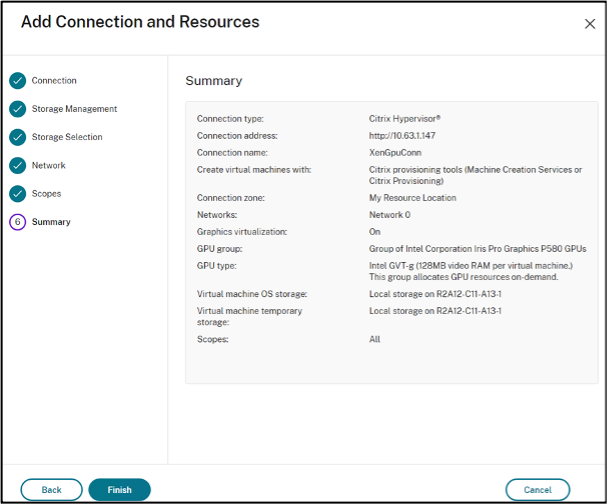
Si vous vous connectez au XenServer qui prend en charge le vGPU, vous pouvez vérifier le groupe GPU et le type de GPU dans la page Résumé de l’assistant de création de connexion.
Utiliser IntelliCache™ pour les connexions XenServer
L’utilisation d’IntelliCache rend les déploiements VDI hébergés plus rentables, car vous pouvez utiliser une combinaison de stockage partagé et de stockage local. Cela améliore les performances et réduit le trafic réseau. Le stockage local met en cache l’image principale du stockage partagé, ce qui réduit le nombre de lectures sur le stockage partagé. Pour les bureaux partagés, les écritures sur les disques de différenciation sont écrites sur le stockage local de l’hôte et non sur le stockage partagé.
Les considérations importantes sont les suivantes :
- Le stockage partagé doit être NFS lors de l’utilisation d’IntelliCache.
- Citrix recommande d’utiliser un périphérique de stockage local hautes performances pour garantir le transfert de données le plus rapide possible.
Pour utiliser IntelliCache, activez IntelliCache comme détaillé :
- Lors de l’installation de XenServer, sélectionnez Activer le provisionnement léger. Consultez Installer l’hôte XenServer pour plus d’informations sur l’installation de l’hôte XenServer à partir d’un support local. Citrix ne prend pas en charge les pools de serveurs mixtes avec certains serveurs sur lesquels IntelliCache est activé et d’autres sur lesquels IntelliCache n’est pas activé.
- Dans Citrix DaaS™, IntelliCache est désactivé par défaut. Vous ne pouvez modifier le paramètre que lors de la création d’une connexion XenServer. Vous ne pouvez pas désactiver IntelliCache ultérieurement. Lorsque vous créez une connexion XenServer :
- Sélectionnez Partagé comme type de stockage.
- Cochez la case Utiliser IntelliCache.
Consultez IntelliCache pour plus d’informations.
Autorisations XenServer requises
Les autorisations XenServer sont basées sur les rôles (RBAC). La fonctionnalité de contrôle d’accès basé sur les rôles (RBAC) de XenServer vous permet d’attribuer des utilisateurs, des rôles et des autorisations pour contrôler qui a accès à votre XenServer et quelles actions ils peuvent effectuer. Le système RBAC de XenServer mappe un utilisateur (ou un groupe d’utilisateurs) à des rôles définis (un ensemble d’autorisations nommé). Les rôles ont des autorisations XenServer associées pour effectuer certaines opérations.
Pour plus d’informations, consultez Contrôle d’accès basé sur les rôles.
La hiérarchie des rôles, par ordre croissant d’autorisations, est la suivante : Lecture seule → Opérateur de machine virtuelle → Administrateur de machine virtuelle → Administrateur d’alimentation de machine virtuelle → Opérateur de pool → Administrateur de pool.
La section suivante résume le rôle minimum requis pour chaque tâche de provisionnement.
Création d’une connexion d’hôte
| Tâche | Rôle minimum requis |
|---|---|
| Ajouter une connexion d’hôte à l’aide des informations obtenues de XenServer | Lecture seule |
| Afficher les utilisateurs et leur rôle attribué | Lecture seule |
Gestion de l’alimentation des machines virtuelles
| Tâche | Rôle minimum requis |
|---|---|
| Mettre sous tension ou hors tension les machines virtuelles | Opérateur de machine virtuelle |
Création, mise à jour ou suppression de machines virtuelles
| Tâche | Rôle minimum requis |
|---|---|
| Ajouter ou supprimer des machines virtuelles aux planifications d’instantanés existantes | Administrateur d’alimentation de machine virtuelle |
| Ajouter, modifier, supprimer des planifications d’instantanés | Opérateur de pool |
| Publier l’image principale | Opérateur de pool (nécessite le verrouillage du port de commutation) |
| Créer un catalogue de machines | Opérateur de pool : nécessite le verrouillage du port de commutation |
| Ajouter ou supprimer des machines virtuelles (machines virtuelles non compatibles GPU) | Administrateur de machine virtuelle |
| Ajouter ou supprimer des machines virtuelles (machines virtuelles compatibles GPU) | Opérateur de pool |
| Ajouter, supprimer ou configurer des disques virtuels ou des périphériques CD | Administrateur de machine virtuelle |
| Gérer les balises | Opérateur de machine virtuelle |
Pour plus d’informations sur les rôles et autorisations RBAC, consultez Rôles et autorisations RBAC.
Pour plus d’informations sur le verrouillage du port de commutation, consultez Utiliser le verrouillage du port de commutation.
Étapes suivantes
- Si vous êtes en phase de déploiement initial, consultez Créer des catalogues de machines.
- Pour des informations spécifiques à XenServer, consultez Créer un catalogue XenServer.
Plus d’informations
Partager
Partager
This Preview product documentation is Citrix Confidential.
You agree to hold this documentation confidential pursuant to the terms of your Citrix Beta/Tech Preview Agreement.
The development, release and timing of any features or functionality described in the Preview documentation remains at our sole discretion and are subject to change without notice or consultation.
The documentation is for informational purposes only and is not a commitment, promise or legal obligation to deliver any material, code or functionality and should not be relied upon in making Citrix product purchase decisions.
If you do not agree, select I DO NOT AGREE to exit.