-
Planifier et créer un déploiement
-
Communication WebSocket entre le VDA et le Delivery Controller™
-
-
Créer des catalogues de machines d'images préparées
-
Créer une image préparée pour les instances gérées Amazon WorkSpaces Core
-
Créer un catalogue d'instances gérées Amazon WorkSpaces Core
-
Créer un catalogue de machines d'images préparées dans AWS EC2
-
Créer un catalogue de machines d'images préparées dans Azure
-
Créer un catalogue de machines d'images préparées dans Red Hat OpenShift
-
Créer un catalogue de machines d'images préparées dans VMware
-
Créer un catalogue de machines d'images préparées dans XenServer
-
-
Créer des catalogues de machines
-
Pools d'identités de différents types de jonction d'identité de machine
-
-
-
This content has been machine translated dynamically.
Dieser Inhalt ist eine maschinelle Übersetzung, die dynamisch erstellt wurde. (Haftungsausschluss)
Cet article a été traduit automatiquement de manière dynamique. (Clause de non responsabilité)
Este artículo lo ha traducido una máquina de forma dinámica. (Aviso legal)
此内容已经过机器动态翻译。 放弃
このコンテンツは動的に機械翻訳されています。免責事項
이 콘텐츠는 동적으로 기계 번역되었습니다. 책임 부인
Este texto foi traduzido automaticamente. (Aviso legal)
Questo contenuto è stato tradotto dinamicamente con traduzione automatica.(Esclusione di responsabilità))
This article has been machine translated.
Dieser Artikel wurde maschinell übersetzt. (Haftungsausschluss)
Ce article a été traduit automatiquement. (Clause de non responsabilité)
Este artículo ha sido traducido automáticamente. (Aviso legal)
この記事は機械翻訳されています.免責事項
이 기사는 기계 번역되었습니다.책임 부인
Este artigo foi traduzido automaticamente.(Aviso legal)
这篇文章已经过机器翻译.放弃
Questo articolo è stato tradotto automaticamente.(Esclusione di responsabilità))
Translation failed!
Page d’accueil de Studio
La page d’accueil de Studio offre un aperçu de votre déploiement et de vos charges de travail Citrix DaaS™, ainsi que des informations qui vous aident à tirer le meilleur parti de votre abonnement. Cet article présente les widgets disponibles sur cette page.
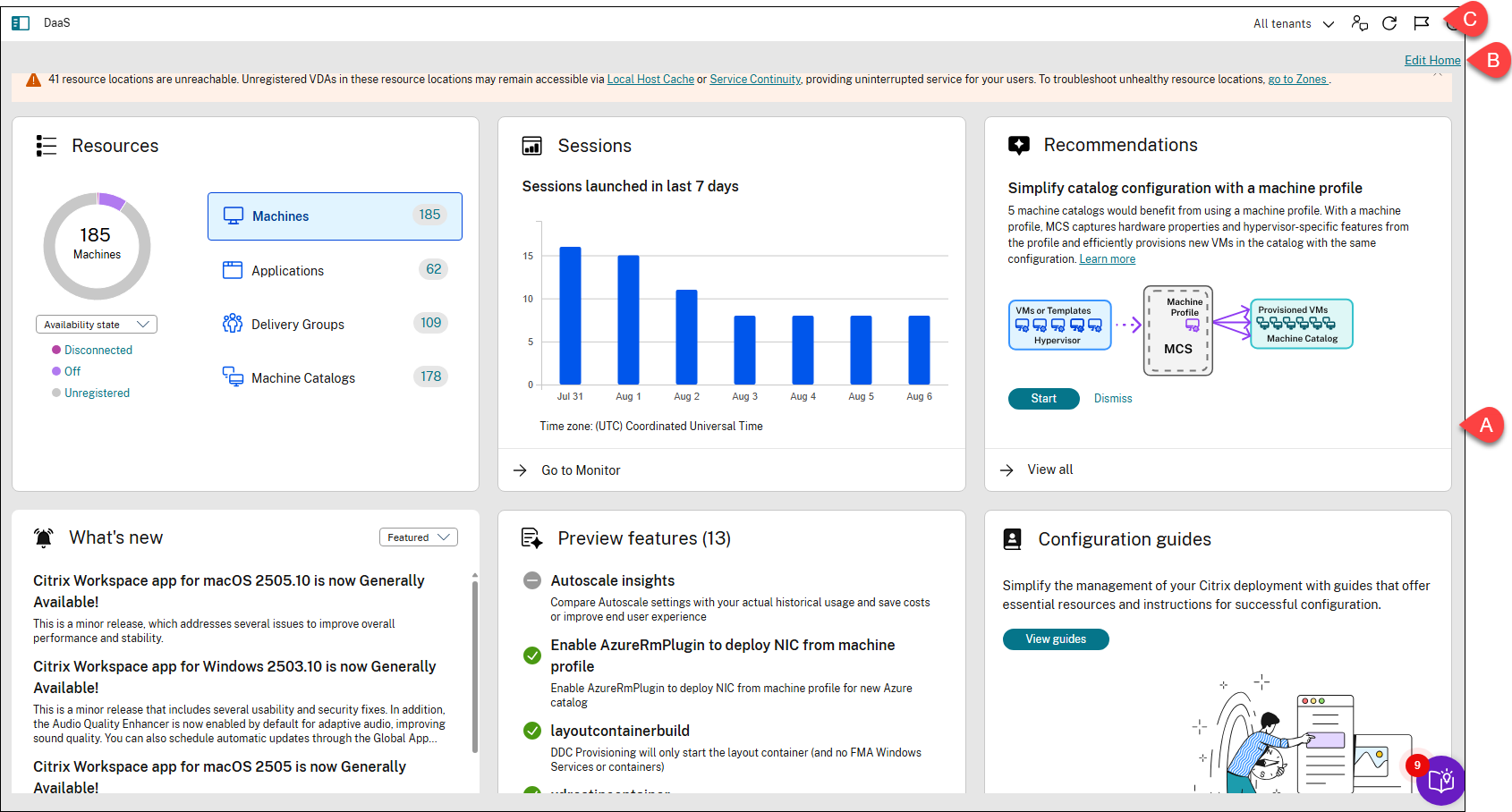
| Légende | Zone | Description |
|---|---|---|
| A | Widgets | Fournit un aperçu de votre déploiement et de vos charges de travail Citrix DaaS, ainsi que des informations qui vous aident à tirer le meilleur parti de votre abonnement. Les widgets incluent Ressources, Sessions, Recommandations, Nouveautés, Fonctionnalités en préversion, Guides de configuration et Erreurs et avertissements. |
-
B Action Modifier la page d’accueil Vous permet de personnaliser la page d’accueil en ajoutant, supprimant ou repositionnant des widgets. C Alertes d’état du service (icône de drapeau) Affiche les alertes liées à l’état de votre site.
Ressources
Ce widget fournit un aperçu de votre déploiement Citrix DaaS :
-
Ressources. Affiche le nombre de ressources déployées et leur décompte par catégorie.
Ressource Pour afficher les décomptes par catégorie Machines Cliquez sur Machines, sélectionnez un état, puis survolez le graphique en anneau pour plus de détails. Options disponibles : État de disponibilité (Disponible, En cours d’utilisation, Arrêté et Indisponible), État d’enregistrement (Enregistré et Non enregistré) et État de maintenance (En maintenance et Hors maintenance). Lorsque vous affichez le nombre de machines par état de disponibilité, vous pouvez cliquer sur un état pour afficher les détails de la machine correspondante. Applications Cliquez sur Applications et survolez le graphique en anneau pour plus de détails. Groupes de mise à disposition Cliquez sur Groupes de mise à disposition et survolez le graphique en anneau pour plus de détails. Catalogues de machines Cliquez sur Catalogues de machines et survolez le graphique en anneau pour plus de détails. -
Sessions lancées au cours des 7 derniers jours. Affiche le nombre de sessions de bureau et d’applications lancées chaque jour au cours des sept derniers jours. Pour obtenir plus de détails, cliquez sur Accéder à Monitor.
Sessions
Ce widget fournit un aperçu de vos charges de travail Citrix DaaS au cours des 7 derniers jours. Il affiche le nombre de sessions de bureau et d’applications lancées quotidiennement au cours des sept jours précédents. Pour obtenir plus de détails, cliquez sur Accéder à Monitor.
Recommandations
-  Ce widget recommande des fonctionnalités disponibles avec votre abonnement, telles que [Workspace Environment Management](/fr-fr/workspace-environment-management/service) et [Autoscale](/fr-fr/citrix-daas/manage-deployment/autoscale.html). Pour interagir avec nous, aimez ou n'aimez pas une recommandation et laissez vos commentaires.

-  > **Remarque :** > > Si vous n'aimez pas une recommandation, celle-ci disparaît. Si vous n'aimez pas toutes les recommandations ou le widget de recommandation, le widget de recommandation disparaît.
Nouveautés
Ce widget affiche une liste sélectionnée des dernières fonctionnalités Citrix DaaS les plus utiles pour votre entreprise. L’utilisation de ces fonctionnalités vous aide à tirer le meilleur parti de votre abonnement. Pour une liste complète des nouvelles fonctionnalités, consultez Nouveautés.
Fonctionnalités en préversion
Ce widget affiche les fonctionnalités actuellement en préversion. En tant qu’administrateur Citrix Cloud™ avec un accès complet, vous pouvez activer ou désactiver les fonctionnalités en préversion sans contacter Citrix. Les modifications prennent effet dans un délai de 15 minutes.
Les fonctionnalités en préversion sont recommandées pour une utilisation dans des environnements non-production. Les problèmes rencontrés avec les fonctionnalités en préversion ne sont pas pris en charge par le support technique de Citrix.
Guides de configuration
Ce widget fournit des conseils étape par étape pour la configuration et la gestion de divers aspects de votre déploiement Citrix :
- Démarrer avec DaaS. Vous guide à travers une série de questions pour vous aider à configurer vos déploiements DaaS. En répondant à ces questions, vous pouvez rapidement configurer vos déploiements. Pour plus d’informations, consultez Utiliser le guide de démarrage DaaS.
-
Vérifier les configurations de résilience. Vous guide dans la vérification que votre déploiement Citrix DaaS est correctement configuré pour gérer les interruptions potentielles. Ce guide fournit des listes de contrôle pour vérifier que les composants clés, tels que le cache d’hôte local et la continuité de service, sont correctement configurés. Cette vérification permet d’assurer un accès ininterrompu aux applications et aux bureaux pendant les interruptions de service. Il comprend des listes de contrôle pour vérifier les paramètres de résilience sur différents types de déploiement StoreFront™ :
- Liste de contrôle pour les déploiements StoreFront sur site
- Liste de contrôle pour les déploiements StoreFront Cloud
- Liste de contrôle pour les déploiements StoreFront mixtes
Remarque :
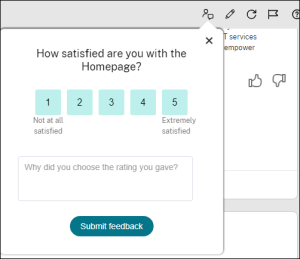
La liste de contrôle de résilience n’est pas une tâche unique. Nous vous encourageons à revoir régulièrement votre préparation à la résilience en testant la continuité de service et le cache d’hôte local. Si vous avez des commentaires sur la liste de contrôle, utilisez l’icône de commentaires dans le coin supérieur droit de la page d’accueil pour nous les faire part.
Erreurs et avertissements
Affiche de manière centralisée les erreurs et les avertissements de vos déploiements DaaS :
- Répertorie le nombre d’erreurs et le nombre d’avertissements présents dans les nœuds de configuration suivants : Zones, Machines, Catalogues de machines, Groupes de mise à disposition, Hébergement et Images. Cliquer sur un nombre vous renvoie à l’interface utilisateur du nœud correspondant.
- Répertorie les erreurs de haute priorité sur votre site, ainsi que les actions recommandées.
Personnaliser la page d’accueil
Pour personnaliser la page d’accueil, suivez ces étapes :
-
Connectez-vous à Citrix Cloud.
-
Dans la vignette DaaS, cliquez sur Gérer. La page d’accueil s’affiche.
-
Cliquez sur l’icône Modifier dans le coin supérieur droit de la page d’accueil.
-
Pour repositionner un widget, faites-le glisser vers la position souhaitée.
-
Pour supprimer un widget de la page d’accueil, cliquez sur l’icône Supprimer en haut à droite du widget.
-
Pour rajouter un widget à la page d’accueil, cliquez sur l’icône Ajouter un widget dans le coin supérieur droit de la page d’accueil.
-
Cliquez sur Terminé pour enregistrer les modifications.
Partager
Partager
This Preview product documentation is Citrix Confidential.
You agree to hold this documentation confidential pursuant to the terms of your Citrix Beta/Tech Preview Agreement.
The development, release and timing of any features or functionality described in the Preview documentation remains at our sole discretion and are subject to change without notice or consultation.
The documentation is for informational purposes only and is not a commitment, promise or legal obligation to deliver any material, code or functionality and should not be relied upon in making Citrix product purchase decisions.
If you do not agree, select I DO NOT AGREE to exit.