This content has been machine translated dynamically.
Dieser Inhalt ist eine maschinelle Übersetzung, die dynamisch erstellt wurde. (Haftungsausschluss)
Cet article a été traduit automatiquement de manière dynamique. (Clause de non responsabilité)
Este artículo lo ha traducido una máquina de forma dinámica. (Aviso legal)
此内容已经过机器动态翻译。 放弃
このコンテンツは動的に機械翻訳されています。免責事項
이 콘텐츠는 동적으로 기계 번역되었습니다. 책임 부인
Este texto foi traduzido automaticamente. (Aviso legal)
Questo contenuto è stato tradotto dinamicamente con traduzione automatica.(Esclusione di responsabilità))
This article has been machine translated.
Dieser Artikel wurde maschinell übersetzt. (Haftungsausschluss)
Ce article a été traduit automatiquement. (Clause de non responsabilité)
Este artículo ha sido traducido automáticamente. (Aviso legal)
この記事は機械翻訳されています.免責事項
이 기사는 기계 번역되었습니다.책임 부인
Este artigo foi traduzido automaticamente.(Aviso legal)
这篇文章已经过机器翻译.放弃
Questo articolo è stato tradotto automaticamente.(Esclusione di responsabilità))
Translation failed!
XenServer®への接続
接続とリソースの作成および管理は、ウィザードを使用して接続を作成するための詳細な手順を説明しています。XenServer (旧 Citrix Hypervisor) への接続を確立する前に、まずホストとしてXenServerのセットアップを完了する必要があります。詳細については、「Citrix Cloud でリソースの種類を追加するか、未使用のドメインをアクティブ化する」を参照してください。
XenServerへの接続の作成
XenServerへの接続を作成するときは、仮想マシン電源管理者 (VM Power Admin) またはそれ以上のレベルのユーザーの資格情報を指定する必要があります。
Citrixでは、XenServerとの通信を保護するためにHTTPSを使用することをお勧めします。HTTPSを使用するには、XenServerにインストールされているデフォルトのTLS証明書を置き換える必要があります。詳細については、「サーバーにTLS証明書をインストールする」を参照してください。
XenServerサーバーで高可用性が有効になっている場合は、高可用性を構成できます。Citrix®では、プールマスターに障害が発生した場合にXenServerサーバーとの通信を可能にするために、プール内のすべてのサーバー (高可用性の編集から) を選択することをお勧めします。
注:
HTTPSを使用しており、高可用性サーバーを構成する場合は、プール内のすべてのサーバーにワイルドカード証明書をインストールできるようになりました。
-
一つ以上のXenServerホストで一時的なデータストレージにローカルストレージを使用する場合、プール内の各ストレージの場所に一意の名前があることを確認してください。(XenCenter®で名前を変更するには、ストレージを右クリックして名前のプロパティを編集します。)
-
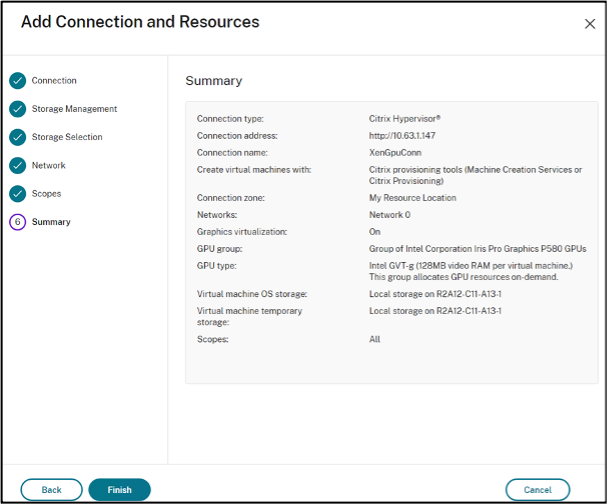
vGPUをサポートするXenServerに接続する場合、接続作成ウィザードの概要ページでGPUグループとGPUタイプを確認できます。
XenServer接続でのIntelliCache™の使用
IntelliCacheを使用すると、共有ストレージとローカルストレージを組み合わせて使用できるため、ホスト型VDI展開の費用対効果が高まります。これにより、パフォーマンスが向上し、ネットワークトラフィックが削減されます。ローカルストレージは共有ストレージからマスターイメージをキャッシュするため、共有ストレージでの読み取り量が減少します。共有デスクトップの場合、差分ディスクへの書き込みはホスト上のローカルストレージに書き込まれ、共有ストレージには書き込まれません。
重要な考慮事項は次のとおりです。
- IntelliCacheを使用する場合、共有ストレージはNFSである必要があります
- Citrixでは、可能な限り最速のデータ転送を確保するために、高性能なローカルストレージデバイスを使用することをお勧めします
IntelliCacheを使用するには、次のようにIntelliCacheを有効にします。
- XenServerをインストールするときに、**シンプロビジョニングを有効にする**を選択します。ローカルメディアからXenServerホストをインストールする方法については、「[XenServerホストのインストール](https://docs.xenserver.com/ja-jp/xenserver/8/install#install-the-xenserver-host)」を参照してください。Citrixは、IntelliCacheが有効なサーバーとIntelliCacheが有効でないサーバーが混在するサーバープールをサポートしていません
- Citrix DaaS™では、IntelliCacheはデフォルトで無効になっています。この設定は、XenServer接続を作成するときにのみ変更できます。後でIntelliCacheを無効にすることはできません。XenServer接続を作成するときは、次の手順を実行します。
- ストレージの種類として共有を選択します
- IntelliCacheを使用チェックボックスをオンにします
詳細については、「IntelliCache」を参照してください。
必要なXenServer権限
XenServerの権限はロールベース (RBAC) です。XenServerのロールベースアクセス制御 (RBAC) 機能を使用すると、ユーザー、ロール、および権限を割り当てて、XenServerへのアクセス権を持つユーザーと、それらのユーザーが実行できるアクションを制御します。XenServer RBACシステムは、ユーザー (またはユーザーグループ) を定義されたロール (名前付きの権限セット) にマッピングします。ロールには、特定の操作を実行するための関連するXenServer権限があります。
詳細については、「ロールベースアクセス制御」を参照してください。
権限が増加する順序でのロール階層は、次のとおりです。読み取り専用 → VMオペレーター → VM管理者 → VM電源管理者 → プールオペレーター → プール管理者。
次のセクションでは、各プロビジョニングタスクに必要な最小限のロールをまとめます。
ホスト接続の作成
- | タスク | 必要な最小ロール | | — | — |
-
XenServerから取得した情報を使用してホスト接続を追加する 読み取り専用 -
ユーザーとその割り当てられたロールを表示する 読み取り専用
VMの電源管理
| タスク | 必要な最小ロール |
|---|---|
| VMの電源をオンまたはオフにする | VMオペレーター |
VMの作成、更新、または削除
| タスク | 必要な最小ロール |
|---|---|
| 既存のスナップショットスケジュールにVMを追加または削除する | VM電源管理者 |
| スナップショットスケジュールを追加、変更、削除する | プールオペレーター |
| マスターイメージを公開する | プールオペレーター (スイッチポートロックが必要) |
| マシンカタログを作成する | プールオペレーター: スイッチポートロックが必要 |
| VMを追加または削除する (GPUが有効なVMではない) | VM管理者 |
| VMを追加または削除する (GPUが有効なVM) | プールオペレーター |
| 仮想ディスクまたはCDデバイスを追加、削除、または構成する | VM管理者 |
| タグを管理する | VMオペレーター |
RBACのロールと権限の詳細については、「RBACのロールと権限」を参照してください。
スイッチポートロックの詳細については、「スイッチポートロックの使用」を参照してください。
次のステップ
- 初期展開プロセス中の場合は、「マシンカタログの作成」を参照してください
- XenServer固有の情報については、「XenServerカタログの作成」を参照してください
詳細情報
共有
共有
This Preview product documentation is Citrix Confidential.
You agree to hold this documentation confidential pursuant to the terms of your Citrix Beta/Tech Preview Agreement.
The development, release and timing of any features or functionality described in the Preview documentation remains at our sole discretion and are subject to change without notice or consultation.
The documentation is for informational purposes only and is not a commitment, promise or legal obligation to deliver any material, code or functionality and should not be relied upon in making Citrix product purchase decisions.
If you do not agree, select I DO NOT AGREE to exit.