クラウドヘルスチェック
注記:
クラウドヘルスチェックはCitrix DaaSに統合されています。この統合は、Studioの [Run Health Check] アクションとして利用できます。詳しくは、「VDA登録とセッション起動の問題のトラブルシューティング」を参照してください。
クラウドヘルスチェックを使用すると、サイトとそのコンポーネントの健全性と可用性を測定するチェックを実行できます。Virtual Delivery Agent (VDA)、StoreFront™サーバー、およびProfile Managementのヘルスチェックを実行できます。VDAヘルスチェックは、一般的なVDA登録およびセッション起動の問題の考えられる原因を特定します。
チェック中に問題がある場合、クラウドヘルスチェックは詳細なレポートと問題を修正するためのアクションを提供します。クラウドヘルスチェックが起動するたびに、Content Delivery Network (CDN) 上のスクリプトの最新バージョンをチェックし、ローカルマシンにスクリプトが存在しない場合は自動的にダウンロードします。クラウドヘルスチェックは、常にスクリプトの最新のローカルバージョンを選択してヘルスチェックを実行します。
注記:
クラウドヘルスチェックは、実行するたびに更新されるわけではありません。
Citrix Cloud™環境では、ドメイン参加済みマシンからクラウドヘルスチェックを実行して、1つ以上のVDAまたはStoreFrontサーバーでチェックを実行します。
注記:
クラウドコネクタにクラウドヘルスチェックをインストールまたは実行することはできません。
クラウドヘルスチェックアプリケーションのログは、C:\ProgramData\Citrix\TelemetryService\CloudHealthCheck.logに保存されます。このファイルはトラブルシューティングに使用できます。
クラウドヘルスチェックの概要を表示します。
クラウドヘルスチェックを使用するタイミングを表示します。
インストール
-
クラウドヘルスチェックのインストール用に環境を準備するには、ドメイン参加済みWindowsマシンが必要です。
-
注記:
-
-
クラウドコネクタにクラウドヘルスチェックをインストールまたは実行することはできません。
-
-
- ドメイン参加済みマシンで、Cloud Health Checkインストーラーをダウンロードします。
-
-
CloudHealthCheckInstaller_x64.msiファイルをダブルクリックします。
-
-
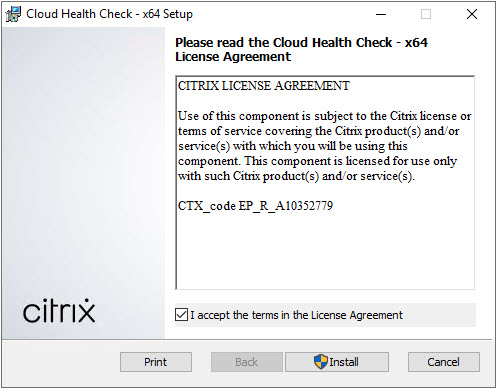
- チェックボックスをクリックして、条項に同意します。
-
- [Install] をクリックします。
-
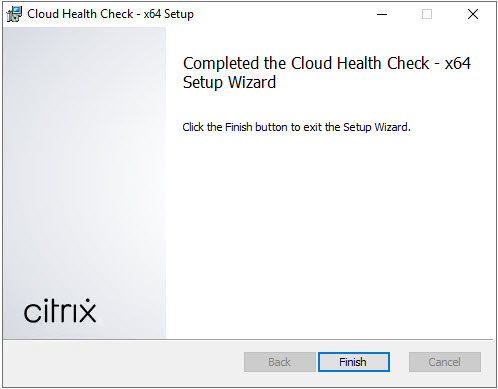
インストールが完了したら、[Finish] をクリックします。
権限と要件
-
権限:
-
ヘルスチェックを実行するには:
- ドメインユーザーグループのメンバーである必要があります。
- フル管理者であるか、サイトに対する読み取り専用権限と [Run Environment Tests] 権限を持つカスタムロールを持っている必要があります。
- スクリプトを実行できるように、スクリプト実行ポリシーを少なくとも
RemoteSignedに設定します。例:Set-ExecutionPolicy RemoteSigned。注記: 他のスクリプト実行権限も機能する場合があります。
-
クラウドヘルスチェックを起動するときは、[管理者として実行] を使用します。
-
ヘルスチェックを実行する各VDAまたはStoreFrontマシンについて:
- OSは64ビットである必要があります。
- マシンは、ヘルスチェックホストと同じActive Directoryドメインフォレストに参加している必要があります。
- クラウドヘルスチェックは、マシンと通信できる必要があります。
- ファイルとプリンターの共有がオンになっている必要があります。
- PSRemotingとWinRMが有効になっている必要があります。マシンはPowerShell 3.0以降も実行している必要があります。
- Windows Management Infrastructure (WMI) アクセスがマシンで有効になっている必要があります。
ヘルスチェックについて
- ヘルスチェックデータは、
C:\ProgramData\Citrix\TelemetryService\の下のフォルダーに保存されます。
VDAヘルスチェック
-
VDAでの登録について、クラウドヘルスチェックは以下をチェックします。
- VDAソフトウェアのインストール
- VDAマシンのドメインメンバーシップ
- VDA通信ポートの可用性
- VDAサービスの状態
- Windowsファイアウォールの構成
- Controllerとの通信
- Controllerとの時刻同期
-
VDA登録ステータス
-
VDAでのセッション起動について、クラウドヘルスチェックは以下をチェックします。
- セッション起動通信ポートの可用性
- セッション起動サービスの状態
- セッション起動Windowsファイアウォールの構成
- VDA Remote Desktop Servicesクライアントアクセスライセンス
- VDAアプリケーション起動パス
- セッション起動レジストリ設定
- Citrix Universal™ Injection Driver (CTXUVI) ステータス
VDAでのProfile Managementについて、クラウドヘルスチェックは以下をチェックします。
- ハイパーバイザーの検出
- プロビジョニングの検出
- Citrix Virtual Apps and Desktops™
- Personal vDiskの構成
- ユーザーストア
- Profile Managementサービスのステータス検出
- Winlogon.exeフックテスト
Profile Managementでチェックを実行するには、VDAにProfile Managementをインストールして有効にする必要があります。Profile Managementの構成チェックの詳細については、Knowledge Centerの記事「CTX132805」を参照してください。
StoreFrontヘルスチェック
StoreFrontチェックは以下を検証します。
- Citrix Default Domainサービスが実行されているか
- Citrix Credential Walletサービスが実行されているか
- StoreFrontサーバーからActive Directoryへの接続がポート88であるか
- StoreFrontサーバーからActive Directoryへの接続がポート389であるか
- StoreFrontサーバーからActive Directoryへの接続がポート464であるか
- ベースURLに有効なFQDNがあるか
- ベースURLから正しいIPアドレスを取得できるか
- IISアプリケーションプールが.NET 4.0を使用しているか
- 証明書がホストURLのSSLポートにバインドされているか
- 証明書チェーンが完全であるか
- 証明書の有効期限が切れているか
- 証明書が30日以内に期限切れになるか
クラウドヘルスチェックの実行
- Citrix Cloud Health Checkを実行するには:
-
マシンのスタートメニューから [Citrix] > [Citrix Cloud Health Check] を選択するか、
C:\Program Files\Citrix\CloudHealthCheckでCloudHealthCheck.exeを実行します。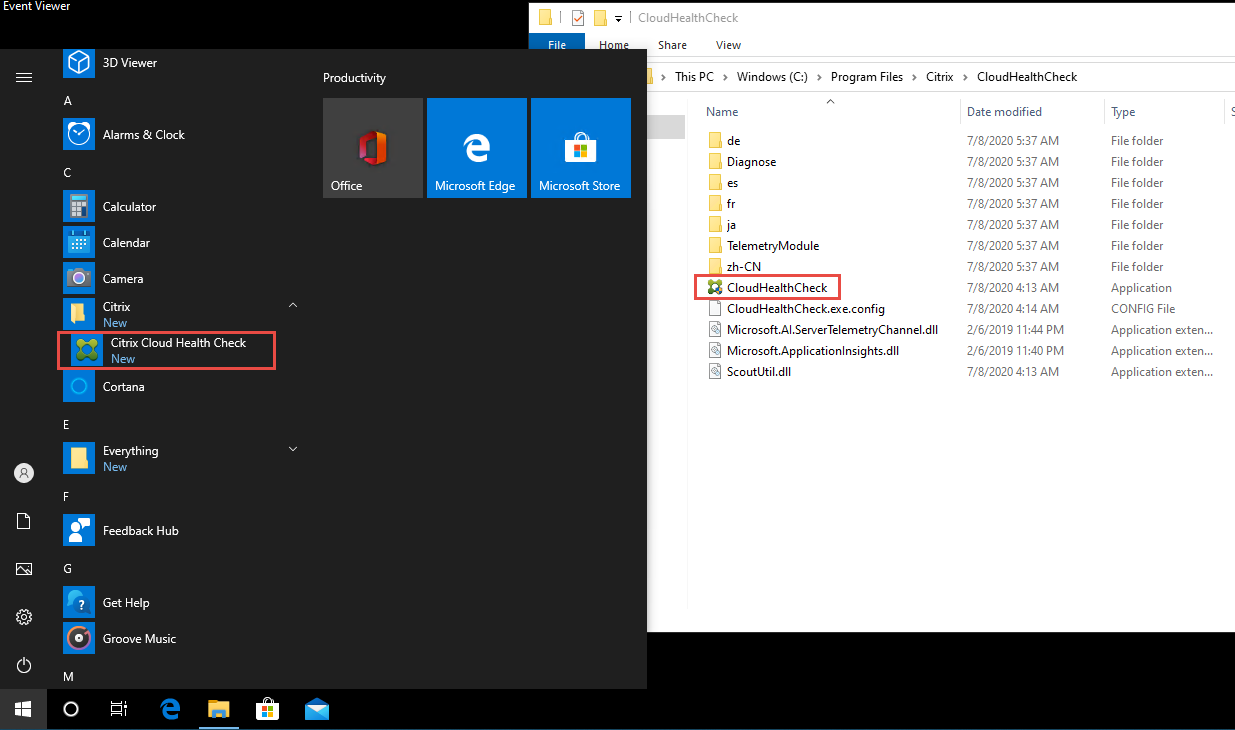
-
メインのクラウドヘルスチェック画面で、[Add machine] をクリックします。
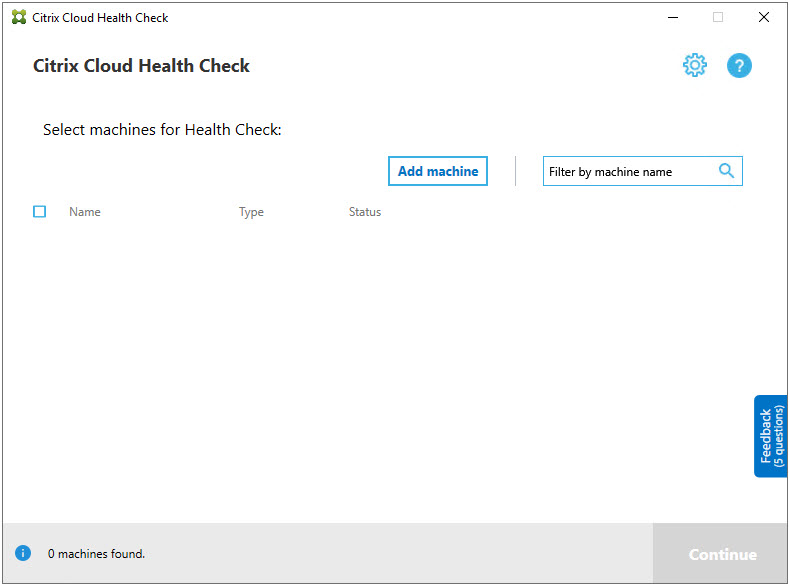
- 追加するマシンのFQDNを入力します。注記: DNSエイリアスをFQDNの代わりに入力しても有効に見える場合がありますが、ヘルスチェックが失敗する可能性があります。
- [Continue] をクリックします。
-
必要に応じて、他のマシンを追加するために繰り返します。
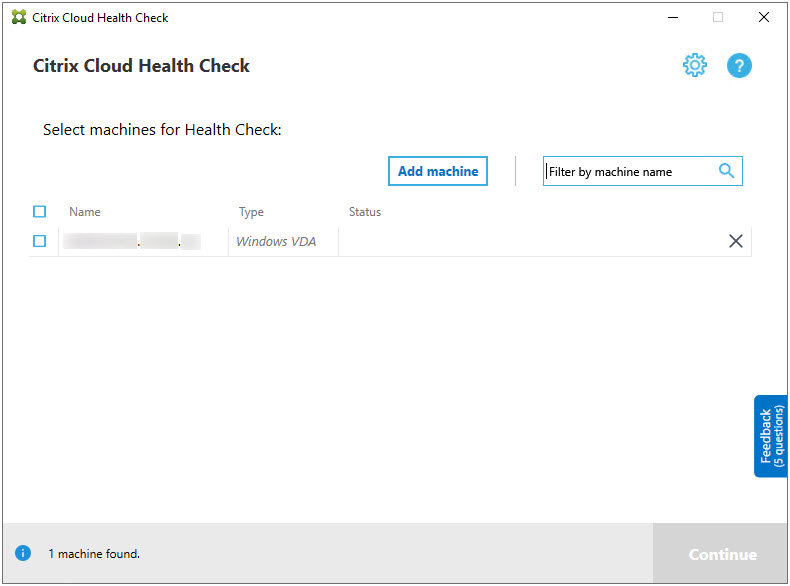
- 手動で追加したマシンを削除するには、行の右端にある X をクリックし、削除を確定します。他の手動で追加したマシンを削除するには、この操作を繰り返します。
Cloud Health Check は、手動で追加されたマシンを削除するまで記憶しています。Cloud Health Check を閉じてから再度開くと、手動で追加されたマシンは引き続きリストの最上部に表示されます。
VDA マシンのインポート
ヘルスチェックの実行時に、展開内の VDA マシンをインポートできます。
- Connector で、次の PowerShell コマンドを使用してマシンリストファイルを生成します。Connector では、Citrix 資格情報を入力し、ポップアップダイアログで顧客を選択する必要があります。
Get-BrokerMachine| foreach { $_.DnsName } | out-file C:\machineList.txt
- machineList.txt ファイルを、Cloud Health Check を実行するドメイン参加済みマシンにコピーします。
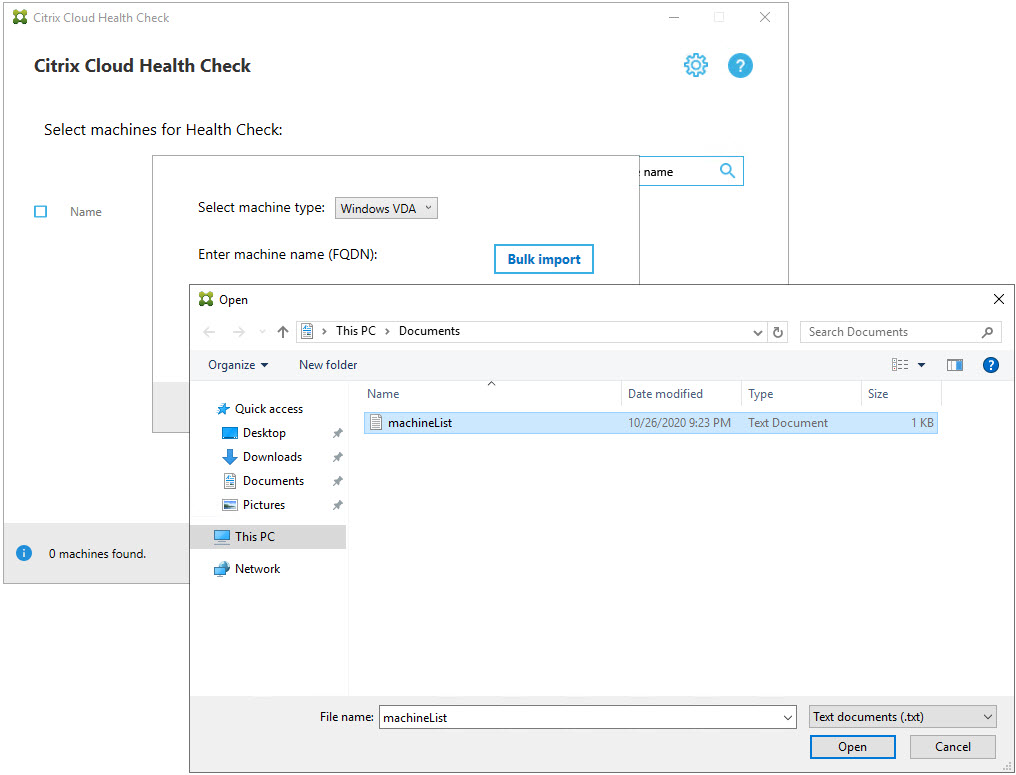
- Cloud Health Check ページで、[マシンの追加] をクリックします。
- Windows VDA マシンタイプを選択します。
- [VDA マシンのインポート] をクリックします。
- machineList.txt ファイルを選択します。
- [開く] をクリックします。
-
-
インポートされた VDA マシンは、Cloud Health Check ページに表示されます。
-
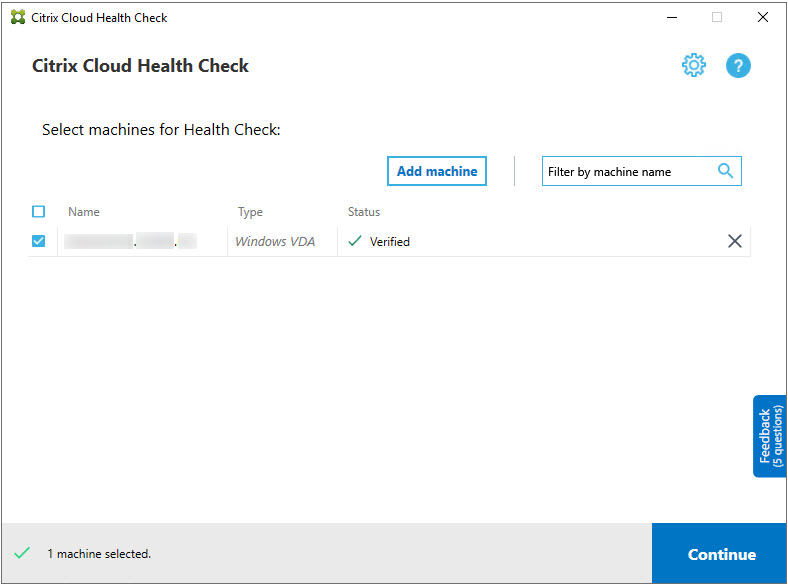
- ヘルスチェックを実行する各マシンの横にあるチェックボックスを選択します。
-
Cloud Health Check は、選択された各マシンで検証テストを自動的に起動し、検証テストに記載されている基準を満たしていることを確認します。検証に失敗した場合、[ステータス] 列にメッセージが表示され、そのマシンのチェックボックスはオフになります。その後、次の操作を実行できます。
- 問題を解決してから、マシンのチェックボックスを再度選択します。これにより、検証テストが再試行されます。
- チェックボックスをオフのままにして、そのマシンをスキップします。そのマシンではヘルスチェックは実行されません。
-
検証テストが完了したら、[続行] をクリックします。
-
選択したマシンでヘルスチェックを実行します。概要には、テストが実行されたマシン(検証テストに合格した選択済みのマシン)がリストされます。
-
[チェックの開始] をクリックします。
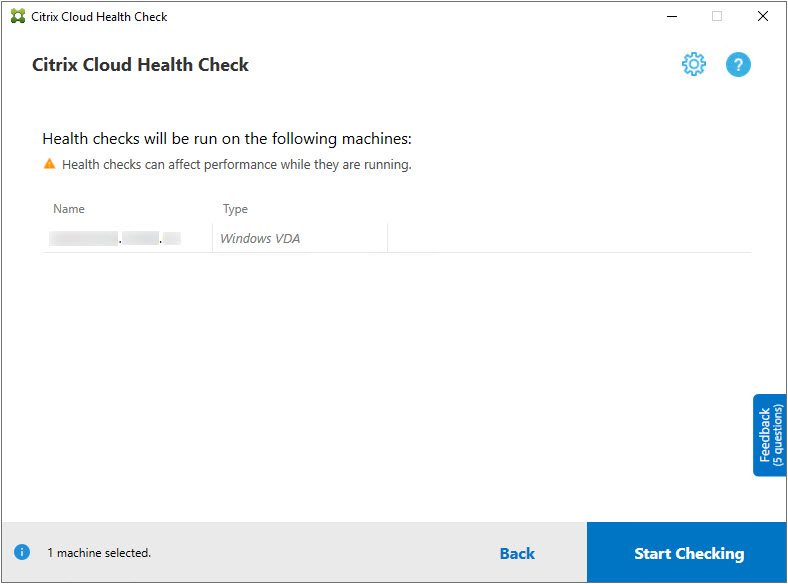
チェック中およびチェック後、[ステータス] 列にはマシンの現在のチェック状態が表示されます。
-
進行中のすべてのチェックを停止するには、ページの右下隅にある [チェックの停止] をクリックします。単一のマシンのヘルスチェックをキャンセルすることはできません。選択したすべてのマシンのチェックのみをキャンセルできます。
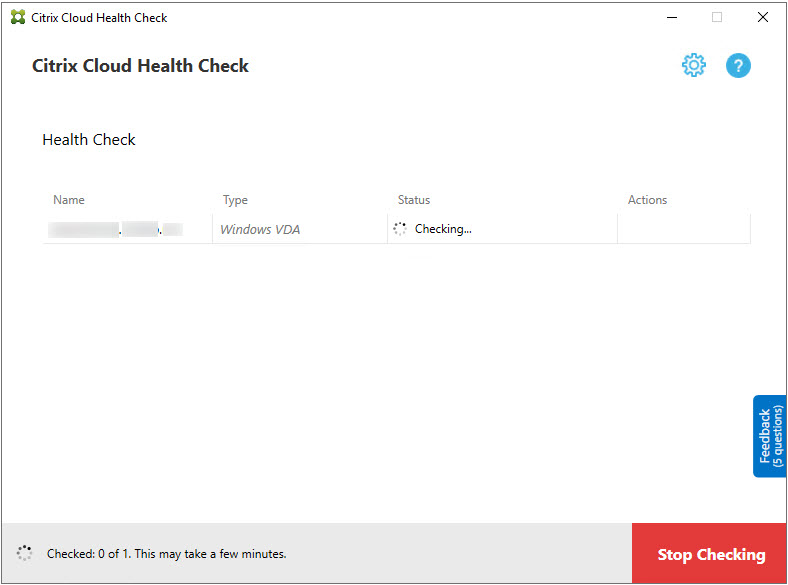
-
選択したすべてのマシンのチェックが完了すると、右下隅にある [チェックの停止] ボタンが [完了] に変わります。
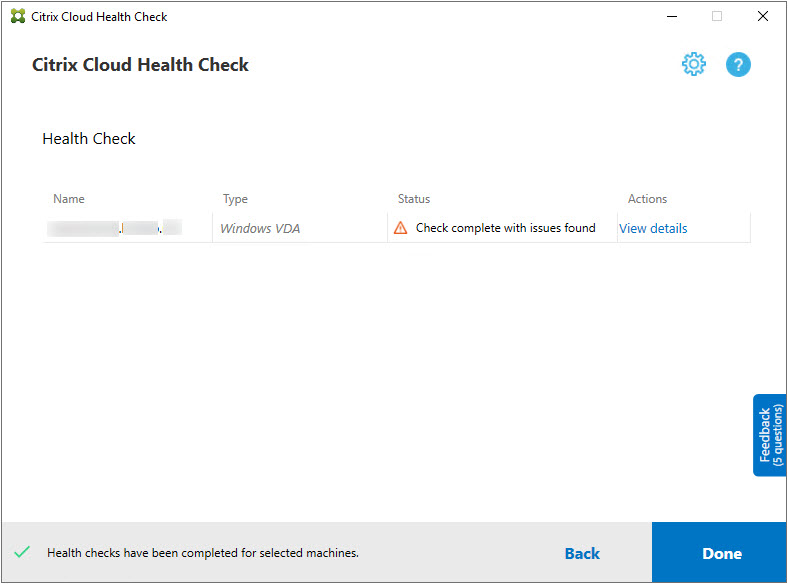
- チェックが失敗した場合は、[アクション] 列の [再試行] をクリックできます。
- チェックが問題なく完了した場合、[アクション] 列は空になります。
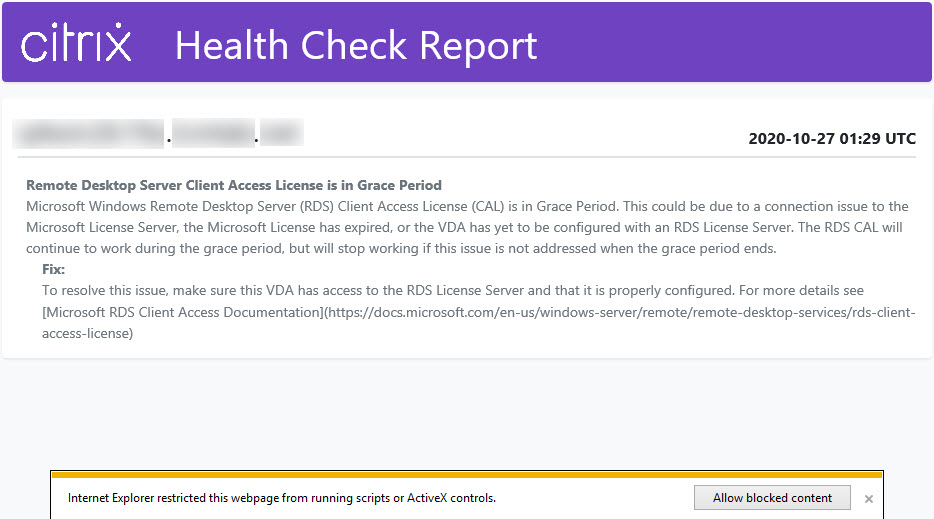
- チェックで問題が見つかった場合は、[詳細の表示] をクリックして結果を表示します。
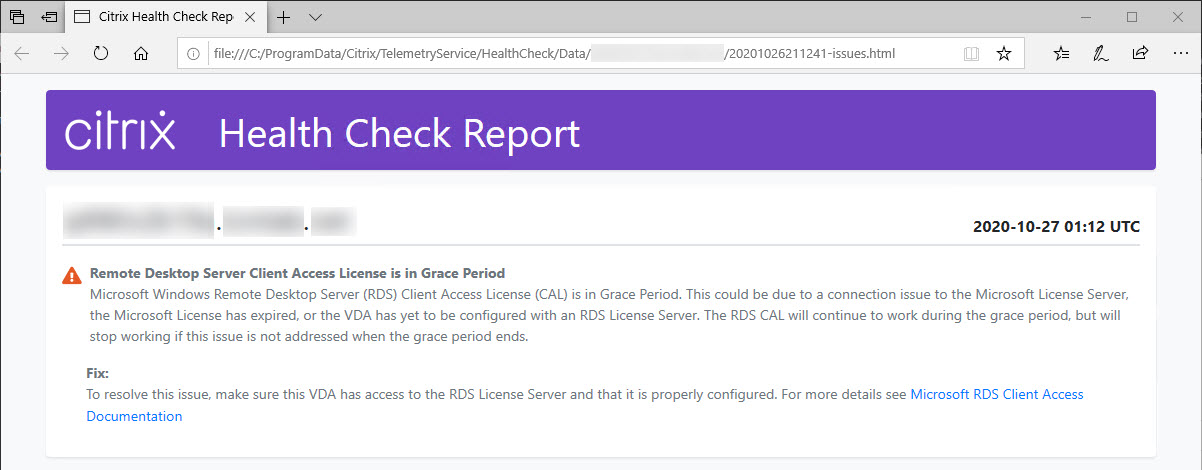
- Internet Explorer を使用してレポートを表示する場合、ハイパーリンクを表示するには [ブロックされたコンテンツを許可] をクリックする必要があります。
-
-
選択したすべてのマシンのチェックが完了した後、[戻る] をクリックすると、チェック結果が失われます。
チェックが完了したら、[完了] をクリックして Cloud Health Check のメイン画面に戻ります。
VDA マシンの取得
Cloud Health Check は、Citrix DaaS (旧 Citrix Virtual Apps and Desktops サービス) の展開から VDA を自動的に検出して取得できます。
VDA を取得するには、次の手順を実行します。
- Cloud Health Check が実行されているマシンと同じドメインフォレストに参加している新しいマシンを準備します。
-
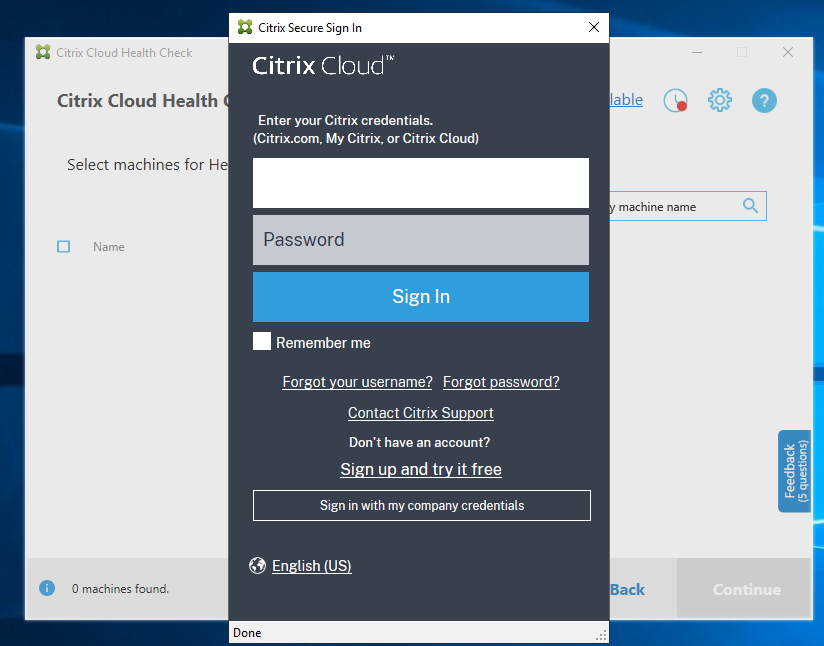
Cloud Health Check を開き、[マシンの検索] をクリックして Citrix Cloud にサインインします。
-
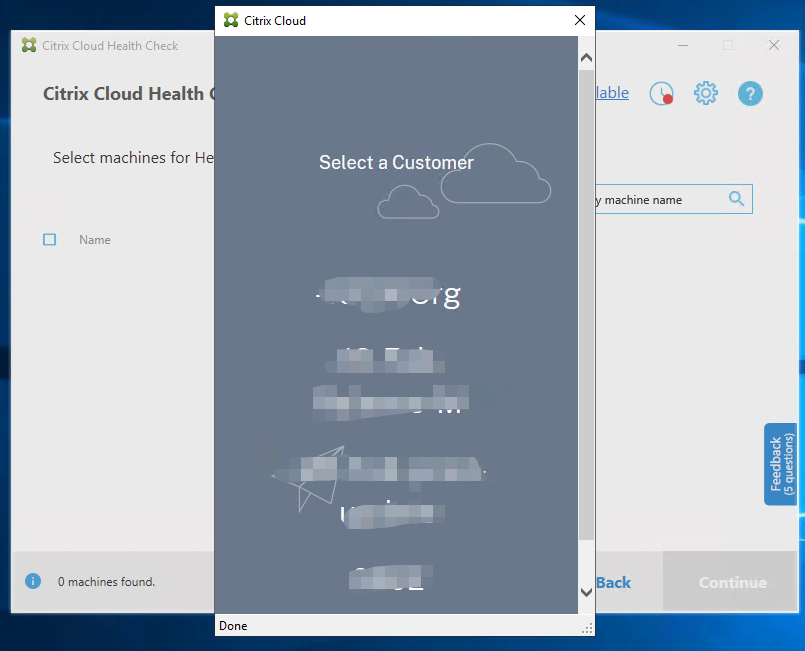
- 取得するクラウドサイトを持つ顧客を選択します。
-
VDA リストは Cloud Health Check に表示されます。このリストは、\ProgramData\Citrix\TelemetryService\ChcDiscovery\ChcDiscoveredMachineList.json にあるローカルファイルにも保存されます。
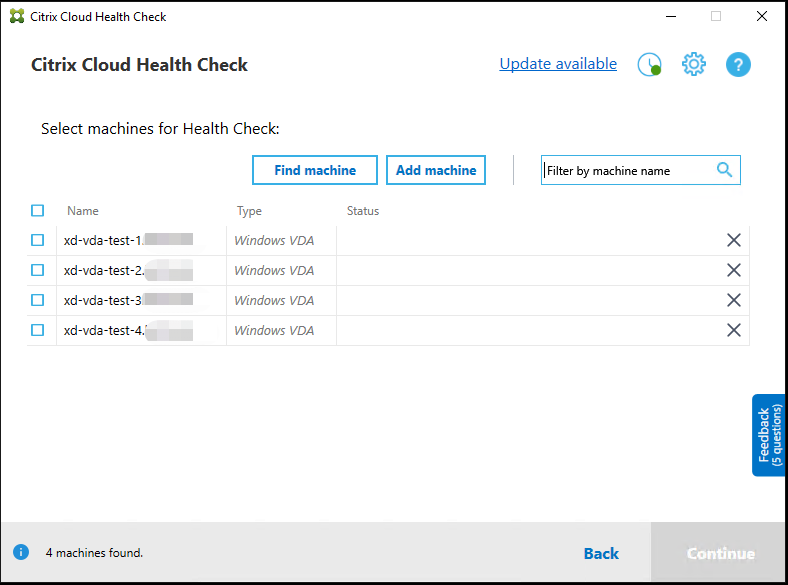
Cloud Health Check を再度開くと、マシンリストはローカルキャッシュを読み込みます。展開で更新を行った場合は、[マシンの検索] をクリックしてマシンリストを更新する必要があります。
注:
- Cloud Health Check は、Cloud Health Check が実行されているマシンと同じドメインフォレスト内のマシンのみを検出します。
- Citrix Cloud セッションは 1 時間で期限切れになります。1 時間後、最新の VDA リストを取得するには、再度 [マシンの検索] をクリックする必要があります。
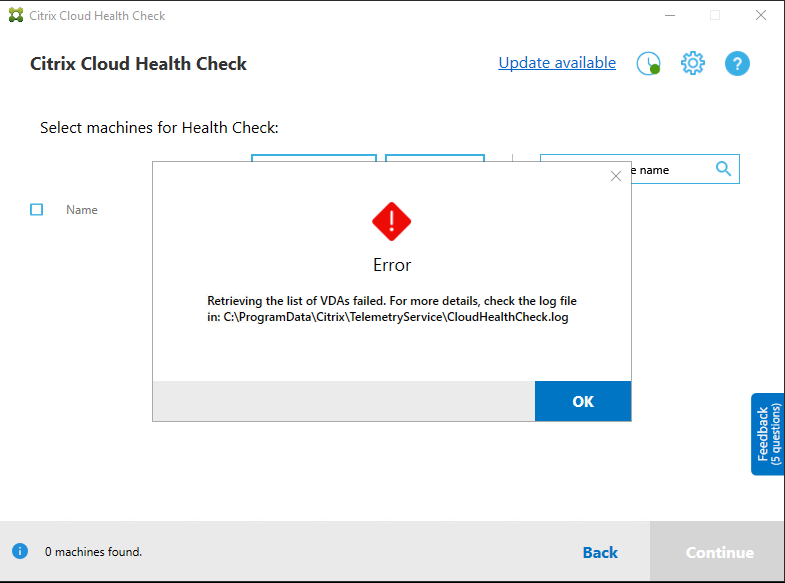
- VDA リストの取得に失敗した場合、エラーメッセージが表示されます。詳細は
C:\ProgramData\Citrix\TelemetryService\CloudHealthCheck.logで確認できます。
ヘルスチェックの結果
レポートを生成するヘルスチェックには、次の要素が含まれます。
- 結果レポートが生成された日時
- チェックされたマシンの FQDN
- ターゲットマシンでチェックされた条件
コマンドラインでの Cloud Health Check の実行
Cloud Health Check は、顧客がヘルスチェックを実行できるように、コマンドラインで実行できます。コマンドラインで Cloud Health Check を使用するには、Cloud Health Check が実行されているマシンで管理者である必要があります。
注:
コマンドラインで Cloud Health Check を使用する場合、一度にチェックできるマシンは 1 台のみです。ターゲットマシンで同時に実行できる
CloudHealthCheck.exeのインスタンスは 1 つだけです。複数のマシンをチェックする場合は、cmdlet/PowerShell スクリプトで cmdlet をループで囲むことにより、マシンを 1 台ずつチェックする必要があります。開いている Cloud Health Check の UI インスタンスもすべて閉じる必要があります。
コマンドライン引数
サポートされているコマンドライン引数は次のとおりです。
-
MachineFQDN- この引数は必須です。これはターゲットマシンの完全修飾ドメイン名です -
MachineType- この引数はオプションです。引数の値は、Windows VDA (デフォルト値) またはStoreFrontです -
ReportName- この引数はオプションです。引数の値は、Windows上の有効なファイル名である必要があります。デフォルト値はHealthCheckReportです-
SkipAdminCheck- この引数はオプションです。管理者権限を必要とするチェックをスキップするために追加できます
-
-
UpdateScripts- この引数はオプションです。CDNサーバーからチェックスクリプトを更新するために追加できます-
DisableCeip- この引数は、UIでCEIPが有効になっている場合にオプションです。CEIPを無効にするには、これを追加します
-
-
Help- パラメーターに関するヘルプ情報を表示します-
例:
-
HealthCheckCLI.exe -MachineFQDN machine.domain.local -
HealthCheckCLI.exe -MachineFQDN machine.domain.local -ReportName checkreport
-
HealthCheckCLI.exe -MachineFQDN machine.domain.local -SkipAdminCheck
HealthCheckCLI.exe -MachineFQDN machine.domain.local -UpdateScripts
HealthCheckCLI.exe -MachineFQDN machine1.domain.local,machine2.domain.local,machine3.domain.local
HealthCheckCLI.exe -Help
注: - > - > パラメーター名は大文字と小文字を区別しません。
-  デフォルトでは、コンソール出力はコマンドラインコンソールウィンドウに表示されません。引数に `|more` を追加することで、出力を手動で表示できます。

-  例: `HealthCheckCLI.exe -MachineFQDN machine.domain.local|more`

-  コマンドラインのデフォルトは、実行するために管理者権限を必要とします。管理者権限の必要性を上書きするには、パラメーター `-SkipAdminCheck` を追加します。
終了コード
終了コードは、コマンドライン内でのCloud Health Checkチェックの結果を説明します。終了コードを取得するには、コマンドラインの前に start /wait を追加する必要があります。
例: start /wait HealthCheckCLI.exe -MachineFQDN machine.domain.local
終了コードは次のとおりです。
- 0 - 正常、チェックが完了し合格しました
- 1 - 失敗、チェックが問題とともに完了しました
- 2 - エラー、チェックがエラーとともに完了しませんでした
最後に実行されたコマンドの終了コードを取得するには、引数 echo %errorlevel% を使用することもできます。
レポート
Cloud Health Checkは、ターゲットマシン用に HealthCheckDataFolder 内にマシン名のフォルダーを作成します。Cloud Health Checkがインストールされているマシン上に.htmlファイルと.jsonファイルが作成されます。ヘルスチェックレポートは、%ProgramData%\Citrix\TelemetryService\HealthCheck\Data 内の HealthCheckDataFolder にあります。
レポートは、ターゲットマシンに問題が存在する場合にのみ作成されます。
注:
指定されたレポート名が存在する場合、レポートファイルは上書きされます。
アラートと基本情報は.jsonレポートに保存されます。
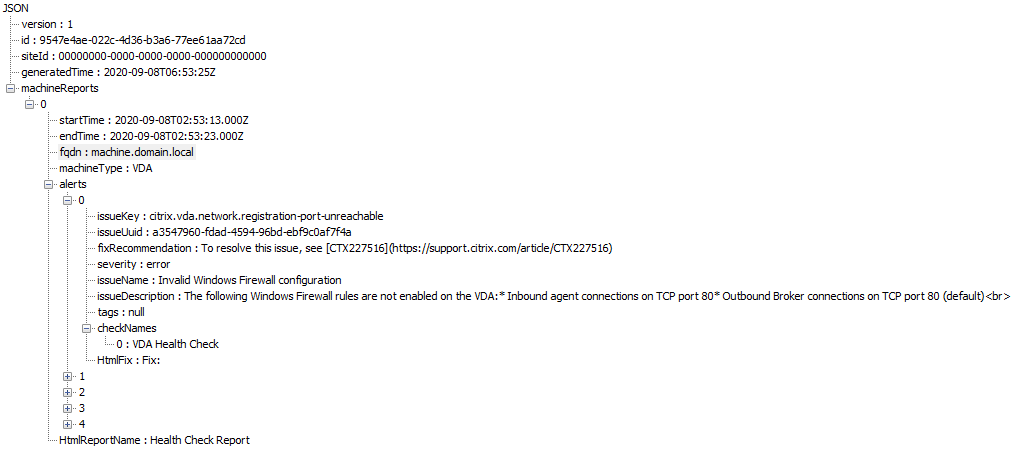
レポートコードは次のとおりです。
- issueKey: 問題のプレーンテキストの説明
- issueUuid: 問題の一意の識別文字列
- fixRecommendation: 問題の修正推奨事項
- severity: 問題を修正する必要があるかどうかを示します。エラーはコンポーネント (VDAまたはStoreFront) が誤動作したことを示し、警告はコンポーネントが機能するものの、潜在的な問題がある可能性があることを示します
- issueName: 問題のタイトル
- issueDescription: 問題の詳細な説明
Cloud Health Checkの更新
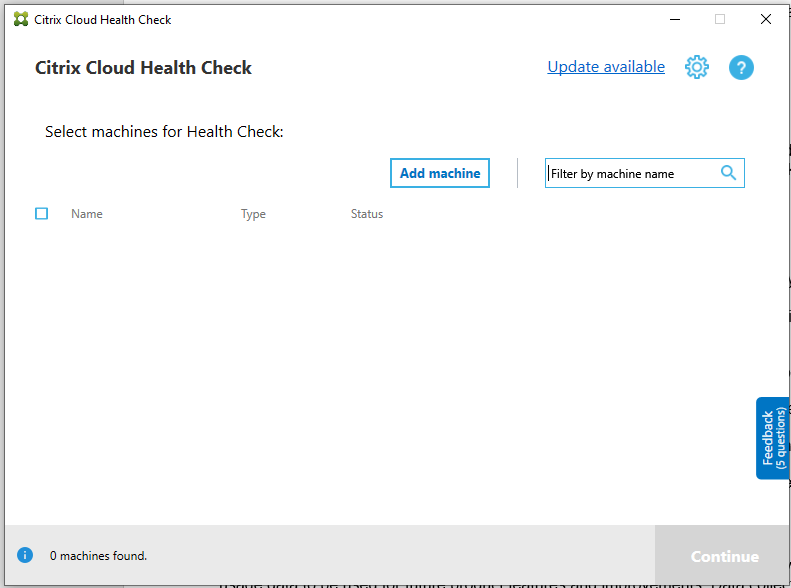
Cloud Health Checkの新しいバージョンが利用可能な場合、Cloud Health Checkウィンドウの右上隅に「Update available」リンクが表示されます。リンクをクリックしてCitrix Downloadsにアクセスし、新しいバージョンを入手してください。
Cloud Health Checkスケジューラー
Cloud Health Checkスケジューラーを使用して、定期的なヘルスチェックを実行します。
スケジュールの設定
-
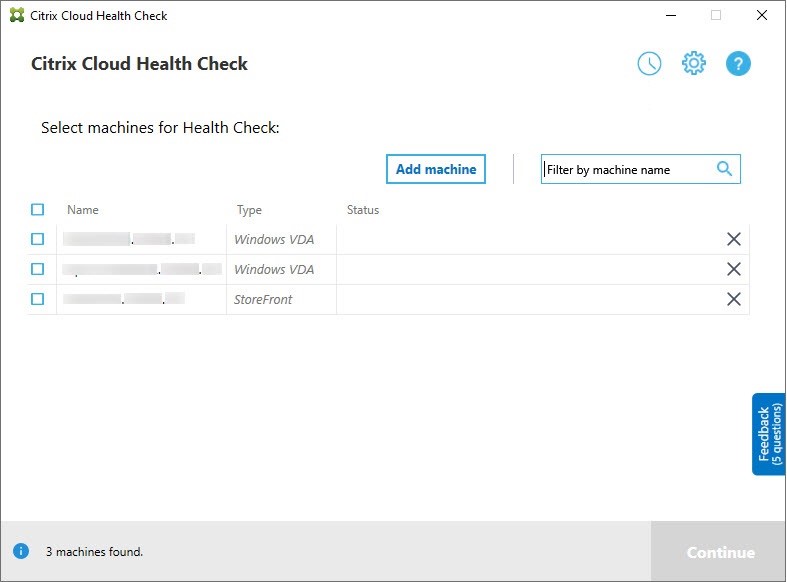
Cloud Health Checkのメインウィンドウで [Add machine] をクリックし、定期的なチェックを実行するマシンを追加します。
-
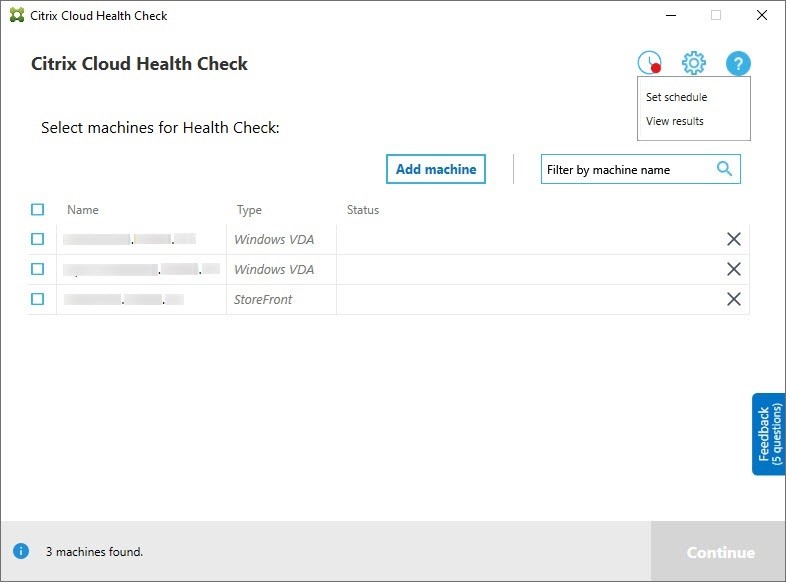
時計アイコンをクリックし、[Set schedule] をクリックします。
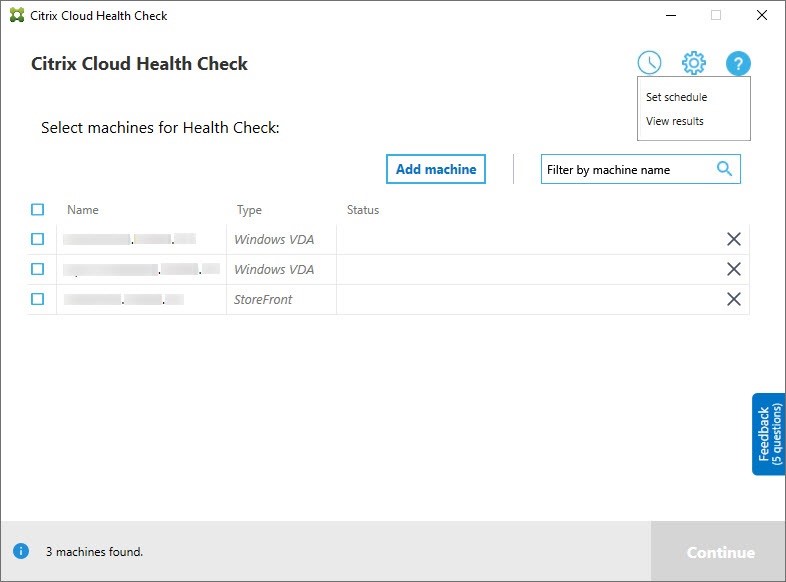
- スケジュールの時間を選択し、[Next] をクリックします。[Repeat task every] チェックボックスをオンにすることで、タスクを繰り返すように設定できます。
- 結果をWindowsイベントログに出力することを選択します。タスクは結果をWindowsイベントログに書き込むように設定できます。
- スケジュールされたチェックの完了後にカスタムPowerShellスクリプトをトリガーすることを選択し、[Next] をクリックします。
- 必要に応じて、[Edit] をクリックしてWindows PowerShell ISEでスクリプトの内容を編集します。
- [Locate] をクリックしてファイル場所を開き、別のエディターを使用してファイルを開き、スクリプトを編集します。
-
[Reset] をクリックして、スクリプトを元の設定にリセットします。
注:
- スクリプトのスクリプト名とパスは変更できません。
- ChcShceduledTrigger.ps1スクリプトを使用して、スケジュールされたチェックレポートの準備ができた後にメールを送信するなどのカスタムアクションを実装できます。スクリプトの最後に次のコードを追加します。正しいメールアカウントとSMTPサーバーアドレスを追加するようにコードをカスタマイズしてください。メール通知は、スケジュールされたタスクが実行されるアカウントの資格情報を使用して送信されます。
#Sending email example code:
$body = "CreatedTime: $($report.CreatedTime)"
$body = $body + "`nStatusCode: $($report.StatusCode)"
$body = $body + "`nMachineCount: $($report.MachineReports.Count)"
$from = "mock_email_accout"
$to = "mock_email_accout"
$smtpServer = "mock_smtp_server"

Send-MailMessage -Subject "Citrix Cloud Health Check Scheduler Report" -Body $body -From $from -To $to -SmtpServer $smtpServer
<!--NeedCopy-->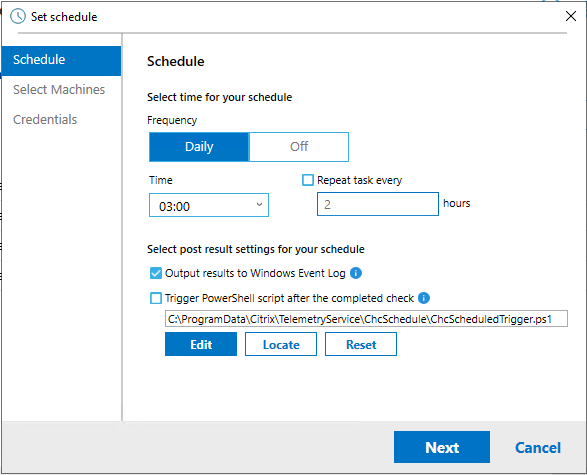
-
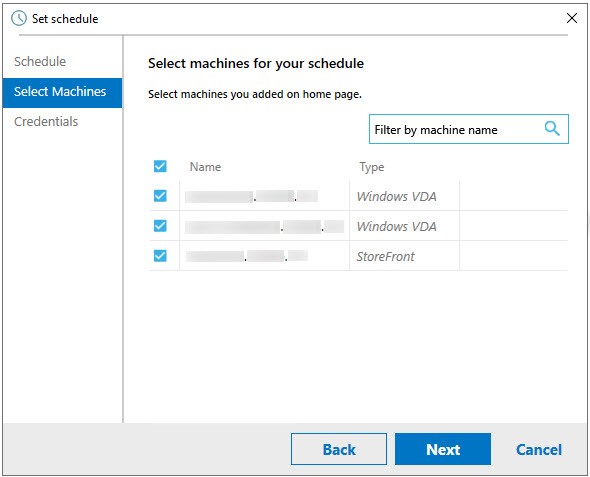
スケジュールするマシンを選択し、[Next] をクリックします。
-
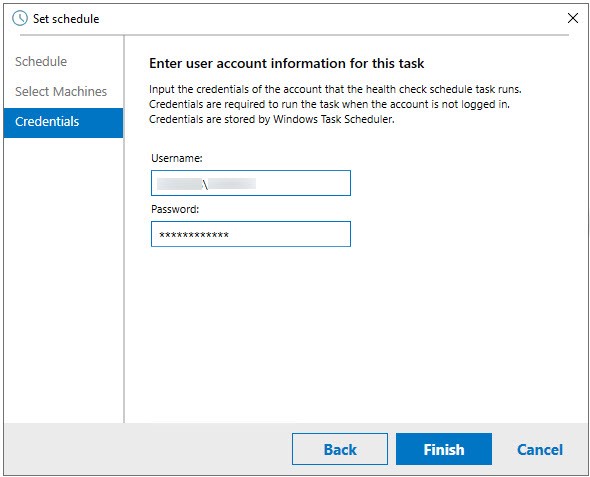
タスクを実行するアカウントの資格情報を入力し、[Finish] をクリックします。
-
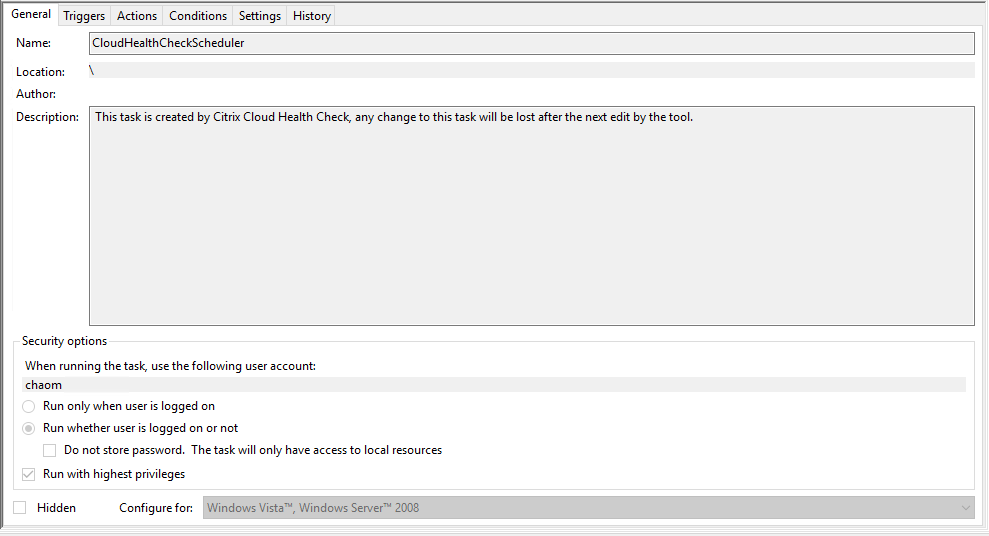
CloudHealthCheckSchedulerタスクがWindowsタスクスケジューラーに作成されます。
スケジュール結果の確認
赤い点が付いた時計アイコンは、前回のチェックで問題が検出されたことを示します。結果を表示するには、時計アイコンをクリックし、次に [結果の表示] をクリックします。
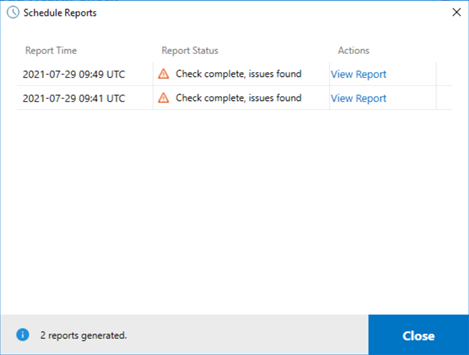
スケジュールレポートページには、スケジュールされたすべてのヘルスチェックタスクの結果が表示されます。各スケジュールのレポートを確認するには、[レポートの表示] をクリックします。
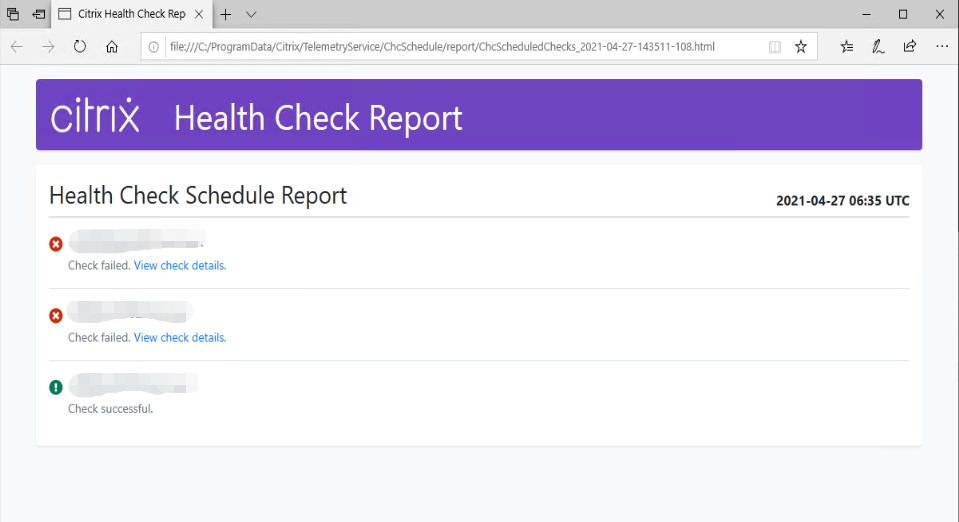
HTMLレポートには、各スケジュールの全体的なレポートが一覧表示されます。レポートの例を以下に示します。
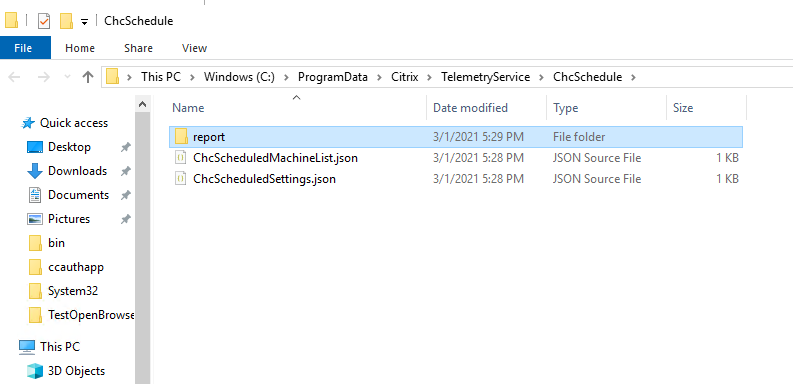
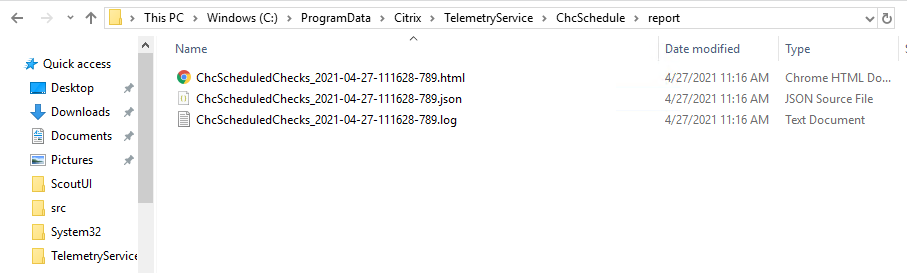
すべてのヘルスチェック結果は、ChcSchedule というフォルダーに保存されます。Cloud Health Check は、各チェック実行中に3つのファイルを作成します。最大500件のイテレーションログが保持されます。
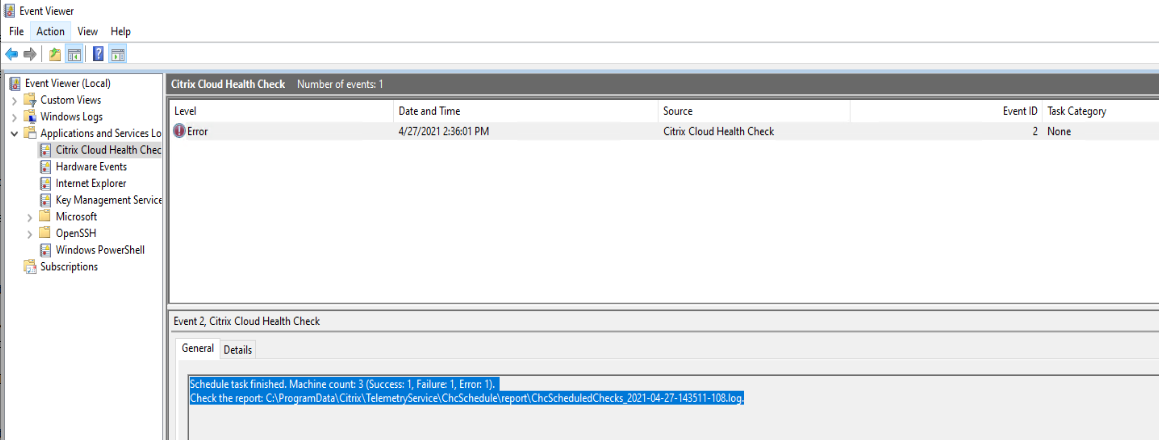
[結果をWindowsイベントログに出力] チェックボックスが選択されている場合、チェック結果はWindowsイベントログにも送信されます。
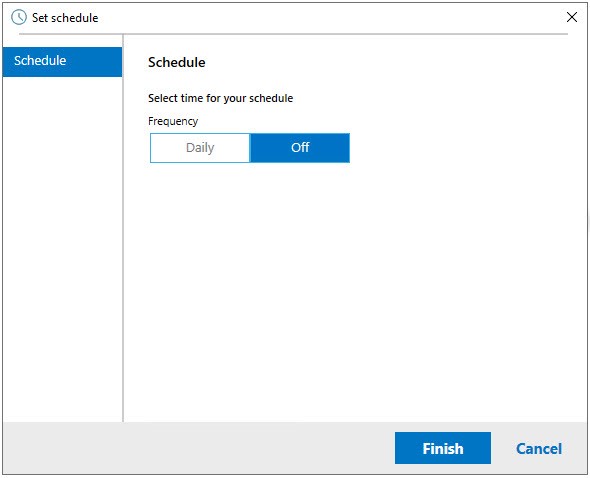
スケジュールの無効化
-
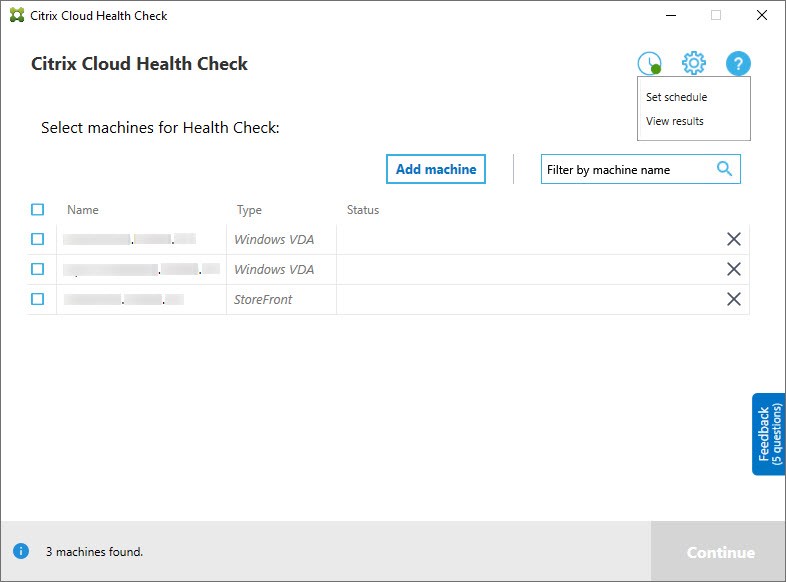
時計アイコンをクリックし、次に [スケジュール設定] をクリックします。
-
[オフ] をクリックし、次に [完了] をクリックしてスケジューラーを無効にします。
詳細情報
- まず、Cloud Health Check に VDA を追加またはインポートする必要があります。詳細については、「VDA マシンのインポート」を参照してください。
- Cloud Health Check スケジューラーは、ドメイン参加済みマシンで一度に1つのタスクのみをスケジュールできます。スケジュールを複数回設定した場合、最新のもののみが有効になります。
検証テスト
ヘルスチェックが開始される前に、選択された各マシンに対して検証テストが自動的に実行されます。これらのテストは、ヘルスチェックを実行するための要件が満たされていることを確認します。マシンでテストが失敗した場合、Cloud Health Check は推奨される修正措置を含むメッセージを表示します。
-
Cloud Health Check がこのマシンに到達できません - 次のことを確認してください。
- マシンの電源がオンになっていること
- ネットワーク接続が正常に機能していること。(これには、ファイアウォールが適切に構成されていることの確認が含まれる場合があります。)
- ファイルとプリンターの共有がオンになっていること。手順については、Microsoft のドキュメントを参照してください。
- PSRemoting と WinRM の有効化 - PowerShell を管理者として実行し、Enable-PSRemoting コマンドレットを実行することで、PowerShell リモート処理と WinRM を有効にできます。詳細については、コマンドレットに関する Microsoft のヘルプを参照してください。
- Cloud Health Check には PowerShell 3.0 以降が必要です - マシンに PowerShell 3.0 以降をインストールし、PowerShell リモート処理を有効にします。
- WMI がマシンで実行されていません - Windows Management Instrumentation (WMI) アクセスが有効になっていることを確認してください。
- WMI 接続がブロックされています - Windows ファイアウォールサービスで WMI を有効にします。
使用状況データの収集
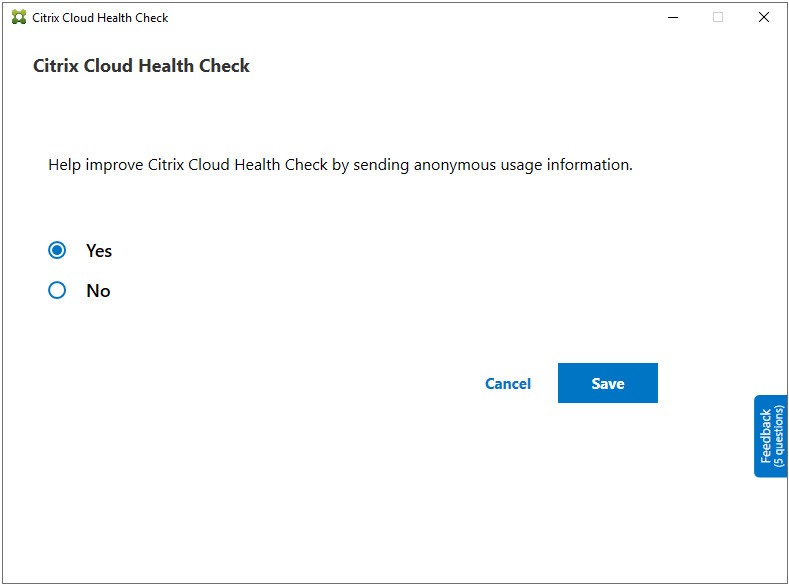
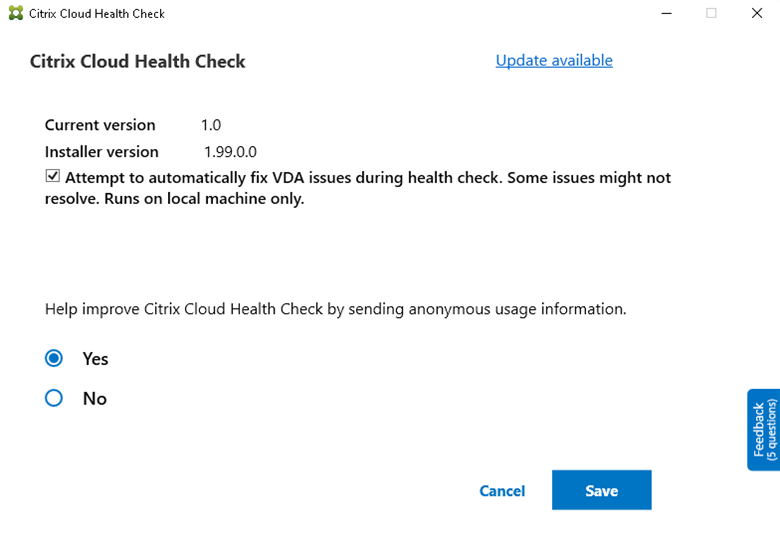
Cloud Health Check を使用すると、Citrix は Google Analytics を使用して匿名化された使用状況データを収集し、将来の製品機能や改善に役立てます。データ収集はデフォルトで有効になっています。
使用状況データの収集とアップロードを変更するには、Cloud Health Check UI の [設定] ギアをクリックします。その後、[はい] または [いいえ] を選択し、[保存] をクリックして情報を送信するかどうかを選択できます。
自動修正
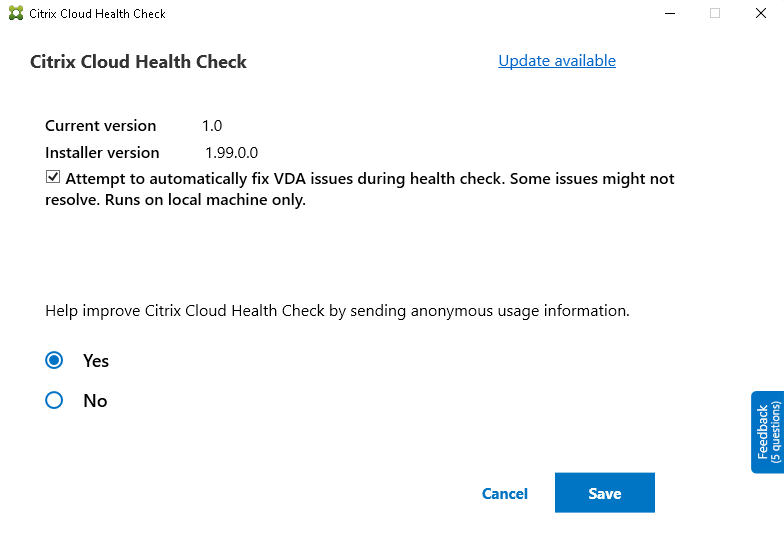
自動修正により、Cloud Health Check は設定の変更またはサービスの再起動によって、特定の問題を自動的に検出して修正できます。
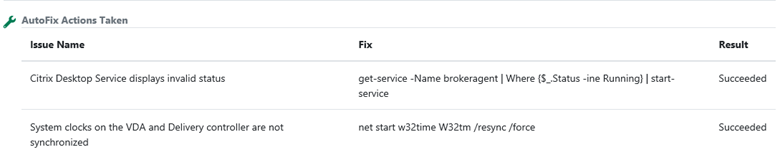
自動修正は、推奨される修正とともに、次の VDA 登録項目をチェックします。
- VDA マシンのドメインメンバーシップ
- 修正: 「修復」モデルで接続セキュリティチャネルをテストして修正します
- VDA サービスの状態
- 修正: BrokerAgent サービスを再起動します
- コントローラーとの通信
- 修正: BrokerAgent サービスを再起動します
- コントローラーとの時刻同期
- 修正: W32tm コマンドを実行します
セッション起動の場合、自動修正は推奨される修正とともに、次の項目をチェックします。
- セッション起動サービスの状態
- 修正: BrokerAgent サービスを再起動します
この機能はデフォルトで有効になっています。無効にするには、Cloud Health Check メインウィンドウの右上隅にあるギアアイコンをクリックし、[ヘルスチェック中に VDA の問題を自動的に修正する] のチェックを外します。
結果レポート
自動修正を実行した後、チェック結果レポートにはすべての詳細を表示するセクションがあります。
トラブルシューティング
Cloud Health Check の実行に失敗したり、例外が発生したりした場合は、C:\ProgramData\Citrix\TelemetryService\CloudHealthCheck.log にある Cloud Health Check ログを確認してください。
各ターゲットマシンの Cloud Health Check ログは、C:\ProgramData\Citrix\TelemetryService\HealthCheck\Data\$TargetMachineFQDN\log.txt にあります。
デバッグログを有効にするには:
C:\Program Files\Citrix\CloudHealthCheck\CloudHealthCheck.exe.config を編集し、<add name="TraceLevelSwitch" value="3" /> を <add name="TraceLevelSwitch" value="4" /> に更新してファイルを保存し、Cloud Health Check を再度開きます。
フィードバック
Cloud Health Check に関するフィードバックを送信するには、Citrix アンケートにご記入ください。