Citrix Endpoint ManagementでのShareFileの利用
免責事項:
ShareFile (現Progress) がサポートを終了した場合、この機能は非推奨となります。
Citrix Endpoint Managementには、ShareFileと統合するための2つのオプションがあります。それらはCitrix Filesとストレージゾーンコネクタです。
-
Citrix Files
Citrix Endpoint Managementを構成して、ShareFileアカウントへのアクセスを提供できます。この構成により、次のことが可能になります。
- ファイル共有、ファイル同期、ストレージゾーンコネクタなど、ShareFileの全機能セットへのモバイルユーザーのアクセスを提供します。
- Citrix Filesに、モバイル生産性アプリユーザーのシングルサインオン認証と包括的なアクセス制御ポリシーを提供できます。
-
Citrix Endpoint Managementコンソールを通じて、ShareFileの構成、サービスレベルの監視、およびライセンス使用状況の監視を提供します。
- Enterpriseアカウント向けにCitrix Endpoint Managementを構成する方法の詳細については、「Citrix FilesでのシングルサインオンのためのSAML」を参照してください。
ストレージゾーンコネクタ
-
Citrix Endpoint Managementを構成して、Citrix Endpoint Managementコンソールを通じて作成するストレージゾーンコネクタにのみアクセスを提供できます。この構成により、次のことが可能になります。
- SharePointサイトやネットワークファイル共有など、既存のオンプレミスストレージリポジトリへのセキュアなモバイルアクセスを提供します。
- ShareFileサブドメインの設定やCitrix Filesデータのホストは不要です。
- iOSおよびAndroid向けCitrix Files用のCitrixモバイル生産性アプリを通じて、ユーザーにデータへのモバイルアクセスを提供します。ユーザーはMicrosoft Officeドキュメントを編集できます。また、モバイルデバイスからAdobe PDFファイルをプレビューおよび注釈付けすることもできます。
- 企業ネットワーク外へのユーザー情報漏洩に対するセキュリティ制限に準拠します。
- Citrix Endpoint Managementコンソールを通じてストレージゾーンコネクタの簡単なセットアップを提供します。後でCitrix Endpoint ManagementでCitrix Filesの全機能を使用することにした場合、Citrix Endpoint Managementコンソールで構成を変更できます。
ストレージゾーンコネクタのみとのCitrix Endpoint Management統合の場合:
-  ShareFileは、NetScaler Gatewayへのシングルサインオン構成を使用して、ストレージゾーンコントローラで認証を行います。
-  Citrix Filesコントロールプレーンが使用されないため、Citrix Endpoint ManagementはSAMLによる認証を行いません。

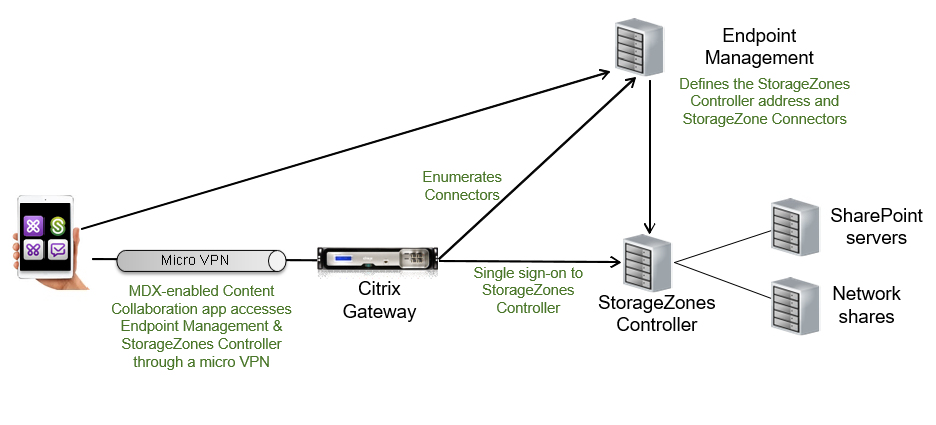
-  次の図は、ストレージゾーンコネクタでのCitrix Endpoint Managementの使用に関する高レベルのアーキテクチャを示しています。
要件
- コンポーネントの最小バージョン:
- ShareFile for iOS (MDX) 5.3
- ShareFile for Android (MDX) 5.3
- Storage zones controller 5.11.20 この記事には、ストレージゾーンコントローラ5.0の構成方法に関する手順が記載されています。
- ストレージゾーンコントローラを実行するサーバーがシステム要件を満たしていることを確認してください。要件については、「システム要件」を参照してください。
Citrix Filesデータ用ストレージゾーンおよび制限付きストレージゾーンの要件は、ストレージゾーンコネクタのみとのCitrix Endpoint Management統合には適用されません。
Citrix Endpoint ManagementはDocumentumコネクタをサポートしていません。
- PowerShellスクリプトを実行するには:
- PowerShellの32ビット(x86)バージョンでスクリプトを実行します。
インストールタスク
ストレージゾーンコントローラをインストールおよびセットアップするには、以下のタスクを提示された順序で完了してください。これらの手順は、ストレージゾーンコネクタのみとのCitrix Endpoint Management統合に特有のものです。これらの記事の一部は、ストレージゾーンコントローラのドキュメントに記載されています。
-  1.  [ストレージゾーンコントローラ向けNetScalerの構成](/ja-jp/storage-zones-controller/5-0/install/configure-netscaler.html)

NetScaler GatewayをストレージゾーンコントローラのDMZプロキシとして使用できます。
-
標準ゾーンをホストするストレージゾーンコントローラにはSSL証明書が必要です。制限付きゾーンをホストし、内部アドレスを使用するストレージゾーンコントローラにはSSL証明書は不要です。
-
ストレージゾーンコネクタには、IISおよびASP.NETのセットアップが必要です。
-
ストレージゾーンコントローラコンソールを使用すると、ストレージゾーンコントローラ用のプロキシサーバーを指定できます。他の方法でプロキシサーバーを指定することも可能です。
-
委任のためにストレージゾーンコントローラを信頼するようにドメインコントローラを構成する
ネットワーク共有またはSharePointサイトでのNTLMまたはKerberos認証をサポートするようにドメインコントローラを構成します。
-
セカンダリストレージゾーンコントローラをストレージゾーンに参加させる
高可用性のためにストレージゾーンを構成するには、少なくとも2つのストレージゾーンコントローラを接続します。
ストレージゾーンコントローラのインストール
-
ストレージゾーンコントローラソフトウェアをダウンロードしてインストールします。
-
ShareFileツール/アプリのダウンロードからログオンし、最新のストレージゾーンコントラインストーラをダウンロードします。
-
ストレージゾーンコントローラをインストールすると、サーバー上のデフォルトのWebサイトがコントローラのインストールパスに変更されます。デフォルトのWebサイトで匿名認証を有効にします。
-
-
ストレージゾーンコントローラをインストールするサーバーで、StorageCenter.msiを実行します。
ストレージゾーンコントローラのセットアップウィザードが起動します。
-
プロンプトに応答します。
- 「Destination Folder」ページで、Internet Information Services (IIS) がデフォルトの場所にインストールされている場合は、デフォルトのままにします。インストールされていない場合は、IIS のインストール場所に移動します。
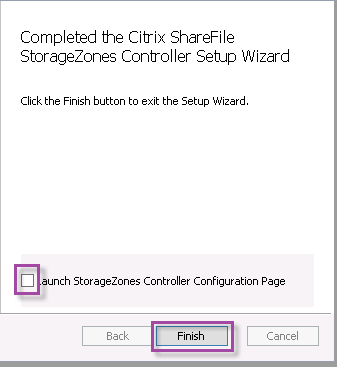
- インストールが完了したら、「Launch Storage Zones Controller Configuration Page」チェックボックスをオフにして、「Finish」をクリックします。
-
プロンプトが表示されたら、ストレージゾーンコントローラーを再起動します。
-
インストールが成功したことをテストするには、
https://localhost/に移動します。(証明書エラーが発生した場合は、代わりに HTTP で接続することを検討してください。)インストールが成功すると、Citrix Files のロゴが表示されます。Citrix Files のロゴが表示されない場合は、ブラウザのキャッシュをクリアして、もう一度試してください。
重要:
ストレージゾーンコントローラーをクローンする予定がある場合は、ストレージゾーンコントローラーの構成を続行する前にディスクイメージをキャプチャしてください。
ストレージゾーンコネクタ専用のストレージゾーンコントローラーの準備
-  ストレージゾーンコネクタのみとの統合の場合、ストレージゾーンコントローラーの管理コンソールは使用しません。そのインターフェイスには Citrix Files 管理者アカウントが必要ですが、このソリューションでは不要です。そのため、Citrix Files コントロールプレーンなしで使用するためにストレージゾーンコントローラーを準備する PowerShell スクリプトを実行します。このスクリプトは次のことを行います。

-  現在のストレージゾーンコントローラーをプライマリストレージゾーンコントローラーとして登録します。後でセカンダリストレージゾーンコントローラーをプライマリコントローラーに結合できます。
-  ゾーンを作成し、そのパスフレーズを設定します。
-
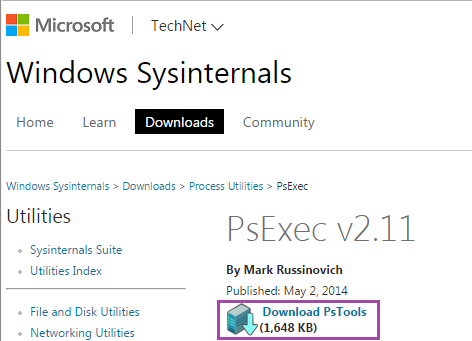
ストレージゾーンコントローラーサーバーから PsExec ツールをダウンロードします。Microsoft Windows Sysinternals に移動し、「Download PsTools」をクリックします。ツールを C ドライブのルートに抽出します。
-
PsExec ツールを実行します: コマンドプロンプトを管理者ユーザーとして開き、次のように入力します。
``` -  cd c:\pstools -  PsExec.exe -i -u "NT AUTHORITY\NetworkService" C:\Windows\SysWOW64\WindowsPowerShell\v1.0\powershell.exe

<!--NeedCopy--> ```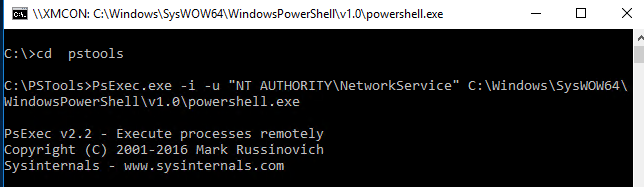
-
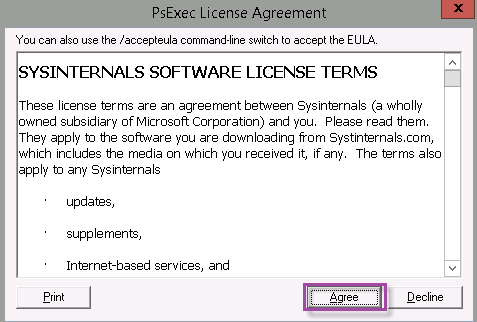
プロンプトが表示されたら、「Agree」をクリックして Sysinternals ツールを実行します。
PowerShell ウィンドウが開きます。
-
PowerShell ウィンドウで、次のように入力します。
```
Import-Module "C:\inetpub\wwwroot\Citrix\StorageCenter\Tools\SfConfig\SfConfig.dll"
New-Zone -Passphrase passphrase -ExternalAddress https://szcfqdn.com
<!--NeedCopy--> ```
ここで、
パスフレーズ: サイトに割り当てるパスフレーズです。メモしておいてください。コントローラーからパスフレーズを回復することはできません。パスフレーズを紛失した場合、ストレージゾーンを再インストールしたり、ストレージゾーンにストレージゾーンコントローラーを追加したり、サーバー障害時にストレージゾーンを回復したりすることはできません。
ExternalAddress: ストレージゾーンコントローラーサーバーの外部完全修飾ドメイン名です。
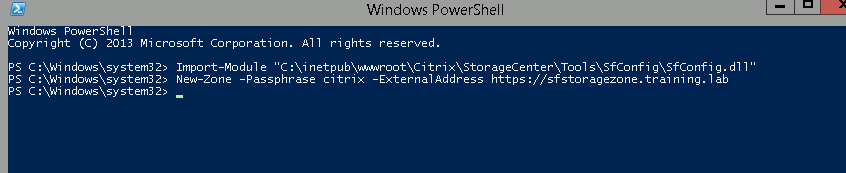
プライマリストレージゾーンコントローラーの準備ができました。
ストレージゾーンコネクタを作成するために Citrix Endpoint Management にログインする前に、該当する場合は次の構成を完了してください。
委任のためにドメインコントローラーがストレージゾーンコントローラーを信頼するように構成する
セカンダリストレージゾーンコントローラーをストレージゾーンに結合する
ストレージゾーンコネクタを作成するには、「Citrix Endpoint Management でストレージゾーンコントローラー接続を定義する」を参照してください。
セカンダリストレージゾーンコントローラーのストレージゾーンへの結合
高可用性のためにストレージゾーンを構成するには、少なくとも 2 つのストレージゾーンコントローラーを接続します。セカンダリストレージゾーンコントローラーをゾーンに結合するには、2 番目のサーバーにストレージゾーンコントローラーをインストールします。次に、そのコントローラーをプライマリコントローラーのゾーンに結合します。
-
プライマリサーバーに結合するストレージゾーンコントローラーサーバーで PowerShell ウィンドウを開きます。
-
PowerShell ウィンドウで、次のように入力します。
Join-Zone -Passphrase \<パスフレーズ\> -PrimaryController \<ホスト名またはIP\>例:
Join-Zone -Passphrase secret123 -PrimaryController 10.10.110.210
Citrix Endpoint Management でのストレージゾーンコントローラー接続の定義
ストレージゾーンコネクタを追加する前に、ストレージゾーンコネクタ用に有効になっている各ストレージゾーンコントローラーの接続情報を構成します。ストレージゾーンコントローラーは、このセクションで説明するように、またはコネクタを追加するときに定義できます。
「Configure > ShareFile」ページに初めてアクセスすると、エンタープライズアカウント用の Citrix Endpoint Management の使用とストレージゾーンコネクタの使用の違いがページにまとめられています。
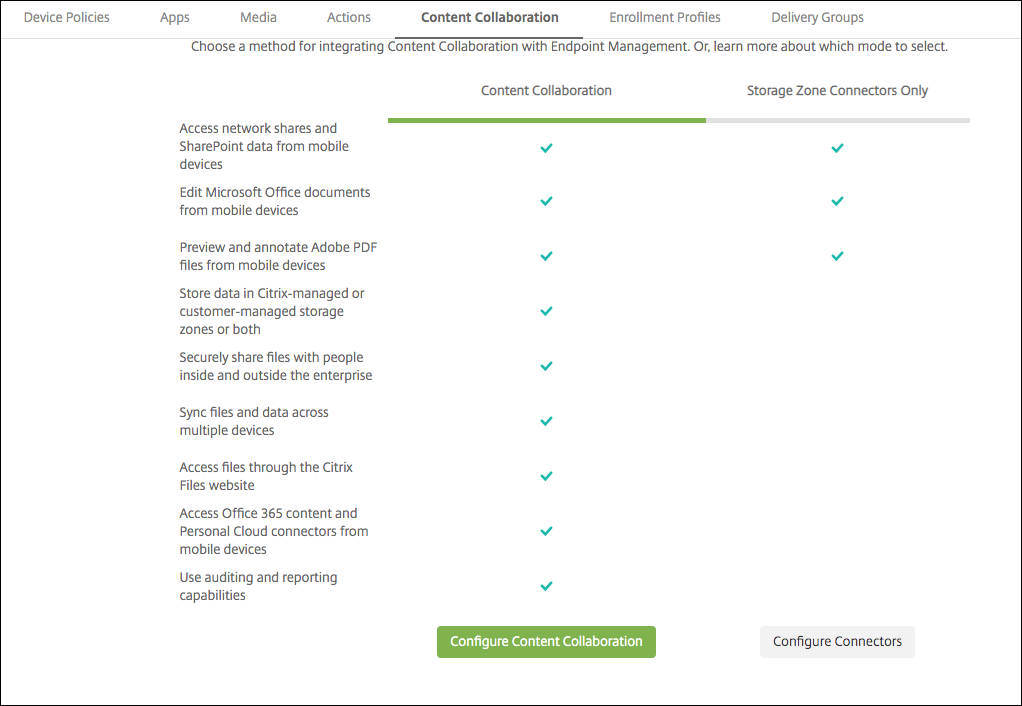
この記事の構成手順を続行するには、「Configure Connectors」をクリックします。

-
「構成 > ShareFile」で、「ストレージゾーンの管理」をクリックします。
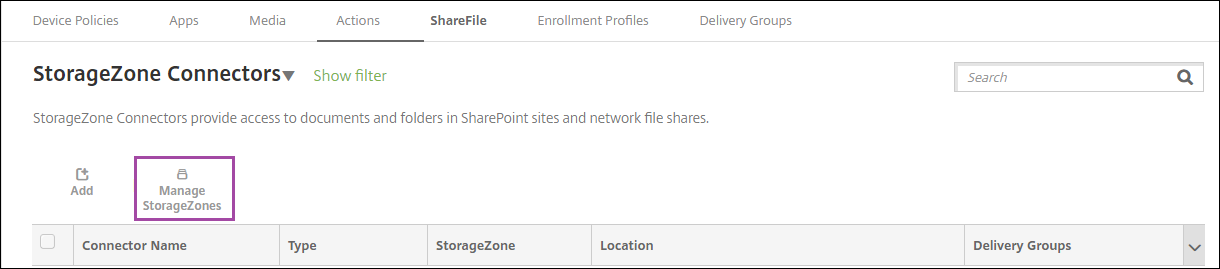
-
「ストレージゾーンの管理」で、接続情報を追加します。
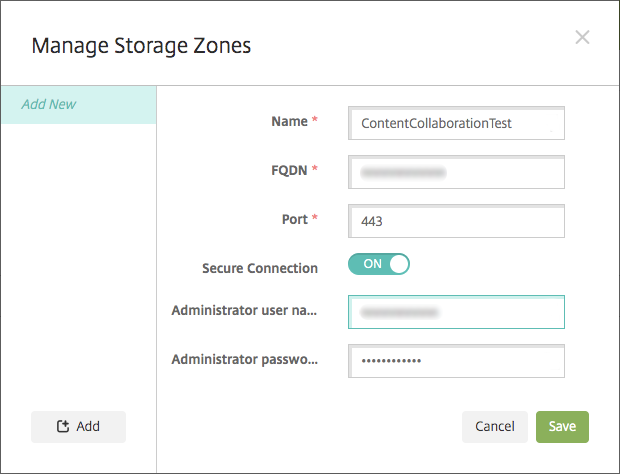
- 名前: Citrix Endpoint Managementでストレージゾーンを識別するために使用される、ストレージゾーンのわかりやすい名前。名前にスペースや特殊文字を含めないでください。
- FQDNとポート: Citrix Endpoint Managementサーバーから到達可能なストレージゾーンコントローラーの完全修飾ドメイン名とポート番号。
- セキュア接続: ストレージゾーンコントローラーへの接続にSSLを使用する場合は、デフォルト設定の「オン」を使用します。接続にSSLを使用しない場合は、この設定を「オフ」に変更します。
- 管理者ユーザー名と管理者パスワード: 管理者サービスアカウントのユーザー名(domain\adminの形式)とパスワード。または、ストレージゾーンコントローラーに対する読み取りおよび書き込み権限を持つユーザーアカウント。
-
「保存」をクリックします。
-
接続をテストするには、Citrix Endpoint Managementサーバーがポート443でストレージゾーンコントローラーの完全修飾ドメイン名に到達できることを確認します。
-
別のストレージゾーンコントローラー接続を定義するには、「ストレージゾーンの管理」で「追加」ボタンをクリックします。
ストレージゾーンコントローラー接続の情報を編集または削除するには、「ストレージゾーンの管理」で接続名を選択します。次に、「編集」または「削除」をクリックします。
Citrix Endpoint Managementでストレージゾーンコネクタを追加
-
「構成 > ShareFile」に移動し、「追加」をクリックします。
-
「コネクタ情報」ページで、次の設定を構成します。
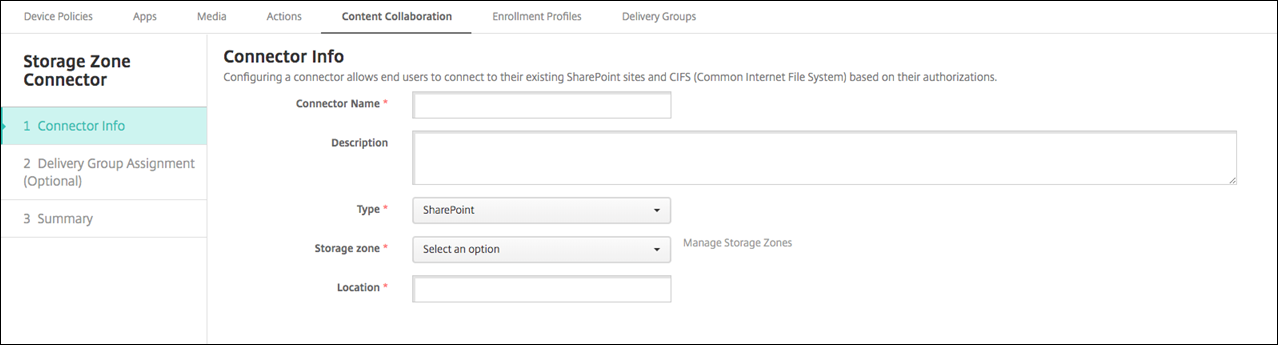
- コネクタ名: Citrix Endpoint Managementでストレージゾーンコネクタを識別する名前。
- 説明: このコネクタに関するオプションのメモ。
- 種類: 「SharePoint」または「ネットワーク」のいずれかを選択します。
- ストレージゾーン: コネクタに関連付けられているストレージゾーンを選択します。ストレージゾーンがリストにない場合は、「ストレージゾーンの管理」をクリックしてストレージゾーンコントローラーを定義します。
-
場所: SharePointの場合、SharePointのルートレベルサイト、サイトコレクション、またはドキュメントライブラリのURLを
https://sharepoint.company.comの形式で指定します。ネットワーク共有の場合、Uniform Naming Convention (UNC) パスの完全修飾ドメイン名を\\server\shareの形式で指定します。
-
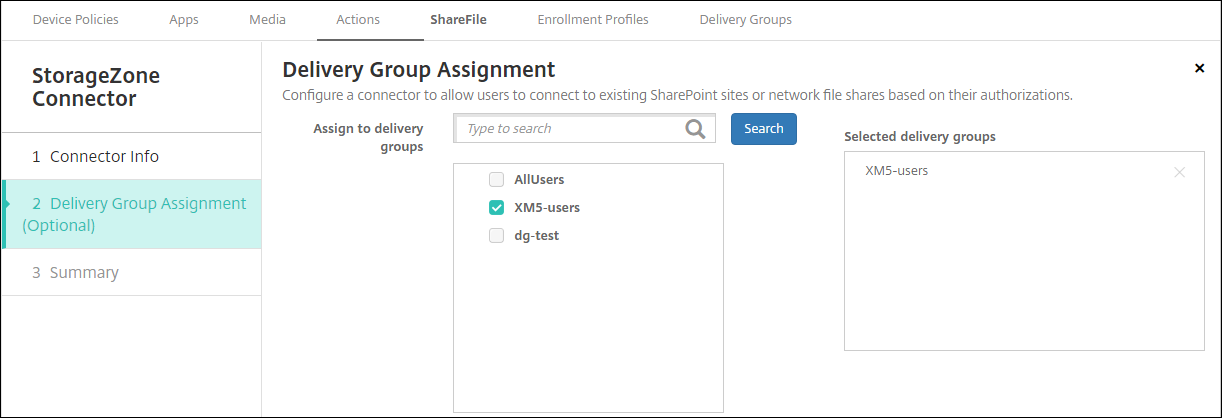
「デリバリーグループの割り当て」ページで、必要に応じてコネクタをデリバリーグループに割り当てます。または、「構成 > デリバリーグループ」を使用してコネクタをデリバリーグループに関連付けることもできます。
-
「概要」ページで、構成したオプションを確認できます。構成を調整するには、「戻る」をクリックします。
-
「保存」をクリックしてコネクタを保存します。
-
コネクタをテストします。
-
Citrix Filesクライアントをラップするときは、ネットワークアクセスポリシーを「トンネル化 - Web SSO」に設定します。
このトンネルモードでは、MDXフレームワークはMDXアプリからのSSL/HTTPトラフィックを終了します。その後、MDXはユーザーのために内部接続への新しい接続を開始します。このポリシー設定により、MDXフレームワークはWebサーバーによって発行された認証チャレンジを検出し、応答することができます。
-
Citrix FilesクライアントをCitrix Endpoint Managementに追加します。詳細については、「Citrix Endpoint ManagementにCitrix Filesクライアントを追加するには」を参照してください。
-
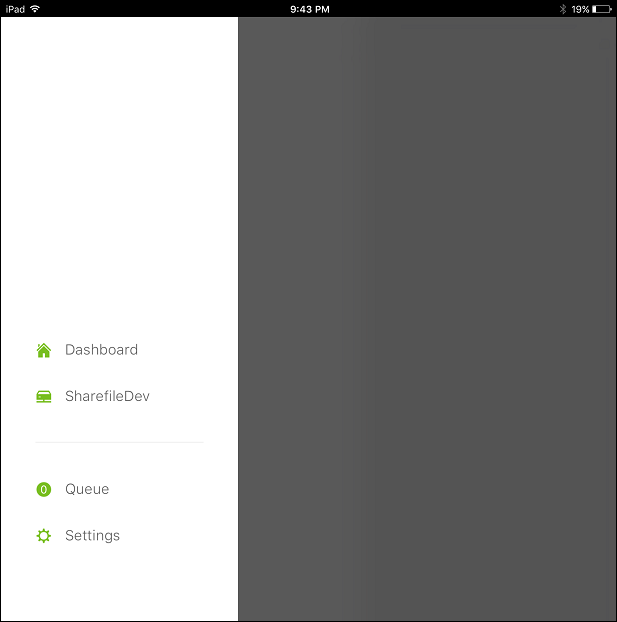
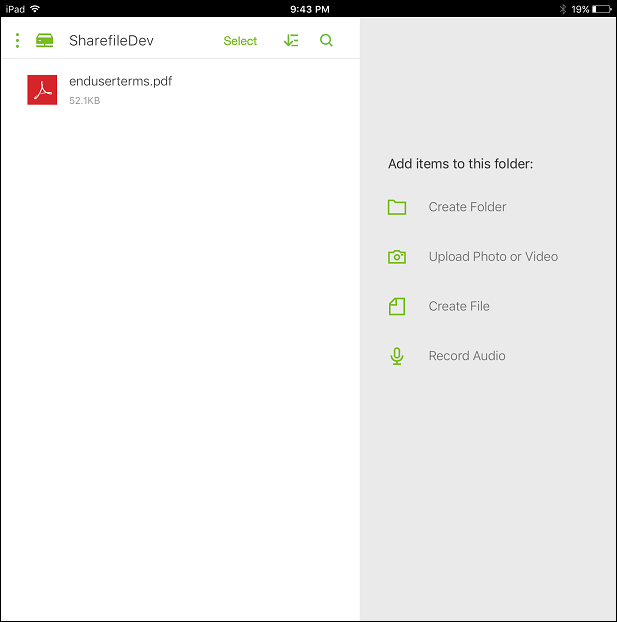
サポートされているデバイスから、Citrix Filesおよびコネクタへのシングルサインオンを確認します。
次のサンプルでは、SharefileDevはコネクタの名前です。
-
ストレージゾーンコネクタリストをフィルタリング
-
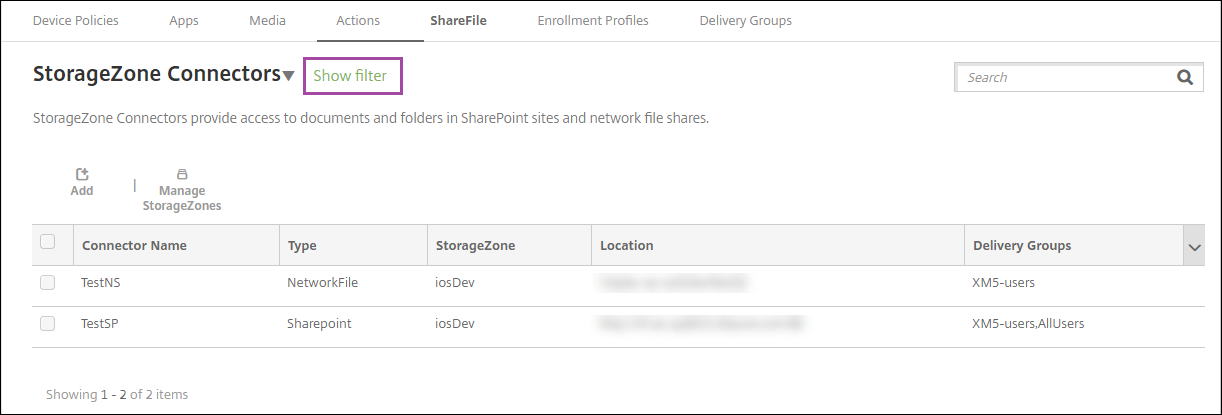
「構成 > ShareFile」に移動し、「フィルターの表示」をクリックします。
-
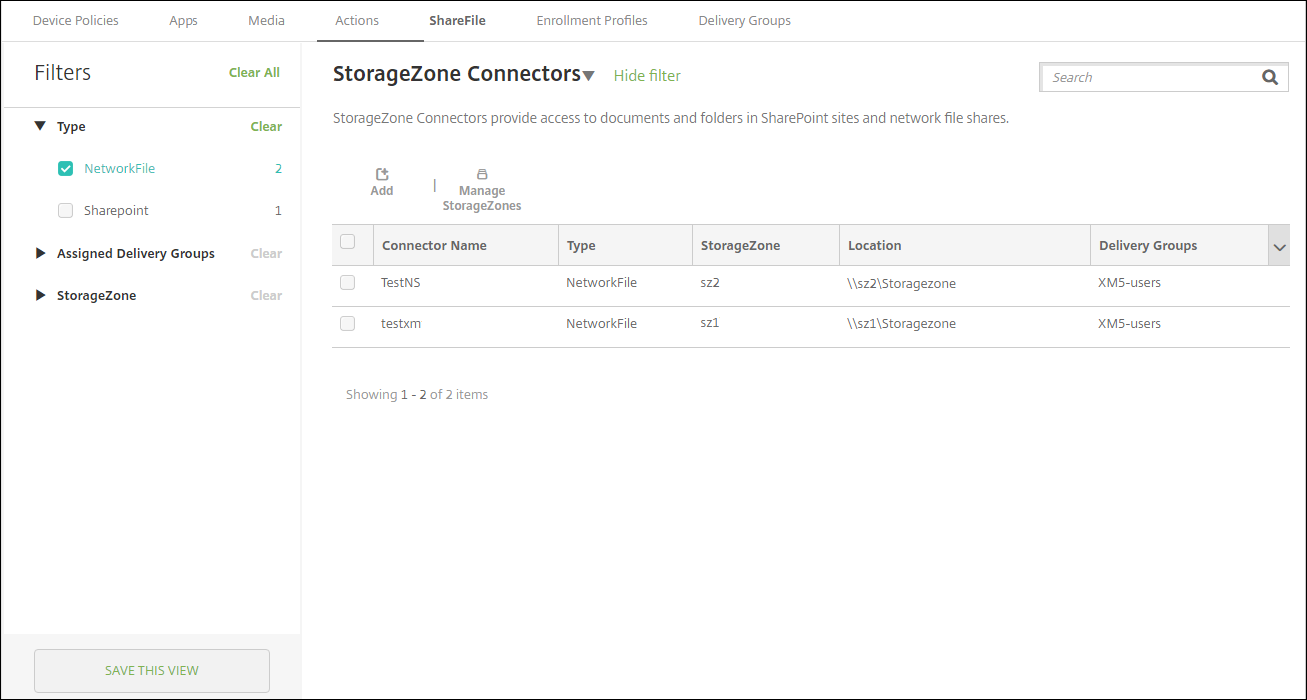
選択を行うには、フィルターの見出しを展開します。フィルターを保存するには、「このビューを保存」をクリックし、フィルター名を入力して「保存」をクリックします。
-
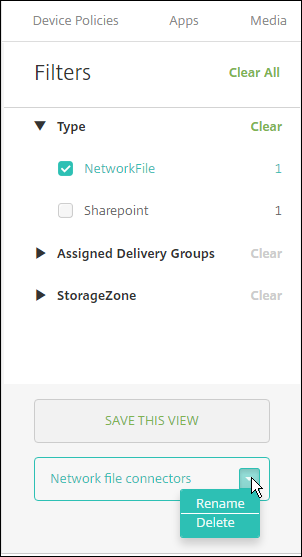
フィルターの名前を変更または削除するには、フィルター名の横にある矢印アイコンをクリックします。
Enterpriseアカウントに切り替え
ストレージゾーンコネクタをCitrix Endpoint Managementと統合した後、後で完全なEnterprise機能セットに切り替えることができます。Citrix Endpoint Managementは、既存のストレージゾーンコネクタ統合設定を保持します。
「構成 > ShareFile」に移動し、「ストレージゾーンコネクタ」ドロップダウンメニューをクリックして、「ShareFileの構成」をクリックします。
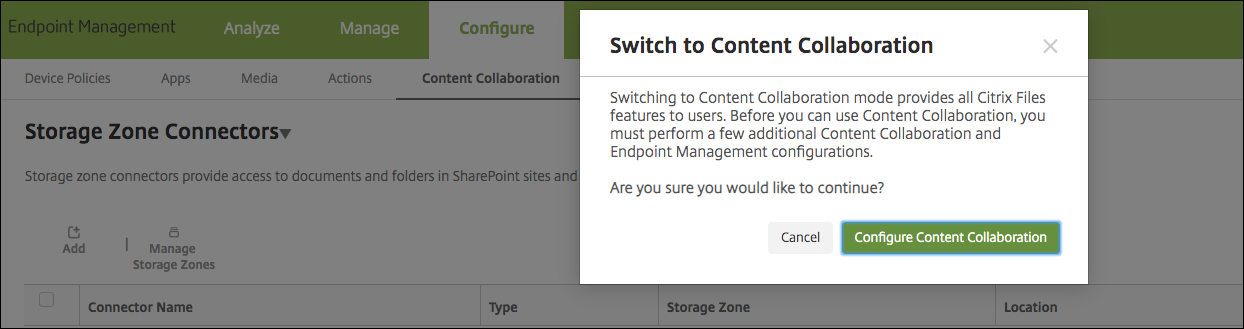
Enterpriseアカウントの構成については、「Citrix FilesでのシングルサインオンのためのSAML」を参照してください。