Appleアプリの配布
-
Citrix Endpoint Managementは、デバイスに展開されるアプリを管理します。以下の種類のiOS/iPadOSおよびmacOSアプリを整理して展開できます。
- パブリックApp Store (iOS/iPadOSのみ): これらのアプリには、Apple App StoreやGoogle Playなどのパブリックアプリストアで利用可能な無料または有料のアプリが含まれます。例: GoToMeeting。
- エンタープライズ (iOS/iPadOS/macOS): MDX対応ではなく、MDXアプリに関連付けられたポリシーを持たないネイティブアプリ。
- MDX (iOS/iPadOSのみ): MAM SDKで準備された、またはMDX Toolkitでラップされたアプリ。これらのアプリにはMDXポリシーが含まれます。MDXアプリは、内部ソースおよびパブリックストアから入手します。
-
ボリューム購入 (iOS/iPadOS/macOS): Apple Volume Purchaseプログラムを通じてライセンスが管理されるアプリ。
- iOSカスタムアプリ (iOS/iPadOSのみ): 社内またはサードパーティによって開発された独自のB2Bアプリ。
さまざまな種類のアプリの詳細については、「アプリの追加」を参照してください。
一部の展開には、Apple Business Management (ABM) またはApple School Management (ASM) アカウントが必要です。詳細については、以下のセクションを参照してください。
各アプリの種類と配布方法について、Citrixは一連の構成プラクティスを推奨しています。他のプラットフォーム向けアプリの配布については、「アプリの追加」を参照してください。以下のセクションでは、iOSアプリの構成に関するより詳細な情報を提供します。
アプリ配布の一般的な手順
| シナリオ | ステップ1: アカウントのリンク | ステップ2: アプリの追加と構成 | ステップ3: デリバリーグループの構成とアプリの展開 |
|---|---|---|---|
| パブリックApp Storeアプリ (Citrixモビリティアプリを含む) | 該当なし | Citrix Endpoint Managementで: [構成] > [アプリ] に移動し、iPhoneまたはiPad用のパブリックApp Storeアプリを追加します。アプリを構成し、デリバリーグループに割り当てます。 | Citrix Endpoint Managementで: デリバリーグループを使用してアプリを構成し、展開します。 |
| Apple Volume Purchaseで配信されるパブリックApp Storeアプリ (Citrixモビリティアプリを含む) | Apple展開プログラムに登録します。Citrix Endpoint Managementで: [設定] > [ボリューム購入] に移動して、ボリューム購入アカウントを追加します。 | ABMまたはASMで: [アプリとブック] からアプリを購入して追加します。Citrix Endpoint Managementで: [構成] > [アプリ] に移動し、アプリを構成してデリバリーグループに割り当てます。 | Citrix Endpoint Managementで: デリバリーグループを使用してアプリを構成し、展開します。 |
| エンタープライズアプリ | 該当なし | Citrix Endpoint Managementで: [構成] > [アプリ] に移動します。[追加] をクリックし、次に [エンタープライズ] をクリックします。IPAファイルをアップロードします。アプリを構成し、デリバリーグループに割り当てます。 | Citrix Endpoint Managementで: デリバリーグループを使用してアプリを構成し、展開します。 |
| MDXアプリ | 該当なし | Citrix Endpoint Managementで: [構成] > [アプリ] に移動します。[追加] をクリックし、次に [MDX] をクリックします。プラットフォームとして [iPad]/[iPhone] を選択していることを確認します。MDXファイルをアップロードします。アプリを構成し、デリバリーグループに割り当てます。 | Citrix Endpoint Managementで: デリバリーグループを使用してアプリを構成し、展開します。 |
| Apple Volume Purchaseを使用して配布されるMDXアプリ | Apple展開プログラムに登録します。Citrix Endpoint Managementで: [設定] > [ボリューム購入] に移動して、ボリューム購入アカウントを追加します。 | ABMで: [アプリとブック] からMDXアプリを購入して追加します。アプリをABMアカウントにリンクします。Citrix Endpoint Managementで: [構成] > [アプリ] に移動し、アプリを構成してデリバリーグループに割り当てます。 | Citrix Endpoint Managementで: デリバリーグループを使用してアプリを構成し、展開します。 |
| カスタムアプリ | Apple展開プログラムに登録します。Citrix Endpoint Managementで: [設定] > [ボリューム購入] に移動して、ボリューム購入アカウントを追加します。 | ABMで: アプリをプライベートアプリとしてApp Storeに追加します。アプリをABMアカウントにリンクします。Citrix Endpoint Managementで: [構成] > [アプリ] に移動し、アプリを構成してデリバリーグループに割り当てます。 | Citrix Endpoint Managementで: デリバリーグループを使用してアプリを構成し、展開します。 |
| MDX対応カスタムアプリ | Apple展開プログラムに登録します。Citrix Endpoint Managementで: [設定] > [ボリューム購入] に移動して、ボリューム購入アカウントを追加します。 | ABMで: アプリをプライベートアプリとしてApp Storeに追加します。アプリをABMアカウントにリンクします。Citrix Endpoint Managementで: [構成] > [アプリ] に移動し、MDXファイルをアップロードします。アプリを構成し、デリバリーグループに割り当てます。 | Citrix Endpoint Managementで: デリバリーグループを使用してアプリを構成し、展開します。 |
パブリックApp Storeアプリ
App Storeで利用可能な無料および有料アプリをCitrix Endpoint Managementに追加できます。
| 機能の可用性 | |
|---|---|
| デバイスの監視が必要 | いいえ |
| ユーザー登録モードで利用可能 | いいえ |
| 利用可能なプラットフォーム | iOS/iPadOS |
ステップ1: アプリの追加と構成
- Citrix Endpoint Managementコンソールで、[構成] > [アプリ] に移動します。[追加] をクリックします。
-
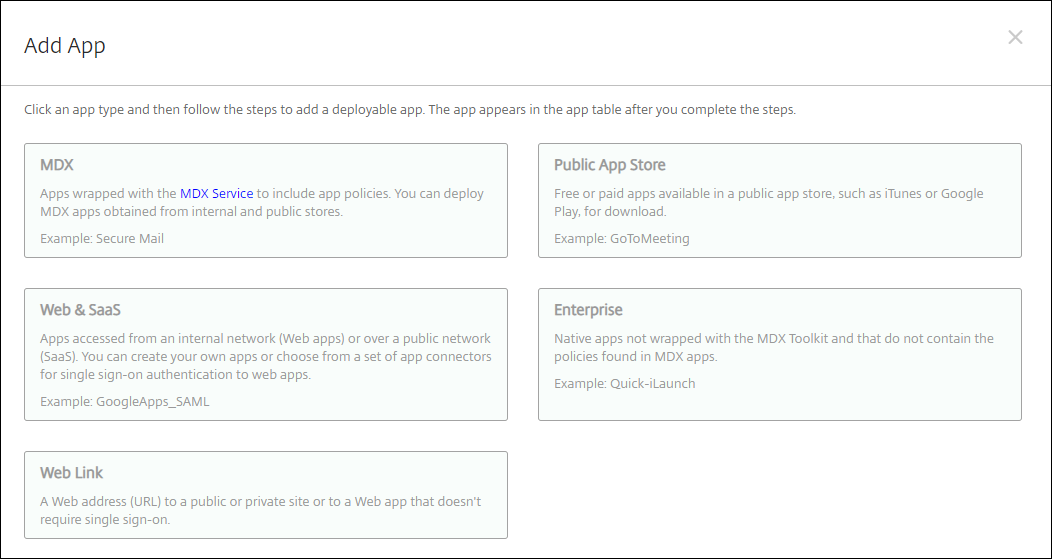
[パブリックApp Store] をクリックします。
- プラットフォームとして [iPhone] または [iPad] を選択します。
- 検索ボックスにアプリ名を入力し、[検索] をクリックします。
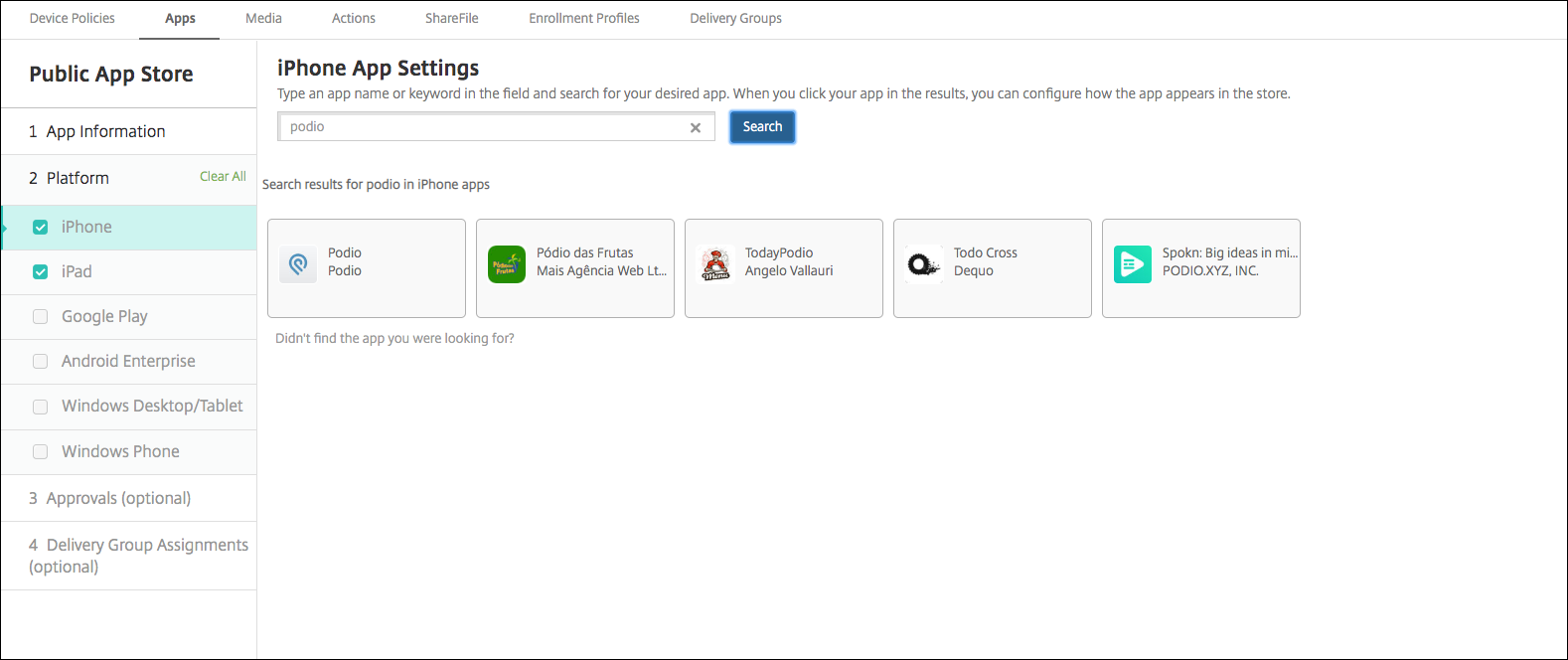
- 検索条件に一致するアプリが表示されます。目的のアプリをクリックします。
- アプリにデリバリーグループを割り当て、[保存] をクリックします。
ステップ2: アプリ展開の構成
- Citrix Endpoint Managementコンソールで、[構成] > [アプリ] に移動します。
- 構成するアプリを選択し、[編集] をクリックします。
- Citrix®は、[アプリの管理を強制する] 機能を有効にすることを推奨します。
- デリバリーグループを割り当て、[保存] をクリックします。
-
[構成] > [デリバリーグループ] に移動し、[追加] をクリックします。
-
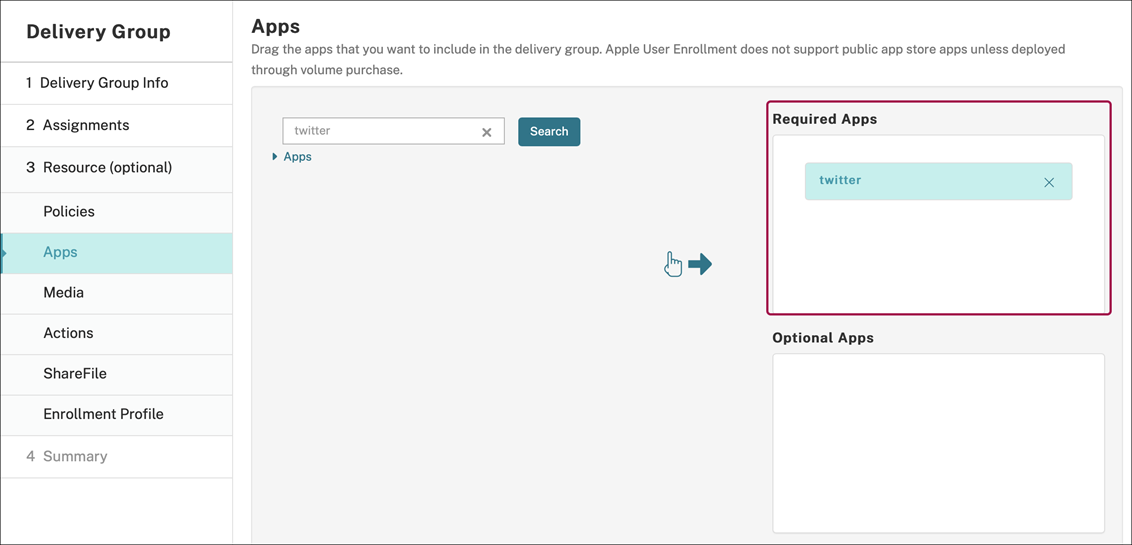
アプリセクションで、目的のアプリを必須アプリボックスにドラッグします。
- 構成 > 配信グループに戻ります。
- 配信グループを選択し、展開をクリックします。
- ユーザーはアプリのインストール要求を受け取り、承諾するとアプリはバックグラウンドでインストールされます。
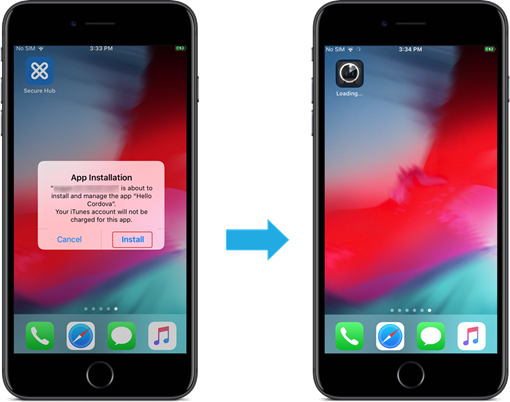
Apple Volume Purchaseで配信されるパブリックアプリストアアプリ
Apple Volume Purchaseプログラムを通じて、iOS/iPadOSアプリライセンスを管理できます。Citrix Endpoint ManagementにVolume Purchaseアプリを追加するには、次の手順に従います。
| 機能の可用性 | |
|---|---|
| デバイスの監視が必要 | いいえ |
| ユーザー登録モードで利用可能 | はい |
| 利用可能なプラットフォーム | iOS/iPadOS/macOS |
ステップ 1: アカウントのリンク
- Apple Business Manager (ABM) または Apple School Manager (ASM) をセットアップして登録します。これらのプログラムの詳細については、Apple のドキュメントを参照してください
- ABM/ASM アカウントを Citrix Endpoint Management にリンクします。ボリューム購入アカウントのリンクの詳細については、Apple ボリューム購入を参照してください
-
ボリューム購入アカウントを追加するときに、アプリの自動更新を有効にします。この設定により、Apple Store で更新プログラムが利用可能になったときに、ユーザーデバイス上のアプリが自動的に更新されるようになります。アプリでアプリの管理を強制設定が有効になっている場合、ユーザーにプロンプトを表示せずに更新されます。更新は、アプリが必要かオプションかに関係なく行われます
アプリの管理を強制およびアプリの自動更新設定を使用するには、
apple.app.force.managedサーバープロパティを有効にします。サーバープロパティを参照してください
ステップ 2: Apple からのアプリとライセンスの取得
ABM/ASM アカウントでアプリを購入します。購入は Apple Books (iOS/iPadOS のみ) および Apple App Store で行うことができます。無料のアプリであっても、すべてのアプリを購入する必要があることに注意してください。ABM/ASM でライセンスを購入すると、Citrix Endpoint Management にアプリが自動的に表示されます。
ビジネスでアプリを利用可能にする方法については、Apple のドキュメントを参照してください。
-  ### ステップ 3: アプリの展開の構成

-  1.  Citrix Endpoint Management コンソールで、**[構成] > [アプリ]** の順に移動します
- 構成するボリューム購入アプリを選択し、[編集] をクリックします
- プラットフォームを選択します: iPhone、iPad、または macOS
- Citrix では、アプリの管理を強制機能 (iOS/iPadOS のみ) を有効にすることをお勧めします
- 任意のデリバリーグループを割り当て、[保存] をクリックします
-
[構成] > [デリバリーグループ] の順に移動し、[追加] をクリックします
-
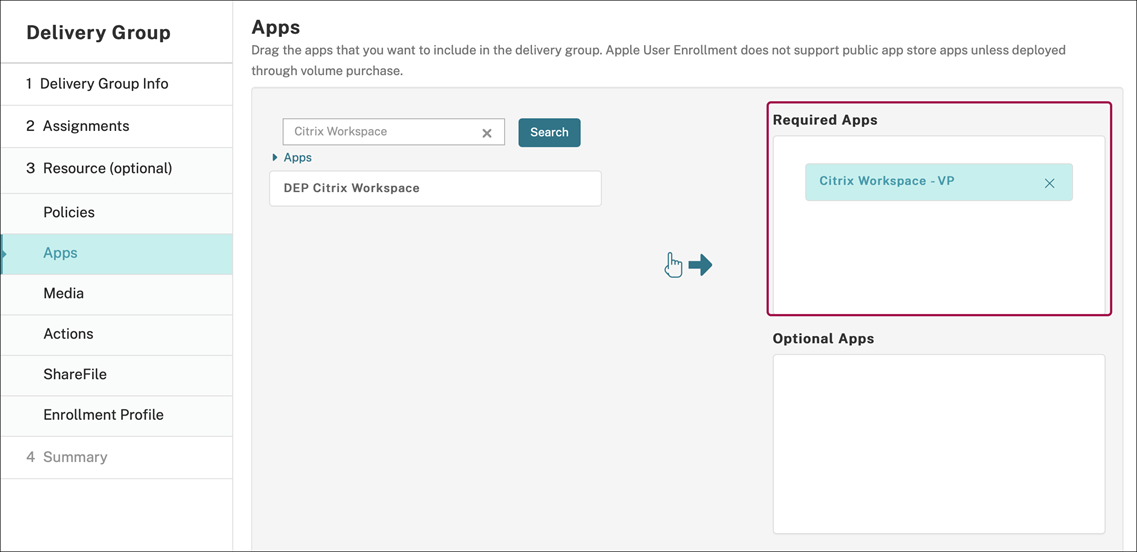
- [アプリ] セクションで、目的のアプリを[必須アプリ] ボックスにドラッグします
-
- [構成] > [デリバリーグループ] に戻ります
-
- デリバリーグループを選択し、[展開] をクリックします
-
- ユーザーはアプリのインストール要求を受け取り、承諾するとアプリはバックグラウンドでインストールされます
-
エンタープライズアプリ
MDX ポリシーが関連付けられていないネイティブアプリを追加することもできます。App Store に存在しないアプリを追加するには、次の手順に従います。
| 機能の可用性 | |
|---|---|
| デバイスの監視が必要 | いいえ |
| ユーザー登録モードで利用可能 | はい |
| OS | iOS/iPadOS/macOS |
ステップ 1: アプリの追加と構成
- Citrix Endpoint Management コンソールで、[構成] > [アプリ] の順に移動します。[追加] をクリックします
-
[エンタープライズ] をクリックします
-
[アプリ情報] ページで、以下を構成します
- 名前: アプリのわかりやすい名前を入力します。この名前は、アプリテーブルの [アプリ名] の下に表示されます
- 説明: アプリのオプションの説明を入力します
- アプリカテゴリ: オプションで、リストからアプリを追加するカテゴリをクリックします
- [次へ] をクリックします。[アプリプラットフォーム] ページが表示されます
- プラットフォームを選択します: iPhone、iPad、または macOS
- IPA ファイル (iOS/iPadOS) または PKG ファイル (macOS) をアップロードします
- [次へ] をクリックします。[アプリの詳細] ページが表示されます
- これらの設定を構成します
- ファイル名: オプションで、アプリの新しい名前を入力します
- アプリの説明: オプションで、アプリの新しい説明を入力します
- アプリのバージョン: このフィールドは変更できません
- 最小 OS バージョン: オプションで、デバイスがアプリを使用するために実行できる最も古いオペレーティングシステムバージョンを入力します
- 最大 OS バージョン: オプションで、デバイスがアプリを使用するために実行する必要がある最新のオペレーティングシステムを入力します
- 除外デバイス: オプションで、アプリを実行できないデバイスの製造元またはモデルを入力します
- MDM プロファイルが削除された場合にアプリを削除: MDM プロファイルが削除されたときにデバイスからアプリを削除するかどうかを選択します。デフォルトは [オン] です。(iOS/iPadOS のみ)
- アプリデータのバックアップを防止: アプリがデータをバックアップするのを防止するかどうかを選択します。デフォルトは [オン] です。(iOS/iPadOS のみ)
- アプリの管理を強制: 管理されていないアプリをインストールする場合、監視されていないデバイスのユーザーにアプリの管理を許可するプロンプトを表示する場合は、[オン] を選択します。プロンプトを受け入れると、アプリは管理されます。アプリでアプリの管理を強制設定が有効になっている場合、ユーザーにプロンプトを表示せずに更新されます。更新は、アプリが必要かオプションかに関係なく行われます。(iOS/iPadOS のみ)
アプリの管理を強制およびアプリの自動更新設定を使用するには、
apple.app.force.managedサーバープロパティを有効にします。サーバープロパティを参照してください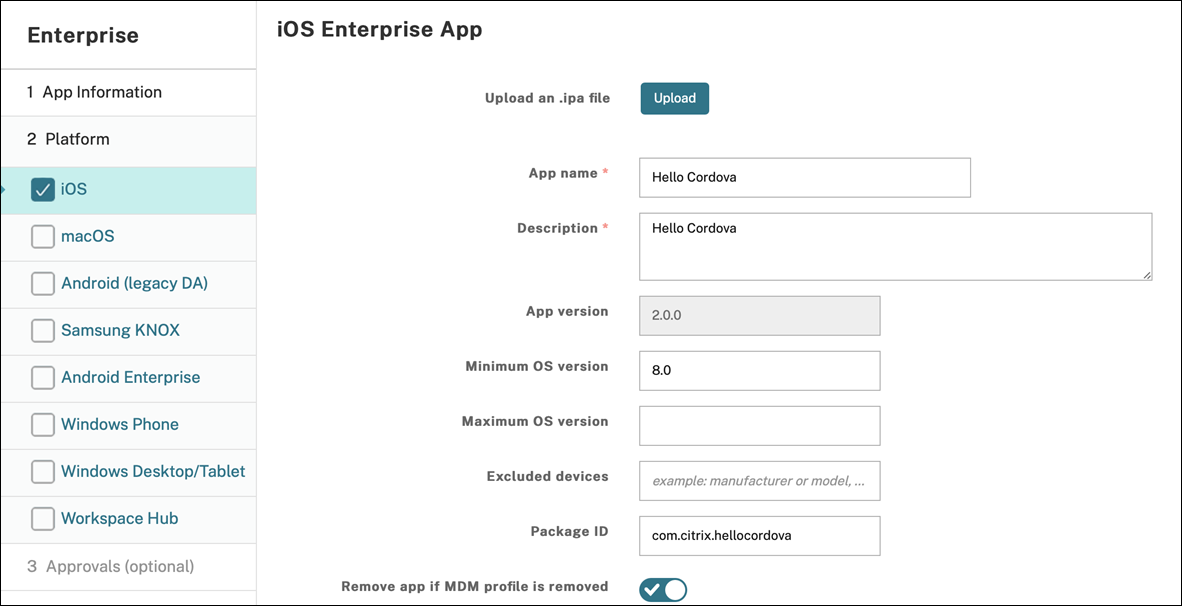
- アプリにデリバリーグループを割り当て、[保存] をクリックします
ステップ 2: アプリの展開の構成
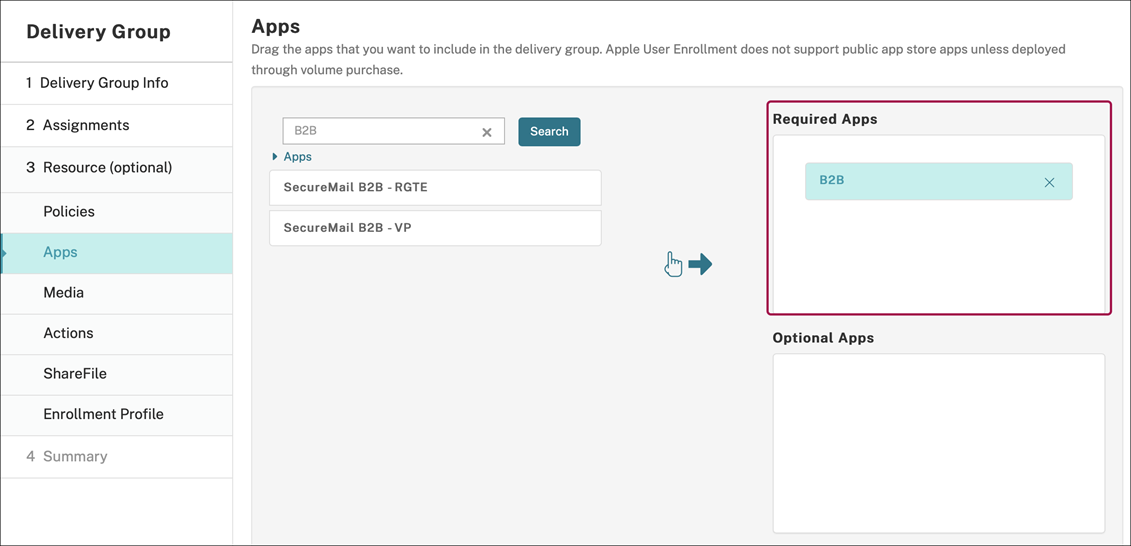
- Citrix Endpoint Management コンソールで、[構成] > [デリバリーグループ] の順に移動します。構成するデリバリーグループを選択し、[アプリ] ページをクリックします
- 目的のアプリを[必須アプリ] ボックスにドラッグします
- [構成] > [デリバリーグループ] に移動します
- デリバリーグループを選択し、[展開] をクリックします
- ユーザーはアプリのインストール要求を受け取り、承諾するとアプリはバックグラウンドでインストールされます
MDX アプリ
MDX ポリシーとセキュリティ機能を使用するには、MAM SDK が有効になっているアプリまたは MDX でラップされたアプリを追加します。MDX アプリは、ボリューム購入を使用しても、使用しなくても展開できます
| 機能の利用可否 | |
|---|---|
| デバイスの監視が必要 | いいえ |
| ユーザー登録モードで利用可能 | はい |
| 対応OS | iOS/iPadOS |
パブリックアプリストアアプリのMDXバージョンを追加するには、「パブリックアプリストアアプリ」の手順に従い、その後、このセクションの手順に従います。
ステップ1:アプリの追加と構成
- Citrix Endpoint Managementコンソールで、[構成] > [アプリ] に移動します。[追加] をクリックします。
- [MDX] をクリックします。
- プラットフォームとして [iPhone] または [iPad] を選択します。
- MDXファイルをアップロードします。
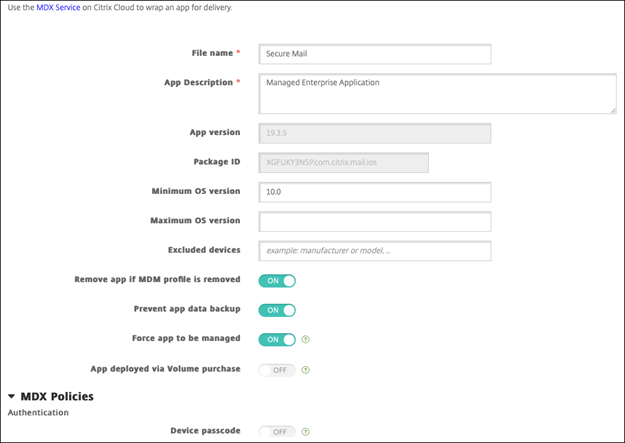
- アプリの詳細を構成します。[ボリューム購入経由で展開されたアプリ] を [オフ] に設定します。Citrixは、[アプリの管理を強制] 機能を有効にすることも推奨しています。
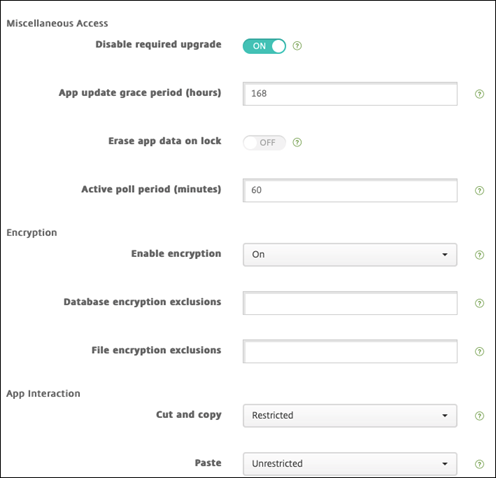
- MDXポリシーを構成します。[必須アップグレードを無効にする] を [オン] に設定します。
- アプリにデリバリーグループを割り当て、[保存] をクリックします。
ステップ2:アプリの展開を構成する
- Citrix Endpoint Managementコンソールで、[構成] > [デリバリーグループ] に移動し、[追加] をクリックします。
-
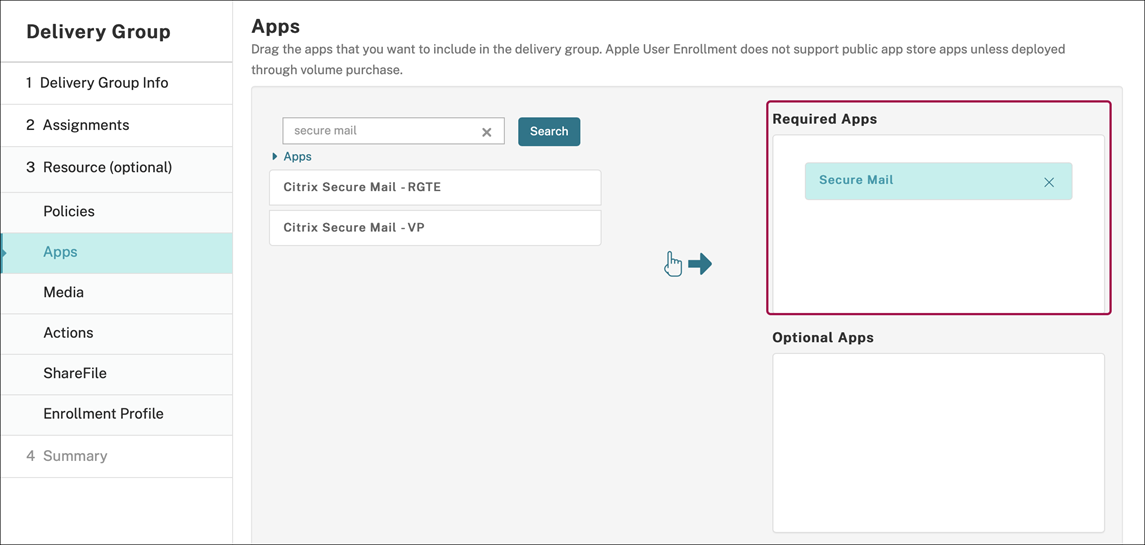
[アプリ] セクションで、目的のアプリを [必須アプリ] ボックスにドラッグします。
- [構成] > [デリバリーグループ] に移動します。
- デリバリーグループを選択し、[展開] をクリックします。
- ユーザーはアプリのインストール要求を受け取り、承諾するとアプリはバックグラウンドでインストールされます。
-
-
Appleボリューム購入を使用して配布されるMDXアプリ
- MDXポリシーとセキュリティ機能を使用するには、MAM SDKが有効なアプリまたはMDXでラップされたアプリを追加します。ボリューム購入を使用してアプリを展開するには、アプリがアプリストアに存在している必要があります。
| 機能の利用可否 | |
|---|---|
| デバイスの監視が必要 | いいえ |
| ユーザー登録モードで利用可能 | はい |
| 対応OS | iOS/iPadOS |
ステップ1:アカウントのリンク
- Apple Business Manager (ABM) または Apple School Manager (ASM) を設定して登録します。これらのプログラムの詳細については、Appleのドキュメント を参照してください。
- ABM/ASMアカウントをCitrix Endpoint Managementにリンクします。ボリューム購入アカウントのリンクの詳細については、Appleボリューム購入 を参照してください。
-
ボリューム購入アカウントを追加する際、[アプリの自動更新] を有効にします。この設定により、Apple Storeでアップデートが利用可能になったときに、ユーザーデバイス上のアプリが自動的に更新されるようになります。アプリで [アプリの管理を強制] 設定が有効になっている場合、ユーザーにプロンプトを表示せずに更新されます。アップデートは、アプリが必須であるかオプションであるかに関わらず実行されます。
[アプリの管理を強制] および [アプリの自動更新] 設定を使用するには、
apple.app.force.managedサーバープロパティを有効にします。「サーバープロパティ」を参照してください。
ステップ2:Appleからアプリとライセンスを取得する
ABM/ASMアカウントでアプリを購入します。Apple Books (iOS/iPadOSのみ) およびApple App Storeでアプリを購入できます。無料のアプリであっても、すべてのアプリを購入する必要があることに注意してください。ABM/ASMでライセンスを購入すると、Citrix Endpoint Managementはアプリを自動的に表示します。
ビジネスでアプリを利用可能にする方法については、Appleのドキュメント を参照してください。
ステップ3:アプリの追加と構成
- Citrix Endpoint Managementコンソールで、[構成] > [アプリ] に移動します。[追加] をクリックします。
- [MDX] をクリックします。
- プラットフォームとして [iPhone] または [iPad] を選択します。
- MDXファイルをアップロードします。
- アプリの詳細を構成します。[ボリューム購入経由で展開されたアプリ] を [オン] に設定します。Citrixは、[アプリの管理を強制] 機能を有効にすることも推奨しています。
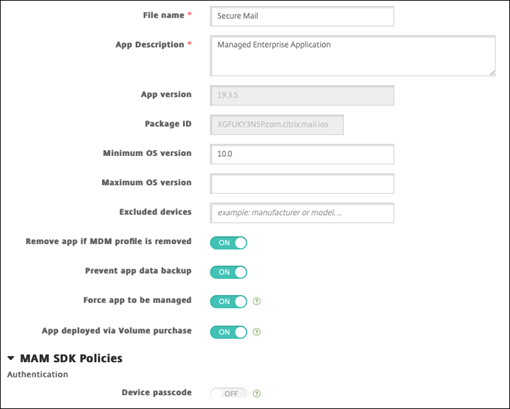
- MDXポリシーを構成します。[必須アップグレードを無効にする] を [オン] に設定します。
- 各プラットフォームのアプリにデリバリーグループを割り当て、[保存] をクリックします。
この構成により、アプリリストにこのアプリの2つのエントリが表示されます。構成するアプリを選択する際、[種類] が [MDX] のアプリを選択します。
ステップ4:アプリの展開を構成する
- Citrix Endpoint Management コンソールで、[構成] > [デリバリーグループ] の順に移動し、[追加] をクリックします。
-
[アプリ] セクションで、目的の MDX アプリを [必須アプリ] ボックスにドラッグします。
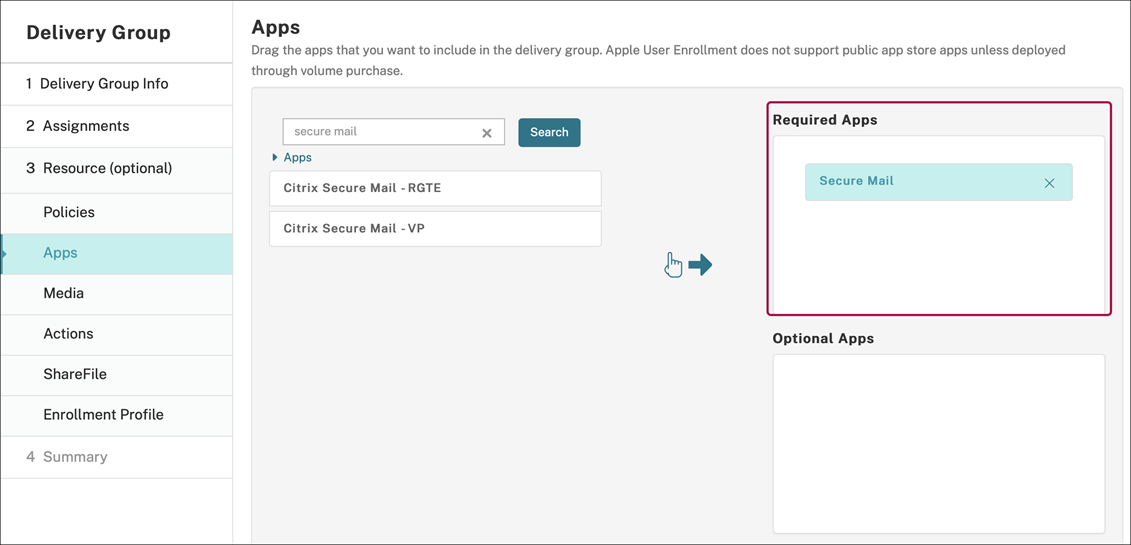
- [構成] > [デリバリーグループ] の順に移動します。
- デリバリーグループを選択し、[展開] をクリックします。
- ユーザーはアプリのインストール要求を受け取り、承諾するとアプリはバックグラウンドでインストールされます。
カスタムアプリ
カスタムアプリは、独自の企業間アプリです。Citrix Endpoint Management と Apple Volume Purchase を使用して、独自のアプリをプライベートかつ安全に配布できます。特定のパートナー、クライアント、フランチャイズ加盟店、および社内従業員にアプリを配布できます。
| 機能の可用性 | |
|---|---|
| デバイスの監視が必要 | いいえ |
| ユーザー登録モードで利用可能 | はい |
| 利用可能なプラットフォーム | iOS/iPadOS |
カスタムアプリの要件
- Apple Business Manager または Apple School Manager アカウント
- Apple Volume Purchase アカウント (iOS 7 以降を搭載したデバイスが必要)
- 次のいずれかの Apple 登録モードを使用して、Citrix Endpoint Management にデバイスを登録します。
- 自動デバイス登録
- デバイス登録
- ユーザー登録
ステップ 1: アカウントのリンク
Volume Purchase を使用してカスタムアプリを展開するには、Volume Purchase アカウントを Citrix Endpoint Management にリンクします。
- Apple Business Manager (ABM) をセットアップして登録します。これらのプログラムの詳細については、Apple のドキュメントを参照してください。
- ABM アカウントを Citrix Endpoint Management にリンクします。Volume Purchase アカウントのリンクの詳細については、Apple Volume Purchase を参照してください。
-
Volume Purchase アカウントを追加するときに、[アプリの自動更新] を有効にします。この設定により、Apple Store で更新プログラムが利用可能になったときに、ユーザーデバイス上のアプリが自動的に更新されるようになります。アプリで [アプリの管理を強制] 設定が有効になっている場合、ユーザーにプロンプトを表示せずに更新されます。更新は、アプリが必須であるかオプションであるかに関係なく行われます。
[アプリの管理を強制] および [アプリの自動更新] 設定を使用するには、
apple.app.force.managedサーバープロパティを有効にします。サーバープロパティを参照してください。
ステップ 2: ABM でアプリを構成する
ABM アカウントにアプリを追加します。独自のカスタムアプリをアップロードして配布したり、他の組織からカスタムアプリのライセンスを購入したりできます。ABM でカスタムアプリを追加および有効にする方法の詳細については、Apple のドキュメントを参照してください。
ステップ 3: Citrix Endpoint Management でアプリを追加および構成する
- Citrix Endpoint Management コンソールで、[構成] > [アプリ] の順に移動します。Volume Purchase アプリがアプリのリストに表示されます。
- 構成するアプリを選択します。[編集] をクリックします。
- プラットフォームを選択します: iPhone、iPad、または macOS。
- アプリを配布するデリバリーグループを選択します。[保存] をクリックします。
ステップ 4: アプリの展開を構成する
- Citrix Endpoint Management コンソールで、[構成] > [デリバリーグループ] の順に移動し、[追加] をクリックします。
-
[アプリ] セクションで、目的のアプリを [必須アプリ] ボックスにドラッグします。
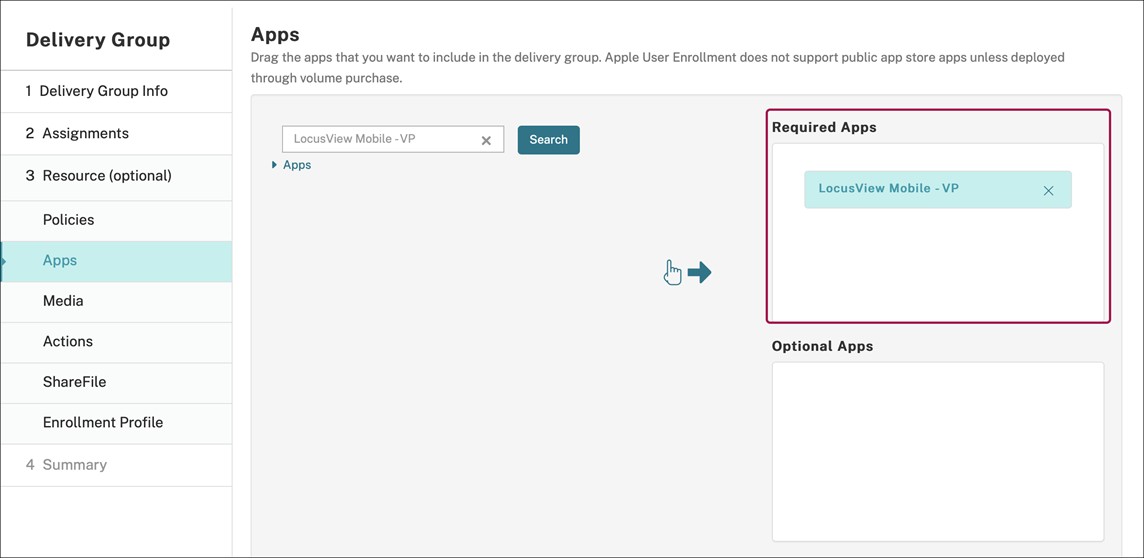
- [構成] > [デリバリーグループ] に戻ります。
- 展開するデリバリーグループを選択し、[展開] をクリックします。
- ユーザーはアプリの展開要求を受け取ります。ユーザーが承諾すると、アプリはバックグラウンドでインストールされます。
MDX 対応カスタムアプリ
MDX ポリシーとセキュリティ機能を使用するには、MAM SDK が有効になっているか、MDX でラップされたカスタムアプリを追加します。
| 機能の可用性 | |
|---|---|
| デバイスの監視が必要 | いいえ |
| ユーザー登録モードで利用可能 | はい |
| 利用可能なプラットフォーム | iOS/iPadOS |
ステップ 1: アカウントのリンク
Volume Purchase を使用してカスタムアプリを展開するには、Volume Purchase アカウントを Citrix Endpoint Management にリンクします。
- Apple Business Manager (ABM) をセットアップして登録します。これらのプログラムの詳細については、Apple ドキュメントを参照してください。
- ABM アカウントを Citrix Endpoint Management にリンクします。Volume Purchase アカウントのリンクの詳細については、「Apple Volume Purchase」を参照してください。
-
Volume Purchase アカウントを追加する際に、App Auto Update を有効にします。この設定により、Apple Store にアップデートが表示されたときに、ユーザーデバイス上のアプリが自動的に更新されるようになります。アプリで Force app to be managed 設定が有効になっている場合、ユーザーにプロンプトを表示せずに更新されます。更新は、アプリが必須であるかオプションであるかに関係なく行われます。
Force app to be managed および App Auto Update 設定を使用するには、
apple.app.force.managedサーバープロパティを有効にします。「サーバープロパティ」を参照してください。
ステップ 2: ABM でのアプリの構成
ABM アカウントにアプリを追加します。独自のカスタムアプリをアップロードして配布したり、他の組織からカスタムアプリのライセンスを購入したりできます。ABM でカスタムアプリを追加および有効にする方法の詳細については、Apple ドキュメントを参照してください。
ステップ 3: Citrix Endpoint Management でのアプリの追加と構成
- Citrix Endpoint Management コンソールで、[構成] > [アプリ] に移動します。[追加] をクリックします。
-
[MDX] をクリックします。
- [iPhone] または [iPad] プラットフォームを選択します。
- 追加するアプリの MDX ファイルをアップロードします。
- アプリの詳細を構成します。[Volume Purchase 経由で展開されたアプリ] を [オン] に設定します。Citrix では、[アプリの管理を強制する] 機能も有効にすることをお勧めします。
- MDX ポリシーを構成します。[必須アップグレードを無効にする] を [オン] に設定します。
- デリバリーグループをアプリに割り当て、[保存] をクリックします。
この構成により、アプリリストにこのアプリの 2 つのエントリがリストされます。構成するアプリを選択するときは、[種類] が [MDX] のアプリを選択します。
ステップ 4: アプリ展開の構成
- Citrix Endpoint Management コンソールで、[構成] > [アプリ] に移動します。Volume Purchase アプリがアプリのリストに表示されます。
- 構成するアプリを選択します。[編集] をクリックします。
- 各プラットフォームでアプリを配布するデリバリーグループを選択します。[保存] をクリックします。
- [構成] > [デリバリーグループ] に移動し、[追加] をクリックします。
-
[アプリ] セクションで、目的の MDX アプリを [必須アプリ] ボックスにドラッグします。
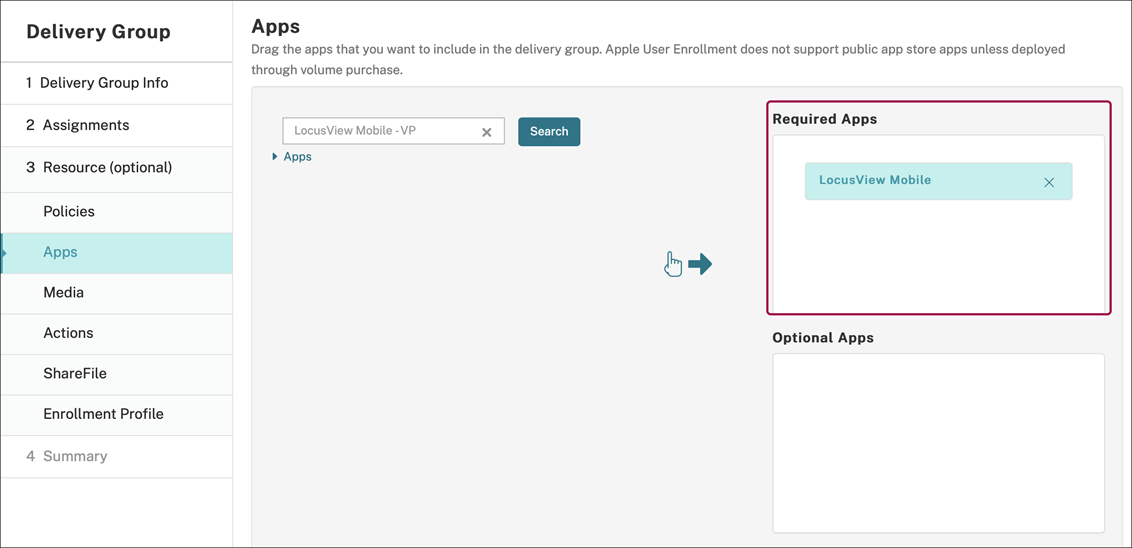
- [構成] > [デリバリーグループ] に戻ります。
- 展開するデリバリーグループを選択し、[展開] をクリックします。
- ユーザーはアプリを展開する要求を受け取ります。ユーザーが承諾すると、アプリはバックグラウンドでインストールされます。
オプションアプリ (iOS/iPadOS のみ)
Citrix では、アプリを [必須] として展開することをお勧めします。必須アプリはユーザーデバイスにサイレントインストールされ、ユーザーの操作を最小限に抑えます。この機能を有効にすると、アプリが自動的に更新されるようになります。
オプションアプリでは、ユーザーがインストールするアプリを選択できますが、ユーザーは Citrix Secure Hub を介して手動でインストールを開始する必要があります。
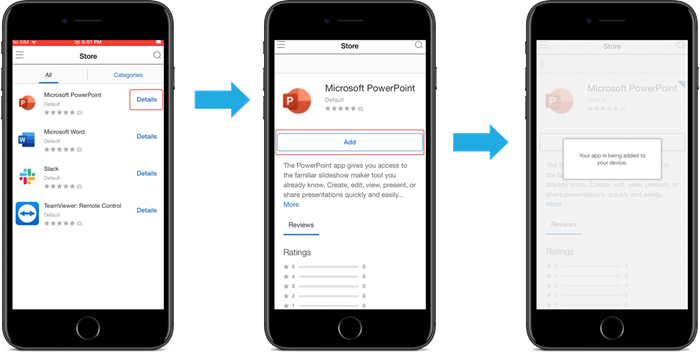
オプションアプリをインストールするには、ユーザーは Citrix Secure Hub を起動し、[ストア] に移動して、目的のアプリの [詳細] を選択し、[追加] をクリックする必要があります。