This content has been machine translated dynamically.
Dieser Inhalt ist eine maschinelle Übersetzung, die dynamisch erstellt wurde. (Haftungsausschluss)
Cet article a été traduit automatiquement de manière dynamique. (Clause de non responsabilité)
Este artículo lo ha traducido una máquina de forma dinámica. (Aviso legal)
此内容已经过机器动态翻译。 放弃
このコンテンツは動的に機械翻訳されています。免責事項
이 콘텐츠는 동적으로 기계 번역되었습니다. 책임 부인
Este texto foi traduzido automaticamente. (Aviso legal)
Questo contenuto è stato tradotto dinamicamente con traduzione automatica.(Esclusione di responsabilità))
This article has been machine translated.
Dieser Artikel wurde maschinell übersetzt. (Haftungsausschluss)
Ce article a été traduit automatiquement. (Clause de non responsabilité)
Este artículo ha sido traducido automáticamente. (Aviso legal)
この記事は機械翻訳されています.免責事項
이 기사는 기계 번역되었습니다.책임 부인
Este artigo foi traduzido automaticamente.(Aviso legal)
这篇文章已经过机器翻译.放弃
Questo articolo è stato tradotto automaticamente.(Esclusione di responsabilità))
Translation failed!
資格情報デバイスポリシー
資格情報デバイスポリシーは、Citrix Endpoint Management で構成された PKI を指します。たとえば、PKI 構成には、PKI エンティティ、キーストア、資格情報プロバイダー、またはサーバー証明書が含まれる場合があります。資格情報の詳細については、「証明書と認証」を参照してください。
サポートされている各プラットフォームには異なる値のセットが必要であり、それらについてはこの記事で説明します。
注:
このポリシーを作成する前に、各プラットフォームで使用する予定の資格情報、およびすべての証明書とパスワードが必要です。
-
このポリシーを追加または構成するには、[構成] > [デバイスポリシー] に移動します。詳細については、「デバイスポリシー」を参照してください。
- ## iOS 設定 - 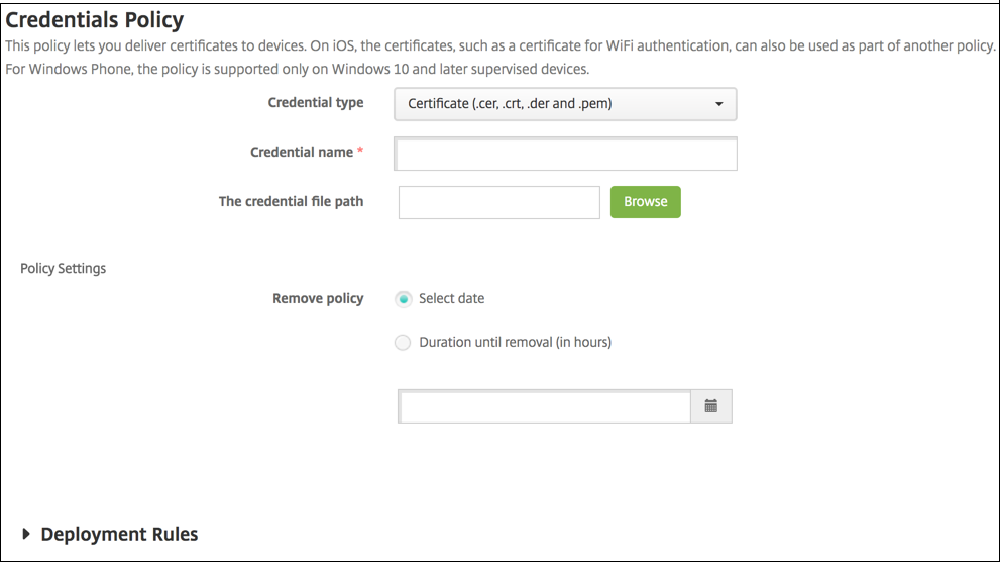 - 次の設定を構成します。-
資格情報タイプ: このポリシーで使用する資格情報の種類をドロップダウンリストからクリックし、選択した資格情報について次の情報を入力します。
- 証明書
- 資格情報名: 資格情報の一意の名前を入力します。
- 資格情報ファイルパス: [参照] をクリックしてファイルの場所に移動し、資格情報ファイルを選択します。
-
キーストア
- 資格情報名: 資格情報の一意の名前を入力します。
- 資格情報ファイルパス: [参照] をクリックしてファイルの場所に移動し、資格情報ファイルを選択します。
- パスワード: 資格情報のキーストアパスワードを入力します。
-
サーバー証明書
- サーバー証明書: 使用する証明書をドロップダウンリストからクリックします。
- 資格情報プロバイダー
- 資格情報プロバイダー: ドロップダウンリストから資格情報プロバイダーの名前をクリックします。
- ポリシー設定
-
ポリシーの削除: ポリシーの削除をスケジュールする方法を選択します。利用可能なオプションは、[日付の選択] と [削除までの期間 (時間)] です。
- 日付の選択: カレンダーをクリックして、削除する特定の日付を選択します。
- 削除までの期間 (時間): ポリシーが削除されるまでの時間を数値で入力します。
- ユーザーによるポリシーの削除を許可: ユーザーがデバイスからポリシーを削除できるタイミングを選択できます。メニューから [常に]、[パスコードが必要]、または [なし] を選択します。[パスコードが必要] を選択した場合は、[削除パスコード] フィールドにパスコードを入力します。iOS では利用できません。
-
資格情報タイプ: このポリシーで使用する資格情報の種類をドロップダウンリストからクリックし、選択した資格情報について次の情報を入力します。
macOS 設定
- 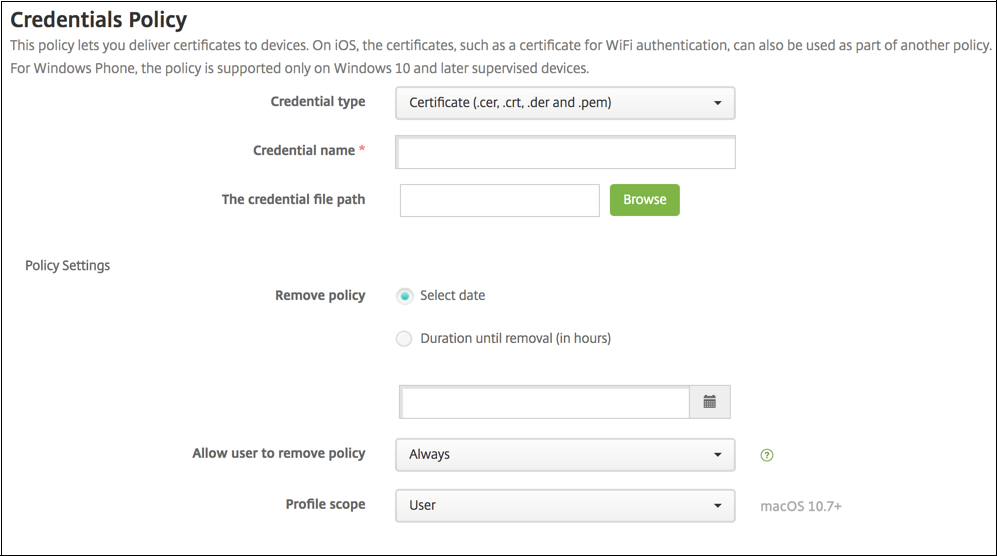
- 次の設定を構成します。
- **資格情報タイプ:** このポリシーで使用する資格情報の種類をドロップダウンリストからクリックし、選択した資格情報について次の情報を入力します。
- **証明書**
- **資格情報名:** 資格情報の一意の名前を入力します。
- **資格情報ファイルパス:** **[参照]** をクリックしてファイルの場所に移動し、資格情報ファイルを選択します。
- **キーストア**
- **資格情報名:** 資格情報の一意の名前を入力します。
- **資格情報ファイルパス:** **[参照]** をクリックしてファイルの場所に移動し、資格情報ファイルを選択します。
- **パスワード:** 資格情報のキーストアパスワードを入力します。
- **サーバー証明書**
- **サーバー証明書:** 使用する証明書をドロップダウンリストからクリックします。
- **資格情報プロバイダー**
- **資格情報プロバイダー:** ドロップダウンリストから資格情報プロバイダーの名前をクリックします。
- **ポリシー設定**
- **ポリシーの削除:** ポリシーの削除をスケジュールする方法を選択します。利用可能なオプションは、**[日付の選択]** と **[削除までの期間 (時間)]** です。
- **日付の選択:** カレンダーをクリックして、削除する特定の日付を選択します。
- **削除までの期間 (時間):** ポリシーが削除されるまでの時間を数値で入力します。
- **ユーザーによるポリシーの削除を許可:** ユーザーがデバイスからポリシーを削除できるタイミングを選択できます。メニューから **[常に]**、**[パスコードが必要]**、または **[なし]** を選択します。**[パスコードが必要]** を選択した場合は、**[削除パスコード]** フィールドにパスコードを入力します。
- **プロファイルスコープ:** このポリシーを **[ユーザー]** に適用するか、**[システム]** 全体に適用するかを選択します。デフォルトは **[ユーザー]** です。このオプションは macOS 10.7 以降でのみ利用可能です。
Android 設定
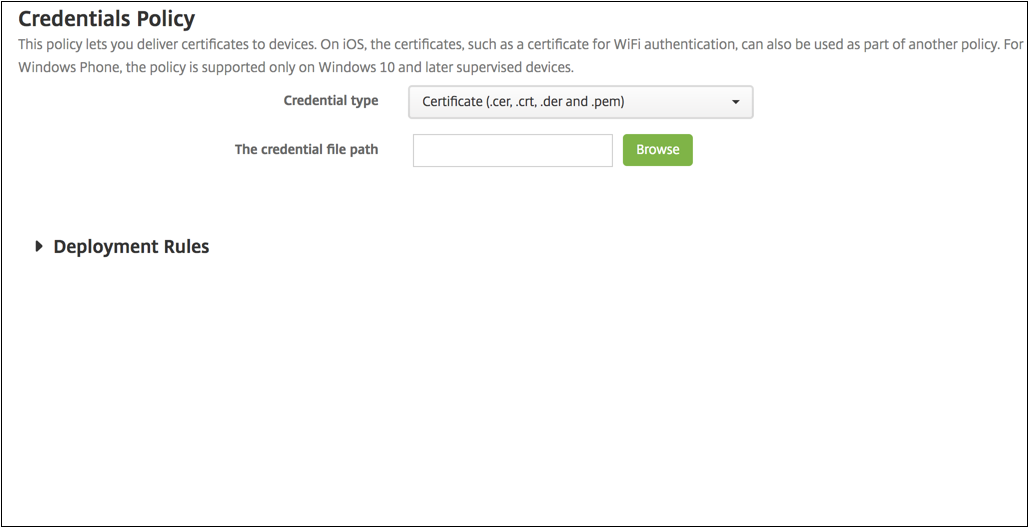
- 次の設定を構成します。
- **資格情報タイプ:** このポリシーで使用する資格情報の種類をドロップダウンリストからクリックし、選択した資格情報について次の情報を入力します。
- **証明書**
- **資格情報名:** 資格情報の一意の名前を入力します。
- **資格情報ファイルパス:** [参照] をクリックしてファイルの場所に移動し、資格情報ファイルを選択します。
- **キーストア**
- **資格情報名:** 資格情報の一意の名前を入力します。
- **資格情報ファイルパス:** **[参照]** をクリックしてファイルの場所に移動し、資格情報ファイルを選択します。
- **パスワード:** 資格情報のキーストアパスワードを入力します。
- **サーバー証明書**
- **サーバー証明書:** 使用する証明書をドロップダウンリストからクリックします。
- **資格情報プロバイダー**
- **資格情報プロバイダー:** ドロップダウンリストから資格情報プロバイダーの名前をクリックします。
- ## Android Enterprise 設定
- 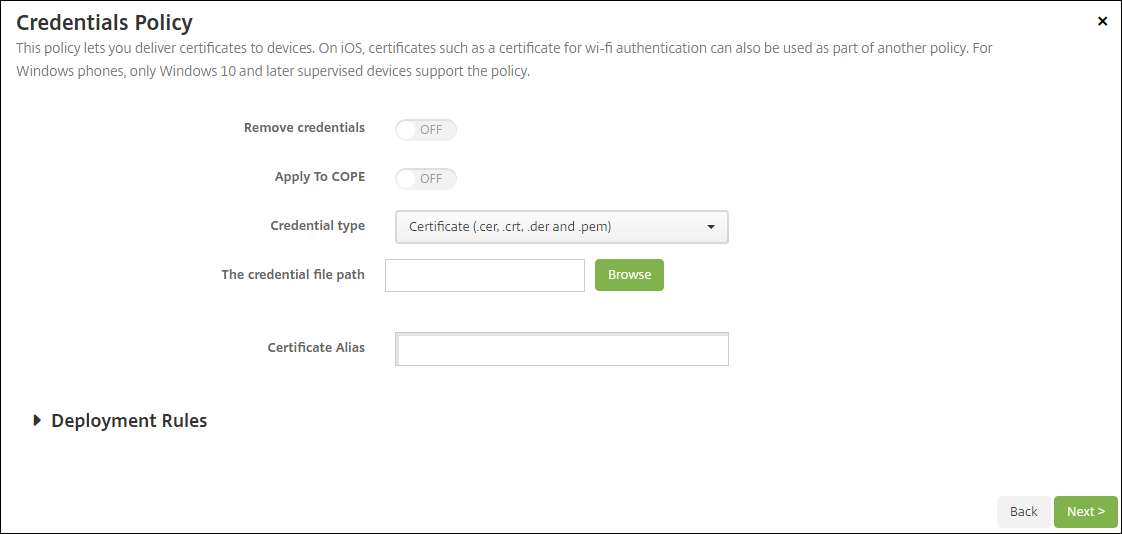
資格情報設定がどのように適用されるかを決定するには、次の設定を構成します。
    -  **資格情報の削除:** 次の設定を構成するには、**[オン]** に設定します。デフォルトは **[オフ]** です。
    -  **ユーザー資格情報の削除:** 管理対象キーストアから証明書を削除します。デフォルトは **[オフ]** です。
    -  **信頼されたルート証明書の削除:** システム以外のすべての CA 証明書をアンインストールします。デフォルトは **[オフ]** です。
-  **仕事用プロファイルを持つ完全に管理されたデバイス/会社所有デバイスの仕事用プロファイルに適用:** 仕事用プロファイルを持つ完全に管理されたデバイスの資格情報ポリシー設定を構成できます。この設定が **[オン]** に設定されている場合は、次のいずれかの設定を選択します。このポリシーは、デバイスの仕事用プロファイルにのみ適用されます。

    -  資格情報設定を構成します。

-  **資格情報タイプ:** このポリシーで使用する資格情報の種類をドロップダウンリストからクリックし、選択した資格情報について次の情報を入力します。
    -  **証明書**
    -  **資格情報名:** 資格情報の一意の名前を入力します。
    -  **資格情報ファイルパス:** **[参照]** をクリックしてファイルの場所に移動し、資格情報ファイルを選択します。
-  **キーストア**
    -  **資格情報名:** 資格情報の一意の名前を入力します。
    -  **資格情報ファイルパス:** **[参照]** をクリックしてファイルの場所に移動し、資格情報ファイルを選択します。
    -  **パスワード:** 資格情報のキーストアパスワードを入力します。
    -  **証明書エイリアス:** 証明書エイリアスを使用すると、アプリが証明書にアクセスしやすくなります。Android Enterprise の管理対象構成デバイスポリシーで証明書エイリアスを構成します。次に、資格情報デバイスポリシーの **[証明書エイリアス]** フィールドにエイリアスを入力します。アプリは証明書を取得し、ユーザーによる操作なしで VPN を認証します。
-  **サーバー証明書**
    -  **サーバー証明書:** 使用する証明書をドロップダウンリストからクリックします。
-  **資格情報プロバイダー**
    -  **資格情報プロバイダー:** ドロップダウンリストから資格情報プロバイダーの名前をクリックします。
- 証明書を使用するアプリ: このプロバイダーからの資格情報にサイレントアクセスできるアプリを指定するには、追加をクリックし、アプリを選択して、保存をクリックします。 - 証明書エイリアス: 証明書エイリアスを使用すると、アプリが証明書にアクセスしやすくなります。Android Enterpriseの管理対象構成デバイスポリシーで証明書エイリアスを構成します。次に、資格情報デバイスポリシーの証明書エイリアスフィールドにエイリアスを入力します。アプリは、ユーザーによる操作なしに証明書を取得し、VPNを認証します。
Windowsデスクトップ/タブレット設定
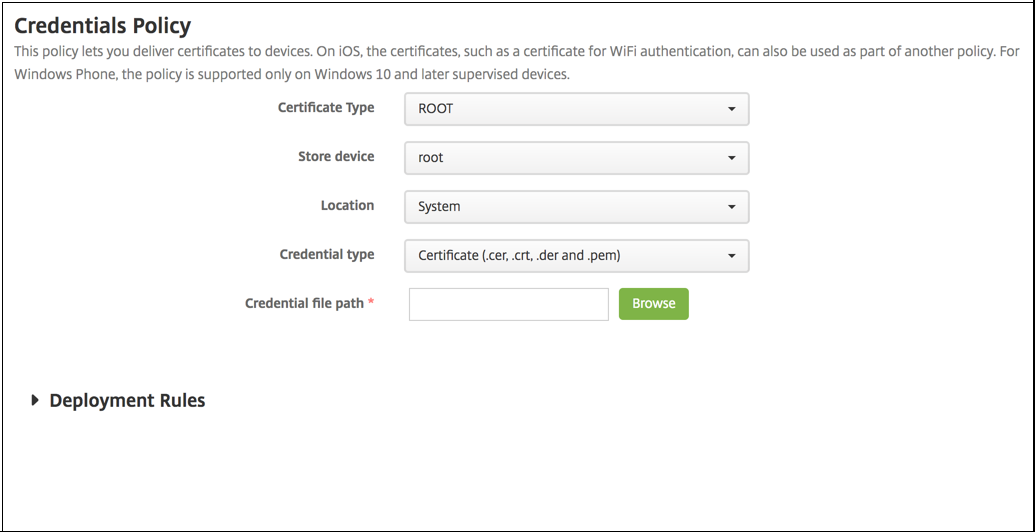
- 証明書の種類: ドロップダウンリストでROOTまたはCLIENTのいずれかをクリックします。
-
ROOTをクリックした場合、次の設定を構成します。
- ストアデバイス: 資格情報の証明書ストアの場所として、ドロップダウンリストでroot、My、またはCAをクリックします。Myは、ユーザーの証明書ストアに証明書を保存します。
- 場所: Windows 10およびWindows 11タブレットの場合、Systemが唯一の場所です。
- 資格情報の種類: Windows 10およびWindows 11タブレットの場合、Certificateが唯一の資格情報の種類です。
- 資格情報ファイルパス: 参照をクリックしてファイルの場所に移動し、証明書ファイルを選択します。
- CLIENTをクリックした場合、次の設定を構成します。
- 場所: Windows 10およびWindows 11タブレットの場合、Systemが唯一の場所です。
- 資格情報の種類: Windows 10およびWindows 11タブレットの場合、Keystoreが唯一の資格情報の種類です。
- 資格情報名: 資格情報の名前を入力します。このフィールドは必須です。
- 資格情報ファイルパス: 参照をクリックしてファイルの場所に移動し、証明書ファイルを選択します。
- パスワード: 資格情報に関連付けられているパスワードを入力します。このフィールドは必須です。
共有
共有
この記事の概要
This Preview product documentation is Citrix Confidential.
You agree to hold this documentation confidential pursuant to the terms of your Citrix Beta/Tech Preview Agreement.
The development, release and timing of any features or functionality described in the Preview documentation remains at our sole discretion and are subject to change without notice or consultation.
The documentation is for informational purposes only and is not a commitment, promise or legal obligation to deliver any material, code or functionality and should not be relied upon in making Citrix product purchase decisions.
If you do not agree, select I DO NOT AGREE to exit.