This content has been machine translated dynamically.
Dieser Inhalt ist eine maschinelle Übersetzung, die dynamisch erstellt wurde. (Haftungsausschluss)
Cet article a été traduit automatiquement de manière dynamique. (Clause de non responsabilité)
Este artículo lo ha traducido una máquina de forma dinámica. (Aviso legal)
此内容已经过机器动态翻译。 放弃
このコンテンツは動的に機械翻訳されています。免責事項
이 콘텐츠는 동적으로 기계 번역되었습니다. 책임 부인
Este texto foi traduzido automaticamente. (Aviso legal)
Questo contenuto è stato tradotto dinamicamente con traduzione automatica.(Esclusione di responsabilità))
This article has been machine translated.
Dieser Artikel wurde maschinell übersetzt. (Haftungsausschluss)
Ce article a été traduit automatiquement. (Clause de non responsabilité)
Este artículo ha sido traducido automáticamente. (Aviso legal)
この記事は機械翻訳されています.免責事項
이 기사는 기계 번역되었습니다.책임 부인
Este artigo foi traduzido automaticamente.(Aviso legal)
这篇文章已经过机器翻译.放弃
Questo articolo è stato tradotto automaticamente.(Esclusione di responsabilità))
Translation failed!
ポリシーの操作
注:
バージョン 2511 以降、Citrix Web Studio (Web ベース) は Citrix Virtual Apps and Desktops™ の唯一の管理コンソールです。Citrix Studio (MMC ベース) はインストーラーから削除されました。この記事は Web Studio にのみ適用されます。Citrix Studio の詳細については、Citrix Virtual Apps and Desktops 7 2212 以前の同等の記事を参照してください。
Citrixポリシーを構成して、ユーザーアクセスとセッション環境を制御します。Citrixポリシーは、接続、セキュリティ、および帯域幅の設定を制御する最も効率的な方法です。特定のユーザーグループ、デバイス、または接続タイプに対してポリシーを作成できます。各ポリシーには複数の設定を含めることができます。
Citrixポリシーを操作するためのツール
Citrixポリシーでは、以下のツールを使用できます。
- Web Studio。 グループポリシーを管理する権限のないCitrix管理者の場合は、Web Studioを使用してサイトのポリシーを作成します。Web Studioを使用して作成されたポリシーはサイトデータベースに保存され、更新はVDAがブローカーに登録されたとき、またはユーザーがそのVDAに接続したときにVDAにプッシュされます。
- ローカルグループポリシーエディター (Microsoft Management Consoleスナップイン)。ネットワーク環境でActive Directoryを使用しており、グループポリシーを管理する権限がある場合は、ローカルグループポリシーエディターを使用してサイトのポリシーを作成できます。構成した設定は、グループポリシー管理コンソールで指定したグループポリシーオブジェクト (GPO) に影響します。
重要:
一部のポリシー設定を構成するには、ローカルグループポリシーエディターを使用することをお勧めします。例としては、VDAをコントローラーに登録することに関連する設定や、Microsoft App-Vサーバーに関連する設定などがあります。 追加のポリシー検証が追加されました。その結果、無効なポリシー設定が存在する場合、インプレースアップグレードを行うとポリシーデータが失われる可能性があります。Web Studio以外の方法でポリシーを作成または編集する場合は、最新バージョンのSDKとスナップインを使用することをCitrixは推奨します。
ポリシーの処理順序と優先順位
グループポリシー設定は、次の順序で処理されます。
- ローカルGPO
- Virtual Apps and DesktopsサイトGPO (サイトデータベースに保存)
- サイトレベルGPO
- ドメインレベルGPO
- 組織単位
ただし、競合が発生した場合、最後に処理されたポリシー設定が以前に処理された設定を上書きします。ポリシー設定の優先順位は次のとおりです。
- 組織単位
- ドメインレベルGPO
- サイトレベルGPO
- Virtual Apps and DesktopsサイトGPO (サイトデータベースに保存)
- ローカルGPO
たとえば、Citrix管理者がWeb Studioを使用して、会社の営業担当者向けにクライアントファイルリダイレクトを有効にするポリシー (ポリシーA) を作成します。一方、別の管理者がグループポリシーエディターを使用して、営業担当者向けにクライアントファイルリダイレクトを無効にするポリシー (ポリシーB) を作成します。営業担当者が仮想デスクトップにログオンすると、ポリシーBが適用され、ポリシーAは無視されます。その理由は、ポリシーBがドメインレベルで処理され、ポリシーAがVirtual Apps and DesktopsサイトGPOレベルで処理されたためです。
ただし、ユーザーがICA®またはリモートデスクトッププロトコル (RDP) セッションを起動すると、Citrixセッション設定は、Active Directoryポリシーで構成された同じ設定、またはリモートデスクトップセッションホスト構成を使用して構成された同じ設定を上書きします。この設定には、一般的なRDPクライアント接続設定に関連する設定が含まれます。RDPクライアント接続設定の例としては、デスクトップの壁紙、メニューアニメーション、ドラッグ中のウィンドウコンテンツの表示などがあります。
複数のポリシーを使用する場合、競合する設定を含むポリシーに優先順位を付けることができます。詳細については、「ポリシーの比較、優先順位付け、モデル化、およびトラブルシューティング」を参照してください。
Citrixポリシーのワークフロー
ポリシーを構成するプロセスは次のとおりです。
- ポリシーを作成します。
- ポリシー設定を構成します。
- ポリシーをマシンオブジェクトとユーザーオブジェクトに割り当てます。
- ポリシーに優先順位を付けます。
-
Citrixグループポリシーモデリングウィザードを実行して、有効なポリシーを確認します。
注:
Citrixグループポリシーモデリングウィザードを開くには、[ポリシー] > [モデリング] タブに移動し、アクションバーで [モデリングウィザードの起動] をクリックします。[モデリング] タブは、お客様の要望に応じてWeb Studioで利用できます。
Citrixポリシーと設定のナビゲート
ローカルグループポリシーエディターでは、ポリシーと設定は「コンピューターの構成」と「ユーザーの構成」の2つのカテゴリに表示されます。各カテゴリにはCitrixポリシーノードがあります。このスナップインのナビゲートと使用の詳細については、Microsoftのドキュメントを参照してください。
Web Studioでは、ポリシー設定は、影響を与える機能または特徴に基づいてカテゴリに分類されます。たとえば、[プロファイル管理] セクションには、プロファイル管理のポリシー設定が含まれています。
- コンピューター設定 (マシンに適用されるポリシー設定) は、仮想デスクトップの動作を定義し、仮想デスクトップの起動時に適用されます。これらの設定は、仮想デスクトップでアクティブなユーザーセッションがない場合でも適用されます。
-
ユーザー設定は、ICAを使用して接続する際のユーザーエクスペリエンスを定義します。ユーザーポリシーは、ユーザーがICAを使用して接続または再接続するときに適用されます。ユーザーがRDPを使用して接続したり、コンソールに直接ログオンしたりする場合は、ユーザーポリシーは適用されません。
ポリシー、設定、またはテンプレートにアクセスするには、Web Studioの左ペインで [ポリシー] を選択します。
-
[ポリシー] タブには、すべてのポリシーが一覧表示されます。ポリシーを選択すると、下部に次のタブが表示されます。
- 概要 - 名前、優先順位、有効/無効の状態、および説明を一覧表示します。
- 設定 - 構成されているすべての設定を一覧表示します。
- 割り当て先 - ポリシーが割り当てられているユーザーオブジェクトとマシンオブジェクトを一覧表示します。 詳細については、「ポリシーの作成」を参照してください。
-
[テンプレート] タブには、Citrixが提供するテンプレートと、作成したカスタムテンプレートが一覧表示されます。テンプレートを選択すると、下部に次のタブが表示されます。
- 説明 (テンプレートを使用する理由)
- 設定 (構成されている設定のリスト)。詳細については、「ポリシーテンプレート」を参照してください。
- [比較] タブでは、ポリシーまたはテンプレートの設定を、他のポリシーまたはテンプレートの設定と比較できます。たとえば、ベストプラクティスへの準拠を確実にするために、設定値を確認したい場合があります。詳細については、「ポリシーの比較、優先順位付け、モデル化、およびトラブルシューティング」を参照してください。
ポリシーまたはテンプレートで設定を検索するには:
- ポリシーまたはテンプレートを選択します。
- アクションバーで [ポリシーの編集] または [テンプレートの編集] を選択します。
-
[設定] ページで、[検索] フィールドに設定の名前を入力します。
次の項目を選択して、検索を絞り込むことができます。
- 特定の製品バージョン
- カテゴリ (例: 帯域幅)
- 設定名に含まれるキーワード
- [選択済みのみ表示] チェックボックス
- 選択したポリシーに追加された設定のみを検索する
フィルターなしで検索するには、[すべての設定] を選択します。
-
[ポリシー] タブには、すべてのポリシーが一覧表示されます。ポリシーを選択すると、下部に次のタブが表示されます。
-
ポリシー内で設定を検索するには:
- ポリシーを選択します。
- [設定] タブを選択し、設定の名前を入力します。
特定の製品バージョンを選択するか、カテゴリを選択することで、検索を絞り込むことができます。フィルターなしで検索するには、[すべての設定] を選択します。
ポリシーは、一度作成されると、使用されたテンプレートとは独立します。新しいポリシーの [説明] フィールドを使用して、使用されたソーステンプレートを追跡できます。
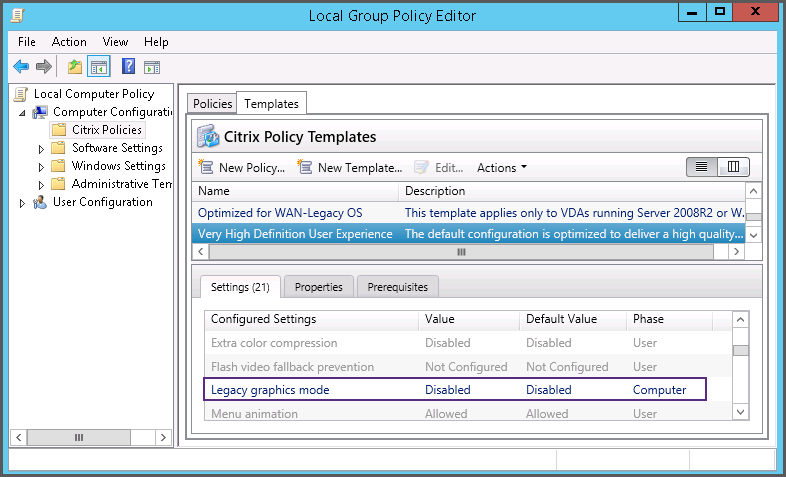
グループポリシーエディターでは、コンピューター設定とユーザー設定は、両方の種類の設定を含むテンプレートから作成された場合でも、個別に適用する必要があります。この例では、「コンピューターの構成」で「非常に高精細なユーザーエクスペリエンス」を使用することを選択しています。
- レガシーグラフィックモードは、このテンプレートから作成されたポリシーで使用されるコンピューター設定です。
- グレー表示されているユーザー設定は、このテンプレートから作成されたポリシーでは使用されません。
共有
共有
This Preview product documentation is Citrix Confidential.
You agree to hold this documentation confidential pursuant to the terms of your Citrix Beta/Tech Preview Agreement.
The development, release and timing of any features or functionality described in the Preview documentation remains at our sole discretion and are subject to change without notice or consultation.
The documentation is for informational purposes only and is not a commitment, promise or legal obligation to deliver any material, code or functionality and should not be relied upon in making Citrix product purchase decisions.
If you do not agree, select I DO NOT AGREE to exit.