XenMobile Server 10.12 の新機能
XenMobile Server 10.12 (PDFダウンロード)
非推奨のお知らせ
段階的に廃止されるCitrix XenMobile機能の事前通知については、「非推奨」を参照してください。
今後の変更に備えたAndroidデバイスの準備
以前に発表されたこれらの非推奨事項は、AndroidおよびAndroid Enterpriseデバイスに影響します。
- Android 10のデバイス管理(DA)登録:
- 2020年7月31日: Citrix®は、レガシーAndroidデバイス管理モードの新規登録を非推奨とします。
- 2020年11月1日: Googleは、レガシーデバイス管理APIを非推奨とします。レガシーデバイス管理モードで実行されているAndroid 10デバイスは動作しなくなります。
- MDX暗号化:
- 2020年8月1日: Citrixは、Citrixモバイル生産性アプリおよびサードパーティMDXアプリについて、MDX暗号化からプラットフォーム暗号化への移行を強制し始めます。
- 2020年9月1日: MDX暗号化はサポート終了となります。
レガシーDAに登録されているデバイスの場合
- MDX暗号化を使用しない場合、アクションは不要です。
- MDX暗号化を使用する場合は、2020年7月31日までにAndroidデバイスをAndroid Enterpriseに移行してください。Android 10を実行しているデバイスは、Android Enterpriseを使用して登録または再登録する必要があります。この要件には、MAM専用モードのAndroidデバイスも含まれます。「デバイス管理からAndroid Enterpriseへの移行」を参照してください。
7月31日以降にAndroid Enterpriseにすでに登録されているデバイスの場合
- Android Enterpriseプラットフォームを使用してアプリを公開した場合、暗号化はすでにAndroid Enterpriseを通じて処理されています。アクションは不要です。
- レガシーAndroidプラットフォームを使用してアプリを公開した場合は、2020年7月31日までにAndroid Enterpriseを使用してアプリを再公開してください。
XenMobile 10.12 (オンプレミス) へのアップグレード前
一部のシステム要件が変更されました。詳しくは、「システム要件と互換性」および「XenMobileの互換性」を参照してください。
-
XenMobile Server 10.12の最新バージョンにアップデートする前に、Citrix License Serverを11.16以降にアップデートしてください。
XenMobileの最新バージョンには、Citrix License Server 11.16(最小バージョン)が必要です。
注:
プレビュー版で独自のライセンスを使用する場合、XenMobile 10.12のCustomer Success Services日付(旧Subscription Advantage日付)は2020年1月20日です。CitrixライセンスのCustomer Success Services日付は、この日付よりも後である必要があります。
ライセンスサーバーでライセンスの横にある日付を表示できます。XenMobile®の最新バージョンを古いライセンスサーバー環境に接続すると、接続チェックが失敗し、ライセンスサーバーを構成できません。
ライセンスの日付を更新するには、Citrix Portalから最新のライセンスファイルをダウンロードし、そのファイルをライセンスサーバーにアップロードします。詳しくは、「Customer Success Services」を参照してください。
-
クラスター環境の場合: iOS 11以降を実行しているデバイスへのiOSポリシーおよびアプリの展開には、次の要件があります。Citrix GatewayがSSL永続性のために構成されている場合、すべてのXenMobile Serverノードでポート80を開く必要があります。
-
アップグレードするXenMobile Serverを実行している仮想マシンのRAMが4 GB未満の場合、RAMを少なくとも4 GBに増やしてください。本番環境での推奨最小RAMは8 GBであることに注意してください。
-
推奨事項: XenMobileのアップデートをインストールする前に、VMの機能を使用してシステムのスナップショットを作成してください。また、システム構成データベースをバックアップしてください。アップグレード中に問題が発生した場合でも、完全なバックアップがあれば回復できます。
アップグレード
XenMobile 10.11.xまたは10.10.xからXenMobile 10.12に直接アップグレードできます。アップグレードを行うには、利用可能な最新のバイナリをダウンロードしてください。https://www.citrix.com/downloadsにアクセスします。Citrix Endpoint Management (XenMobile) > XenMobile Server > Product Software > XenMobile Server 10に移動します。ハイパーバイザー用のXenMobile Serverソフトウェアのタイルで、Download Fileをクリックします。
アップグレードをアップロードするには、XenMobileコンソールのRelease Managementページを使用します。詳しくは、「Release Managementページを使用したアップグレード」を参照してください。
アップグレード後
XenMobile 10.12 (オンプレミス) にアップグレードした後:
発信接続に関連する機能が動作しなくなり、接続構成を変更していない場合は、XenMobile Serverログで「Unable to connect to the VPP Server: Host name ‘192.0.2.0’ does not match the certificate subject provided by the peer」のようなエラーがないか確認してください。
証明書検証エラーは、XenMobile Serverでホスト名検証を無効にする必要があることを示しています。デフォルトでは、Microsoft PKIサーバーを除く発信接続でホスト名検証が有効になっています。ホスト名検証によって展開が中断される場合は、サーバープロパティdisable.hostname.verificationをtrueに変更してください。このプロパティのデフォルト値はfalseです。
iOS 13の追加サポート
XenMobile Serverは、iOS 13にアップグレードされたデバイスをサポートします。アップグレードはユーザーに次のように影響します。
-
登録中に、いくつかの新しいiOSセットアップアシスタントオプション画面が表示されます。AppleはiOS 13に新しいiOSセットアップアシスタントオプション画面を追加しました。新しいオプションは、このバージョンのSettings > Apple Device Enrollment Program (DEP)ページに含まれています。XenMobile Serverを構成してこれらの画面をスキップできます。これらのページは、iOS 13デバイスのユーザーに表示されます。
-
以前のバージョンのiOSで監視対象または非監視対象デバイスで利用可能だった一部の制限デバイスポリシー設定は、iOS 13以降の監視対象デバイスでのみ利用可能です。現在のXenMobile Serverコンソールのツールヒントは、これらの設定がiOS 13以降の監視対象デバイス専用であることをまだ示していません。
- ハードウェアコントロールの許可:
- FaceTime
- アプリのインストール
- アプリの許可:
- iTunes Store
- Safari
- Safari > 自動入力
- ネットワーク - iCloudアクションの許可:
- iCloudドキュメントとデータ
- 監視対象デバイスのみの設定 - 許可:
- Game Center > 友達を追加
- Game Center > マルチプレイヤーゲーム
- メディアコンテンツ - 許可:
- 露骨な表現の音楽、ポッドキャスト、iTunes Uコンテンツ
- ハードウェアコントロールの許可:
これらの制限は次のように適用されます。
- iOS 12(またはそれ以前)のデバイスがすでにXenMobile Serverに登録されており、その後iOS 13にアップグレードされた場合、上記の制限は非監視対象デバイスと監視対象デバイスに適用されます。
- 非監視対象のiOS 13以降のデバイスがXenMobile Serverに登録された場合、上記の制限は監視対象デバイスにのみ適用されます。
- 監視対象のiOS 13以降のデバイスがXenMobile Serverに登録された場合、上記の制限は監視対象デバイスにのみ適用されます。
Apple Volume Purchase ProgramからApple Business Manager (ABM) およびApple School Manager (ASM) への移行
Apple Volume Purchase Program (VPP) を使用している企業および教育機関は、2019年12月1日までにApple Business ManagerまたはApple School Managerの「Appとブック」に移行する必要があります。
XenMobileでVPPアカウントを移行する前に、このAppleサポート記事を参照してください。
組織または学校がVolume Purchase Program (VPP) のみを使用している場合、ABM/ASMに登録し、既存のVPP購入者を新しいABM/ASMアカウントに招待できます。ASMの場合はhttps://school.apple.comに、ABMの場合はhttps://business.apple.comにアクセスしてください。
XenMobileでVPPアカウントを更新するには:
-
XenMobileコンソールで、右上隅にある歯車アイコンをクリックします。Settingsページが表示されます。
-
iOS Settingsをクリックします。Volume Purchase Program構成ページが表示されます。
-
ABMまたはASMアカウントが、以前のVPPアカウントと同じアプリ構成であることを確認してください。
-
ABMまたはASMポータルで、更新されたトークンをダウンロードします。
-
XenMobileコンソールで、次の操作を行います。
-
その場所の更新されたトークン情報で、既存のVolume Purchaseアカウントを編集します。
-
ABMまたはASMの資格情報を編集します。サフィックスは変更しないでください。
-
Saveを2回クリックします。
-
詳しくは、以下を参照してください。
Android Enterprise COPEデバイスのサポート
XenMobile Serverは、以前はCOPE(企業所有個人利用可能)デバイスとして知られていた、ワークプロファイルを持つAndroid Enterpriseの完全管理デバイスをサポートします。これらのデバイスは、ワークプロファイルも持つAndroid Enterpriseの完全管理デバイスの一種です。デバイスとワークプロファイルに個別のポリシー設定を適用できます。このリリースでは:
- Credentials、Passcode、Restrictionsなどのデバイスポリシーを使用して、デバイスとワークプロファイルに個別の設定を適用できます。
- Locationデバイスポリシーの位置情報モード設定は、COPEデバイス自体に適用できますが、COPEデバイスのワークプロファイルには適用できません。Locationデバイスポリシーのその他の設定は、COPEデバイスでは利用できません。
- Lockセキュリティアクションは、デバイスまたはワークプロファイルに個別に適用できます。
デバイスポリシー
ワークプロファイルを持つAndroid Enterpriseの完全管理デバイス(COPEデバイス)の場合、一部のデバイスポリシーは、デバイス全体とワークプロファイルに個別の設定を適用できます。XenMobile Serverコンソールでは、一部のデバイスポリシーで個別の設定を適用できます。他のデバイスポリシーを使用して、デバイス全体にのみ、またはワークプロファイルを持つ完全管理デバイスのワークプロファイルにのみ設定を適用できます。
セキュリティアクション
ワークプロファイルを持つAndroid Enterpriseの完全管理デバイス(COPEデバイス)の場合、以下を適用できます。
- Lockセキュリティアクションをデバイスまたはワークプロファイルに個別に適用。
- その他のすべてのセキュリティアクションをデバイスに適用。
Androidデバイスの登録オプションを制御する登録プロファイル
Android EnterpriseがXenMobile展開で有効になっている場合、登録プロファイルはAndroidデバイスの登録方法を制御するようになりました。登録プロファイルは、AndroidデバイスがデフォルトのAndroid Enterpriseモード(完全管理またはワークプロファイル)で登録されるか、レガシー(デバイス管理者)モードで登録されるかを決定します。
デフォルトでは、グローバル登録プロファイルは、新規および工場出荷時設定にリセットされたAndroid Enterpriseデバイスを完全管理デバイスとして登録し、BYOD Android Enterpriseデバイスをワークプロファイルデバイスとして登録します。詳しくは、「Android Enterprise」を参照してください。
デフォルト登録としてのAndroid Enterprise向けレガシーAndroidデバイスの準備
Googleはデバイス管理のデバイス管理者モードを非推奨とし、すべてのAndroidデバイスをデバイス所有者モードまたはプロファイル所有者モードで管理することを推奨しています。(Google Android Enterprise開発者ガイドの「Device admin deprecation」を参照してください。)この変更をサポートするため、Android EnterpriseがAndroidデバイスのデフォルトの登録オプションになりました。
この変更は、XenMobile展開でAndroid Enterpriseが有効になっている場合、新しく登録または再登録されたすべてのAndroidデバイスがAndroid Enterpriseデバイスとして登録されることを意味します。
この変更に備えるため、XenMobileでは、Androidデバイスの登録方法を制御する登録プロファイルを作成できるようになりました。
組織がレガシーAndroidデバイスをデバイス所有者モードまたはプロファイル所有者モードで管理する準備ができていない場合があります。その場合、デバイス管理者モードで管理を続けることができます。レガシーデバイス用の登録プロファイルを作成し、登録済みのすべてのレガシーデバイスを再登録してください。
レガシーデバイス用の登録プロファイルを作成するには:
-
XenMobileコンソールで、Configure > Enrollment Profilesに移動します。
-
登録プロファイルを追加するには、Addをクリックします。Enrollment Infoページで、登録プロファイルの名前を入力します。
-
Nextをクリックするか、Platformsの下にあるAndroid Enterpriseを選択します。Enrollment Configurationページが表示されます。
-
ManagementをLegacy (device administration)に設定します。Nextをクリックするか、Assignment (options)を選択します。Delivery Group Assignment画面が表示されます。
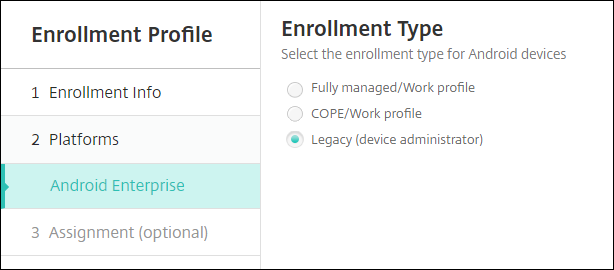
-
専用デバイスを登録する管理者がいる配信グループを選択します。次に、Saveをクリックします。
レガシーデバイスをデバイス管理者モードで管理し続けるには、このプロファイルを使用して登録または再登録します。Secure Hubをダウンロードし、登録サーバーURLを提供することで、ワークプロファイルデバイスと同様にデバイス管理者デバイスを登録します。
Android Enterpriseへの移行に関するEndpoint Managementのサポートについて詳しくは、ブログ「Android Enterprise as default for Citrix Endpoint Management service」を参照してください。
Android Enterprise向けアプリ管理の簡素化
XenMobile Serverのアプリを承認または公開するために、Managed Google PlayまたはGoogle Developerポータルにアクセスする必要がなくなりました。その結果、アプリの承認と公開には数時間ではなく約10分かかります。
XenMobile ServerコンソールでパブリックアプリストアのAndroid Enterpriseアプリを承認します。 XenMobile Serverコンソールを離れることなく、Managed Google Playストアアプリを承認できるようになりました。検索フィールドにアプリ名を入力すると、Managed Google PlayストアのUIが開き、アプリを承認して保存するための手順が表示されます。その後、アプリが結果に表示され、詳細を構成できます。「パブリックアプリストアアプリの追加」を参照してください。
Android Enterprise用のMDXアプリを追加します。 XenMobile Serverコンソールは、MDXアプリ展開のプラットフォームとしてAndroid Enterpriseをサポートするようになりました。「MDXアプリの追加」を参照してください。
XenMobile ServerコンソールでAndroid Enterprise用のMDXアプリを承認します。 XenMobile Serverコンソールを離れることなく、Android Enterprise用のManaged Google Playストアアプリを承認できるようになりました。MDXファイルをアップロードすると、Managed Google PlayストアのUIが開き、アプリを承認して保存するための手順が表示されます。「MDXアプリの追加」を参照してください。
Android Enterprise向けAlways-On VPNのサポート
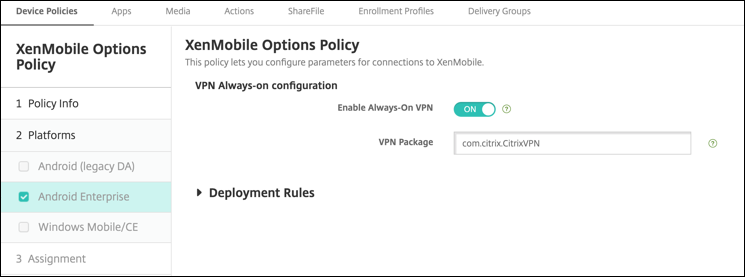
XenMobile Serverのオプションデバイスポリシーで、Android Enterprise向けAlways-On VPNを有効にできるようになりました。
Android EnterpriseのVPNプロファイルを構成するときは、Default VPN profileにVPNプロファイルの名前を入力します。XenMobileは、ユーザーが特定のプロファイルをタップする代わりにCitrix SSOアプリのユーザーインターフェイスで接続スイッチをタップしたときに、このプロファイルを使用します。このフィールドが空の場合、メインプロファイルが接続に使用されます。プロファイルが1つしか構成されていない場合、それはデフォルトプロファイルとしてマークされます。Always-On VPNの場合、このフィールドはAlways-On VPNを確立するために使用されるVPNプロファイルの名前に設定する必要があります。
Android Enterpriseアプリのプロダクトトラックの構成
Android Enterprise用のパブリックストアアプリまたはMDXアプリを追加するときに、ユーザーデバイスにプッシュするプロダクトトラックを構成します。たとえば、テスト用に設計されたトラックがある場合、それを選択して特定の配信グループに割り当てることができます。リリースの展開について詳しくは、Google Playヘルプセンターを参照してください。プロダクトトラックの構成については、「MDXアプリの追加」または「パブリックアプリストアアプリの追加」を参照してください。
macOSユーザーのパスコードリセットの強制
macOSデバイスがパスコードポリシーを含む構成プロファイルを受信すると、ユーザーはポリシー設定を満たすパスコードを提供する必要があります。ユーザーが次回認証するときにパスコードのリセットを強制できるようになりました。macOS(10.13以降)のパスコードデバイスポリシーで、新しい設定Force passcode resetを有効にします。ポリシーについて詳しくは、「パスコードデバイスポリシー」を参照してください。
この記事の概要
- 非推奨のお知らせ
- 今後の変更に備えたAndroidデバイスの準備
- XenMobile 10.12 (オンプレミス) へのアップグレード前
- アップグレード
- アップグレード後
- iOS 13の追加サポート
- Apple Volume Purchase ProgramからApple Business Manager (ABM) およびApple School Manager (ASM) への移行
- Androidデバイスの登録オプションを制御する登録プロファイル
- Android Enterprise向けアプリ管理の簡素化
- Android Enterprise向けAlways-On VPNのサポート
- Android Enterpriseアプリのプロダクトトラックの構成
- macOSユーザーのパスコードリセットの強制