
Segurança da Camada de Transporte (TLS)
O Citrix Virtual Apps e Desktops suporta o protocolo Transport Layer Security (TLS) para conexões baseadas em TCP entre componentes. O Citrix Virtual Apps e Desktops também suporta o protocolo Datagram Transport Layer Security (DTLS) para conexões ICA/HDX baseadas em UDP, usando transporte adaptável.
TLS e DTLS são semelhantes e suportam os mesmos certificados digitais. A configuração de um Site do Citrix Virtual Apps ou Citrix Virtual Desktops™ para usar TLS também o configura para usar DTLS. Use os seguintes procedimentos; as etapas são comuns a TLS e DTLS, exceto onde indicado:
-
Obtenha, instale e registre um certificado de servidor em todos os Delivery Controllers e configure uma porta com o certificado TLS. Para obter detalhes, consulte Instalar certificados de servidor TLS nos Controllers.Opcionalmente, você pode alterar as portas que o Controller usa para escutar o tráfego HTTP e HTTPS.
-
Habilite conexões TLS entre o aplicativo Citrix Workspace™ e os Virtual Delivery Agents (VDAs) concluindo as seguintes tarefas:
-
Configure o TLS nas máquinas onde os VDAs estão instalados. (Para sua conveniência, referências futuras a máquinas onde os VDAs estão instalados são simplesmente chamadas de "VDAs".) Para informações gerais, consulte Configurações de TLS em VDAs. É altamente recomendável que você use o script PowerShell fornecido pela Citrix para configurar TLS/DTLS. Para obter detalhes, consulte Configurar TLS em um VDA usando o script PowerShell. No entanto, se você quiser configurar TLS/DTLS manualmente, consulte Configurar TLS em um VDA manualmente.
-
Configure o TLS nos Delivery Groups que contêm os VDAs executando um conjunto de cmdlets PowerShell no Studio. Para obter detalhes, consulte Configurar TLS em Delivery Groups.Requisitos e considerações:
-
A habilitação de conexões TLS entre usuários e VDAs é válida apenas para Sites do XenApp 7.6 e XenDesktop 7.6, além de versões posteriores suportadas.
-
Configure o TLS nos Delivery Groups e nos VDAs depois de instalar componentes, criar um Site, criar catálogos de máquinas e criar Delivery Groups.
-
Para configurar o TLS nos Delivery Groups, você deve ter permissão para alterar as regras de acesso do Controller. Um Administrador Completo tem essa permissão.
-
Para configurar o TLS nos VDAs, você deve ser um administrador do Windows na máquina onde o VDA está instalado.
-
Em VDAs agrupados que são provisionados por Machine Creation Services™ ou Provisioning Services, a imagem da máquina VDA é redefinida na reinicialização, fazendo com que as configurações TLS anteriores sejam perdidas. Execute o script PowerShell cada vez que o VDA for reiniciado para reconfigurar as configurações TLS.
-
-
Aviso:
Para tarefas que incluem trabalhar no registro do Windows — editar o registro incorretamente pode causar problemas sérios que podem exigir a reinstalação do seu sistema operacional. A Citrix® não pode garantir que os problemas resultantes do uso incorreto do Editor do Registro possam ser resolvidos. Use o Editor do Registro por sua conta e risco. Certifique-se de fazer backup do registro antes de editá-lo.
Para obter informações sobre como habilitar o TLS para o banco de dados do Site, consulte CTX137556.
Instalar certificados de servidor TLS em Controladores
Para HTTPS, o Serviço XML oferece suporte a recursos TLS usando certificados de servidor, não certificados de cliente. Esta seção descreve a aquisição e instalação de certificados TLS em Delivery Controllers. As mesmas etapas podem ser aplicadas a Cloud Connectors para criptografar o tráfego STA e XML.
Embora existam vários tipos diferentes de autoridades de certificação e métodos para solicitar certificados delas, este artigo descreve a Autoridade de Certificação da Microsoft. A Autoridade de Certificação da Microsoft precisa ter um modelo de certificado publicado com a finalidade de Autenticação de Servidor.
Se a Autoridade de Certificação da Microsoft estiver integrada a um domínio do Active Directory ou à floresta confiável à qual os Delivery Controllers estão unidos, você poderá adquirir um certificado do assistente de Registro de Certificado do snap-in Certificados do MMC.
Solicitando e instalando um certificado
-
No Delivery Controller™, abra o console MMC e adicione o snap-in Certificados. Quando solicitado, selecione Conta de computador.
-
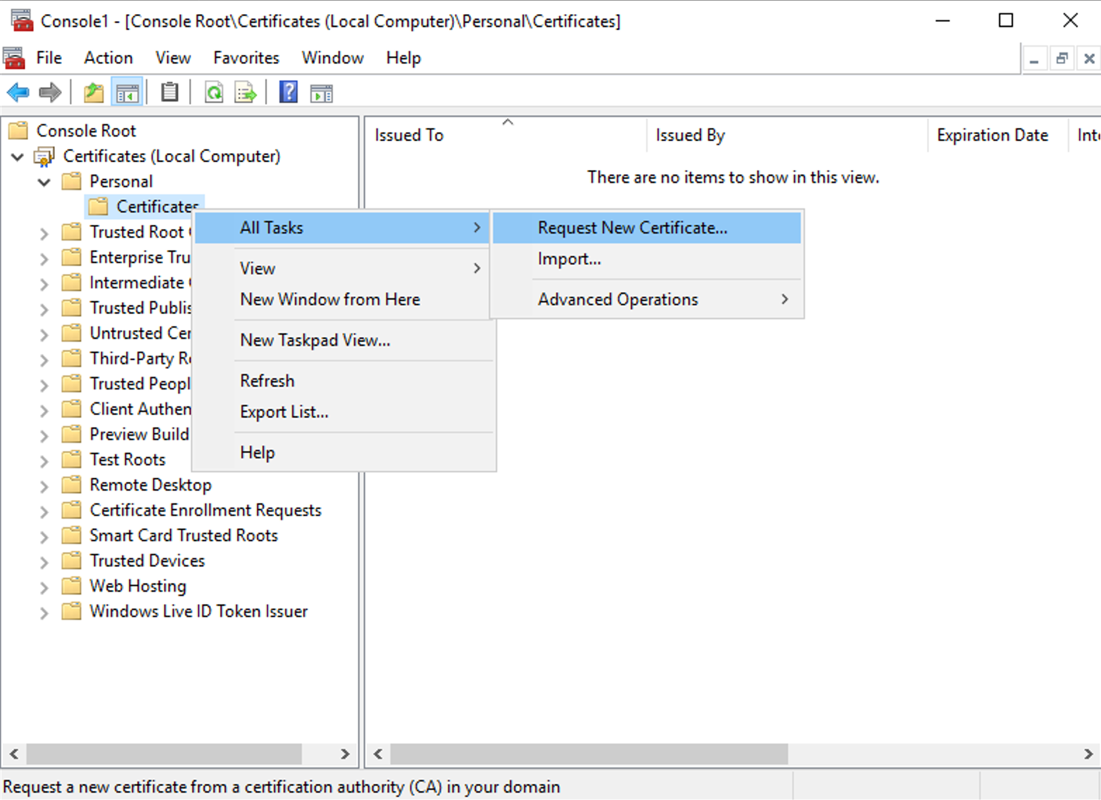
Expanda Pessoal > Certificados e, em seguida, use o comando do menu de contexto Todas as Tarefas > Solicitar Novo Certificado.
-
Clique em Avançar para começar e em Avançar para confirmar que você está adquirindo o certificado do registro do Active Directory.
-
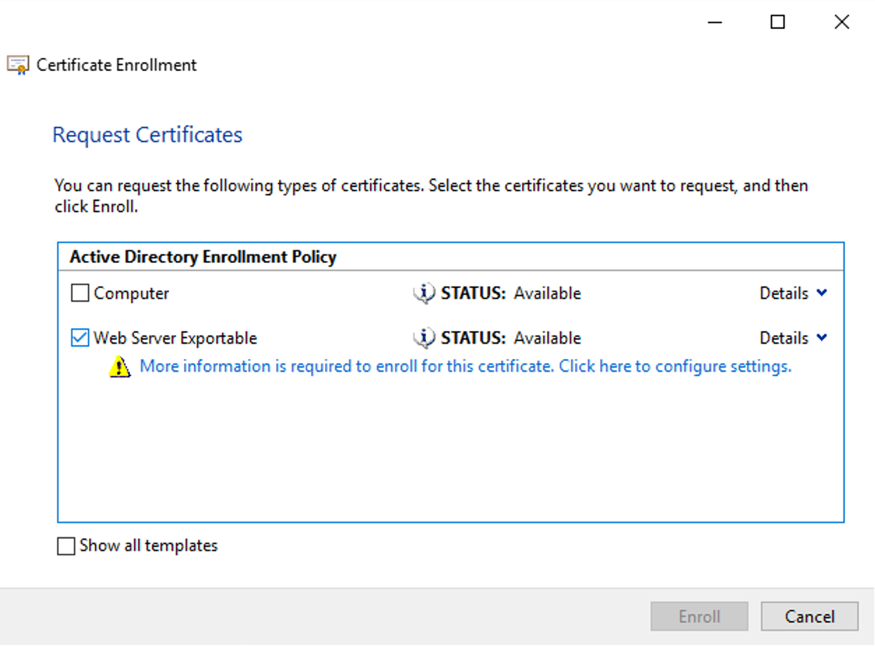
Selecione o modelo para o certificado de Autenticação de Servidor. Se o modelo tiver sido configurado para fornecer automaticamente os valores para Assunto, você poderá clicar em Registrar sem fornecer mais detalhes.
-
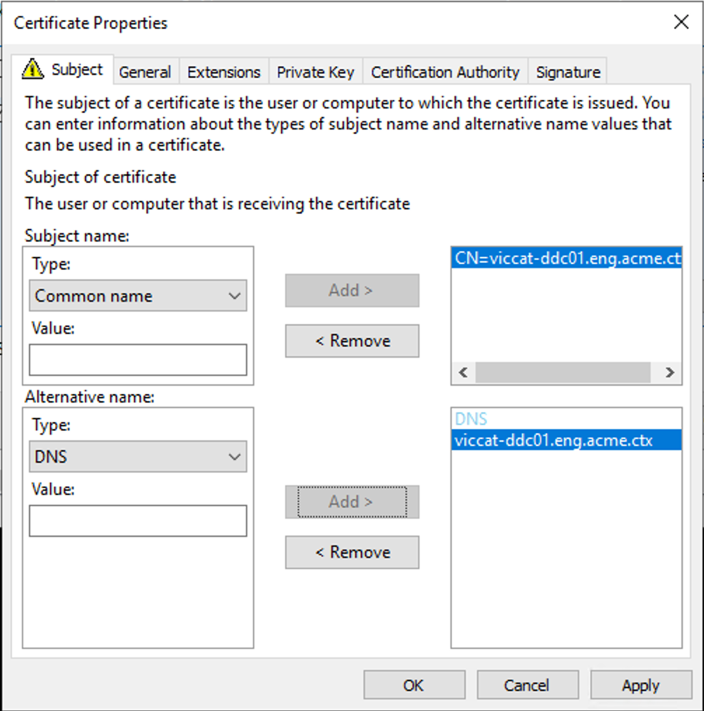
Para fornecer mais detalhes para o modelo de certificado, clique no botão de seta Detalhes e configure o seguinte:Nome do assunto: selecione Nome Comum e adicione o FQDN do Delivery Controller.Nome alternativo: selecione DNS e adicione o FQDN do Delivery Controller.
Configurando a porta do listener SSL/TLS
-
Abra uma janela de comando do PowerShell como administrador da máquina.
-
Execute os seguintes comandos para obter o GUID do Aplicativo do Serviço de Broker:
New-PSDrive -Name HKCR -PSProvider Registry -Root HKEY_CLASSES_ROOT

 $Service_Guid = Get-ChildItem HKCR:\Installer\Products -Recurse -Ea 0 | Where-Object { $key = $_; $_.GetValueNames() | ForEach-Object { $key.GetValue($_) } | Where-Object { $_ -like 'Citrix Broker Service' } } | Select-Object Name

 $Service_Guid.Name -match "[A-Z0-9]*$"

 $Guid = $Matches[0]

 [GUID]$Formatted_Guid = $Guid

 Remove-PSDrive -Name HKCR

Write-Host "Broker Service Application GUID: $($Formatted_Guid)" -ForegroundColor Yellow -
Execute os seguintes comandos na mesma janela do PowerShell para obter o Thumbprint do certificado que você instalou anteriormente:
$HostName = ([System.Net.Dns]::GetHostByName(($env:computerName))).Hostname

 $Thumbprint = (Get-ChildItem -Path Cert:\LocalMachine\My | Where-Object {$_.Subject -match ("CN=" + $HostName)}).Thumbprint -join ';'

Write-Host -Object "Certificate Thumbprint for $($HostName): $($Thumbprint)" -Foreground Yellow -
Execute os seguintes comandos na mesma janela do PowerShell para configurar a porta SSL/TLS do Serviço de Broker e usar o certificado para criptografia:
$IPV4_Address = Test-Connection -ComputerName $HostName -Count 1  | Select-Object -ExpandProperty IPV4Address

 $IPPort = "$($IPV4_Address):443"

 $SSLxml = "http add sslcert ipport=$IPPort certhash=$Thumbprint appid={$Formatted_Guid}"

 $SSLxml | netsh

 . netsh http show sslcert
Quando configurado corretamente, a saída do último comando
.netsh http show sslcert mostra que o listener está usando o IP:port correto e que Application ID corresponde ao GUID do Aplicativo do Serviço de Broker.
Desde que os servidores confiem no certificado instalado nos Delivery Controllers, agora você pode configurar os Delivery Controllers do StoreFront™ e as associações STA do Citrix Gateway para usar HTTPS em vez de HTTP.
Nota:
Se o Controller estiver instalado no Windows Server 2016 e o StoreFront estiver instalado no Windows Server 2012 R2, será necessária uma alteração de configuração no Controller para alterar a ordem das suites de cifras TLS. Essa alteração de configuração não é necessária para Controller e StoreFront com outras combinações de versões do Windows Server.
A lista de ordem de suites de cifras deve incluir as suites de cifras
TLS_ECDHE_RSA_WITH_AES_256_CBC_SHA384 ou TLS_ECDHE_RSA_WITH_AES_128_CBC_SHA256 (ou ambas); e essas suites de cifras devem preceder quaisquer suites de cifras TLS_DHE_.
-
Usando o Editor de Política de Grupo da Microsoft, navegue até Configuração do Computador > Modelos Administrativos > Rede > Configurações de Configuração SSL.
-
Edite a política "Ordem da Suite de Cifras SSL". Por padrão, esta política é definida como "Não Configurado". Defina esta política como Habilitado.
-
Organize as suites na ordem correta; remova quaisquer suites de cifras suites que você não deseja usar.
Certifique-se de que
TLS_ECDHE_RSA_WITH_AES_256_CBC_SHA384 ou TLS_ECDHE_RSA_WITH_AES_128_CBC_SHA256 preceda quaisquer suites de cifras TLS_DHE_.
Na MSDN da Microsoft, consulte também Priorizando Suites de Cifras Schannel.
Alterar portas HTTP ou HTTPS
Por padrão, o Serviço XML no Controller escuta na porta 80 para tráfego HTTP e na porta 443 para tráfego HTTPS. Embora você possa usar portas não padrão, esteja ciente dos riscos de segurança de expor um Controller a redes não confiáveis. A implantação de um servidor StoreFront autônomo é preferível a alterar os padrões.
Para alterar as portas HTTP ou HTTPS padrão usadas pelo Controller, execute o seguinte comando no Studio:
BrokerService.exe -WIPORT \<http-port> -WISSLPORT \<https-port>
onde
<http-port> é o número da porta para tráfego HTTP e <https-port> é o número da porta para tráfego HTTPS.
Nota:
Após alterar uma porta, o Studio pode exibir uma mensagem sobre compatibilidade de licença e atualização. Para resolver o problema, registre novamente as instâncias de serviço usando a seguinte sequência de cmdlets do PowerShell:
Get-ConfigRegisteredServiceInstance -ServiceType Broker -Binding XML_HTTPS |
 Unregister-ConfigRegisteredServiceInstance
 Get-BrokerServiceInstance | where Binding -eq "XML_HTTPS" |
 Register-ConfigServiceInstance
Impor apenas tráfego HTTPS
Se você quiser que o Serviço XML ignore o tráfego HTTP, crie a seguinte configuração de registro em HKLM\Software\Citrix\DesktopServer\ no Controller e, em seguida, reinicie o Serviço Broker.
Para ignorar o tráfego HTTP, crie o DWORD XmlServicesEnableNonSsl e defina-o como 0.
Existe um valor DWORD de registro correspondente que você pode criar para ignorar o tráfego HTTPS: DWORD XmlServicesEnableSsl. Certifique-se de que não esteja definido como 0.
Configurações TLS em VDAs
Um Grupo de Entrega não pode ter uma mistura de alguns VDAs com TLS configurado e alguns VDAs sem TLS configurado. Antes de configurar o TLS para um Grupo de Entrega, certifique-se de que você já configurou o TLS para todos os VDAs nesse Grupo de Entrega.
Ao configurar o TLS em VDAs, as permissões no certificado TLS instalado são alteradas, concedendo ao Serviço ICA® acesso de leitura à chave privada do certificado e informando o Serviço ICA sobre o seguinte:
-
Qual certificado no armazenamento de certificados usar para TLS.
-
Qual número de porta TCP usar para conexões TLS.O Firewall do Windows (se ativado) deve ser configurado para permitir a conexão de entrada nesta porta TCP. Esta configuração é feita automaticamente para você ao usar o script PowerShell.
-
Quais versões do protocolo TLS permitir.Importante:A Citrix recomenda que você revise o uso do SSLv3 e reconfigure essas implantações para remover o suporte ao SSLv3 quando apropriado. Consulte CTX200238.As versões de protocolo TLS suportadas seguem uma hierarquia (da mais baixa para a mais alta): SSL 3.0, TLS 1.0, TLS 1.1, TLS 1.2 e TLS 1.3. Especifique a versão mínima permitida; todas as conexões de protocolo usando essa versão ou uma versão superior são permitidas.Por exemplo, se você especificar TLS 1.1 como a versão mínima, as conexões de protocolo TLS 1.1 e TLS 1.3 serão permitidas. Se você especificar SSL 3.0 como a versão mínima, as conexões para todas as versões suportadas serão permitidas. Se você especificar TLS 1.3 como a versão mínima, apenas as conexões TLS 1.3 serão permitidas.DTLS 1.0 corresponde a TLS 1.1, e DTLS 1.3 corresponde a TLS 1.3.
-
Quais conjuntos de cifras TLS permitir.Um conjunto de cifras seleciona a criptografia usada para uma conexão. Clientes e VDAs podem suportar diferentes conjuntos de cifras. Quando um cliente (aplicativo Citrix Workspace ou StoreFront) se conecta e envia uma lista de conjuntos de cifras TLS suportados, o VDA compara um dos conjuntos de cifras do cliente com um dos conjuntos de cifras em sua própria lista de conjuntos de cifras configurados e aceita a conexão. Se não houver um conjunto de cifras correspondente, o VDA rejeita a conexão.O VDA suporta três conjuntos de cifras (também conhecidos como modos de conformidade): GOV(erno), COM(ercial) e ALL. Os conjuntos de cifras aceitáveis também dependem do modo FIPS do Windows; consulte
<http://support.microsoft.com/kb/811833>para obter informações sobre o modo FIPS do Windows. A tabela a seguir lista os conjuntos de cifras em cada conjunto:
| Conjunto de cifras TLS/DTLS | TODOS | COM | GOV | TODOS | COM | GOV |
|---|---|---|---|---|---|---|
| Modo FIPS | Desativado | Desativado | Desativado | Ativado | Ativado | Ativado |
| TLS_ECDHE_RSA_WITH_AES_256_GCM_SHA384* | X | X | X | X | ||
| TLS_ECDHE_RSA_WITH_AES_256_CBC_SHA384 | X | X | X | X | ||
| TLS_ECDHE_RSA_WITH_AES_128_CBC_SHA | X | X | X | X |
* Não suportado no Windows Server 2012 R2.
Nota:
O VDA não suporta conjuntos de cifras DHE (por exemplo, TLS_DHE_RSA_WITH_AES_256_GCM_SHA384, TLS_DHE_RSA_WITH_AES_256_CBC_SHA, TLS_DHE_RSA_WITH_AES_128_GCM_SHA256 e TLS_DHE_RSA_WITH_AES_128_CBC_SHA). Se selecionados pelo Windows, eles podem não ser usados pelo Receiver.
Se você estiver usando um Citrix Gateway, consulte a documentação do Citrix ADC para obter informações sobre o suporte a conjuntos de cifras para comunicação de back-end. Para obter informações sobre o suporte a conjuntos de cifras TLS, consulte Cifras disponíveis nos dispositivos Citrix ADC. Para obter informações sobre o suporte a conjuntos de cifras DTLS, consulte Suporte a cifras DTLS.
Solicitando e instalando um certificado
-
No VDA, abra o console MMC e adicione o snap-in Certificados. Quando solicitado, selecione Conta de computador.
-
Expanda Pessoal > Certificados e, em seguida, use o comando do menu de contexto Todas as Tarefas > Solicitar Novo Certificado.
-
Clique em Avançar para começar e em Avançar para confirmar que você está adquirindo o certificado do registro do Active Directory.
-
Selecione o modelo para o certificado de Autenticação de Servidor. Ambos os padrões do Windows, Computador ou Servidor Web Exportável, são aceitáveis. Se o modelo tiver sido configurado para fornecer automaticamente os valores para Assunto, você pode clicar em Registrar sem fornecer mais detalhes.
-
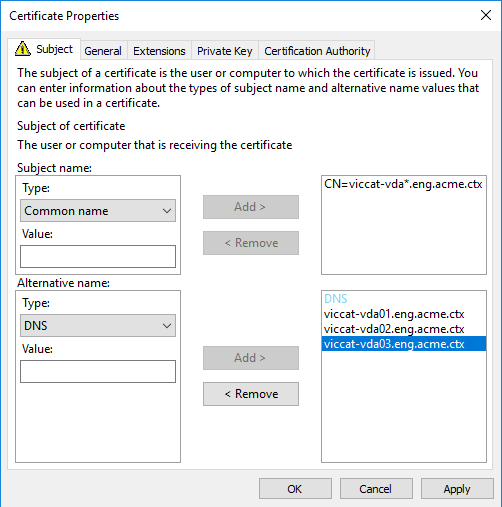
Para fornecer mais detalhes para o modelo de certificado, clique em Detalhes e configure o seguinte:Nome do assunto — selecione o tipo Nome comum e adicione o FQDN do VDANome alternativo — selecione o tipo DNS e adicione o FQDN do VDA
Observação:Use o Registro Automático de Certificados dos Serviços de Certificados do Active Directory para automatizar a emissão e implantação de certificados nos VDAs. Isso é descrito em
<https://support.citrix.com/article/CTX205473>.Você pode usar certificados curinga para permitir que um único certificado proteja vários VDAs:Nome do assunto — selecione o tipo Nome comum e insira o *.primary.domain dos VDAsNome alternativo — selecione o tipo DNS e adicione o *.primary.domain dos VDAs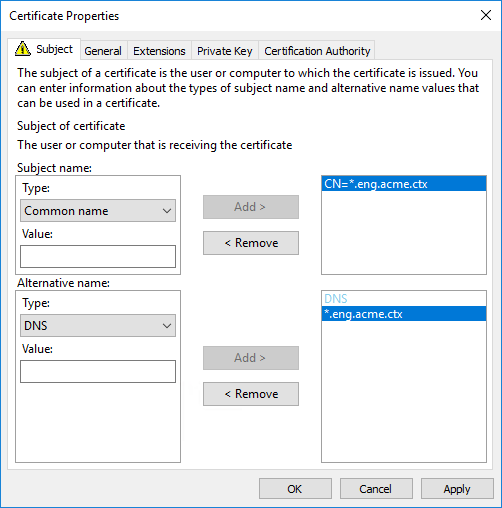 Você pode usar certificados SAN para permitir que um único certificado proteja vários VDAs específicos:Nome do assunto — selecione o tipo Nome comum e insira uma string para ajudar a identificar o uso do certificadoNome alternativo — selecione o tipo DNS e adicione uma entrada para o FQDN de cada VDA. Mantenha o número de Nomes alternativos no mínimo para garantir a negociação TLS ideal.
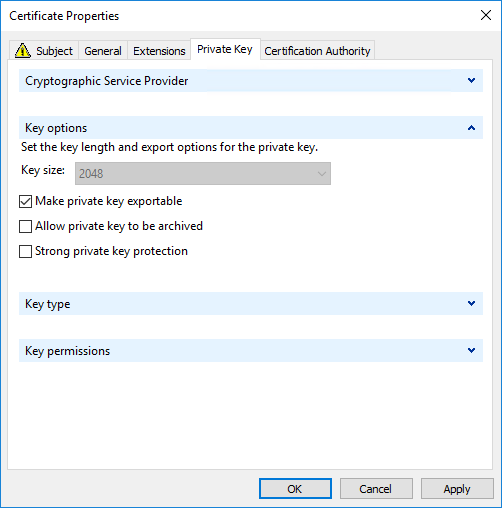
 Observação:Tanto certificados curinga quanto SAN exigem que Tornar a chave privada exportável na guia Chave Privada esteja selecionado:
Configurar TLS em um VDA usando o script PowerShell
Instale o Certificado TLS na área Computador Local > Pessoal > Certificados do armazenamento de certificados. Se mais de um certificado residir nesse local, forneça o thumbprint do certificado para o script PowerShell.
Observação:
A partir do XenApp e XenDesktop 7.16 LTSR, o script PowerShell encontra o certificado correto com base no FQDN do VDA. Você não precisa fornecer o thumbprint quando apenas um único certificado está presente para o FQDN do VDA.
O script Enable-VdaSSL.ps1 habilita ou desabilita o ouvinte TLS em um VDA. Este script está disponível na pasta Support > Tools > SslSupport na mídia de instalação.
Ao habilitar o TLS, os conjuntos de cifras DHE são desabilitados. Os conjuntos de cifras ECDHE não são afetados.
Ao habilitar o TLS, o script desabilita todas as regras existentes do Firewall do Windows para a porta TCP especificada. Em seguida, ele adiciona uma nova regra que permite que o Serviço ICA aceite conexões de entrada apenas nas portas TCP e UDP TLS. Ele também desabilita as regras do Firewall do Windows para:
-
Citrix ICA (padrão: 1494)
-
Citrix CGP (padrão: 2598)
-
Citrix WebSocket (padrão: 8008)
O efeito é que os usuários só podem se conectar usando TLS ou DTLS. Eles não podem usar ICA/HDX, ICA/HDX com Confiabilidade da Sessão ou HDX sobre WebSocket, sem TLS ou DTLS.
Observação:
DTLS não é compatível com Áudio ICA/HDX sobre Transporte UDP em Tempo Real, ou com ICA/HDX Framehawk.
Consulte Portas de rede.
O script contém as seguintes descrições de sintaxe, além de exemplos extras; você pode usar uma ferramenta como o Notepad++ para revisar essas informações.
Importante:
Especifique o parâmetro Enable ou Disable, e o parâmetro CertificateThumbPrint. Os outros parâmetros são opcionais.
Sintaxe
Enable-VdaSSL {-Enable | -Disable} -CertificateThumbPrint "<thumbprint>" [-SSLPort <port>] [-SSLMinVersion "<min-ssl-version>"] [-SSLCipherSuite"\<suite>"]
| Parâmetro | Descrição |
|---|---|
| Enable | Instala e habilita o ouvinte TLS no VDA. Este parâmetro ou o parâmetro Disable é obrigatório. |
| Disable | Desabilita o ouvinte TLS no VDA. Este parâmetro ou o parâmetro Enable é obrigatório. Se você especificar este parâmetro, nenhum outro parâmetro será válido. |
| ImpressãoDigitalDoCertificado "<impressão_digital>" | Impressão digital do certificado TLS no armazenamento de certificados, entre aspas. O script usa a impressão digital especificada para selecionar o certificado que você deseja usar. Se este parâmetro for omitido, um certificado incorreto será selecionado. |
| PortaSSL <porta> | Porta TLS. Padrão: 443 |
| SSLMinVersion "<versão>" | Versão mínima do protocolo TLS, entre aspas. Valores válidos: “TLS_1.0” (padrão), “TLS_1.1” e “TLS_1.3”. |
| SSLCipherSuite "<suíte>" | Conjunto de cifras TLS, entre aspas. Valores válidos: "GOV", "COM" e "ALL" (padrão). |
Exemplos
O script a seguir instala e habilita o valor da versão do protocolo TLS. A impressão digital (representada como "12345678987654321" neste exemplo) é usada para selecionar o certificado a ser usado.
Enable-VdaSSL -Enable -CertificateThumbPrint "12345678987654321"
O script a seguir instala e habilita o ouvinte TLS e especifica a porta TLS 400, o conjunto de cifras GOV e um valor mínimo de protocolo TLS 1.2. A impressão digital (representada como "12345678987654321" neste exemplo) é usada para selecionar o certificado a ser usado.
Enable-VdaSSL -Enable
 -CertificateThumbPrint "12345678987654321"
 -SSLPort 400 -SSLMinVersion "TLS_1.3"
 -SSLCipherSuite "All"
O script a seguir desabilita o ouvinte TLS no VDA.
Enable-VdaSSL -Disable
Configurar manualmente o TLS em um VDA
Ao configurar o TLS em um VDA manualmente, você concede acesso de leitura genérico à chave privada do certificado TLS para o serviço apropriado em cada VDA: NT SERVICE\PorticaService para um VDA para SO de sessão única do Windows, ou NT SERVICE\TermService para um VDA para SO de múltiplas sessões do Windows. Na máquina onde o VDA está instalado:
ETAPA 1. Inicie o console de gerenciamento da Microsoft (MMC): Iniciar > Executar > mmc.exe.
ETAPA 2. Adicione o snap-in Certificados ao MMC:
-
Selecione Arquivo > Adicionar/Remover Snap-in.
-
Selecione Certificados e clique em Adicionar.
-
Quando solicitado com "Este snap-in sempre gerenciará certificados para:", escolha "Conta de computador" e clique em Avançar.
-
Quando solicitado com "Selecione o computador que você deseja que este snap-in gerencie", escolha "Computador local" e clique em Concluir.
ETAPA 3. Em Certificados (Computador Local) > Pessoal > Certificados, clique com o botão direito do mouse no certificado e selecione Todas as Tarefas > Gerenciar Chaves Privadas.
ETAPA 4. O Editor da Lista de Controle de Acesso exibe "Permissões para chaves privadas (FriendlyName)" onde (FriendlyName) é o nome do seu certificado TLS. Adicione um dos seguintes serviços e conceda a ele acesso de Leitura:
-
Para um VDA para SO de sessão única do Windows, "PORTICASERVICE"
-
Para um VDA para Windows Multi-session OS, "TERMSERVICE"
PASSO 5. Clique duas vezes no certificado TLS instalado. Na caixa de diálogo do certificado, selecione a guia Detalhes e role até o final. Clique em Impressão digital.
PASSO 6. Execute regedit e vá para HKLM\SYSTEM\CurrentControlSet\Control\Terminal Server\Wds\icawd.
-
Edite a chave SSL Thumbprint e copie o valor da impressão digital do certificado TLS para este valor binário. Você pode ignorar com segurança itens desconhecidos na caixa de diálogo Editar Valor Binário (como '0000' e caracteres especiais).
-
Edite a chave SSLEnabled e altere o valor DWORD para 1. (Para desabilitar o SSL posteriormente, altere o valor DWORD para 0.)
-
Se você quiser alterar as configurações padrão (opcional), use o seguinte no mesmo caminho do registro:SSLPort DWORD – Número da porta SSL. Padrão: 443.SSLMinVersion DWORD – 1 = SSL 3.0, 2 = TLS 1.0, 3 = TLS 1.1, 4 = TLS 1.3. Padrão: 2 (TLS 1.0).SSLCipherSuite DWORD – 1 = GOV, 2 = COM, 3 = ALL. Padrão: 3 (ALL).
PASSO 7. Certifique-se de que as portas TCP e UDP TLS estejam abertas no Firewall do Windows, caso não sejam a porta padrão 443. (Ao criar a regra de entrada no Firewall do Windows, certifique-se de que suas propriedades tenham as entradas "Permitir a conexão" e "Ativado" selecionadas.)
PASSO 8. Certifique-se de que nenhum outro aplicativo ou serviço (como o IIS) esteja usando a porta TCP TLS.
PASSO 9. Para VDAs para Windows Multi-session OS, reinicie a máquina para que as alterações entrem em vigor. (Você não precisa reiniciar máquinas que contêm VDAs para Windows Single-session OS.)
Importante:
Uma etapa extra é necessária quando o VDA está no Windows Server 2012 R2, Windows Server 2016 ou Windows 10 Anniversary Edition ou versão posterior suportada. Isso afeta as conexões do Citrix Receiver para Windows (versão 4.6 a 4.9), Citrix Workspace app para HTML5 e Citrix Workspace app para Chrome. Isso também inclui conexões usando o Citrix Gateway.
Esta etapa também é necessária para todas as conexões que usam o Citrix Gateway, para todas as versões de VDA, se o TLS entre o Citrix Gateway e o VDA estiver configurado. Isso afeta todas as versões do Citrix Receiver™.
No VDA (Windows Server 2012 R2, Windows Server 2016 ou Windows 10 Anniversary Edition ou posterior), usando o Editor de Política de Grupo, vá para Configuração do Computador > Políticas > Modelos Administrativos > Rede > Configurações de Configuração SSL > Ordem do Conjunto de Cifras SSL. Selecione a seguinte ordem:
TLS_ECDHE_RSA_WITH_AES_256_GCM_SHA384_P384
 TLS_ECDHE_RSA_WITH_AES_256_GCM_SHA384_P256
 TLS_ECDHE_RSA_WITH_AES_256_CBC_SHA384_P384
 TLS_ECDHE_RSA_WITH_AES_256_CBC_SHA384_P256
 TLS_ECDHE_RSA_WITH_AES_128_CBC_SHA_P384
 TLS_ECDHE_RSA_WITH_AES_128_CBC_SHA_P256
Nota:
Os primeiros seis itens também especificam a curva elíptica, P384 ou P256. Certifique-se de que "curve25519" não esteja selecionado. O Modo FIPS não impede o uso de "curve25519".
Quando esta configuração de Política de Grupo é configurada, o VDA seleciona um conjunto de cifras somente se ele aparecer em ambas as listas: a lista da Política de Grupo e a lista para o modo de conformidade selecionado (COM, GOV ou ALL). O conjunto de cifras também deve aparecer na lista enviada pelo cliente (aplicativo Citrix Workspace ou StoreFront).
Esta configuração de Política de Grupo também afeta outros aplicativos e serviços TLS no VDA. Se seus aplicativos exigirem conjuntos de cifras específicos, pode ser necessário adicioná-los a esta lista de Política de Grupo.
Importante:
Embora as alterações da Política de Grupo sejam exibidas quando aplicadas, as alterações da Política de Grupo para a configuração TLS só entram em vigor após a reinicialização do sistema operacional. Portanto, para desktops agrupados, aplique as alterações da Política de Grupo para a configuração TLS à imagem base.
Configurar TLS em Grupos de Entrega
Conclua este procedimento para cada Grupo de Entrega que contém VDAs que você configurou para conexões TLS.
-
No Studio, abra o console do PowerShell.
-
Execute asnp Citrix.* para carregar os cmdlets do produto Citrix.
-
Execute Get-BrokerAccessPolicyRule -DesktopGroupName '\<delivery-group-name>' \| Set-BrokerAccessPolicyRule -HdxSslEnabled $true.
-
Execute Set-BrokerSite -DnsResolutionEnabled $true.
Solução de problemas
Se ocorrer um erro de conexão, verifique o log de eventos do sistema no VDA.
Ao usar o aplicativo Citrix Workspace para Windows, se você receber um erro de conexão que indica um erro TLS, desative o Desktop Viewer e tente conectar novamente. Embora a conexão ainda falhe, uma explicação do problema TLS subjacente pode ser fornecida. Por exemplo, você especificou um modelo incorreto ao solicitar um certificado da autoridade de certificação.)
A maioria das configurações que usam o HDX™ Adaptive Transport funciona com sucesso com DTLS, incluindo aquelas que usam as versões mais recentes do aplicativo Citrix Workspace, Citrix Gateway e o VDA. Algumas configurações que usam DTLS entre o aplicativo Citrix Workspace e o Citrix Gateway, e que usam DTLS entre o Citrix Gateway e o VDA, exigem ação adicional.
Ação adicional é necessária se:
-
a versão do Citrix Receiver suporta HDX Adaptive Transport e DTLS: Receiver para Windows (4.7, 4.8, 4.9), Receiver para Mac (12.5, 12.6, 12.7), Receiver para iOS (7.2, 7.3.x) ou Receiver para Linux (13.7)
e uma das seguintes opções também se aplica:
-
a versão do Citrix Gateway oferece suporte a DTLS para o VDA, mas a versão do VDA não oferece suporte a DTLS (versão 7.15 ou anterior),
-
a versão do VDA oferece suporte a DTLS (versão 7.16 ou posterior), mas a versão do Citrix Gateway não oferece suporte a DTLS para o VDA.
Para evitar que as conexões do Citrix Receiver falhem, faça uma das seguintes ações:
-
atualize o Citrix Receiver para a versão 4.10 ou posterior do Receiver para Windows, 12.8 ou posterior do Receiver para Mac, ou 7.5 ou posterior do Receiver para iOS; ou,
-
atualize o Citrix Gateway para uma versão que ofereça suporte a DTLS para o VDA; ou,
-
atualize o VDA para a versão 7.16 ou posterior; ou,
-
desative o DTLS no VDA; ou,
-
desative o HDX Adaptive Transport.
Nota:
Uma atualização adequada para o Receiver para Linux ainda não está disponível. O Receiver para Android (versão 3.12.3) não oferece suporte a HDX Adaptive Transport e DTLS via Citrix Gateway e, portanto, não é afetado.
Para desativar o DTLS no VDA, modifique a configuração do firewall do VDA para desativar a porta UDP 443. Consulte Portas de rede.
Comunicação entre Controller e VDA
A proteção em nível de mensagem do Windows Communication Framework (WCF) protege a comunicação entre o Controller e o VDA. Não é necessária proteção extra em nível de transporte usando TLS. A configuração do WCF usa Kerberos para autenticação mútua entre o Controller e o VDA. A criptografia usa AES no modo CBC com uma chave de 256 bits. A integridade da mensagem usa SHA-1.
De acordo com a Microsoft, os protocolos de segurança usados pelo WCF estão em conformidade com os padrões da OASIS (Organization for the Advancement of Structured Information Standards), incluindo o WS-SecurityPolicy 1.2. Além disso, a Microsoft afirma que o WCF oferece suporte a todos os conjuntos de algoritmos listados em Security Policy 1.2.
A comunicação entre o Controller e o VDA usa o conjunto de algoritmos basic256, cujos algoritmos são os mencionados acima.
TLS e redirecionamento de vídeo HTML5, e redirecionamento de conteúdo do navegador
Você pode usar o redirecionamento de vídeo HTML5 e o redirecionamento de conteúdo do navegador para redirecionar sites HTTPS. O JavaScript injetado nesses sites deve estabelecer uma conexão TLS com o Serviço de Redirecionamento de Vídeo HTML5 do Citrix HDX em execução no VDA. Para conseguir isso, o Serviço de Redirecionamento de Vídeo HTML5 gera dois certificados personalizados no armazenamento de certificados no VDA. A interrupção do serviço remove os certificados.
A política de redirecionamento de vídeo HTML5 está desabilitada por padrão.
O redirecionamento de conteúdo do navegador está habilitado por padrão.
Para obter mais informações sobre o redirecionamento de vídeo HTML5, consulte Configurações de política de multimídia.