
Tarefas e considerações do administrador
Este artigo discute as tarefas e considerações relevantes para administradores de aplicativos de produtividade móvel.
Gerenciamento de sinalizadores de recursos
Se ocorrer um problema com um aplicativo de produtividade móvel em produção, podemos desabilitar um recurso afetado dentro do código do aplicativo. Podemos desabilitar o recurso para Secure Hub, Secure Mail e Secure Web para iOS e Android. Para fazer isso, usamos sinalizadores de recursos e um serviço de terceiros chamado LaunchDarkly. Você não precisa fazer nenhuma configuração para habilitar o tráfego para o LaunchDarkly, exceto quando tiver um firewall ou proxy bloqueando o tráfego de saída. Nesse caso, você habilita o tráfego para o LaunchDarkly por meio de URLs ou endereços IP específicos, dependendo dos requisitos da sua política. Para obter detalhes sobre o suporte para a exclusão de domínios do tunelamento, consulte a documentação do MAM SDK.
Você pode habilitar o tráfego e a comunicação para o LaunchDarkly das seguintes maneiras:
Habilitar tráfego para as seguintes URLs
-
events.launchdarkly.com -
stream.launchdarkly.com -
clientstream.launchdarkly.com -
firehose.launchdarkly.com
Criar uma lista de permissões por domínio
Anteriormente, oferecíamos uma lista de endereços IP para usar quando suas políticas internas exigiam que apenas endereços IP fossem listados. Agora, como a Citrix® fez melhorias na infraestrutura, estamos eliminando gradualmente os endereços IP públicos a partir de July 16, 2018. Recomendamos que você crie uma lista de permissões por domínio, se possível.
Listar endereços IP em uma lista de permissões
Se você precisar listar endereços IP em uma lista de permissões, para uma lista de todos os intervalos de endereços IP atuais, consulte esta lista pública de IPs do LaunchDarkly. Você pode usar esta lista para garantir que as configurações do seu firewall sejam atualizadas automaticamente, de acordo com as atualizações da infraestrutura. Para obter detalhes sobre o status das alterações na infraestrutura, consulte a Página de Status do LaunchDarkly.
Nota:
Aplicativos da loja de aplicativos pública exigem uma nova instalação na primeira vez que você os implanta. Não é possível fazer upgrade da versão corporativa empacotada atual do aplicativo para a versão da loja pública.
Com a distribuição de aplicativos da loja pública, você não assina e empacota aplicativos desenvolvidos pela Citrix com o MDX Toolkit. Você pode usar o MDX Toolkit para empacotar aplicativos de terceiros ou corporativos.
Requisitos de sistema do LaunchDarkly
-
Endpoint Management 10.7 ou posterior.
-
Certifique-se de que os aplicativos possam se comunicar com os seguintes serviços se você tiver o tunelamento dividido no Citrix ADC definido como OFF:
-
Serviço LaunchDarkly
-
Serviço de escuta APNs
-
Lojas de aplicativos compatíveis
Os aplicativos de produtividade móvel estão disponíveis na Apple App Store e no Google Play.
Na China, onde o Google Play não está disponível, o Secure Hub para Android está disponível nas seguintes lojas de aplicativos:
-
<https://shouji.baidu.com> -
<http://apk.hiapk.com> -
<https://apk.91.com>
Habilitando a distribuição de aplicativos da loja pública
-
Baixe os arquivos .mdx da loja pública para iOS e Android na página de downloads do Endpoint Management.
-
Carregue os arquivos .mdx para o console do Endpoint Management. As versões da loja pública dos aplicativos de produtividade móvel ainda são carregadas como aplicativos MDX. Não carregue os aplicativos como aplicativos da loja pública no servidor. Para obter as etapas, consulte Adicionar aplicativos.
-
Altere as políticas de seus padrões com base em suas políticas de segurança (opcional).
-
Envie os aplicativos como aplicativos obrigatórios (opcional). Esta etapa exige que seu ambiente esteja habilitado para gerenciamento de dispositivos móveis.
-
Instale aplicativos no dispositivo a partir da App Store, Google Play ou da loja de aplicativos do Endpoint Management.
-
No Android, o usuário é direcionado à Play Store para instalar o aplicativo. No iOS, em implantações com MDM, o aplicativo é instalado sem que o usuário seja levado à loja de aplicativos.
-
Quando o aplicativo é instalado da App Store ou Play Store, a seguinte ação ocorre. O aplicativo transita para um aplicativo gerenciado, desde que o arquivo .mdx correspondente tenha sido carregado para o servidor. Ao fazer a transição para um aplicativo gerenciado, o aplicativo solicita um PIN Citrix. Quando os usuários inserem o PIN Citrix, o Secure Mail exibe a tela de configuração da conta.
-
-
Os aplicativos são acessíveis somente se você estiver inscrito no Secure Hub e o arquivo .mdx correspondente estiver no servidor. Se qualquer uma das condições não for atendida, os usuários poderão instalar o aplicativo, mas o uso do aplicativo será bloqueado.
Se você usa atualmente aplicativos do Citrix Ready Marketplace™ que estão em lojas de aplicativos públicas, já está familiarizado com o processo de implantação. Os aplicativos de produtividade móvel adotam a mesma abordagem que muitos ISVs usam atualmente. Incorpore o MDX SDK no aplicativo para torná-lo pronto para a loja pública.
Nota:
As versões da loja pública do aplicativo Citrix Files para iOS e Android agora são universais. O aplicativo Citrix Files é o mesmo para telefones e tablets.
Notificações push da Apple
Para obter mais informações sobre como configurar notificações push, consulte Configurando o Secure Mail para Notificações Push.
FAQ da App Store pública
-
Posso implantar várias cópias do aplicativo da loja pública para diferentes grupos de usuários? Por exemplo, quero implantar políticas diferentes para diferentes grupos de usuários.Carregue um arquivo .mdx diferente para cada grupo de usuários. No entanto, neste caso, um único usuário não pode pertencer a vários grupos. Se os usuários pertencessem a vários grupos, várias cópias do mesmo aplicativo seriam atribuídas a esse usuário. Várias cópias de um aplicativo da loja pública não podem ser implantadas no mesmo dispositivo, porque o ID do aplicativo não pode ser alterado.
-
Posso enviar aplicativos da loja pública como aplicativos obrigatórios?Sim. O envio de aplicativos para dispositivos requer MDM; não é suportado para implantações somente MAM.
-
Devo atualizar alguma política de tráfego ou regras do Exchange Server que sejam baseadas no agente de usuário?As strings para quaisquer políticas e regras baseadas em agente de usuário por plataforma são as seguintes.Importante:Secure Notes e Secure Tasks atingiram o status de Fim de Vida (EOL) em December 31, 2018. Para detalhes, consulte Aplicativos EOL e descontinuados.
Android
| Aplicativo | Servidor | String de agente de usuário |
|---|---|---|
| Citrix Secure Mail™ | Exchange | WorxMail |
| Lotus Notes Traveler | Apple - iPhone WorxMail | |
| Citrix Secure Web™ | WorxMail | |
| Citrix Secure Tasks | Exchange | WorxMail |
| Citrix Secure Notes | Exchange | WorxMail |
| Citrix Files | Secure Notes |
iOS
| Aplicativo | Servidor | String de user-agent |
|---|---|---|
| Citrix Secure Mail | Exchange | WorxMail |
| Lotus Notes Traveler | Apple - iPhone WorxMail | |
| Citrix Secure Web | com.citrix.browser | |
| Citrix Secure Tasks | Exchange | WorxTasks |
| Citrix Secure Notes | Exchange | WorxNotes |
| Citrix Files | Secure Notes |
-
Posso impedir atualizações de aplicativos?Não. Quando uma atualização é publicada na loja de aplicativos pública, todos os usuários que têm atualizações automáticas ativadas recebem a atualização.
-
Posso forçar atualizações de aplicativos?Sim, as atualizações são forçadas por meio da política de período de carência de atualização. Essa política é definida quando o novo arquivo .mdx correspondente à versão atualizada do aplicativo é carregado no Endpoint Management.
-
Como faço para testar os aplicativos antes que a atualização chegue aos usuários se não consigo controlar os prazos de atualização?Semelhante ao processo para o Secure Hub, os aplicativos estão disponíveis para teste no TestFlight para iOS durante o período EAR. Para Android, os aplicativos estão disponíveis por meio do programa beta do Google Play durante o período EAR. Você pode testar as atualizações de aplicativos durante esse período.
-
O que acontece se eu não atualizar o novo arquivo .mdx antes que a atualização automática chegue aos dispositivos dos usuários?O aplicativo atualizado permanece compatível com o arquivo .mdx mais antigo. Quaisquer novos recursos que dependam de uma nova política não são ativados.
-
O aplicativo fará a transição para gerenciado se o Secure Hub estiver instalado ou o aplicativo precisa ser registrado?Os usuários devem estar registrados no Secure Hub para que o aplicativo da loja pública seja ativado como um aplicativo gerenciado (protegido por MDX) e seja utilizável. Se o Secure Hub estiver instalado, mas não registrado, o usuário não poderá usar o aplicativo da loja pública.
-
Preciso de uma conta de desenvolvedor Apple Enterprise para os aplicativos da loja pública?Não. Como a Citrix agora mantém os certificados e perfis de provisionamento para aplicativos de produtividade móvel, uma conta de desenvolvedor Apple Enterprise não é necessária para implantar os aplicativos para os usuários.
-
O fim da distribuição empresarial se aplica a qualquer aplicativo empacotado que eu tenha implantado?Não, aplica-se apenas aos aplicativos de produtividade móvel: Secure Mail, Secure Web e Citrix Content Collaboration™ para Endpoint Management, QuickEdit e ShareConnect. Quaisquer aplicativos empacotados empresariais que você implantou, desenvolvidos internamente ou por terceiros, podem continuar a usar o empacotamento empresarial. O MDX Toolkit continua a oferecer suporte ao empacotamento empresarial para desenvolvedores de aplicativos.
-
Quando instalo um aplicativo do Google Play, recebo um erro do Android com o código de erro 505.Nota:O suporte para Android 5.x terminou em December 31, 2018.Este é um problema conhecido com o Google Play e as versões do Android 5.x. Se esse erro ocorrer, você pode seguir estas etapas para limpar dados obsoletos no dispositivo que impedem a instalação do aplicativo:
-
Reinicie o dispositivo.
-
Limpe o cache e os dados do Google Play pelas configurações do dispositivo.
-
Como último recurso, remova e adicione novamente a conta do Google no seu dispositivo.
Para obter mais informações, pesquise neste site usando as seguintes palavras-chave "Corrigir erro 505 da Google Play Store no Android: Código de erro desconhecido"
-
Embora o aplicativo no Google Play tenha sido lançado para produção e uma nova versão beta não esteja disponível, por que vejo Beta após o título do aplicativo no Google Play?Se você faz parte do nosso programa de Lançamento de Acesso Antecipado (EAR), você sempre verá Beta ao lado do título do aplicativo. Este nome simplesmente notifica os usuários sobre seu nível de acesso para um aplicativo específico. O nome Beta indica que os usuários recebem a versão mais recente do aplicativo disponível. A versão mais recente pode ser a última versão publicada em um canal de produção ou em um canal beta.
-
Após instalar e abrir o aplicativo, os usuários veem a mensagem Aplicativo Não Autorizado, mesmo que o arquivo .mdx esteja no console do Endpoint Management.Esse problema pode ocorrer se os usuários instalarem o aplicativo diretamente da App Store ou do Google Play e se o Secure Hub não for atualizado. O Secure Hub deve ser atualizado quando o temporizador de inatividade expirar. As políticas são atualizadas quando os usuários abrem o Secure Hub e se reautenticam. O aplicativo é autorizado na próxima vez que os usuários o abrirem.
-
Preciso de um código de acesso para usar o aplicativo? Vejo uma tela me pedindo para inserir um código de acesso ao instalar o aplicativo da App Store ou Play Store.Se você vir uma tela solicitando um código de acesso, você não está inscrito no Endpoint Management através do Secure Hub. Inscreva-se com o Secure Hub e certifique-se de que o arquivo .mdx para o aplicativo esteja implantado no servidor. Certifique-se também de que o aplicativo possa ser usado. O código de acesso é limitado apenas ao uso interno da Citrix. Os aplicativos exigem uma implantação do Endpoint Management para serem ativados.
-
Posso implantar aplicativos da loja pública do iOS via VPP ou DEP?O Endpoint Management é otimizado para distribuição VPP de aplicativos de loja pública que não são habilitados para MDX. Embora você possa distribuir os aplicativos da loja pública do Endpoint Management com VPP, a implantação não é ideal, até que façamos mais aprimoramentos no Endpoint Management e na loja do Secure Hub para resolver as limitações. Para obter uma lista de problemas conhecidos com a implantação de aplicativos da loja pública do Endpoint Management via VPP, além de possíveis soluções alternativas, consulte este artigo no centro de conhecimento da Citrix.
Políticas MDX para aplicativos de produtividade móvel
As políticas MDX permitem configurar as definições que o Endpoint Management impõe. As políticas abrangem autenticação, segurança do dispositivo, requisitos e acesso à rede, criptografia, interação de aplicativos, restrições de aplicativos e muito mais. Muitas políticas MDX se aplicam a todos os aplicativos de produtividade móvel. Algumas políticas são específicas de aplicativos.
Os arquivos de política são fornecidos como arquivos .mdx para as versões da loja pública dos aplicativos de produtividade móvel. Você também pode configurar políticas no console do Endpoint Management ao adicionar um aplicativo.
Para descrições completas das políticas MDX, consulte os seguintes artigos nesta seção:
As seções a seguir descrevem as políticas MDX relacionadas às conexões de usuário.
Modo duplo no Secure Mail para Android
Um SDK de gerenciamento de aplicativos móveis (MAM) está disponível para substituir áreas da funcionalidade MDX que não são cobertas pelas plataformas iOS e Android. A tecnologia de encapsulamento MDX está programada para atingir o fim da vida útil (EOL) em setembro de 2021. Para continuar gerenciando seus aplicativos corporativos, você deve incorporar o SDK MAM.
A partir da versão 20.8.0, os aplicativos Android são lançados com o MDX e o SDK MAM para preparar a estratégia de EOL do MDX mencionada anteriormente. O modo duplo MDX destina-se a fornecer uma maneira de fazer a transição para novos SDKs MAM a partir do atual MDX Toolkit. Usar o modo duplo permite que você:
-
Continue gerenciando aplicativos usando o MDX Toolkit (agora chamado de Legacy MDX no console do Endpoint Management)
-
Gerencie aplicativos que incorporam o novo SDK MAM.Nota:Ao usar o SDK MAM, você não precisa encapsular aplicativos.
Não há etapas adicionais necessárias após a mudança para o SDK MAM.
Para obter mais detalhes sobre o MAM SDK, consulte os seguintes artigos:
-
Seção Citrix Developer sobre Gerenciamento de Dispositivos
Pré-requisitos
Para uma implantação bem-sucedida do recurso de modo duplo, certifique-se do seguinte:
-
Atualize seu Citrix Endpoint Management para as versões 10.12 RP2 e posteriores, ou 10.11 RP5 e posteriores.
-
Atualize seus aplicativos móveis para a versão 20.8.0 ou posterior.
-
Atualize o arquivo de políticas para a versão 20.8.0 ou posterior.
-
Se sua organização usa aplicativos de terceiros, certifique-se de incorporar o MAM SDK em seus aplicativos de terceiros antes de mudar para a opção MAM SDK para seus aplicativos de produtividade móvel da Citrix. Todos os seus aplicativos gerenciados devem ser movidos para o MAM SDK de uma só vez.
Nota:
O MAM SDK é compatível com todos os clientes baseados em nuvem.
Limitações
-
O MAM SDK oferece suporte apenas a aplicativos publicados na plataforma Android Enterprise em sua implantação do Citrix Endpoint Management™. Para os aplicativos recém-publicados, a criptografia padrão é a criptografia baseada em plataforma.
-
O MAM SDK suporta apenas criptografia baseada em plataforma, e não criptografia MDX.
-
Se você não atualizar o Citrix Endpoint Management, e os arquivos de política estiverem executando a versão 20.8.0 ou posterior para os aplicativos móveis, então entradas duplicadas da política de Rede serão criadas para o Secure Mail.
Ao configurar o Secure Mail no Citrix Endpoint Management, o recurso de modo duplo permite que você continue gerenciando aplicativos usando o MDX Toolkit (agora Legacy MDX) ou mude para o novo MAM SDK para gerenciamento de aplicativos. A Citrix recomenda que você mude para o MAM SDK, pois os MAM SDKs são mais modulares e pretendem permitir que você use apenas um subconjunto da funcionalidade MDX que sua organização utiliza.
Você obtém as seguintes opções para configurações de política no contêiner de política MDX ou MAM SDK:
-
MAM SDK
-
Legacy MDX
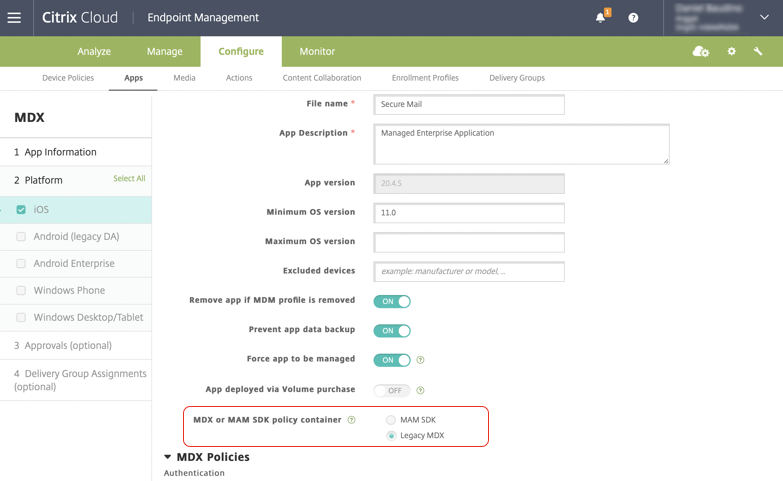
Na política do contêiner de política MDX ou MAM SDK, você só pode alterar sua opção de Legacy MDX para MAM SDK. A opção de alternar de MAM SDK para Legacy MDX não é permitida, e você precisa republicar o aplicativo. O valor padrão é Legacy MDX. Certifique-se de definir o mesmo modo de política para o Secure Mail e o Secure Web executando no mesmo dispositivo. Você não pode ter dois modos diferentes executando no mesmo dispositivo.
Conexões de usuário à rede interna
As conexões que fazem túnel para a rede interna podem usar um túnel VPN completo ou uma variação de uma VPN sem cliente, conhecida como Tunneled – Web SSO. A política de modo VPN preferencial controla esse comportamento. Por padrão, as conexões usam Tunneled – Web SSO, que é recomendado para conexões que exigem SSO. A configuração de túnel VPN completo é recomendada para conexões que usam certificados de cliente ou SSL de ponta a ponta para um recurso na rede interna. A configuração lida com qualquer protocolo sobre TCP e pode ser usada com computadores Windows e Mac, e com dispositivos iOS e Android.
A política Permitir troca de modo VPN permite a alternância automática entre o túnel VPN completo e os modos Tunneled – Web SSO conforme necessário. Por padrão, esta política está desativada. Quando esta política está ativada, uma solicitação de rede que falha devido a uma solicitação de autenticação que não pode ser tratada no modo VPN preferencial é repetida no modo alternativo. Por exemplo, os desafios do servidor para certificados de cliente podem ser acomodados pelo modo de túnel VPN completo, mas não pelo modo Tunneled – Web SSO. Da mesma forma, os desafios de autenticação HTTP são mais propensos a serem atendidos com SSO ao usar o modo Tunneled – Web SSO.
Restrições de acesso à rede
A política de acesso à rede especifica se restrições são impostas ao acesso à rede. Por padrão, o acesso ao Secure Mail é irrestrito, o que significa que nenhuma restrição é imposta ao acesso à rede. Os aplicativos têm acesso irrestrito às redes às quais o dispositivo está conectado. Por padrão, o acesso ao Secure Web é tunelado para a rede interna, o que significa que um túnel VPN por aplicativo de volta à rede interna é usado para todo o acesso à rede e as configurações de túnel dividido do Citrix ADC são usadas. Você também pode especificar acesso bloqueado para que o aplicativo opere como se o dispositivo não tivesse conexão de rede.
Não bloqueie a política de acesso à rede se quiser permitir recursos como AirPrint, iCloud e APIs do Facebook e Twitter.
A política de acesso à rede também interage com a política de serviços de rede em segundo plano. Para detalhes, consulte Integrando o Exchange Server ou o IBM Notes Traveler Server.
Propriedades do cliente do Endpoint Management
As propriedades do cliente contêm informações que são fornecidas diretamente ao Secure Hub nos dispositivos do usuário. As propriedades do cliente estão localizadas no console do Endpoint Management em Configurações > Cliente > Propriedades do Cliente.
As propriedades do cliente são usadas para configurar definições como as seguintes:
Cache de senha do usuário
O cache de senha do usuário permite que a senha do Active Directory dos usuários seja armazenada em cache localmente no dispositivo móvel. Se você habilitar o cache de senha do usuário, os usuários serão solicitados a definir um PIN ou senha Citrix.
Temporizador de inatividade
O temporizador de inatividade define o tempo em minutos que os usuários podem deixar o dispositivo inativo e acessar um aplicativo sem serem solicitados a inserir um PIN ou senha Citrix. Para habilitar essa configuração para um aplicativo MDX, você deve definir a política de senha do aplicativo como Ativada. Se a política de senha do aplicativo estiver Desativada, os usuários são redirecionados para o Secure Hub para realizar uma autenticação completa. Ao alterar essa configuração, o valor entra em vigor na próxima vez que os usuários forem solicitados a autenticar.
Autenticação por PIN Citrix
O PIN Citrix simplifica a experiência de autenticação do usuário. O PIN é usado para proteger um certificado de cliente ou salvar credenciais do Active Directory localmente no dispositivo. Se você configurar as definições de PIN, a experiência de logon do usuário será a seguinte:
-
Quando os usuários iniciam o Secure Hub pela primeira vez, eles recebem uma solicitação para inserir um PIN, que armazena as credenciais do Active Directory em cache.
-
Quando os usuários iniciam um aplicativo de produtividade móvel, como o Secure Mail, eles inserem o PIN e fazem logon.
Você usa as propriedades do cliente para habilitar a autenticação por PIN, especificar o tipo de PIN e especificar os requisitos de força, comprimento e alteração do PIN.
Autenticação por impressão digital ou Touch ID
A autenticação por impressão digital, também conhecida como autenticação por Touch ID, para dispositivos iOS é uma alternativa ao PIN Citrix. O recurso é útil quando aplicativos empacotados, exceto o Secure Hub, precisam de autenticação offline, como quando o temporizador de inatividade expira. Você pode habilitar esse recurso nos seguintes cenários de autenticação:
-
Configuração de PIN Citrix + certificado de cliente
-
Configuração de PIN Citrix + senha AD em cache
-
Configuração de PIN Citrix + certificado de cliente e configuração de senha AD em cache
-
O PIN Citrix está desativado
Se a autenticação por impressão digital falhar ou se um usuário cancelar o prompt de autenticação por impressão digital, os aplicativos encapsulados retornarão à autenticação por PIN Citrix ou senha AD.
Requisitos de autenticação por impressão digital
-
Dispositivos iOS (versão mínima 8.1) que suportam autenticação por impressão digital e têm pelo menos uma impressão digital configurada.
-
A entropia do usuário deve estar desativada.
Para configurar a autenticação por impressão digital
Importante:
Se a entropia do usuário estiver ativada, a propriedade Enable Touch ID Authentication será ignorada. A entropia do usuário é ativada por meio da chave Encrypt secrets using the Passcode.
-
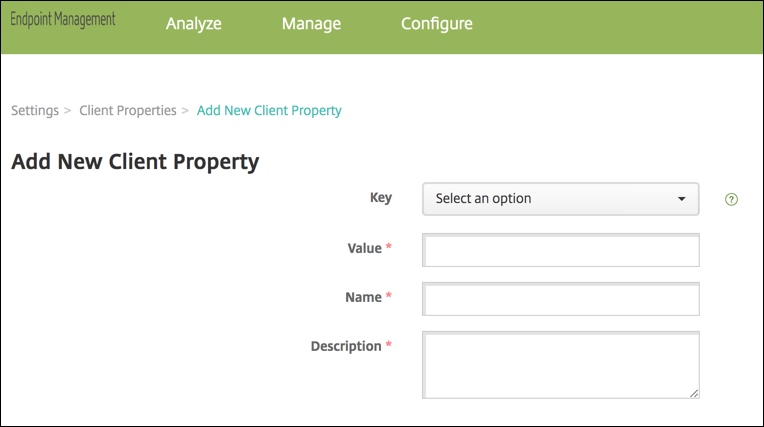
Na console do Endpoint Management, vá para Configurações > Cliente > Propriedades do Cliente.
-
Clique em Adicionar.
-
Adicione a chave ENABLE_TOUCH_ID_AUTH, defina seu Valor como True e, em seguida, defina o nome da política como Enable Fingerprint Authentication.
Depois de configurar a autenticação por impressão digital, os usuários não precisam registrar novamente seus dispositivos.
Para mais informações sobre a chave Encrypt Secrets using Passcode e as propriedades do cliente em geral, consulte o artigo do Endpoint Management sobre Propriedades do cliente.
Google Analytics
O Citrix Secure Mail usa o Google Analytics para coletar estatísticas de aplicativos e dados de análise de informações de uso para melhorar a qualidade do produto. A Citrix não coleta nem armazena nenhuma outra informação pessoal do usuário.
Desativar o Google Analytics
Os administradores podem desativar o Google Analytics configurando a propriedade de cliente personalizada DISABLE_GA. Para desativar o Google Analytics, faça o seguinte:
-
Faça login no console do Citrix Endpoint Management e navegar para Configurações > Propriedades do Cliente > Adicionar Nova Propriedade do Cliente.
-
Adicione o valor DISABLE_GA ao campo Chave.
-
Defina o valor da propriedade do cliente como true.
Nota:
Se você não configurar o valor DISABLE_GA no console do Citrix Endpoint Management, os dados do Google Analytics estarão ativos.