
Citrix 虚拟应用和桌面™ 数据源
本文介绍了使用 StoreFront 将本地 Citrix Virtual Apps and Desktops 站点连接到 Citrix Analytics 的步骤。本文中提到的载入步骤适用于以下两种产品:Citrix Analytics for Performance(性能分析)和 Citrix Analytics for Security(安全分析)。
有关每种产品特定的载入步骤,请参阅以下文章:
-
使用 Citrix 性能分析 配置本地 Citrix 虚拟应用和桌面 站点
-
为 Citrix 安全分析 配置 Citrix 虚拟应用和桌面 和 Citrix DaaS 数据源
使用 StoreFront 载入 Citrix Virtual Apps and Desktops 本地站点
如果您的组织使用本地 StoreFront™ 部署,则必须配置 StoreFront 服务器,以使 Citrix Workspace™ 应用程序能够将事件发送到 Citrix Analytics。Citrix Analytics 处理事件,以提供有关 Citrix IT 基础架构性能和用户行为的可操作见解。
有关如何为 Citrix Analytics 配置 StoreFront 部署的更多信息,请参阅 StoreFront 文档中的Citrix Analytics 服务文章。
以前,使用 Citrix Apps and Desktops 本地站点的客户必须使用站点聚合来载入 Citrix Analytics for Security™ 和 Performance 的本地站点。
您现在可以载入 Citrix Apps and Desktops 本地站点,而无需依赖站点聚合。
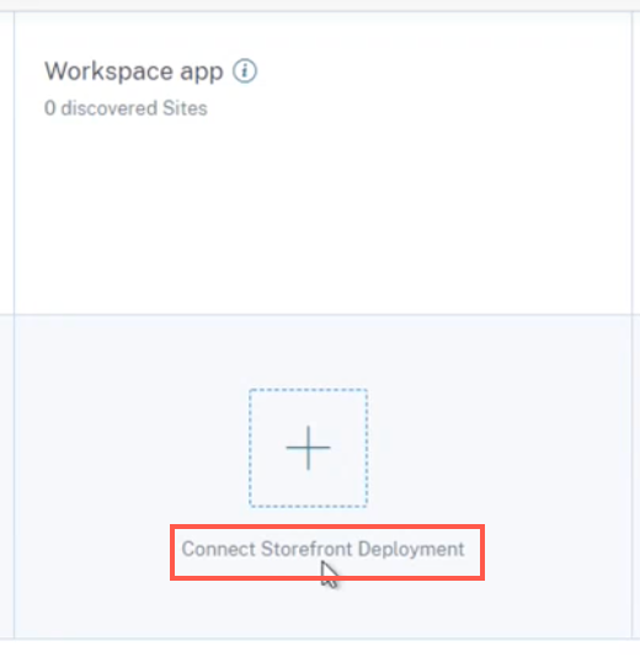
即使您没有将任何站点添加到站点聚合中,您也可以在工作区应用程序上看到“连接 Storefront 部署”选项。
先决条件
开始之前,请确保满足以下条件:
-
您的 StoreFront 版本必须是 1906 或更高版本。
-
StoreFront 部署必须能够连接到以下地址:
-
<https://*.cloud.com> -
<https://api.analytics.cloud.com>
-
-
StoreFront 部署必须打开端口 443 以进行出站 Internet 连接。网络上的任何代理服务器都必须允许此通信与 Citrix Analytics 进行。
-
如果 StoreFront 部署托管在使用 Web 代理连接到 Internet 的 Web 服务器上,则必须手动配置每个商店的代理以允许出站流量。StoreFront 不会自动使用主机 Web 服务器的代理设置。有关更多信息,请参阅 配置托管在使用 HTTP 代理的 StoreFront 部署。
-
必须使用以下客户端之一访问 StoreFront 部署:
-
兼容 HTML5 的浏览器中的 Citrix Receiver™ for websites。注意
-
适用于 Windows 1907 或更高版本的 Citrix Workspace app。
-
适用于 Linux 2006 或更高版本的 Citrix Workspace app。
-
适用于 Mac 2006 或更高版本的 Citrix Workspace app
-
-
如果您使用的是 Citrix Virtual Apps and Desktops 7 1912 LTSR,则支持的 StoreFront 版本为 1912。
连接到 StoreFront 部署
您可以通过以下方式连接到 StoreFront 部署 –
-
使用应用程序和桌面 - Workspace 应用程序站点卡和应用程序和桌面 - 监控站点卡
-
使用建议面板
使用应用程序和桌面 - Workspace 应用程序站点卡和应用程序和桌面 - 监控站点卡进行连接
-
导航到设置 > 数据源 > 安全。在应用程序和桌面 - Workspace 应用程序站点卡上,单击垂直省略号 (⋮),然后选择连接 StoreFront 部署。连接商店安全性(/en-us/citrix-analytics/media/store-front-site-card-1.png)
-
导航到设置 > 数据源 > 性能。在应用程序和桌面 - 监控站点卡上,单击垂直省略号 (⋮),然后选择连接 StoreFront 部署。连接商店性能(/en-us/citrix-analytics/media/cvad-performance-sf-connect.png)StoreFront 入门向导或连接 StoreFront 部署弹出窗口出现。
-
单击下载程序包。StoreFront 入门向导(/en-us/citrix-analytics/media/sf-onboarding-wizard.png)注意该文件包含敏感信息。请将文件保存在安全的位置。
-
要配置 StoreFront 部署,
-
将安装程序包复制到 StoreFront 服务器。
-
解压缩复制的文件,并导航到该文件夹(在 PowerShell 中)。
-
您必须以管理员身份运行以下命令才能载入 StoreFront:.\Manage-CitrixAnalytics.ps1 –param OnboardStorefront
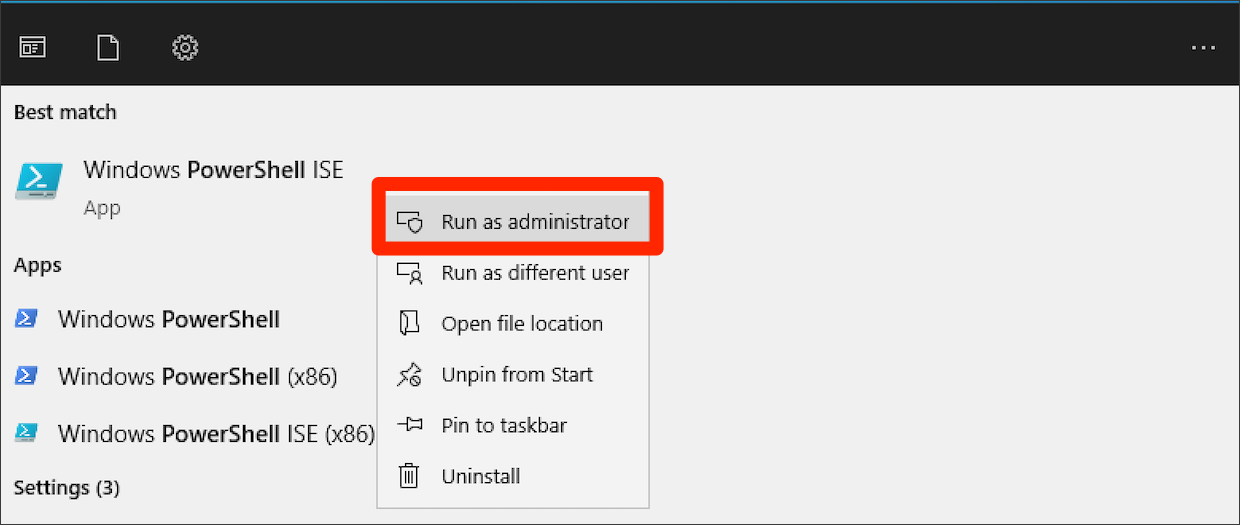 有关更多选项或参数,请参阅PowerShell 脚本 部分。
 -
打开 StoreFront 服务器并执行 PowerShell 脚本。
-
如果在运行 OnboardStorefront 后 StoreFront 站点仍未显示在 Citrix Analytics Service GUI 中,请运行 iisreset 命令。
-
登录到 Citrix Analytics Service GUI,并验证群集 ID 是否与脚本在控制台中记录的 ID 匹配。
-
配置完成后,登录到 Citrix Analytics 以查看已连接的 StoreFront 部署。
-
-
配置成功后,单击 完成。
-
单击 启用数据处理 以允许 Citrix Analytics 处理数据。
PowerShell 脚本
已引入新的 PowerShell 脚本,以简化 StoreFront 载入 Citrix Analytics Service 的过程。此 PowerShell 脚本可自动执行先决条件检查、安装和配置 StoreFront 的过程。PowerShell 脚本需要以管理员模式运行。
客户可以在 StoreFront 上执行此 PowerShell 脚本,以载入、卸载、执行自检、故障排除以及验证载入 Citrix Analytics Service GUI 是否成功。当客户首次执行脚本时,会出现安全警告消息以确认发布者。如果发布者受信任,请选择“始终运行”选项。

PowerShell 脚本可在“连接 StoreFront 部署”页面上找到,它位于一个 zip 文件中,其中包含 StoreFrontConfiguration.json 文件、一些 CCAuth 和 dll 文件。PowerShell 脚本日志保存在“下载”文件夹下的 cas-logs 文件中。
PowerShell 脚本支持以下参数:
-
SelfCheck:SelfCheck 参数用于验证是否满足 StoreFront 载入的先决条件。它会检查 StoreFront 安装、所需版本、出站连接、cURL Analytics 服务器网络连接、互联网连接、服务器组配置以及任何现有的 Citrix Analytics Service 配置。使用以下命令运行 selfcheck:
.\Manage-CitrixAnalytics.ps1 –param SelfCheck -
OnboardStorefront:OnboardStoreFront 参数会快速执行自检,以验证 Citrix Analytics Service 配置的设置就绪情况。如果设置已就绪,它会导入 Citrix Analytics Service 配置,并将更改发布到服务器组中的其他服务器。对于服务器组,PublishConfiguration 命令会自动从脚本运行,以将 StoreFront 配置发布到该 StoreFront 中的所有服务器。您会看到一个弹出窗口,用于确认
PublishConfiguration操作。选择“全部是”按钮。 配置发布成功完成后,脚本会调用 Citrix Analytics Service API,以检查 StoreFront 是否已载入到 Citrix Analytics Service GUI。要调用此 API,需要私钥进行身份验证。要生成此私钥,您需要 CCAuth 和 dll 文件以及下载的 JSON 文件中提供的凭据。注意StoreFront 载入过程完成后,StoreFront 可能需要两到五分钟才能显示在 Citrix Analytics Service GUI 中。如果 StoreFront 站点未显示在 Citrix Analytics Service GUI 中,您必须执行 IISRESET 以重置 Internet 信息服务。使用以下命令运行 OnboardStoreFront:
.\Manage-CitrixAnalytics.ps1 –param OnboardStorefront -
IsOnboarded:IsOnboarded 参数用于验证 StoreFront 是否已载入到 Citrix Analytics Service GUI。脚本在退出前会等待一分钟,但是,StoreFront 在成功载入后可能需要长达五分钟才能显示在 GUI 中。您必须运行此命令进行验证。此命令还依赖于 CCAuth 和 dll 文件。使用以下命令运行 IsOnboarded:
.\Manage-CitrixAnalytics.ps1 –param IsOnboarded -
Troubleshoot:等待五分钟后,如果 StoreFront 站点未显示在 Citrix Analytics Service GUI 中,您必须执行 IISRESET 以重置 Internet 信息服务。如果 StoreFront 站点仍然未显示在 GUI 中,请使用 Troubleshoot 参数。它可帮助您排查任何连接问题并收集日志。使用以下命令运行 Troubleshoot:
.\Manage-CitrixAnalytics.ps1 –param TroubleShoot故障排除参数适用于以下两种用例:-
用例 1:作为自检的一部分,如果 curlAnalytics 失败,则会创建防火墙规则。此防火墙规则会打开 443 端口并验证其与 Analytics 的连接。如果无法连接,则表示 Analytics 服务器不可达,脚本将在此处退出。在与 Citrix Analytics Service 的连接恢复后,重新运行脚本。
-
用例 2:如果 cURL 运行正常,但 StoreFront 站点未在 GUI 中显示,则管理员必须从 下载 DebugView 下载 DebugView 工具 zip 文件,解压缩并将其放置在 Downloads 文件夹下。PowerShell 脚本首先卸载已配置的 Citrix Analytics Service。它会启用详细日志记录。然后,它会启动 DebugView 工具并重新安装 Citrix Analytics Service。最后,它会停止 DebugView 并禁用详细日志记录。
可以捕获调试视图日志并与 Citrix 支持部门共享。Citrix 管理员会进一步调试并尝试找出问题并解决。日志会生成并保存为 DebugView 文件夹中的日志文件。您需要与 Citrix 管理员共享以下三个日志文件:-
DebugView 日志文件 (Downloads\DebugView\log)
-
StoreFront 日志文件 (C:\Program Files\Citrix\Receiver StoreFront\Admin\trace)
-
CAS 日志文件。这些日志是脚本执行的一部分,并保存在 Downloads > cas-logs 文件夹下。
对于服务器组,当脚本尝试取消或加入 StoreFront 时,PublishConfiguration命令会自动运行。PublishConfiguration 命令有助于将 StoreFront 配置发布到该 StoreFront 中的所有服务器。您会看到一个弹出窗口以确认此操作。选择“全部是”按钮。 -
-
DeboardStoreFront:DeboardStoreFront 参数用于从 Citrix Analytics Service 取消 StoreFront 服务器。使用以下命令运行 DeboardStoreFront:
.\Manage-CitrixAnalytics.ps1 –param DeboardStoreFrontPowerShell 脚本首先从 StoreFront 中删除所有 Citrix Analytics Service 配置,并验证删除是否成功。然后,它会检查 ServerGroup 是否存在,如果存在,则发布配置,以便将已删除的配置发布到所有 StoreFront。最后,它会调用 DeleteSiteOnboarded。如果站点未从 Citrix Analytics Service GUI 中删除,则需要手动删除 StoreFront 部署中的 StoreFront 站点以及 StoreFront 部署下的 Workspace Application 站点卡中的站点。对于服务器组,PublishConfiguration 命令会自动从脚本运行,以将 StoreFront 配置发布到该 StoreFront 中的所有服务器。您会看到一个弹出窗口以确认此操作。选择“全部是”按钮。
使用推荐面板连接
数据源页面上的推荐面板向用户介绍了载入数据源的重要性。它帮助用户轻松载入数据源,并提供了一个选项,让用户可以查看并确保已载入所有可用的数据源。
-
如果您正在使用安全分析产品,请选择设置 > 数据源 > 安全。
-
如果您正在使用性能分析产品,请导航到设置 > 数据源 > 性能。
-
在数据源页面上,查看推荐面板上的信息和建议,以载入 Storefront 部署。
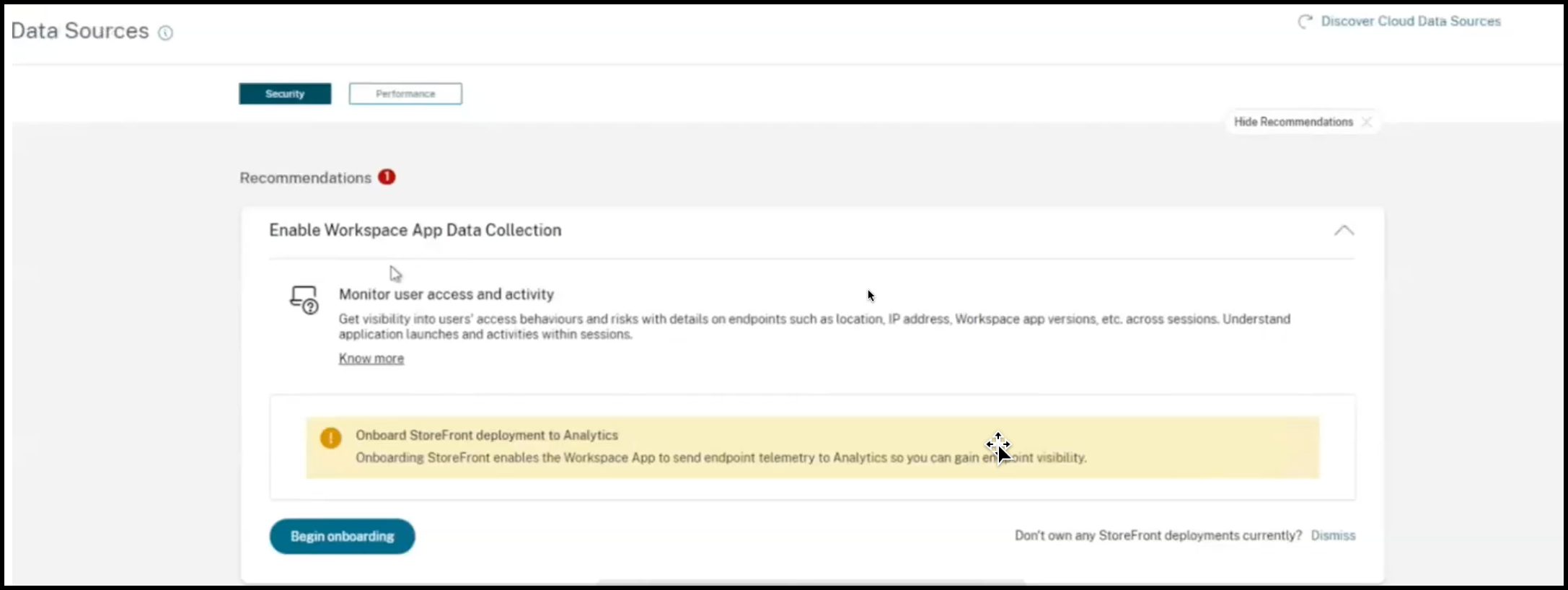 注意载入 StoreFront 数据源使 Workspace 应用程序能够将有关端点可见性的遥测数据发送到 Analytics。
 -
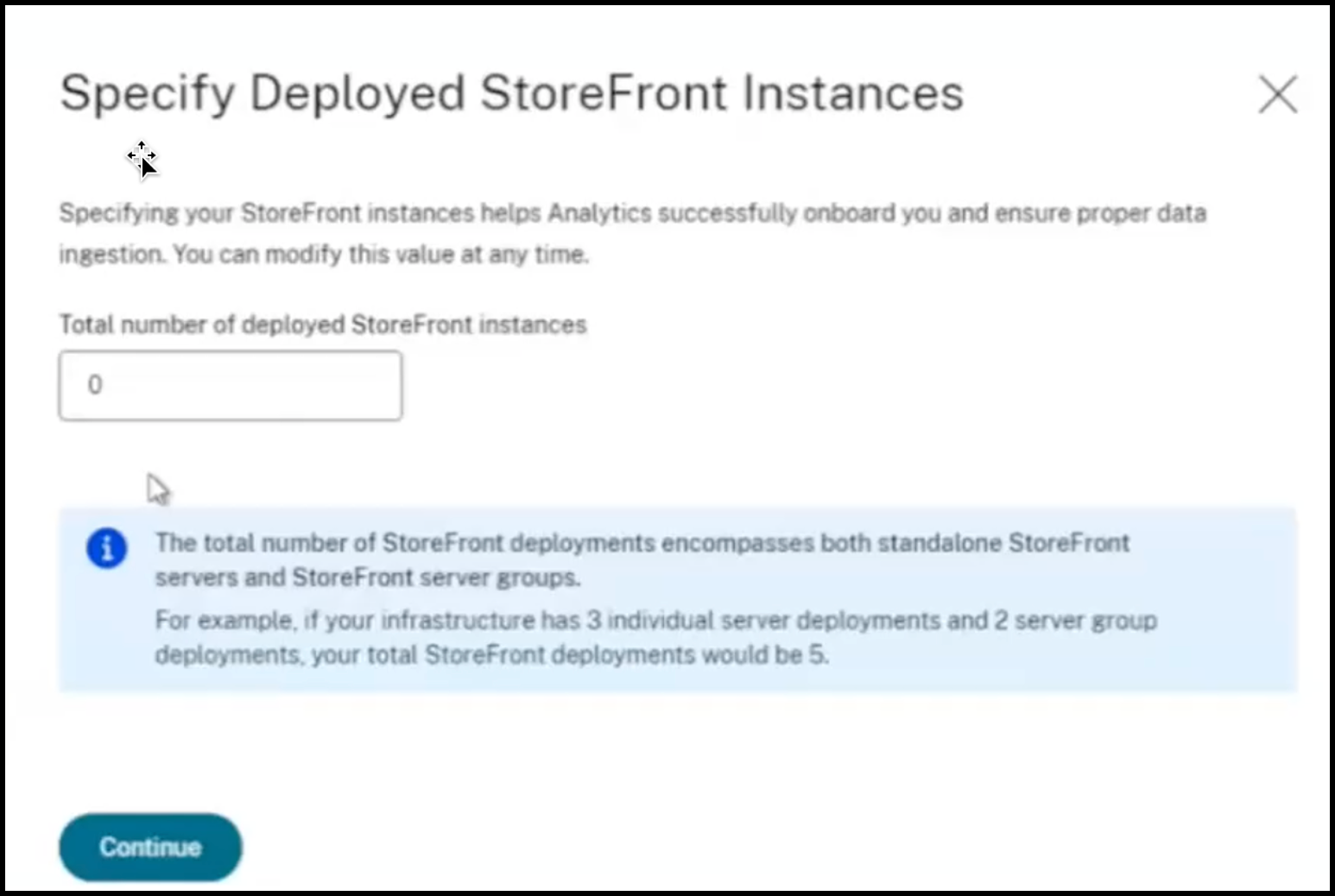
单击开始载入。将显示指定已部署的 Storefront 实例页面。
-
为确保 Analytics 成功载入数据源,请指定已部署的 StoreFront 实例总数。注意:已部署的 StoreFront 实例总数是 StoreFront 组的总数,而不是单个 StoreFront 服务器的数量。
-
单击继续。将显示 StoreFront 载入向导或连接 StoreFront 部署弹出窗口。
-
在连接 StoreFront 部署页面上,单击“下载包”以下载安装包。StoreFront 入门向导(/en-us/citrix-analytics/media/sf-onboarding-wizard.png)注意该文件包含敏感信息。请将文件保存在安全可靠的位置。您只能下载一个软件包并使用它来加入一个 StoreFront 组。如果您有多个 StoreFront 组,则必须为每个 StoreFront 组单独下载软件包。使用一个软件包完成一个 StoreFront 组的加入后,请再次下载该软件包并继续加入下一个 StoreFront 组。如果由于某种问题,StoreFront 入门未能在两天内使用一个软件包正确完成,则必须在两天后重新下载一个新软件包。因为如果未能在两天内成功加入,软件包中的密钥将过期。
-
要配置 StoreFront 部署,
-
将安装包复制到 StoreFront 服务器。
-
解压缩复制的文件,并在 PowerShell 中导航到该文件夹。
-
运行以下命令以加入 StoreFront:
.\Manage-CitrixAnalytics.ps1 –param OnboardStorefront -
打开 StoreFront 服务器并执行 PowerShell 脚本。
-
如果 StoreFront 站点未显示在 Citrix Analytics Service GUI 中,请运行以下命令:
Execute iisreset -
记录并验证 PowerShell 脚本中可用的群集 ID。
-
配置完成后,登录 Citrix Analytics 以查看连接的 StoreFront 部署。
-
-
配置成功后,点击 完成。
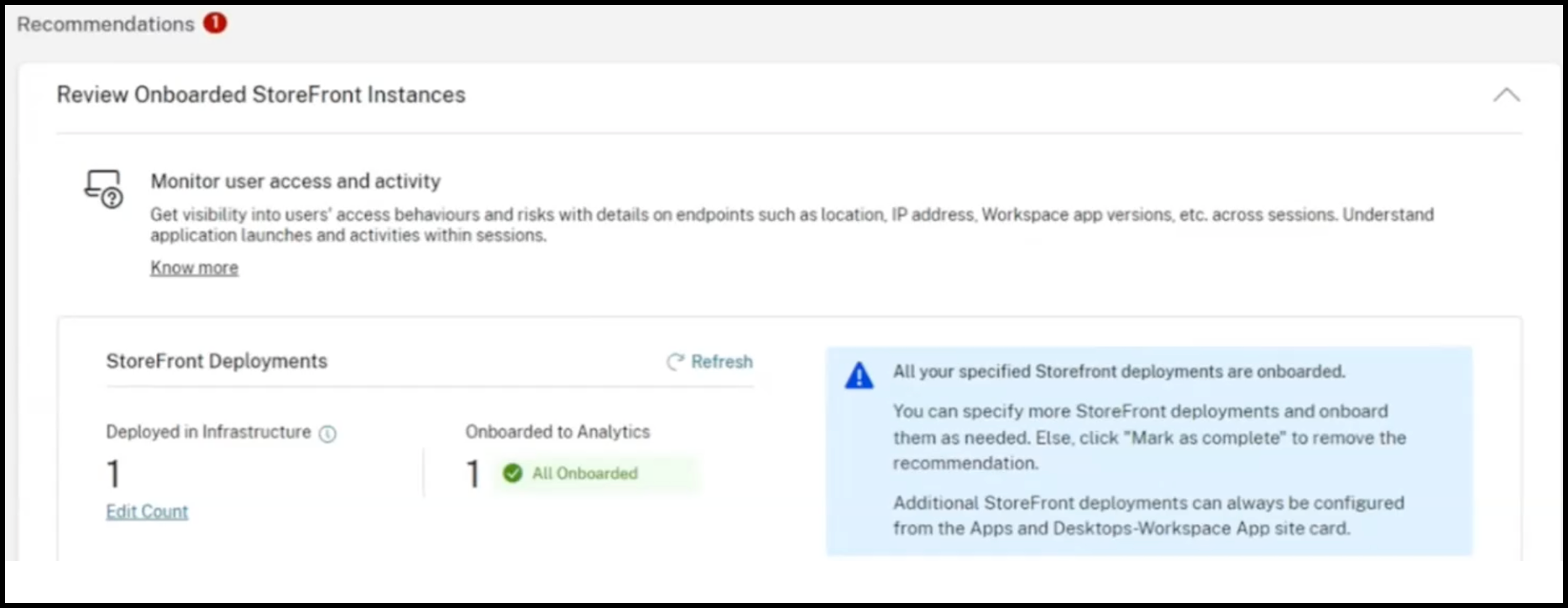
如果您通过“建议”面板进行载入,系统会获取您已载入到 Citrix Analytics 服务的 StoreFront 部署数量。“建议”面板会显示,您可以查看已载入的 StoreFront 部署。您可以查看“建议”面板中的消息,然后点击“标记为完成”。
注意
只有当所有声明的 StoreFront 部署都已载入时,“建议”面板和消息才会消失。
-
点击“开启数据处理”以允许 Citrix Analytics 处理数据。
查看“建议”面板
您可以在“建议”面板中比较声明的 StoreFront 部署数量与已载入的 StoreFront 部署数量。
如果声明的 StoreFront 部署数量与已载入的 StoreFront 部署数量相同,则会显示“全部已载入”消息,表明所有 StoreFront 部署均已载入。您可以查看“建议”面板中的消息,然后点击“标记为完成”。
注意
如果您想载入更多 StoreFront 部署,请点击“查看载入步骤”,StoreFront 载入向导或“连接 StoreFront 部署”弹出窗口将再次出现。
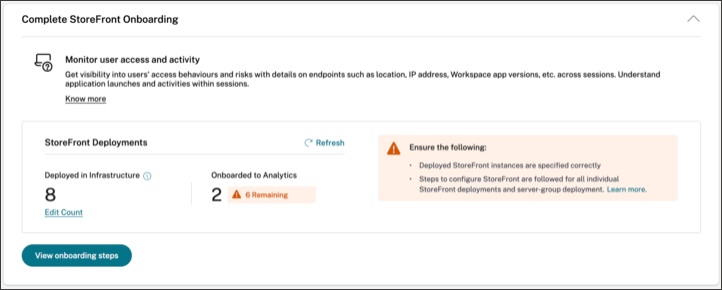
如果声明的 StoreFront 部署数量少于已载入的 StoreFront 部署数量,请点击“编辑计数”,然后会显示“指定已部署的 StoreFront 实例”页面。然后您可以输入“已部署的 StoreFront 实例总数”,并点击“继续”。StoreFront 载入向导或“连接 StoreFront 部署”弹出窗口将再次出现。按照步骤载入更多 StoreFront 部署。
注意:
“已部署的 StoreFront 实例总数”是 StoreFront 组的总数,而不是单个 StoreFront 服务器的数量。
查看已连接的 StoreFront 部署
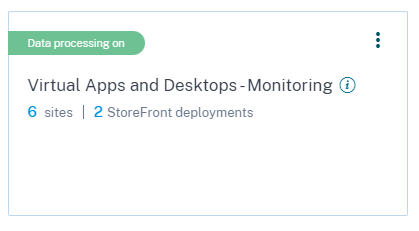
StoreFront 部署仅在配置成功后才会显示在站点卡上。站点卡显示有多少 StoreFront 部署已与 Citrix Analytics 建立连接。
-
如果您使用的是 Performance Analytics 产品,您将在 Apps and Desktops- Monitoring 站点卡上看到以下信息:
-
如果您使用的是 Security Analytics 产品,您将在 Workspace app 站点卡上看到以下信息:
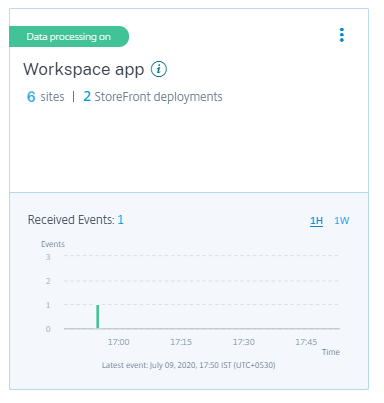
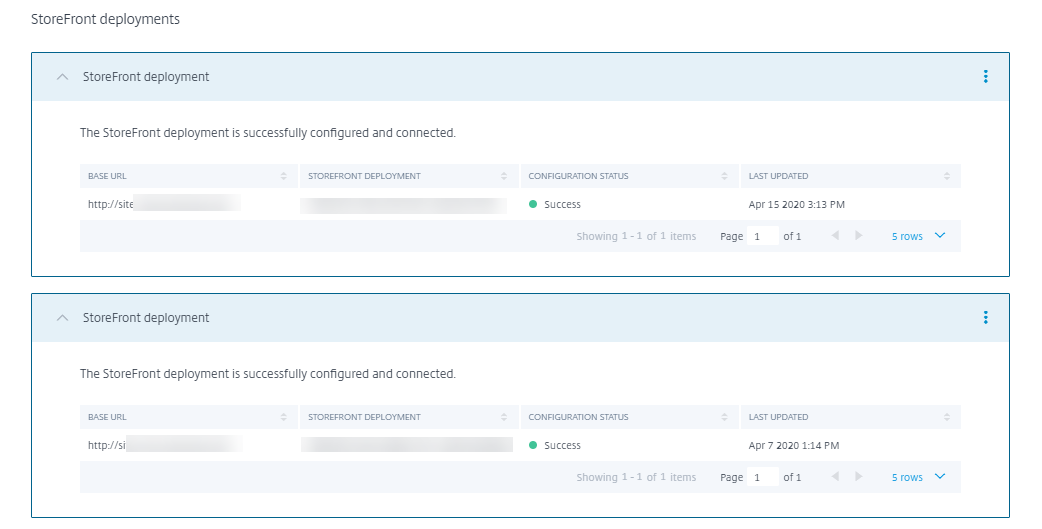
单击站点卡上的 StoreFront 部署数量以查看服务器组。
每个 StoreFront 部署都由一个基本 URL 和一个 ServerGroupID 表示。
如果您使用的是 Security Analytics 产品,站点卡还会显示有关接收到的事件的以下信息:
-
在过去一小时内从 StoreFront 部署接收到的事件,这是默认时间选择。您还可以选择 1 周 (1 W) 并查看数据。单击接收到的事件数量以在 自助搜索 页面上查看事件。
-
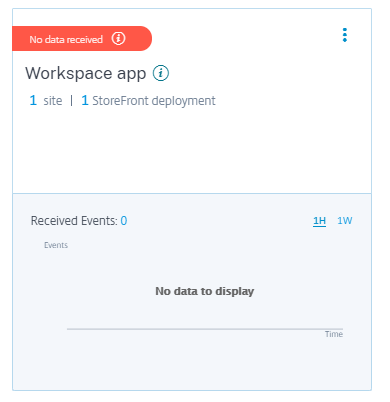
启用数据处理后,站点卡可能会显示“未接收到数据”状态。此状态出现的原因有两个:
-
如果您是首次开启数据处理,事件需要一些时间才能到达 Citrix Analytics 中的事件中心。当 Citrix Analytics 收到事件时,状态将变为“数据处理已开启”。如果一段时间后状态未更改,请刷新“数据源”页面。
-
Citrix Analytics 在过去一小时内未从数据源接收到任何事件。
-
添加或删除 StoreFront 部署
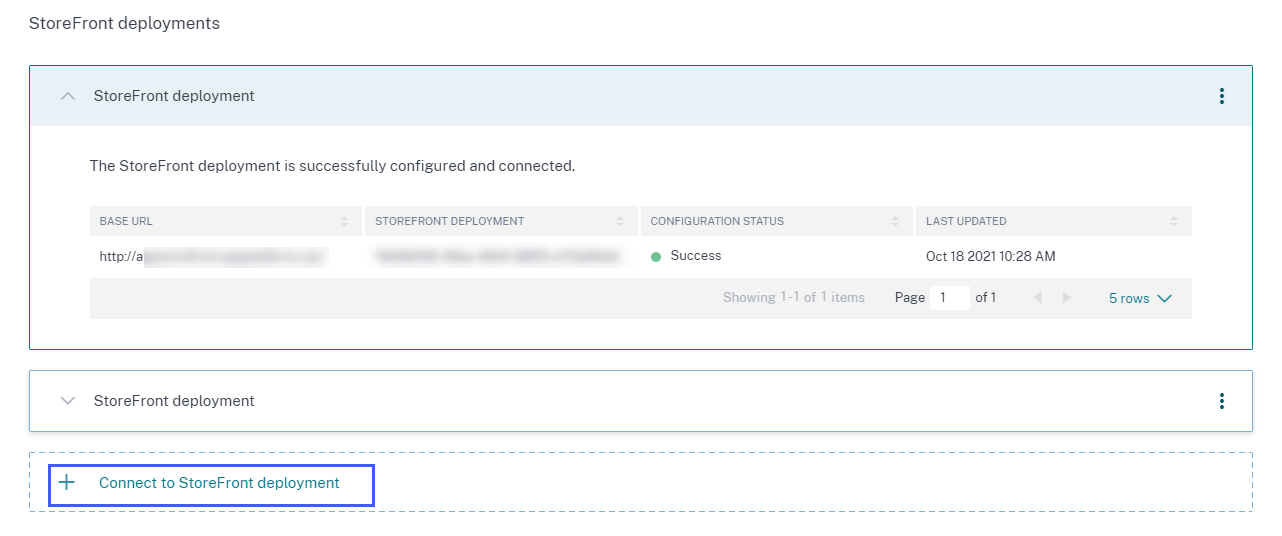
要添加 StoreFront 部署,请在“StoreFront 部署”部分中单击“连接到 StoreFront 部署”。下载配置文件并按照步骤配置 StoreFront 部署。
要停止从已配置的 StoreFront 部署传输事件并将其从 Citrix Analytics 中删除,请执行以下操作:
-
转到要从 Citrix Analytics 中删除的 StoreFront 部署。运行以下命令以从 StoreFront 服务器中删除配置设置:
Remove-STFCasConfiguration -
如果您使用的是多服务器部署,请运行以下命令以传播更改并从 StoreFront 服务器组中的所有服务器中删除配置设置:
Publish-STFServerGroupConfiguration -
运行以下命令以验证配置设置是否已成功删除。如果设置已成功删除,则该命令不返回任何内容。
Get-STFCasConfiguration -
重新登录 Citrix Analytics,然后在“StoreFront 部署”部分中选择 StoreFront 部署。单击垂直省略号 (⋮) 并选择“从 Analytics 中删除 StoreFront 部署”。
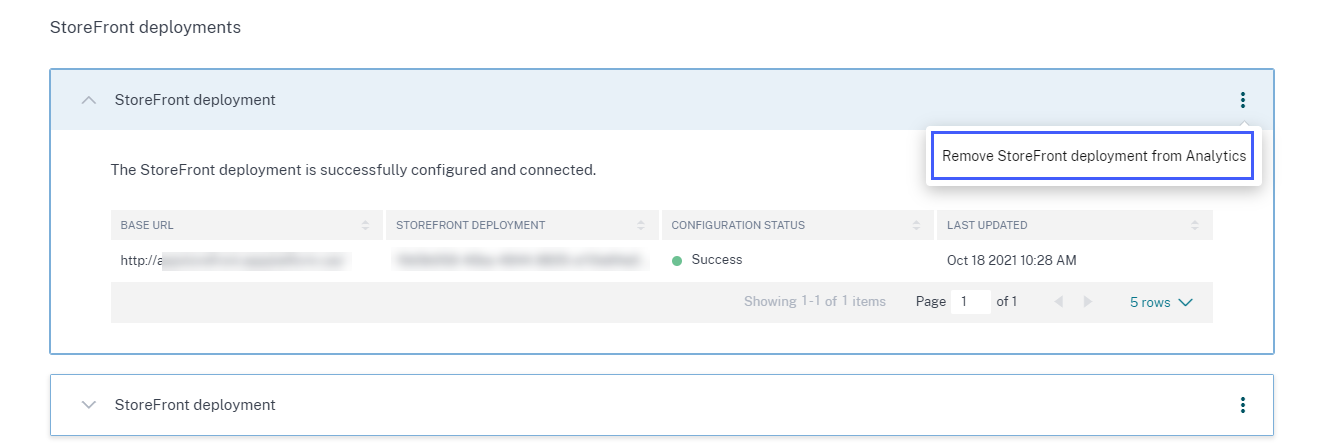 注意在从 Citrix Analytics 中删除 StoreFront 部署之前,请在该部署上运行指定的命令。如果您未能运行这些命令,Citrix Analytics 将继续接收事件,并且 StoreFront 部署将在下一个事件池化周期再次添加。
配置托管在使用 HTTP 代理的 Web 服务器上的 StoreFront 部署
如果 StoreFront 托管在使用 Web 代理连接到 Internet 的 Web 服务器上,则必须手动配置应用商店才能向 Citrix Analytics 注册。此配置要求您将
<system.net> 部分添加到应用商店的 web.config 文件中。您必须配置 StoreFront 部署上向 Citrix Analytics 发送事件的每个应用商店。
您可以通过两种方法将
<system.net> 部分添加到应用商店的 web.config 文件中:
-
通过 PowerShell 为一个或多个应用商店设置应用商店代理配置(推荐方法)。
-
手动将
<system.net>部分添加到应用商店的 web.config 文件中。
有关这些方法的更多信息,请参阅 StoreFront 文档中的 配置 StoreFront 以使用 Web 代理联系 Citrix Cloud 并向 Citrix Analytics 注册 文章。