
Cloud PC を起動する
構成が完了し、Cloud PC がプロビジョニングされると、ユーザーは自分の Cloud PC にアクセスできます。Cloud PC にアクセスするには、いくつかのオプションがあります。
-
Citrix Workspace™ アプリ
-
WebブラウザのストアURL
-
Windows 365ユーザーポータル
Citrix Workspace アプリ
Workspaceアプリを使用してCloud PCにアクセスするには、次の手順に従います。
-
Citrix Workspaceアプリクライアントをダウンロードしてインストールします。
-
Windows用Workspaceアプリ
-
Mac用Workspaceアプリ
-
Linux用Workspaceアプリ
-
Chrome OS用Workspaceアプリ
-
-
インストールが完了したら、Workspaceアプリを開きます。
-
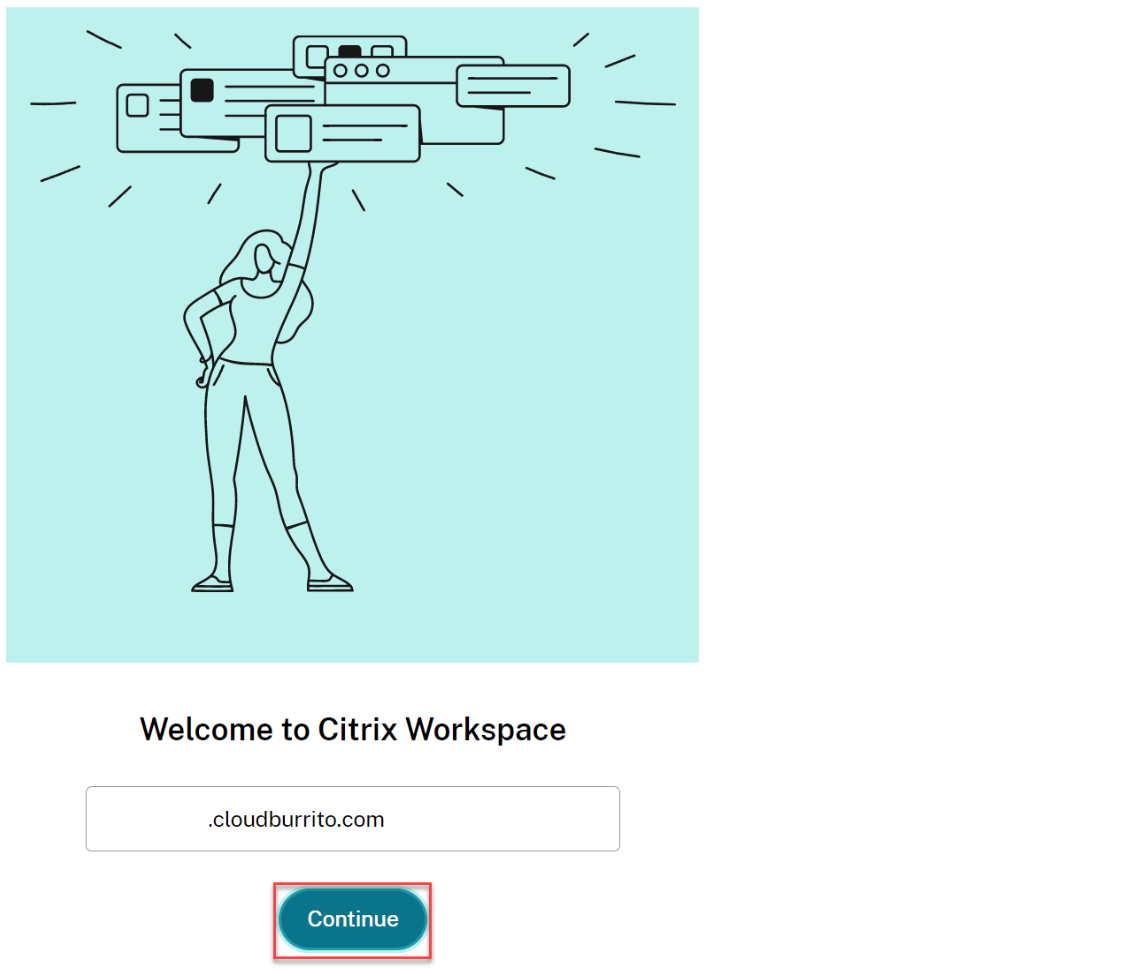
ストアURLを入力し、「続行」を選択します。
-
Azure ADの資格情報でログインします。
-
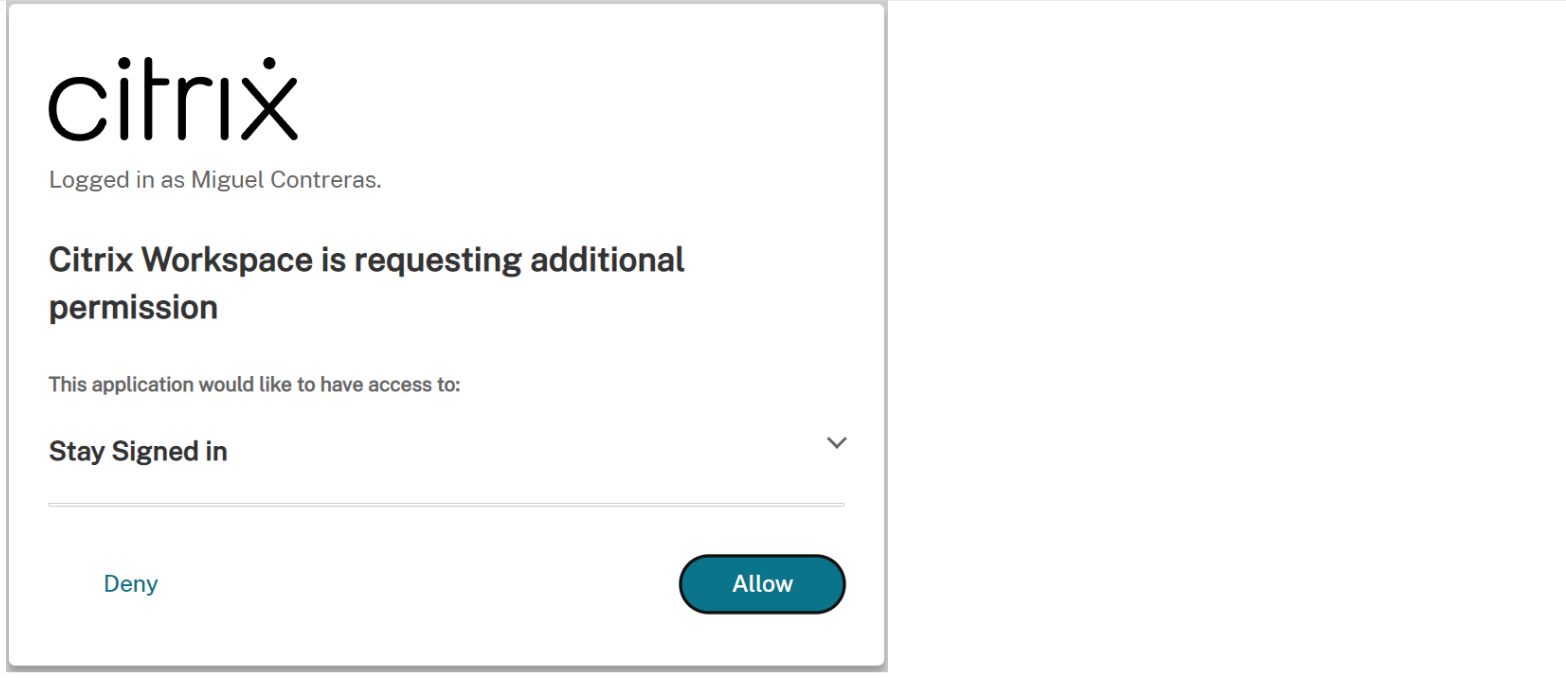
「許可」を選択します。
-
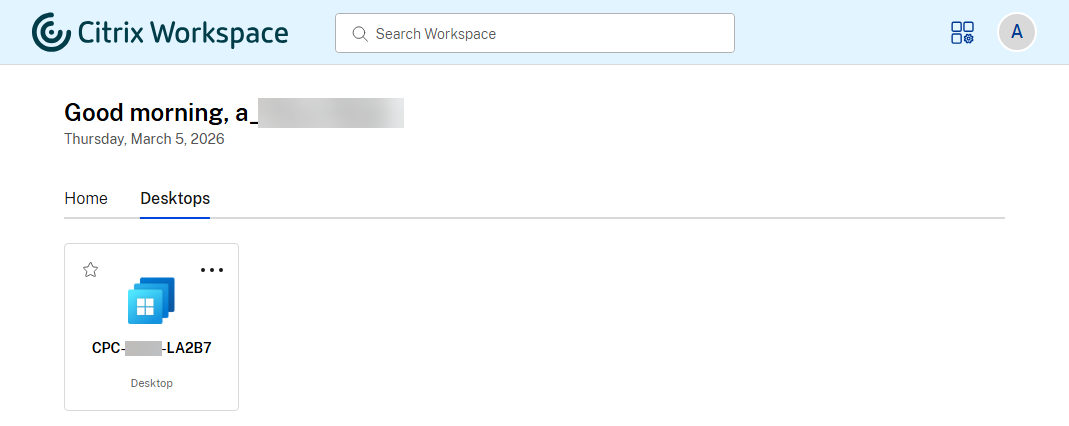
Cloud PCが表示されます。
-
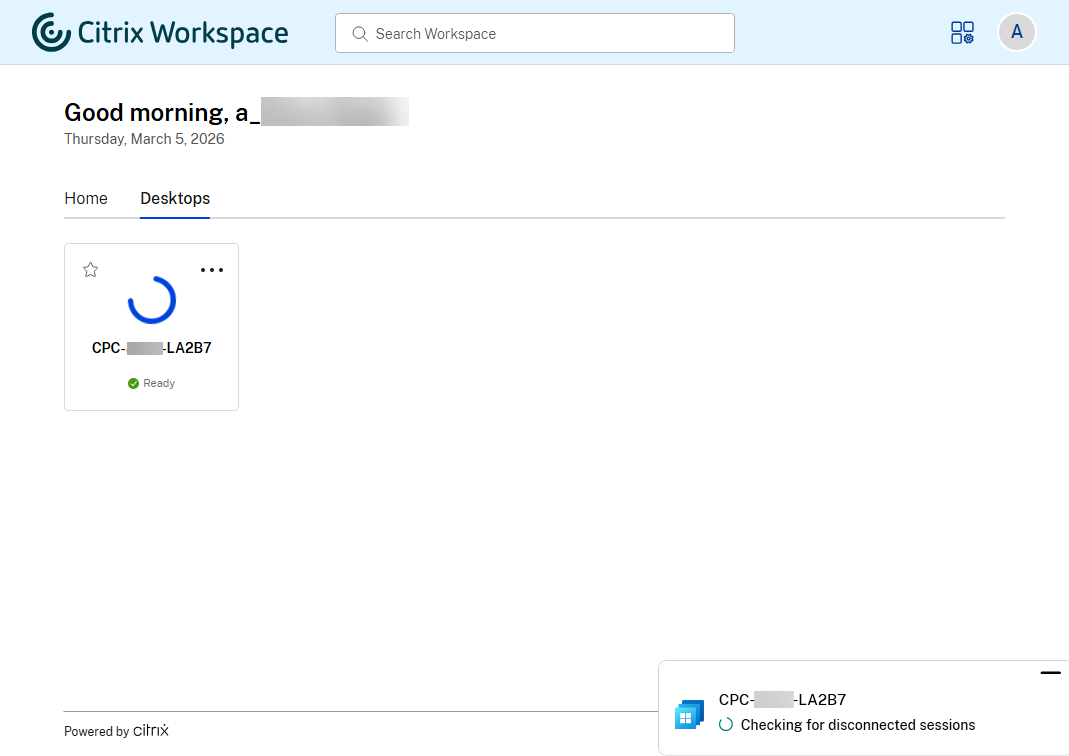
Cloud PCが1つだけ割り当てられている場合、この時点で自動的に開きます。
-
複数のCloud PCがある場合、または自動起動に失敗した場合は、セッションを起動するCloud PCを選択します。
-
仮想デスクトップに資格情報を入力してログインします。 Cloud PCの使用を開始できます。
注
手順1~3は一度だけ実行する必要があります。Workspaceアプリがインストールおよび構成された後は、Workspaceアプリクライアントを開くだけでCloud PCにアクセスできます。
WebブラウザーでのストアURL
WebブラウザーでストアURLを介してCloud PCを起動するには、次の手順に従います。
-
ブラウザーを開き、ストアURLに移動します。
-
Azure ADの資格情報でログインします。
-
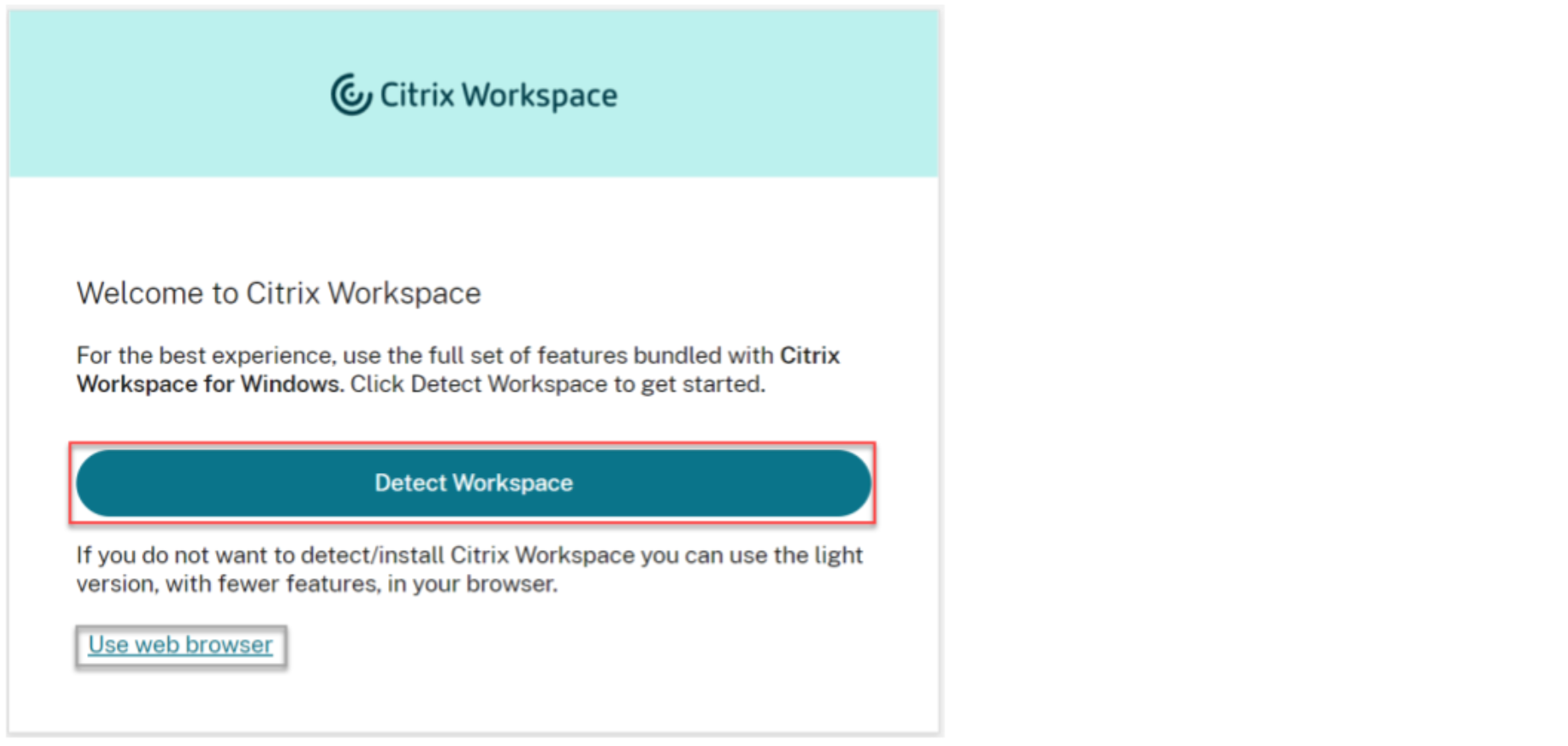
プロンプトが表示されたら、「Workspaceを検出」を選択します。最高のユーザーエクスペリエンスのために、Workspaceアプリをダウンロードしてインストールすることをお勧めします。または、クライアントをインストールせずにWebブラウザーを使用してCloud PCにアクセスすることもでき、その場合は手順7に進みます。
-
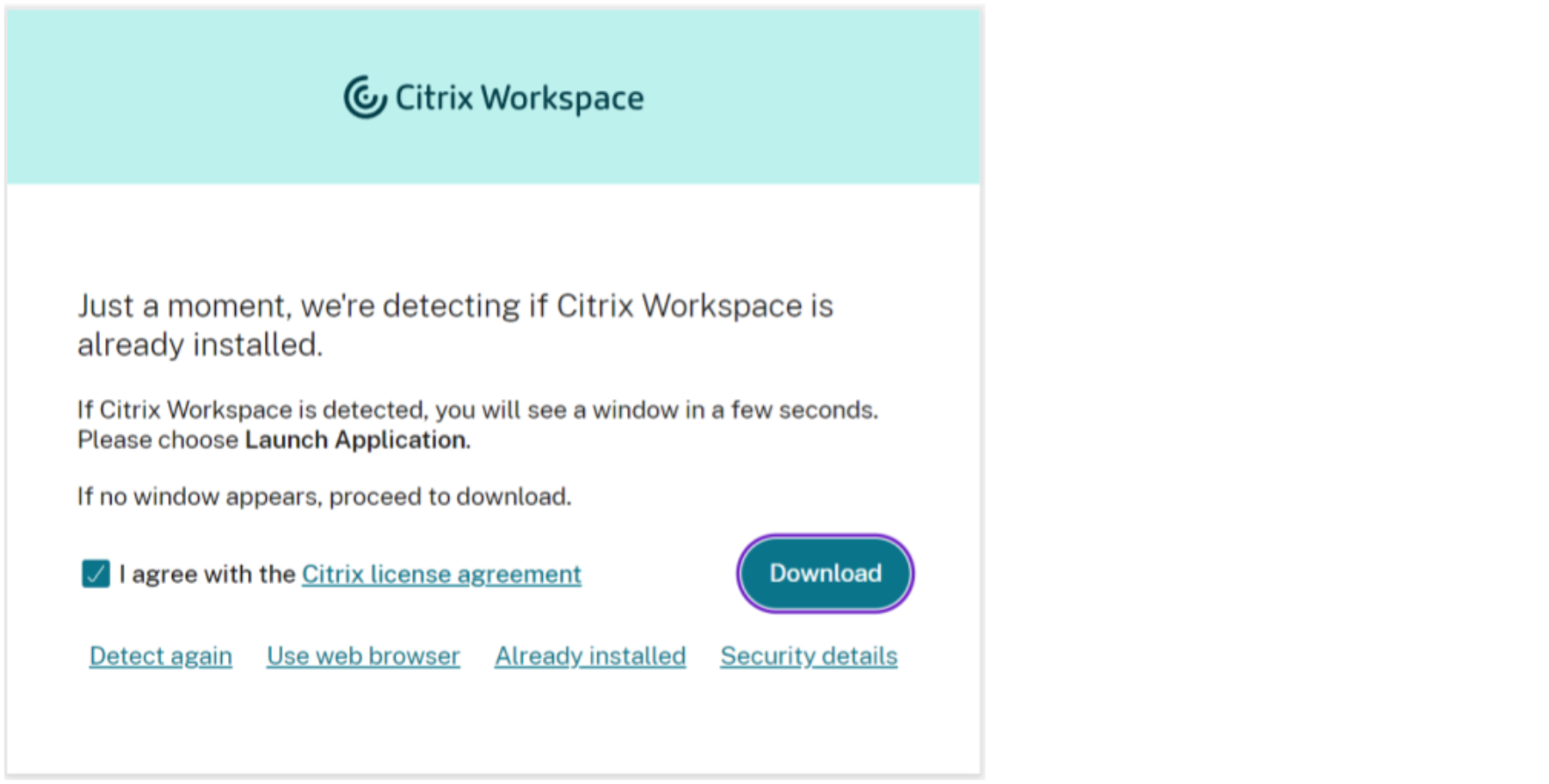
デバイスでWorkspaceアプリが検出されない場合は、ダウンロードするオプションが表示されます。
-
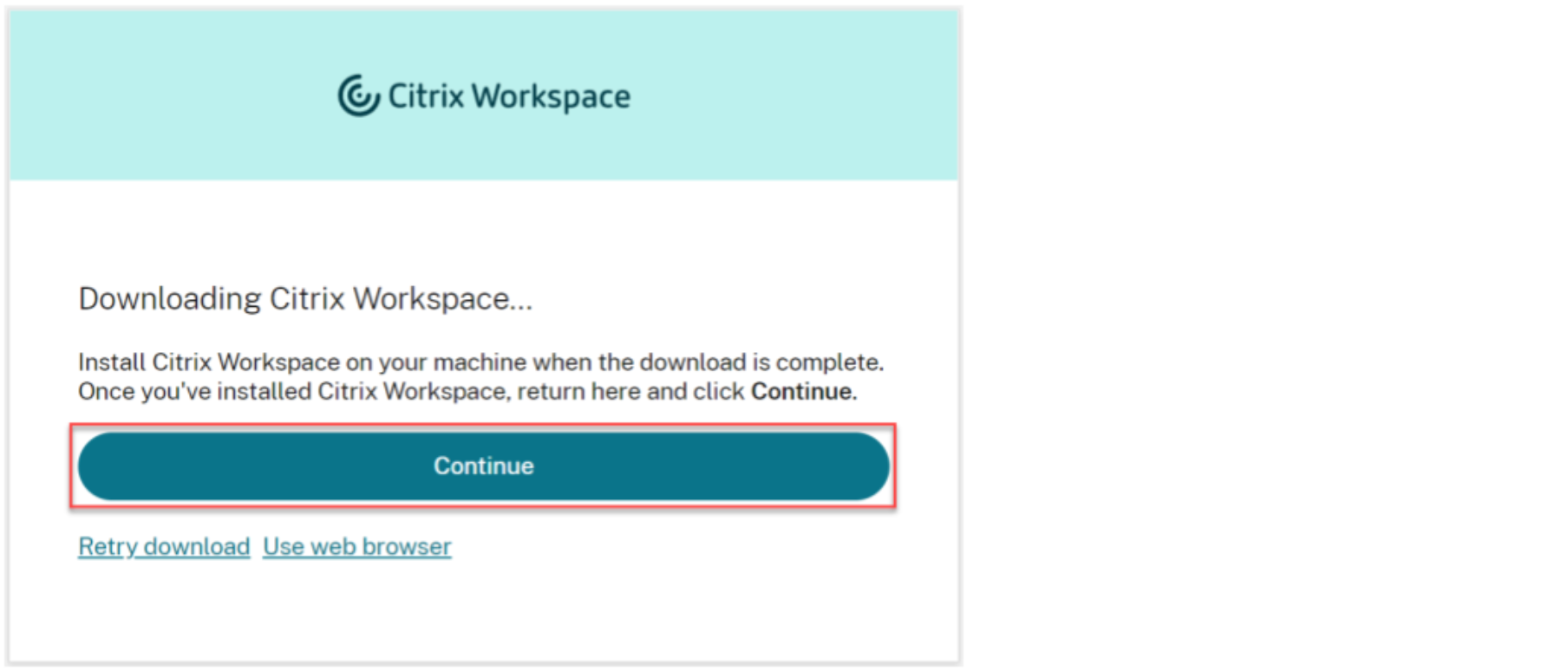
インストールが完了したら、ブラウザーに戻り、「続行」を選択します。
-
プロンプトが表示されたら、サイトが常にリンクを開くことを許可するように選択し、「開く」を選択します。
-
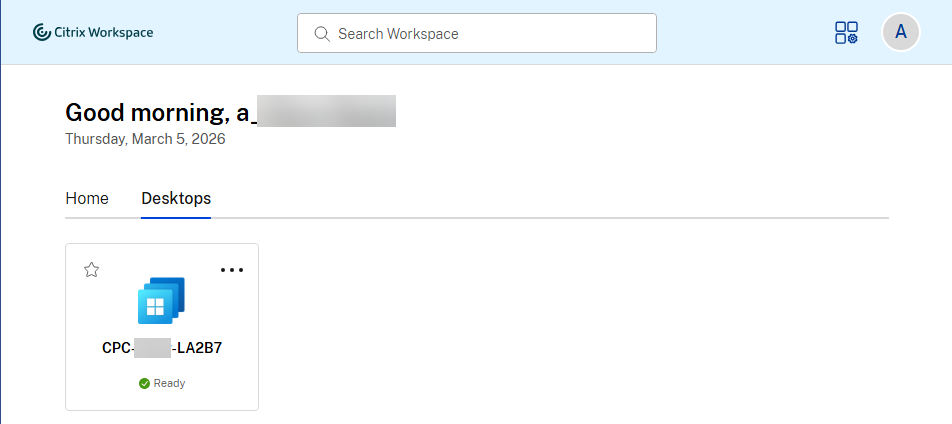
Cloud PCが表示されます。
-
Cloud PCが1台のみ割り当てられている場合、この時点で自動的に開きます。
-
複数のCloud PCがある場合、または自動起動に失敗した場合は、セッションを起動するCloud PCを選択します。
-
仮想デスクトップに資格情報を入力してログインします。 Cloud PCの使用を開始できます。
注
手順3~6は、ユーザーが初めてログインするときにのみ実行する必要があります。
Windows 365ユーザーポータル
Windows 365ユーザーポータルからCloud PCを起動するには、次の手順に従います。
-
ブラウザを開き、windows.cloud.microsoftにアクセスします。
-
Azure ADユーザーアカウントでログインします。
-
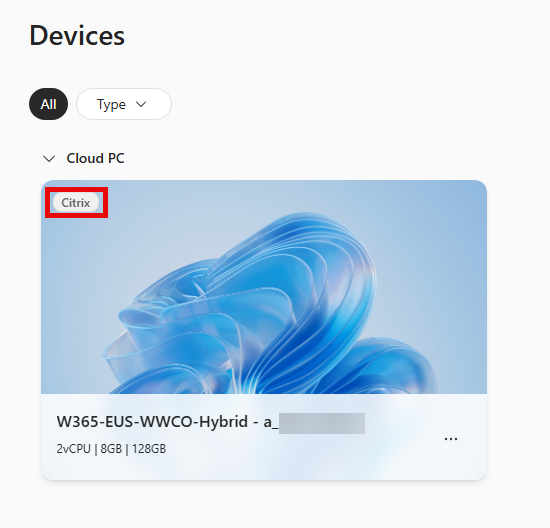
Cloud PCが表示されます。
-
Citrixが有効になっています。
-
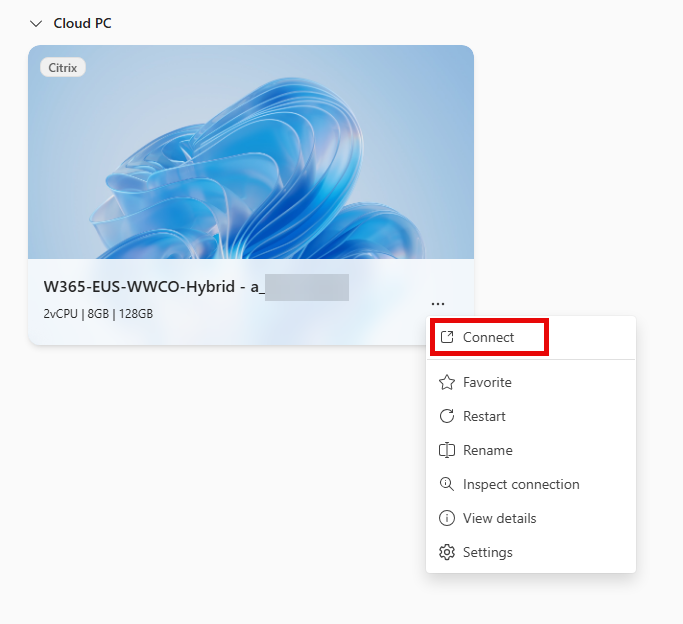
接続を選択します。
-
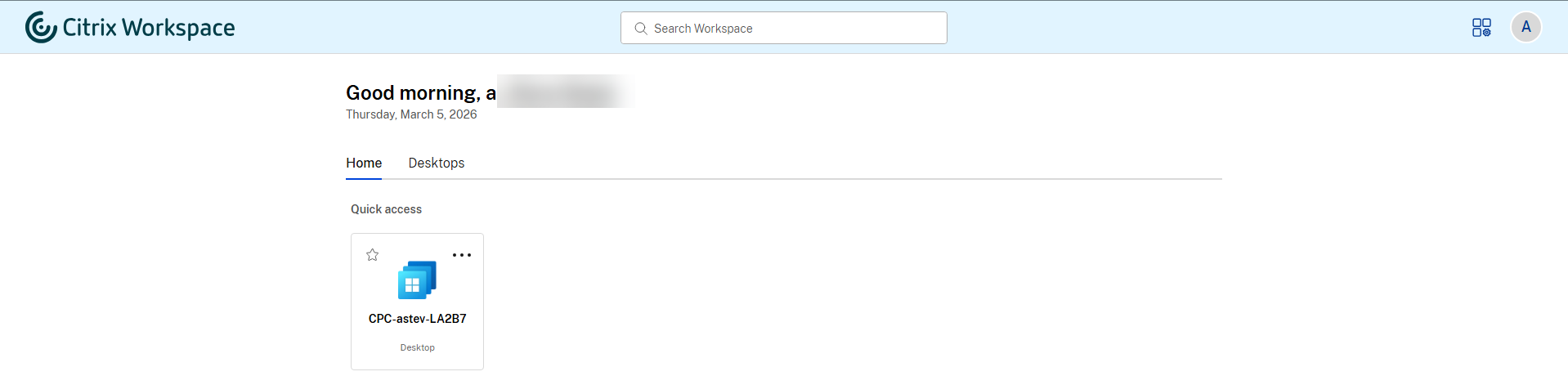
新しいタブが開き、ユーザーはストアのWebサイトに移動します。
-
Cloud PCが表示されます。
-
割り当てられているCloud PCが1つだけの場合、この時点で自動的に開きます。
-
複数のCloud PCがある場合、または自動起動に失敗した場合は、セッションを起動するCloud PCを選択します。
-
ログインするには、仮想デスクトップに資格情報を入力します。Cloud PCの使用を開始できます。