
Deploy in the cloud
此页面将 Citrix SecurSpaces™ 一键式虚拟机部署到 AWS、Azure 或 Google Cloud。 安装程序会创建虚拟机、安装平台并配置 DNS 和 TLS 证书。
先决条件
-
本地计算机上安装 Docker。
-
AWS、Azure 或 Google Cloud 的凭据,具有 (#cloud-permissions) 中所述的权限。
-
在 AWS 或 Google Cloud 上,入站访问 (#open-the-required-ports) 中所述的端口。
-
管理员电子邮件地址。
-
机器容量。请参阅 (/zh-cn/securspaces/reference/sizing.html#1-click-vm)。
打开所需端口
虚拟机需要三个入站端口:
| 端口 | 用途 |
|---|---|
| 443 | SecurSpaces 控制台和 Cloud IDE,通过 HTTPS |
| 2222 | 从本地 IDE 到工作区的 SSH 连接 |
| 22 | 用于管理的,对虚拟机本身的 SSH 访问 |
您需要执行的操作取决于云提供商。
Azure。 无需操作。安装程序会创建一个网络安全组,允许所有这三个端口 来自任何地址。
AWS。 请自行打开端口。安装程序不会创建安全组,因此虚拟机将使用您的默认 VPC 的默认安全组,该安全组不允许来自互联网的入站流量。在部署之前, 请为该安全组添加 TCP 端口 443、2222 和 22 的入站规则。
GCP。 请自行打开端口。安装程序不会创建防火墙规则。它将虚拟机放置在
default 网络上,并带有网络标签 https-server。在部署之前,请在 default 网络上创建防火墙规则,允许 TCP 端口 443、2222 和 22 访问带有 https-server 标签的实例。
警告:
仅允许这些端口来自您的评估人员连接的地址,而不是来自任何地址。在 Azure 上,安装程序创建的规则允许任何地址;如果您的 安全策略要求,请在部署后限制其来源。
云权限
安装程序使用您在提示输入云凭据时登录的云身份进行部署。该 身份需要创建虚拟机及其周围资源的权限。所需的权限取决于云 提供商。
在 AWS 或 GCP 上,在 打开所需端口 中打开端口是一个单独的、手动 步骤。执行此操作的人员需要更改安全组或创建防火墙规则的权限,而以下 权限不包括这些。
阿祖尔
使用用户帐户或服务主体登录。它需要创建虚拟机、其网络和 负载均衡器的权限。
安装程序会请求一个资源组,并建议
strong-network-demo-rg。如果资源组 已存在,安装程序会使用它。如果不存在,安装程序会创建它。您授予的范围 取决于此:
| 资源组 | 授予角色 |
|---|---|
| 已存在 | 资源组 |
| 由安装程序创建 | 订阅 |
为避免在整个订阅上授予角色,请先自行创建资源组,然后授予 其上的角色。
选择以下其中一项。
内置角色。 在表中所示的范围分配参与者。这是最简单的选项。
更窄的内置角色。 在该范围分配虚拟机参与者和网络参与者。 安装程序不创建存储帐户,因此不需要存储角色。
自定义角色。 为获得最少权限,请创建一个包含这些操作的自定义角色,并将其分配到该 范围。将
{subscription-id} 替换为您的订阅 ID:
{
     "Name": "SecurSpaces 1-Click VM deployer",
     "IsCustom": true,
     "Description": "Deploy a SecurSpaces 1-Click VM",
     "Actions": [
         "Microsoft.Compute/virtualMachines/*",
         "Microsoft.Compute/disks/*",
         "Microsoft.Compute/virtualMachines/extensions/*",
         "Microsoft.Network/virtualNetworks/*",
         "Microsoft.Network/publicIPAddresses/*",
         "Microsoft.Network/networkInterfaces/*",
         "Microsoft.Network/networkSecurityGroups/*",
         "Microsoft.Network/loadBalancers/*",
         "Microsoft.Resources/resourceGroups/*",
         "Microsoft.Resources/subscriptions/resourceGroups/read"
     ],
     "NotActions": [],
     "DataActions": [],
     "NotDataActions": [],
     "AssignableScopes": ["/subscriptions/{subscription-id}"]
 }
例如,要将更窄的内置角色分配给现有资源组上的服务主体:
az role assignment create \
   --assignee <service-principal-id> \
   --role "Virtual Machine Contributor" \
   --scope "/subscriptions/<subscription-id>/resourceGroups/<resource-group-name>"

 az role assignment create \
   --assignee <service-principal-id> \
   --role "Network Contributor" \
   --scope "/subscriptions/<subscription-id>/resourceGroups/<resource-group-name>"
AWS
该身份需要创建 EC2 实例、密钥对和弹性 IP 地址的权限。安装程序 不创建安全组,也不将 IAM 角色附加到 VM,因此不需要安全组或 IAM 权限 。
选择以下其中一项。
托管策略。 附加 AmazonEC2FullAccess。这是最简单的选项。
自定义策略。 为获得最少权限,请附加包含以下操作的策略:
{
     "Version": "2012-10-17",
     "Statement": [
         {
             "Effect": "Allow",
             "Action": [
                 "ec2:RunInstances",
                 "ec2:TerminateInstances",
                 "ec2:DescribeInstances",
                 "ec2:DescribeInstanceStatus",
                 "ec2:DescribeInstanceTypes",
                 "ec2:DescribeImages",
                 "ec2:DescribeAvailabilityZones",
                 "ec2:CreateKeyPair",
                 "ec2:DeleteKeyPair",
                 "ec2:DescribeKeyPairs",
                 "ec2:AllocateAddress",
                 "ec2:ReleaseAddress",
                 "ec2:AssociateAddress",
                 "ec2:DisassociateAddress",
                 "ec2:DescribeAddresses",
                 "ec2:CreateTags",
                 "ec2:DescribeTags",
                 "ec2:DescribeVolumes",
                 "ec2:CreateVolume",
                 "ec2:DeleteVolume",
                 "ec2:AttachVolume",
                 "ec2:DetachVolume"
             ],
             "Resource": "*"
         }
     ]
 }
GCP
该身份需要权限才能在 您选择的项目中创建 Compute Engine 实例和静态外部 IP 地址。安装程序不会将服务帐号附加到虚拟机,因此不需要服务帐号权限 。
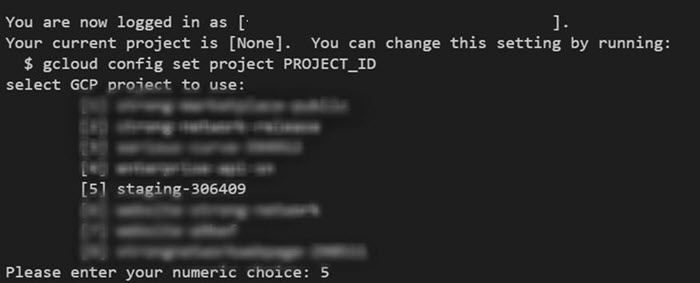
安装程序还会列出您的项目,以便您选择一个,并检查其中是否启用了 Compute Engine API 。如果未启用该 API,安装程序会尝试启用它。
选择以下其中一项。
预定义角色。 授予 Compute Admin (
roles/compute.admin)。这是最简单的选项。对于 更窄的访问权限,请改为授予 Compute Instance Admin (v1) (roles/compute.instanceAdmin.v1) 和 Compute Network User (roles/compute.networkUser)。
自定义角色。 为获得最少权限,请创建具有以下权限的角色:
{
     "title": "SecurSpaces 1-Click VM deployer",
     "description": "Deploy a SecurSpaces 1-Click VM on GCP",
     "stage": "GA",
     "includedPermissions": [
         "compute.instances.create",
         "compute.instances.delete",
         "compute.instances.get",
         "compute.instances.list",
         "compute.instances.setMetadata",
         "compute.instances.setTags",
         "compute.instances.start",
         "compute.instances.stop",
         "compute.addresses.create",
         "compute.addresses.delete",
         "compute.addresses.get",
         "compute.addresses.list",
         "compute.addresses.use",
         "compute.disks.create",
         "compute.disks.delete",
         "compute.disks.get",
         "compute.disks.list",
         "compute.disks.use",
         "compute.images.get",
         "compute.images.list",
         "compute.images.useReadOnly",
         "compute.zones.get",
         "compute.zones.list",
         "compute.regions.get",
         "compute.regions.list",
         "compute.machineTypes.get",
         "compute.machineTypes.list",
         "compute.networks.get",
         "compute.subnetworks.use",
         "compute.subnetworks.useExternalIp",
         "resourcemanager.projects.get",
         "serviceusage.services.list"
     ]
 }
无论您选择哪个选项,该身份还需要
serviceusage.services.list,以便安装程序可以 确认 Compute Engine API 已启用。如果没有它,安装程序将无法判断 API 是否已启用,并会 一直要求您启用它。如果 API 尚未启用,请在部署前自行启用,或授予 serviceusage.services.enable 以便安装程序可以执行此操作。
运行安装程序
-
为部署文件创建一个目录并在其中运行安装程序:
mkdir -p ~/sds-cloud-deployment
 cd ~/sds-cloud-deployment
docker run -it --rm -v ${PWD}:/strong-network/shared strongnetwork/strong_installer:<version>将<version>替换为要部署的版本,例如2026.9.4。 -
在
sds-cli提示符下,输入:deploy-demo -
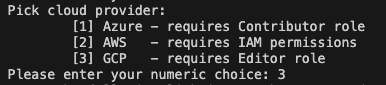
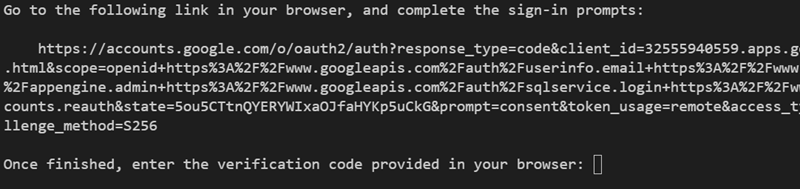
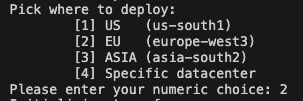
完成提示:
提示 输入 管理员凭据 电子邮件地址和密码 虚拟机大小 您的机器容量 云提供商 AWS、Azure 或 GCP 云凭据 您的云身份。对于 GCP,请从列表中选择一个项目。 区域 美国、欧盟或亚洲,或特定数据中心 

-
等待安装程序完成。记下它显示的平台 URL 和管理员凭据。
注意:
安装程序输出和部署目录包含凭据和云状态。请私密存储它们,并且 保留该目录:您需要它来移除云资源。
虚拟机正在运行,并且平台 URL 可用。
下一步
继续验证部署。