
Deploy in the cloud
このページでは、Citrix SecurSpaces™ 1-Click VM を AWS、Azure、または Google Cloud に展開します。インストーラーは VM を作成し、 プラットフォームをインストールし、DNS および TLS 証明書を構成します。
前提条件
-
ローカルマシン上の Docker。
-
AWS、Azure、または Google Cloud の資格情報。権限については、Cloud permissions を参照してください。
-
AWS または Google Cloud では、Open the required ports に記載されているポートへのインバウンドアクセス。
-
管理者メールアドレス。
-
マシンの容量。Sizing を参照してください。
必要なポートを開く
VM には、3つのインバウンドポートが必要です。
| ポート | 用途 |
|---|---|
| 443 | HTTPS を介した SecurSpaces コンソールおよび Cloud IDE |
| 2222 | ローカル IDE からワークスペースへの SSH 接続 |
| 22 | VM自体へのSSHアクセス(管理用) |
何をする必要があるかは、クラウドプロバイダーによって異なります。
Azure。 アクションは不要です。インストーラーは、3つのポートすべてを許可するネットワークセキュリティグループを作成します。 任意のIPアドレスから。
AWS。 ポートはご自身で開いてください。インストーラーはセキュリティグループを作成しないため、VMはデフォルトVPCのデフォルト セキュリティグループを使用します。これはインターネットからのインバウンドトラフィックを許可しません。デプロイする前に、 TCPポート443、2222、および22のインバウンドルールをそのセキュリティグループに追加してください。
GCP。 ポートはご自身で開いてください。インストーラーはファイアウォールルールを作成しません。VMは ネットワークタグ
https-server を持つ default ネットワークに配置されます。デプロイする前に、 https-server タグを持つインスタンスに対してTCPポート443、2222、および22を許可するファイアウォールルールを default ネットワーク上に作成してください。
警告:
これらのポートは、任意のIPアドレスからではなく、評価者が接続するアドレスからのみ許可してください。 Azureでは、インストーラーが作成するルールは任意のアドレスを許可します。セキュリティポリシーで必要とされる場合は、 デプロイ後にその送信元を制限してください。
クラウド権限
インストーラーは、クラウド認証情報の入力を求められたときにサインインしたクラウドIDを使用してデプロイします。その IDには、VMとその周辺のリソースを作成する権限が必要です。必要な権限はクラウド プロバイダーによって異なります。
AWSまたはGCPで必要なポートを開く でポートを開くことは、別の手動 ステップです。これを行う人は、セキュリティグループを変更したり、ファイアウォールルールを作成したりする権限が必要ですが、 以下の権限にはこれらは含まれていません。
アジュール
ユーザーアカウントまたはサービスプリンシパルでサインインしてください。VM、そのネットワーク、および ロードバランサーを作成する権限が必要です。
インストーラーはリソースグループを要求し、
strong-network-demo-rg を提案します。リソースグループが 既に存在する場合、インストーラーはそれを使用します。存在しない場合、インストーラーはそれを作成します。付与するスコープは それに依存します。
| リソースグループ | 役割を付与する場所 |
|---|---|
| 既に存在する | リソースグループ |
| インストーラーによって作成される | サブスクリプション |
サブスクリプション全体にロールを付与するのを避けるには、まず自分でリソースグループを作成し、その ロールを付与します。
次のいずれかを選択してください。
組み込みロール。 表のスコープで Contributor を割り当てます。これが最も簡単なオプションです。
より限定的な組み込みロール。 その スコープで Virtual Machine Contributor と Network Contributor の両方を割り当てます。インストーラーはストレージアカウントを作成しないため、ストレージロールは不要です。
カスタムロール。 最小限の権限にするには、これらのアクションを持つカスタムロールを作成し、その スコープで割り当てます。
{subscription-id} をサブスクリプション ID に置き換えてください。
{
     "Name": "SecurSpaces 1-Click VM deployer",
     "IsCustom": true,
     "Description": "Deploy a SecurSpaces 1-Click VM",
     "Actions": [
         "Microsoft.Compute/virtualMachines/*",
         "Microsoft.Compute/disks/*",
         "Microsoft.Compute/virtualMachines/extensions/*",
         "Microsoft.Network/virtualNetworks/*",
         "Microsoft.Network/publicIPAddresses/*",
         "Microsoft.Network/networkInterfaces/*",
         "Microsoft.Network/networkSecurityGroups/*",
         "Microsoft.Network/loadBalancers/*",
         "Microsoft.Resources/resourceGroups/*",
         "Microsoft.Resources/subscriptions/resourceGroups/read"
     ],
     "NotActions": [],
     "DataActions": [],
     "NotDataActions": [],
     "AssignableScopes": ["/subscriptions/{subscription-id}"]
 }
例えば、既存のリソースグループ上のサービスプリンシパルに、より限定的な組み込みロールを割り当てるには:
az role assignment create \
   --assignee <service-principal-id> \
   --role "Virtual Machine Contributor" \
   --scope "/subscriptions/<subscription-id>/resourceGroups/<resource-group-name>"

 az role assignment create \
   --assignee <service-principal-id> \
   --role "Network Contributor" \
   --scope "/subscriptions/<subscription-id>/resourceGroups/<resource-group-name>"
AWS
ID には、EC2 インスタンス、キーペア、および Elastic IP アドレスを作成する権限が必要です。インストーラーは セキュリティグループを作成せず、VM に IAM ロールをアタッチしないため、セキュリティグループも IAM 権限も 不要です。
次のいずれかを選択してください。
マネージドポリシー。 AmazonEC2FullAccess をアタッチします。これが最も簡単なオプションです。
カスタムポリシー。 最小限の権限で、以下の操作を含むポリシーをアタッチします。
{
     "Version": "2012-10-17",
     "Statement": [
         {
             "Effect": "Allow",
             "Action": [
                 "ec2:RunInstances",
                 "ec2:TerminateInstances",
                 "ec2:DescribeInstances",
                 "ec2:DescribeInstanceStatus",
                 "ec2:DescribeInstanceTypes",
                 "ec2:DescribeImages",
                 "ec2:DescribeAvailabilityZones",
                 "ec2:CreateKeyPair",
                 "ec2:DeleteKeyPair",
                 "ec2:DescribeKeyPairs",
                 "ec2:AllocateAddress",
                 "ec2:ReleaseAddress",
                 "ec2:AssociateAddress",
                 "ec2:DisassociateAddress",
                 "ec2:DescribeAddresses",
                 "ec2:CreateTags",
                 "ec2:DescribeTags",
                 "ec2:DescribeVolumes",
                 "ec2:CreateVolume",
                 "ec2:DeleteVolume",
                 "ec2:AttachVolume",
                 "ec2:DetachVolume"
             ],
             "Resource": "*"
         }
     ]
 }
GCP
そのIDには、Compute Engineインスタンスと静的外部IPアドレスを 選択したプロジェクト内に作成する権限が必要です。インストーラーはVMにサービスアカウントをアタッチしないため、サービスアカウントの権限は 不要です。
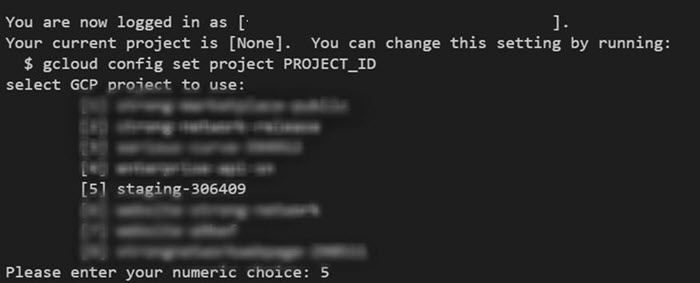
インストーラーは、プロジェクトを選択できるようにプロジェクトを一覧表示し、Compute Engine API が その中で有効になっていることを確認します。API が有効になっていない場合、インストーラーはそれを有効にしようとします。
以下のいずれかを選択してください。
事前定義されたロール。 Compute Admin (
roles/compute.admin) を付与します。これが最も簡単なオプションです。より 限定的なアクセスの場合、代わりに Compute Instance Admin (v1) (roles/compute.instanceAdmin.v1) と Compute Network User (roles/compute.networkUser) を付与します。
カスタムロール。 最小限の権限で、以下の権限を持つロールを作成します。
{
     "title": "SecurSpaces 1-Click VM deployer",
     "description": "Deploy a SecurSpaces 1-Click VM on GCP",
     "stage": "GA",
     "includedPermissions": [
         "compute.instances.create",
         "compute.instances.delete",
         "compute.instances.get",
         "compute.instances.list",
         "compute.instances.setMetadata",
         "compute.instances.setTags",
         "compute.instances.start",
         "compute.instances.stop",
         "compute.addresses.create",
         "compute.addresses.delete",
         "compute.addresses.get",
         "compute.addresses.list",
         "compute.addresses.use",
         "compute.disks.create",
         "compute.disks.delete",
         "compute.disks.get",
         "compute.disks.list",
         "compute.disks.use",
         "compute.images.get",
         "compute.images.list",
         "compute.images.useReadOnly",
         "compute.zones.get",
         "compute.zones.list",
         "compute.regions.get",
         "compute.regions.list",
         "compute.machineTypes.get",
         "compute.machineTypes.list",
         "compute.networks.get",
         "compute.subnetworks.use",
         "compute.subnetworks.useExternalIp",
         "resourcemanager.projects.get",
         "serviceusage.services.list"
     ]
 }
どちらのオプションを選択した場合でも、インストーラーがCompute Engine APIが有効になっていることを確認できるように、IDには
serviceusage.services.listも 必要です。これがないと、インストーラーはAPIが有効になっていることを判断できず、 有効にするよう繰り返し要求します。APIがまだ有効になっていない場合は、デプロイする前に自分で有効にするか、インストーラーが有効にできるように serviceusage.services.enable を付与してください。
インストーラーを実行する
-
デプロイメントファイル用のディレクトリを作成し、その中でインストーラーを実行します。
mkdir -p ~/sds-cloud-deployment
 cd ~/sds-cloud-deployment
docker run -it --rm -v ${PWD}:/strong-network/shared strongnetwork/strong_installer:<version><version>をデプロイするリリースに置き換えます。例:2026.9.4。 -
sds-cliプロンプトで、次のように入力します。deploy-demo -
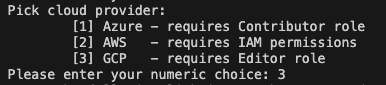
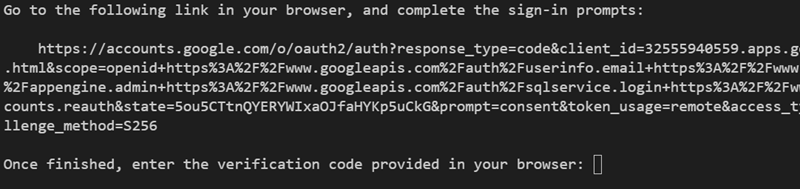
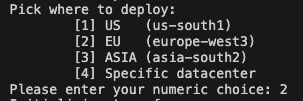
プロンプトを完了します。
プロンプト 入力 管理者認証情報 メールアドレスとパスワード VMサイズ マシンの容量 クラウドプロバイダー AWS、Azure、またはGCP クラウド認証情報 クラウドID。GCPの場合は、リストからプロジェクトを選択します。 リージョン 米国、EU、アジア、または特定のデータセンター 

-
インストーラーが完了するまで待ちます。表示されるプラットフォームURLと管理者資格情報を控えてください。
注意:
インストーラーの出力とデプロイディレクトリには、資格情報とクラウドの状態が含まれています。それらを非公開で保存し、 ディレクトリを保持してください。クラウドのリソースを削除するために必要です。
VMが実行されており、プラットフォームURLが利用可能です。
次のステップ
デプロイの検証に進みます。