
Deploy in the cloud
Diese Seite stellt die Citrix SecurSpaces™ 1-Click VM in AWS, Azure oder Google Cloud bereit. Der Installer erstellt die VM, installiert die Plattform und konfiguriert DNS- und TLS-Zertifikate.
Voraussetzungen
-
Docker auf Ihrem lokalen Rechner.
-
Anmeldeinformationen für AWS, Azure oder Google Cloud mit den Berechtigungen in Cloud-Berechtigungen.
-
In AWS oder Google Cloud, eingehender Zugriff auf die Ports in Erforderliche Ports öffnen.
-
Eine Administrator-E-Mail-Adresse.
-
Eine Maschinenkapazität. Siehe Dimensionierung.
Erforderliche Ports öffnen
Die VM benötigt drei eingehende Ports:
| Port | Verwendung |
|---|---|
| 443 | Die SecurSpaces-Konsole und die Cloud IDE, über HTTPS |
| 2222 | SSH-Verbindungen von lokalen IDEs zu Workspaces |
| 22 | SSH-Zugriff auf die VM selbst, zur Administration |
Was Sie tun müssen, hängt vom Cloud-Anbieter ab.
Azure. Keine Aktion erforderlich. Der Installer erstellt eine Netzwerksicherheitsgruppe, die alle drei Ports von jeder Adresse zulässt.
AWS. Öffnen Sie die Ports selbst. Der Installer erstellt keine Sicherheitsgruppe, daher verwendet die VM die Standard- Sicherheitsgruppe Ihrer Standard-VPC, die keinen eingehenden Datenverkehr aus dem Internet zulässt. Bevor Sie bereitstellen, fügen Sie dieser Sicherheitsgruppe Eingangsregeln für die TCP-Ports 443, 2222 und 22 hinzu.
GCP. Öffnen Sie die Ports selbst. Der Installer erstellt keine Firewall-Regeln. Er platziert die VM im
default-Netzwerk mit dem Netzwerk-Tag https-server. Bevor Sie bereitstellen, erstellen Sie Firewall-Regeln im default-Netzwerk, die TCP-Ports 443, 2222 und 22 für Instanzen mit dem https-server-Tag zulassen.
Warnung:
Erlauben Sie diese Ports nur von den Adressen, von denen sich Ihre Evaluatoren verbinden, und nicht von beliebigen Adressen. Auf Azure erlauben die vom Installer erstellten Regeln jede Adresse; schränken Sie deren Quelle nach der Bereitstellung ein, wenn Ihre Sicherheitsrichtlinie dies erfordert.
Cloud-Berechtigungen
Der Installer stellt mit der Cloud-Identität bereit, mit der Sie sich anmelden, wenn er nach Cloud-Anmeldeinformationen fragt. Diese Identität benötigt die Berechtigung, die VM und die zugehörigen Ressourcen zu erstellen. Was benötigt wird, hängt vom Cloud- Anbieter ab.
Das Öffnen der Ports in Die erforderlichen Ports öffnen auf AWS oder GCP ist ein separater, manueller Schritt. Wer dies tut, benötigt die Berechtigung, die Sicherheitsgruppe zu ändern oder Firewall-Regeln zu erstellen, was die unten aufgeführten Berechtigungen nicht einschließt.
Azure
Melden Sie sich mit einem Benutzerkonto oder einem Dienstprinzipal an. Es benötigt die Berechtigung, die VM, ihr Netzwerk und einen Lastenausgleich zu erstellen.
Der Installer fragt nach einer Ressourcengruppe und schlägt
strong-network-demo-rg vor. Wenn die Ressourcengruppe bereits existiert, verwendet der Installer sie. Wenn nicht, erstellt der Installer sie. Welchen Bereich Sie gewähren, hängt davon ab:
| Ressourcengruppe | Weisen Sie die Rolle zu unter |
|---|---|
| Existiert bereits | Die Ressourcengruppe |
| Vom Installer erstellt | Das Abonnement |
Um zu vermeiden, dass eine Rolle für das gesamte Abonnement vergeben wird, erstellen Sie zuerst die Ressourcengruppe selbst und weisen Sie die Rolle dafür zu.
Wählen Sie eine der folgenden Optionen.
Integrierte Rolle. Weisen Sie Mitwirkender im Bereich aus der Tabelle zu. Dies ist die einfachste Option.
Engere integrierte Rollen. Weisen Sie sowohl Mitwirkender für virtuelle Maschinen als auch Mitwirkender für Netzwerke in diesem Bereich zu. Der Installer erstellt kein Speicherkonto, daher ist keine Speicherrolle erforderlich.
Benutzerdefinierte Rolle. Für die geringsten Berechtigungen erstellen Sie eine benutzerdefinierte Rolle mit diesen Aktionen und weisen Sie diese in diesem Bereich zu. Ersetzen Sie
{subscription-id} durch Ihre Abonnement-ID:
{
     "Name": "SecurSpaces 1-Click VM deployer",
     "IsCustom": true,
     "Description": "Deploy a SecurSpaces 1-Click VM",
     "Actions": [
         "Microsoft.Compute/virtualMachines/*",
         "Microsoft.Compute/disks/*",
         "Microsoft.Compute/virtualMachines/extensions/*",
         "Microsoft.Network/virtualNetworks/*",
         "Microsoft.Network/publicIPAddresses/*",
         "Microsoft.Network/networkInterfaces/*",
         "Microsoft.Network/networkSecurityGroups/*",
         "Microsoft.Network/loadBalancers/*",
         "Microsoft.Resources/resourceGroups/*",
         "Microsoft.Resources/subscriptions/resourceGroups/read"
     ],
     "NotActions": [],
     "DataActions": [],
     "NotDataActions": [],
     "AssignableScopes": ["/subscriptions/{subscription-id}"]
 }
Um beispielsweise die engeren integrierten Rollen einem Dienstprinzipal in einer vorhandenen Ressourcengruppe zuzuweisen:
az role assignment create \
   --assignee <service-principal-id> \
   --role "Virtual Machine Contributor" \
   --scope "/subscriptions/<subscription-id>/resourceGroups/<resource-group-name>"

 az role assignment create \
   --assignee <service-principal-id> \
   --role "Network Contributor" \
   --scope "/subscriptions/<subscription-id>/resourceGroups/<resource-group-name>"
AWS
Die Identität benötigt die Berechtigung, eine EC2-Instanz, ein Schlüsselpaar und eine Elastic IP-Adresse zu erstellen. Der Installer erstellt keine Sicherheitsgruppe und weist der VM keine IAM-Rolle zu, daher sind weder Sicherheitsgruppen- noch IAM-Berechtigungen erforderlich.
Wählen Sie eine der folgenden Optionen.
Verwaltete Richtlinie. Hängen Sie AmazonEC2FullAccess an. Dies ist die einfachste Option.
Benutzerdefinierte Richtlinie. Für die geringsten Berechtigungen weisen Sie eine Richtlinie mit diesen Aktionen zu:
{
     "Version": "2012-10-17",
     "Statement": [
         {
             "Effect": "Allow",
             "Action": [
                 "ec2:RunInstances",
                 "ec2:TerminateInstances",
                 "ec2:DescribeInstances",
                 "ec2:DescribeInstanceStatus",
                 "ec2:DescribeInstanceTypes",
                 "ec2:DescribeImages",
                 "ec2:DescribeAvailabilityZones",
                 "ec2:CreateKeyPair",
                 "ec2:DeleteKeyPair",
                 "ec2:DescribeKeyPairs",
                 "ec2:AllocateAddress",
                 "ec2:ReleaseAddress",
                 "ec2:AssociateAddress",
                 "ec2:DisassociateAddress",
                 "ec2:DescribeAddresses",
                 "ec2:CreateTags",
                 "ec2:DescribeTags",
                 "ec2:DescribeVolumes",
                 "ec2:CreateVolume",
                 "ec2:DeleteVolume",
                 "ec2:AttachVolume",
                 "ec2:DetachVolume"
             ],
             "Resource": "*"
         }
     ]
 }
GCP
Die Identität benötigt die Berechtigung, eine Compute Engine-Instanz und eine statische externe IP-Adresse in dem von Ihnen ausgewählten Projekt zu erstellen. Der Installer weist der VM kein Dienstkonto zu, daher sind keine Dienstkontoberechtigungen erforderlich.
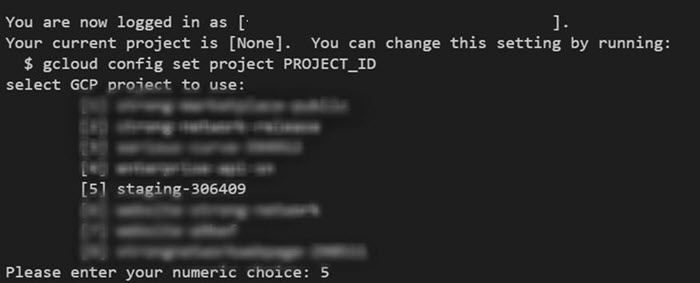
Der Installer listet auch Ihre Projekte auf, damit Sie eines auswählen können, und prüft, ob die Compute Engine API darin aktiviert ist. Wenn die API nicht aktiviert ist, versucht der Installer, sie zu aktivieren.
Wählen Sie eine der folgenden Optionen.
Vordefinierte Rollen. Gewähren Sie Compute Admin (
roles/compute.admin). Dies ist die einfachste Option. Für einen engeren Zugriff gewähren Sie stattdessen Compute Instance Admin (v1) (roles/compute.instanceAdmin.v1) und Compute Network User (roles/compute.networkUser).
Benutzerdefinierte Rolle. Für die geringsten Berechtigungen erstellen Sie eine Rolle mit diesen Berechtigungen:
{
     "title": "SecurSpaces 1-Click VM deployer",
     "description": "Deploy a SecurSpaces 1-Click VM on GCP",
     "stage": "GA",
     "includedPermissions": [
         "compute.instances.create",
         "compute.instances.delete",
         "compute.instances.get",
         "compute.instances.list",
         "compute.instances.setMetadata",
         "compute.instances.setTags",
         "compute.instances.start",
         "compute.instances.stop",
         "compute.addresses.create",
         "compute.addresses.delete",
         "compute.addresses.get",
         "compute.addresses.list",
         "compute.addresses.use",
         "compute.disks.create",
         "compute.disks.delete",
         "compute.disks.get",
         "compute.disks.list",
         "compute.disks.use",
         "compute.images.get",
         "compute.images.list",
         "compute.images.useReadOnly",
         "compute.zones.get",
         "compute.zones.list",
         "compute.regions.get",
         "compute.regions.list",
         "compute.machineTypes.get",
         "compute.machineTypes.list",
         "compute.networks.get",
         "compute.subnetworks.use",
         "compute.subnetworks.useExternalIp",
         "resourcemanager.projects.get",
         "serviceusage.services.list"
     ]
 }
Welche Option Sie auch wählen, die Identität benötigt auch
serviceusage.services.list, damit der Installer bestätigen kann, dass die Compute Engine API aktiviert ist. Ohne diese kann der Installer nicht feststellen, dass die API aktiviert ist, und fordert Sie immer wieder auf, sie zu aktivieren. Wenn die API noch nicht aktiviert ist, aktivieren Sie sie selbst, bevor Sie bereitstellen, oder gewähren Sie serviceusage.services.enable, damit der Installer dies tun kann.
Installer ausführen
-
Erstellen Sie ein Verzeichnis für die Bereitstellungsdateien und führen Sie den Installer darin aus:
mkdir -p ~/sds-cloud-deployment
 cd ~/sds-cloud-deployment
 docker run -it --rm -v ${PWD}:/strong-network/shared strongnetwork/strong_installer:<version>
Ersetzen Sie<version>durch die bereitzustellende Version, zum Beispiel2026.9.4. -
Geben Sie an der
sds-cli-Eingabeaufforderung ein:deploy-demo -
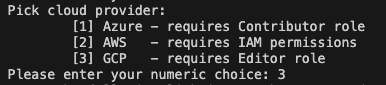
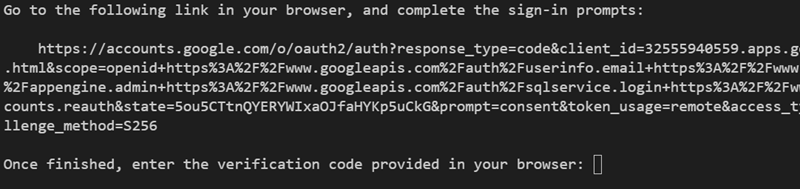
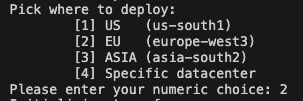
Füllen Sie die Eingabeaufforderungen aus:
Eingabeaufforderung Eingeben Administrator-Anmeldeinformationen E-Mail-Adresse und Passwort VM-Größe Ihre Maschinenkapazität Cloud-Anbieter AWS, Azure oder GCP Cloud-Anmeldeinformationen Ihre Cloud-Identität. Wählen Sie für GCP ein Projekt aus der Liste aus. Region USA, EU oder Asien, oder ein spezifisches Rechenzentrum 

-
Warten Sie, bis der Installer abgeschlossen ist. Notieren Sie sich die angezeigte Plattform-URL und die Administratoranmeldeinformationen.
Vorsicht:
Die Ausgabe des Installers und das Bereitstellungsverzeichnis enthalten Anmeldeinformationen und den Cloud-Status. Bewahren Sie diese privat auf, und behalten Sie das Verzeichnis: Sie benötigen es, um die Cloud-Ressourcen zu entfernen.
Die VM läuft und die Plattform-URL ist verfügbar.
Nächster Schritt
Fahren Sie fort mit Bereitstellung validieren.