Manage workspaces

Last published : Nov 26, 2026
工作区 从 概述 和 工作区页面 进行管理。一旦一个或多个工作区分配给您,它们将显示在上述两个页面上。上次使用的工作区将根据您个人资料中的计划自动启动。此外,工作区可能会在一段时间不活动后根据您平台的设置自动暂停。

查看工作区

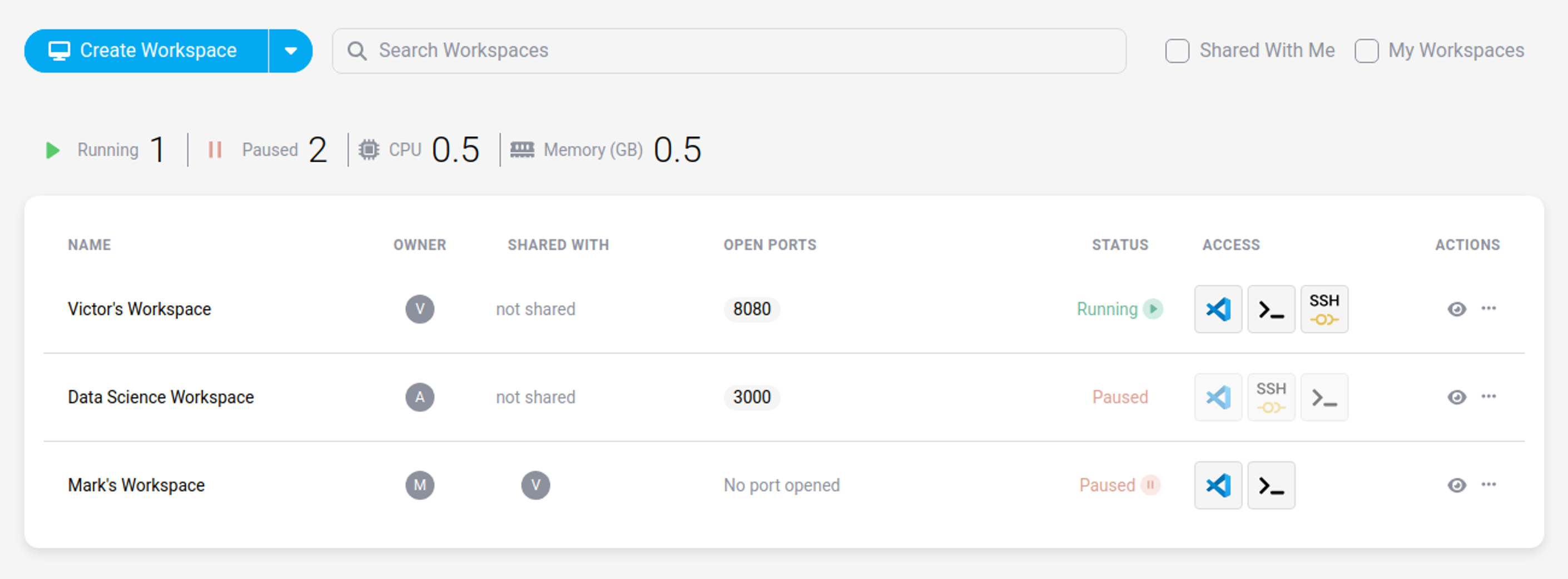
您的工作区列表(您拥有或与您共享的)显示在 概述 和 工作区页面 上。 工作区的 状态 显示在其名称旁边。
查看工作区-浅色-裁剪
  • 要打开已暂停的工作区,请单击“启动”按钮。这将在您的浏览器中打开工作区的云 IDE。
  • 要打开正在运行的工作区,请单击“运行中”按钮。这将在您的浏览器中打开工作区的云 IDE。
  • 要使用 CLI 终端打开您的工作区,请单击“运行文本”旁边的下拉菜单,然后单击“打开终端”按钮。

工作区操作

通过单击工作区上的“...”图标,您可以选择如下所述的其他操作。
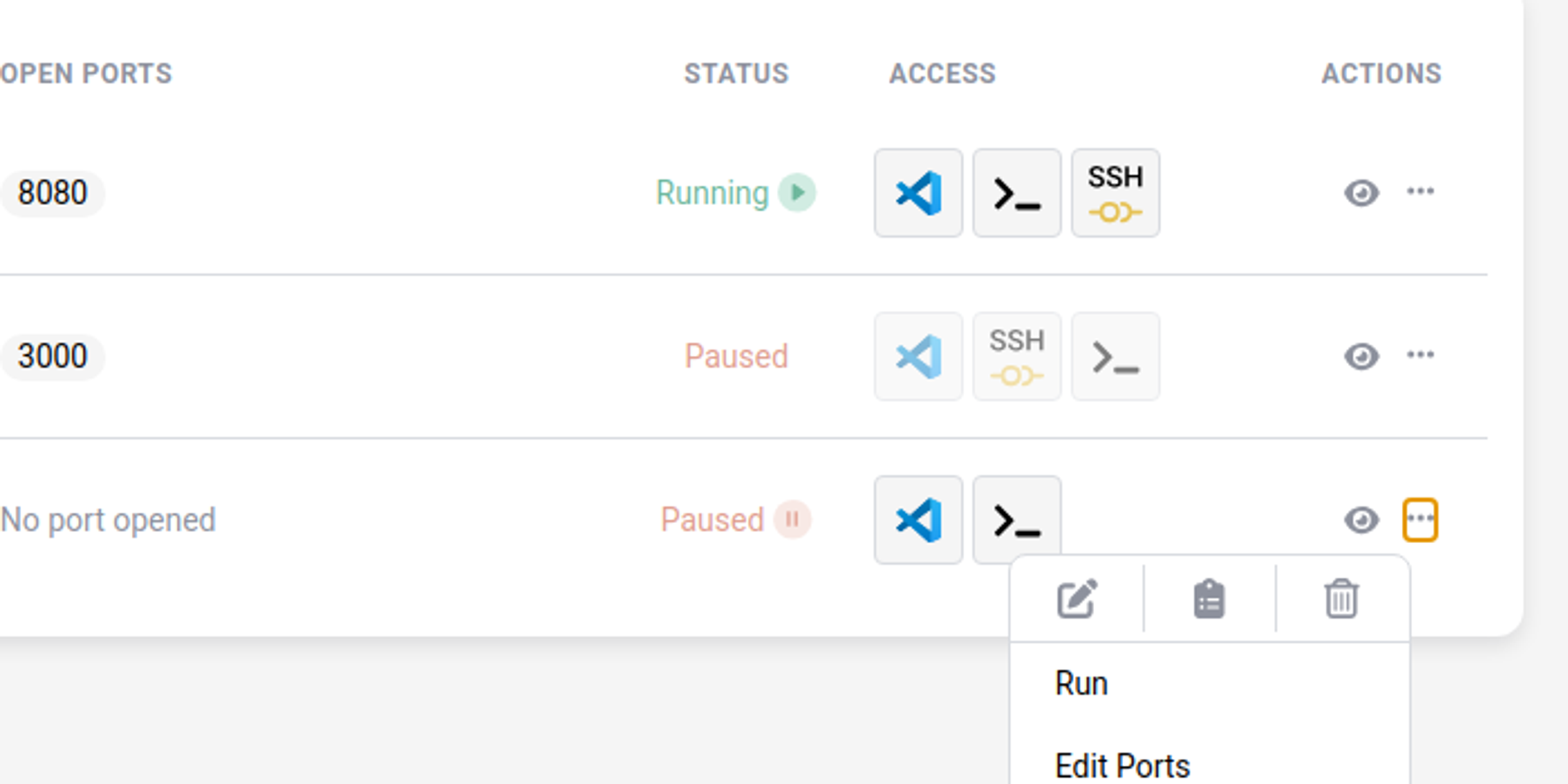
  • “运行”或“暂停”分别允许您启动和暂停工作区。
  • “编辑”允许您更改工作区在 创建时 选择的设置。
  • “删除”会擦除其配置和本地文件。您需要通过输入工作区的名称来确认此操作。
  • “编辑端口”允许您管理在工作区端口上运行的 工作区应用程序。
  • “个性化环境”允许您根据您的个人资料设置更新 (仅当工作区属于您时)。
  • “更新”会重新部署工作区,以使其与最新配置同步。
  • 共享允许您与另一个项目的用户共享工作区访问权限。了解如何使用共享工作区(仅当工作区属于您时)。
  • 另存为模板允许您将工作区的配置保存为模板以供以后重用(需要将工作区权限设置为管理项目)。
管理图标-浅色-裁剪

恢复已删除的工作区

已删除的工作区会移至回收站,可以从 项目常规设置中恢复,直到其 过期。保留期默认为 7 天,但您的平台管理员可以将其设置为 1 到 99 天之间的任何值,因此如果您不确定有多少时间,请咨询他们。请参阅 待删除的工作区。
注意:
只有项目所有者才能恢复工作区。如果您没有必要的权限,请联系 您的项目所有者。

相关信息