
Manage workspaces
(/ja-jp/securspaces/about/concepts/workspaces.html)は、OverviewおよびWorkspaces pagesから管理されます。1つ以上のワークスペースが割り当てられると、それらは上記の両方のページに表示されます。最後に使用されたワークスペースは、プロファイルのスケジュールに基づいて自動的に開始されます。さらに、ワークスペースは、非アクティブ期間の後、プラットフォームの設定に基づいて自動的に一時停止される場合があります。
ワークスペースの表示
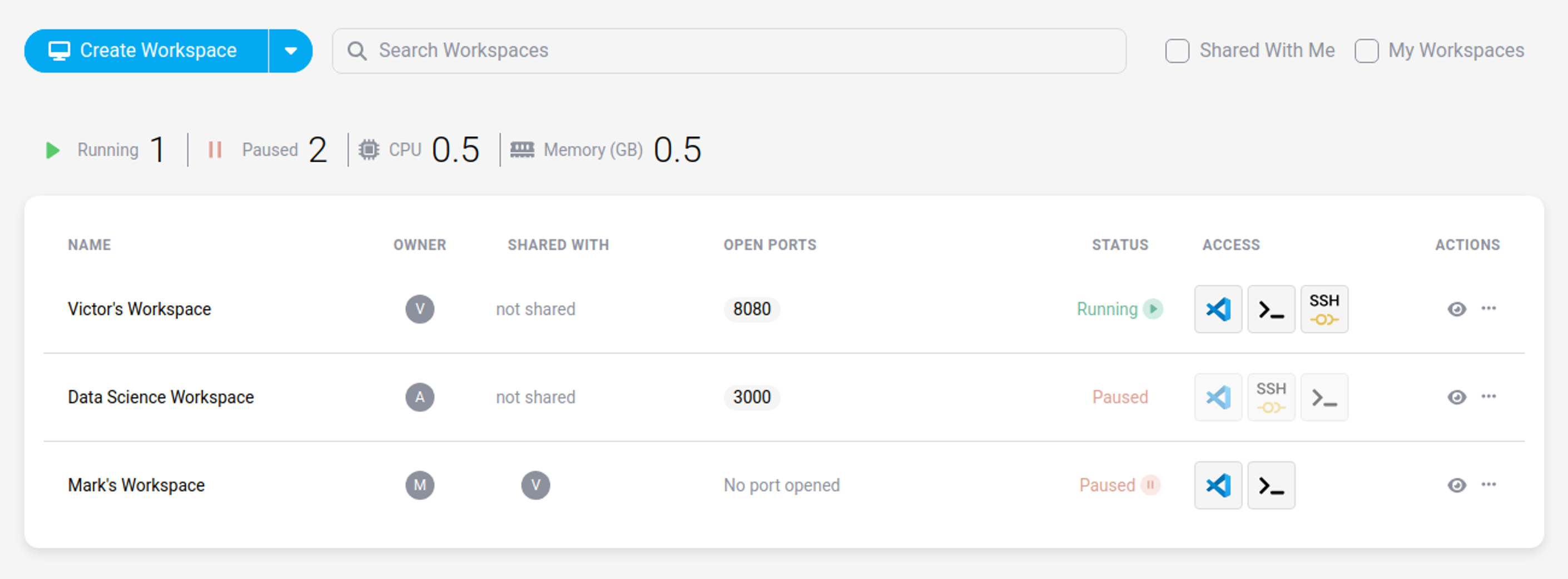
あなたのワークスペース(あなたが所有しているか、あなたと共有されているもの)のリストは、OverviewおよびWorkspaces pagesに表示されます。 ワークスペースのstatusは、その名前の横に表示されます。
-
一時停止中のワークスペースを開くには、「start」ボタンをクリックします。これにより、ワークスペースのCloud IDEがブラウザで開きます。
-
実行中のワークスペースを開くには、「running」ボタンをクリックします。これにより、ワークスペースのCloud IDEがブラウザで開きます。
-
CLIターミナルを使用してワークスペースを開くには、「running text」の横にあるドロップダウンメニューをクリックし、次に「Open Terminal」ボタンをクリックします。
ワークスペースのアクション
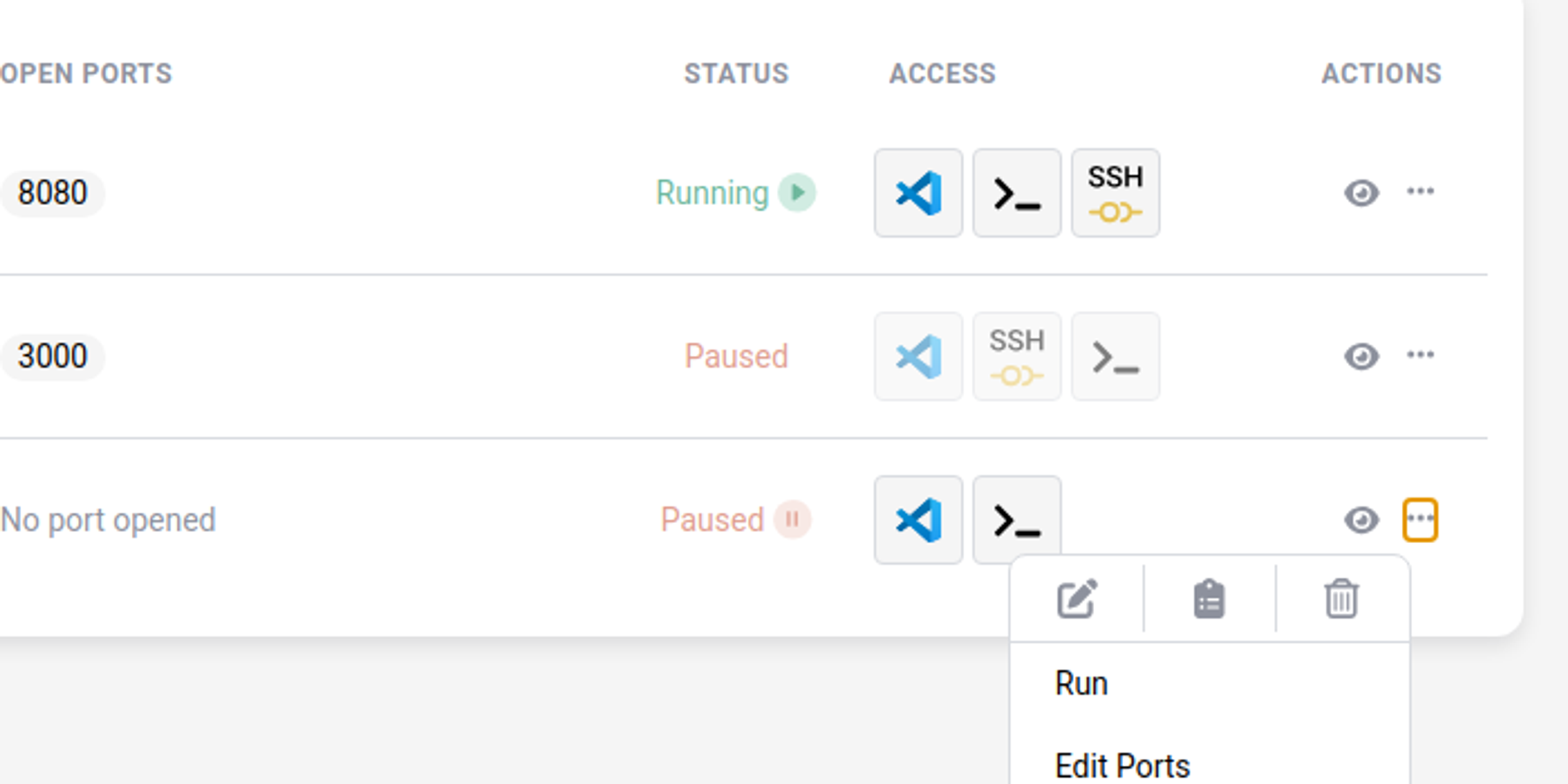
ワークスペースの「...」アイコンをクリックすると、以下に説明するように、追加のアクションを選択できます。
-
「Run」または「Pause」は、それぞれワークスペースを開始および一時停止できます。
-
「Edit」を使用すると、作成時に選択したとおりにワークスペースの設定を変更できます。
-
「Delete」は、その構成とローカルファイルを消去します。ワークスペースの名前を入力して、アクションを確認する必要があります。
-
「Edit Ports」を使用すると、ワークスペースのポートで実行されているworkspace appsを管理できます。
-
「Update」は、ワークスペースを再デプロイして、最新の構成と同期させます。
-
共有すると、別のプロジェクトのユーザーとワークスペースアクセスを共有できます。共有ワークスペースの操作方法を学びましょう(ワークスペースがあなたのものである場合のみ)。
-
名前を付けて保存 テンプレートを使用すると、ワークスペースの設定をテンプレートとして保存し、後で再利用できます(Workspaces権限がプロジェクトの管理に設定されている必要があります)。
削除されたワークスペースを復元する
削除されたワークスペースはごみ箱に移動し、以下から復元できます プロジェクトの一般設定から、有効期限が切れるまで。 保持期間はデフォルトで7日間ですが、プラットフォーム管理者はこれを 1日から99日の間で設定できるため、期間が不明な場合は管理者に確認してください。 削除待ちのワークスペースを参照してください。
注:
プロジェクトの所有者のみがワークスペースを復元できます。必要な権限がない場合は、プロジェクトの 所有者に連絡してください。