
启动首选项
从启动首选项中,您可以选择当用户在 Web 浏览器中打开其应用商店时可用的启动选项。这些设置在使用 Citrix Workspace 应用程序时不适用。有关启动选项的更多信息,请参阅用户访问选项。
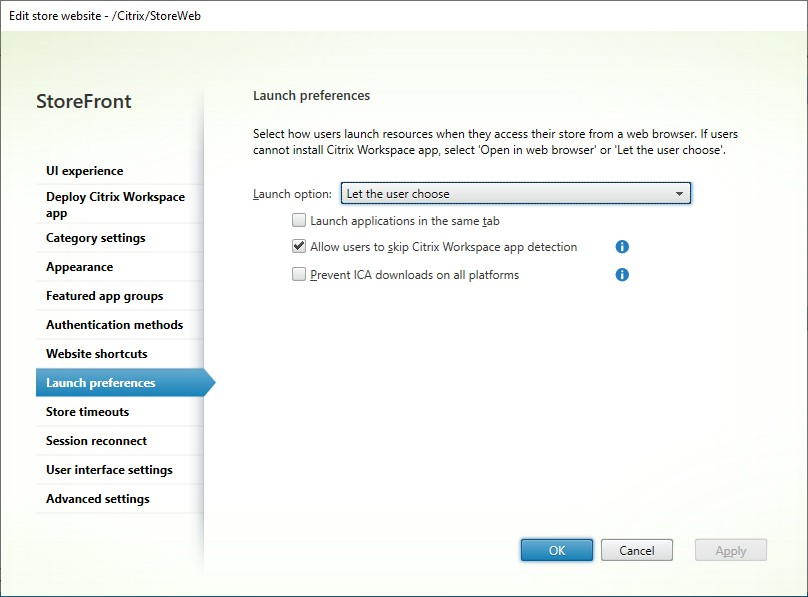
要修改启动选项,请转至编辑应用商店网站并选择启动首选项选项卡。
启动选项
您可以从以下选项中选择一个:
-
如果希望用户始终通过 Web 浏览器访问资源,而无需提示用户在本地下载并安装 Citrix Workspace 应用程序,请选择在 Web 浏览器中打开。选择此选项后,Workspace for HTML5 用户将始终直接通过其浏览器访问资源。
-
如果希望应用商店网站提示用户在本地下载并安装 Citrix Workspace 应用程序,但如果 Citrix Workspace 应用程序无法安装,则回退到通过浏览器访问资源,请选择让用户选择。没有 Citrix Workspace 应用程序的用户每次登录站点时都会收到下载并安装它的提示。
-
如果希望站点始终通过本地安装的 Citrix Workspace 应用程序访问资源,请选择在 Citrix Workspace 应用程序中打开。系统会提示用户下载并安装适用于其平台的相应 Citrix Workspace 应用程序。用户可以继续通过 Web 浏览器访问应用商店,但当他们启动资源时,资源会在本地安装的 Workspace 应用程序中打开。
在同一选项卡中启动应用程序
如果您选择了在 Web 浏览器中打开或让用户选择,则默认情况下,在浏览器中启动的资源会在新的浏览器选项卡中打开。如果您希望资源在同一选项卡中打开,替换应用商店,请选择在同一选项卡中启动应用程序。
在现代体验中,此设置不可用,资源始终在新选项卡中打开。
允许用户跳过 Citrix Workspace™ 应用程序检测
当最终用户首次在浏览器中打开应用商店时,网站会尝试使用 Citrix Workspace 启动器检测本地安装的应用程序。随后,当用户启动资源时,Citrix Workspace 启动器会与本地安装的 Citrix Workspace 应用程序通信。如果用户选择跳过检测选项,则会跳过客户端检测过程。因此,当用户启动资源时,会下载一个
.ica 文件,用户可以使用其本地安装的 Citrix Workspace 应用程序打开该文件。这不支持会话重新连接等功能。
下载的
.ica 文件可能存在安全风险。Citrix 建议您取消选中允许用户跳过 Citrix Workspace 应用程序检测。
阻止在所有平台上下载 ICA®
这通过完全阻止
.ica 在所有平台上的下载,提供了额外的保护级别。由于 Citrix Workspace 启动器在 ChromeOS 上不可用,ChromeOS 用户必须选择“使用 Web 浏览器”(如果可用),或者他们必须将其应用商店添加到本地安装的 Citrix Workspace 应用程序中。
重要提示:
如果同时选择了“允许用户跳过 Citrix Workspace 应用程序检测”,则不应选择此选项。
Citrix® Web 扩展
默认情况下,当用户首次使用 Web 浏览器登录,或转到“帐户设置”并选择“更改启动方法”时,它会检查是否安装了 Citrix Web 扩展。如果找到,它会使用它来检测 Citrix Workspace 应用程序并启动虚拟应用程序和桌面。这通过避免浏览器提示和下载 ICA 文件,提供了最佳和最安全的体验。检测过程最长需要 6 秒(2 次尝试,每次超时 3 秒),以应对网页加载缓慢的情况,例如由于低带宽、低性能设备。因此,如果未检测到 Citrix Web 扩展,则首次使用的用户可能会遇到 6 秒的延迟。这不适用于使用现代体验或 Chrome 和 Edge 以外的 Web 浏览器的情况。您可以配置网站是否使用 Citrix Web 扩展以及它使用的超时时间。
要查看当前配置,请使用 PowerShell cmdlet Get-STFWebReceiverPluginAssistant。例如:
$receiver = Get-STFWebReceiverService "/Citrix/StoreWeb"
 Get-STFWebReceiverPluginAssistant -WebReceiverService $receiver
要修改配置,请使用 cmdlet Set-STFWebReceiverPluginAssistant 并带参数
BrowserExtensionEnabled、BrowserExtensionTimeout 和 BrowserExtensionRetries。例如,要禁用 Citrix Web 扩展:
$receiver = Get-STFWebReceiverService "/Citrix/StoreWeb"
 Set-STFWebReceiverPluginAssistant -WebReceiverService $receiver -BrowserExtensionEnabled $False
或者将超时时间缩短到 2 秒,只尝试一次:
$receiver = Get-STFWebReceiverService "/Citrix/StoreWeb"
 Set-STFWebReceiverPluginAssistant -WebReceiverService $receiver -BrowserExtensionTimeout 2000 -BrowserExtensionRetries 1
将超时时间从默认值缩短可能会导致网站无法检测到 Citrix Web 扩展。
PowerShell
要使用 PowerShell 配置这些设置,请运行 cmdlet Set-STFWebReceiverPluginAssistant。