
管理
“管理”窗格包含以下内容:
-
管理员。允许您定义 Workspace Environment Management™ 管理员(用户或组),并授予他们通过管理控制台访问配置集的权限。
-
用户。允许您查看用户统计信息。
-
代理。允许您查看代理统计信息并执行管理任务,例如刷新缓存、重置设置和上传统计信息。
-
日志记录。允许您查看 Workspace Environment Management 中的管理活动。您可以使用日志来:
-
在配置更改后诊断和解决问题。
-
协助变更管理并跟踪配置。
-
报告管理活动。
-
管理员
这些选项允许您定义 Workspace Environment Management 管理员(用户或组),并授予他们通过管理控制台访问配置集的权限。
已配置管理员列表
已配置管理员列表,显示其权限级别(完全访问、只读或精细访问,详见下文)。您可以使用查找按名称或 ID 针对文本字符串筛选列表。
添加管理员
-
使用上下文菜单中的添加命令。
-
在“选择用户或组”对话框中输入详细信息,然后单击确定。
名称。您当前正在编辑的用户或组的名称。
描述。有关用户或组的附加信息。
全局管理员。选择此项可指定所选用户/组为全局管理员。清除此项可指定所选用户/组为站点管理员。全局管理员的权限应用于所有站点(配置集)。站点管理员的权限是按站点配置的。
权限。这允许您为所选用户/组指定以下访问级别之一。注意:管理员只能查看其有权访问的设置。
完全访问管理员对指定站点(配置集)的各个方面拥有完全控制权。只有具有完全访问权限的全局管理员才能添加/删除 Workspace Environment Management 管理员。只有全局完全访问和全局只读管理员才能看到“管理”选项卡。
只读管理员可以查看整个控制台,但不能修改任何设置。只有全局完全访问和全局只读管理员才能看到“管理”选项卡。
精细访问表示管理员具有以下一个或多个权限集:
操作创建者可以创建和管理操作。
操作管理器可以创建、管理和分配操作。他们无法编辑或删除操作。
筛选器管理器可以创建和管理条件和规则。筛选器管理器无法编辑或删除已在分配的应用程序上使用的规则。
分配管理器可以将资源分配给用户或组。
系统实用程序管理器可以管理系统实用程序设置(CPU、RAM 和进程管理)。
策略和配置文件管理器可以管理策略和配置文件设置。
已配置用户管理器可以从已配置用户列表中添加、编辑和删除用户或组。已配置用户管理器无法编辑或删除具有已分配操作的用户或组。
Transformer 管理器可以管理 Transformer 设置。
高级设置管理器可以管理高级设置(启用或禁用操作处理、清理操作等)。
安全管理员可以访问 安全 选项卡中的所有控件。
状态。这控制着所选用户/组是启用还是禁用。禁用时,该用户/组不被视为 Workspace Environment Management 管理员,并且无法使用管理控制台。
类型。此字段为只读,指示所选实体是用户还是组。
如果取消选中“全局管理员”,则启用以下控件:
站点名称。此基础结构服务连接到的数据库所属的所有 Workspace Environment Management 站点(配置集)。
已启用。选择此项可为指定的 Workspace Environment Management 站点(配置集)启用此管理员。禁用时,该用户/组不被视为该站点的管理员,并且无法访问该站点。
权限。为连接到此基础结构服务的每个 Workspace Environment Management 站点(配置集)选择所选用户/组的权限级别。
用户
此页面显示有关您的 Workspace Environment Management 部署的统计信息。
统计信息
此页面显示已连接到数据库的代理主机的用户摘要。
用户摘要。显示已预留 Workspace Environment Management 许可证的总用户数,包括当前站点(配置集)和所有站点(配置集)。还显示过去 24 小时和过去一个月的新用户数。
用户历史记录。这显示了与当前站点(配置集)关联的所有用户的连接信息,包括上次连接时间、上次连接的计算机名称以及会话代理类型(UI 或 CMD)和版本。您可以使用“查找”按名称或 ID 针对文本字符串筛选列表。
代理
此页面显示有关您的 Workspace Environment Management 部署中代理的统计信息。
统计信息
此页面显示 Workspace Environment Management 数据库中记录的 Workspace Environment Management 代理的摘要。
代理摘要。显示已预留 Workspace Environment Management 许可证的代理总数,包括当前配置集和所有配置集。它还报告过去 24 小时和过去一个月内添加的代理。
代理历史记录。显示已注册到配置集的所有代理的连接信息,包括上次连接时间、上次连接的设备名称以及代理版本。您可以使用查找按名称或 ID 筛选列表。
在同步状态列中,以下图标指示代理缓存与 Workspace Environment Management 数据库上次同步的结果。
-
成功(复选标记图标)。表示上次同步成功,同步结果已报告给管理控制台。
-
未知(问号图标)。表示同步正在进行中、同步尚未开始,或者同步结果未报告给管理控制台。
-
失败(X 图标)。表示上次同步失败。
在配置文件管理运行状况状态列中,您可以查看部署中配置文件管理的运行状况状态。
配置文件管理运行状况状态对您的代理主机执行自动状态检查,以确定配置文件管理是否配置最佳。您可以查看这些检查的结果,以从每个代理主机上的输出文件 (
%systemroot%\temp\UpmConfigCheckOutput.xml) 中识别特定问题。此功能每天或每次 WEM 代理主机服务启动时执行状态检查。要手动执行状态检查,请在管理控制台中右键单击选定的代理,然后从上下文菜单中选择刷新配置文件管理配置检查。每次状态检查都会返回一个状态。要查看最新状态,请单击刷新。配置文件管理运行状况状态列中的图标提供有关配置文件管理运行状况状态的常规信息:
-
良好(复选标记图标)。表示配置文件管理状况良好。
-
警告(三角形感叹号图标)。表示配置文件管理处于非最佳状态。非最佳设置可能会影响用户在部署中使用配置文件管理的体验。此状态不一定需要您采取行动。
-
错误(X 图标)。表示配置文件管理配置不正确,导致配置文件管理无法正常运行。
-
不可用(问号图标)。当未找到或未启用配置文件管理时显示。
如果状态检查未能反映您的体验,或者未能检测到您遇到的问题,请联系 Citrix 技术支持。
在最近连接列中,以下图标表示代理在特定时间间隔内将统计信息上传到 Workspace Environment Management 数据库。代理在线。空白列字段表示代理离线。
-
在线(勾选标记图标)
清除过期记录。允许您从 Workspace Environment Management 数据库中删除过期记录。如果用户的上次登录时间超过 24 小时,则相应的记录将过期。
唤醒代理。允许您唤醒选定的代理。
刷新代理
刷新代理时,代理会与基础结构服务器通信。基础结构服务器会使用 Workspace Environment Management 数据库验证代理主机身份。
-
单击“刷新”以更新代理列表。
-
在上下文菜单中选择“刷新 Workspace 代理”。
上下文菜单中的选项
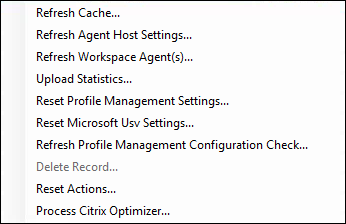
刷新缓存。触发代理本地缓存(WEM 配置数据库的代理端副本)的刷新。刷新缓存会将代理本地缓存与基础结构服务同步。
刷新代理主机设置。应用代理服务设置。这些设置包括高级设置、优化设置、转换器设置以及其他非用户分配的设置。
刷新 Workspace 代理。将用户分配的操作应用于 WEM 代理。这些操作包括网络驱动器、打印机、应用程序等。
重要提示:
-
刷新 Workspace 代理选项仅适用于以 UI 模式自动启动(非最终用户或使用脚本启动)的代理。此选项不适用于 CMD 模式下的代理。
-
并非所有设置都可以刷新。某些设置(例如,环境设置和组策略设置)仅在启动或登录时应用。
上传统计信息。将统计信息上传到基础结构服务。
重置配置文件管理设置。清除注册表缓存并更新关联的配置设置。如果配置文件管理设置未应用于您的代理,请单击“重置配置文件管理设置”。您可能需要单击“刷新”才能使此选项可用。
注意:
如果在 WEM 管理控制台中配置“重置配置文件管理设置”后,设置未应用于代理,请参阅 CTX219086 以获取解决方法。
重置 Microsoft USV 设置。清除注册表缓存并更新关联的配置设置。如果 Microsoft USV 设置未应用于您的代理,请单击“重置 Microsoft USV 设置”,然后单击“刷新”。
刷新配置文件管理配置检查。对您的代理主机执行状态检查,以确定配置文件管理是否已优化配置。
删除记录。启用从数据库中删除代理记录。如果代理仍处于活动状态,则此选项显示为灰色。
重置操作。通过清除适用计算机上所有与操作相关的注册表项,让您重置所有已分配的操作。
处理 Citrix Optimizer。将设置应用于代理,以便 Citrix Optimizer 设置的更改立即生效。
运行交付任务。要启用此选项,请选择绑定到同一配置集的代理。要快速运行交付任务,您可以选择从此页面运行交付任务。单击“运行交付任务”,然后从下拉列表中选择交付任务,以在代理上运行选定的交付任务。如果您在任务中配置规则以确定哪些代理必须运行该任务,则当您选择特定代理运行按需任务时,这些规则将被忽略。
注册
此页面显示数据库中记录的 Workspace Environment Management 代理的注册状态。
重要提示:
代理只能注册到一个配置集。
报告以下信息:
计算机名称。运行代理的计算机的名称。
状态。代理主机上代理的注册状态,由图标和以下描述指示,提供有关注册成功或失败的更多信息:
代理未绑定到任何站点。基础架构服务器无法为此代理解析任何站点(配置集),因为该代理未绑定到任何站点(配置集)。
代理绑定到一个站点。基础架构服务器正在将该站点(配置集)所需的计算机相关设置发送给代理。
代理绑定到多个站点。基础架构服务器无法为此代理解析站点(配置集),因为该代理绑定到多个站点(配置集)。
解决注册错误
或者
-
编辑 Active Directory 层次结构(计算机、计算机组和 OU 之间的关系)
或
-
编辑 Workspace Environment Management 层次结构(在管理控制台的 Active Directory 对象 部分),以便计算机仅绑定到一个站点(配置集)。
进行这些更改后,使用基础架构服务器刷新代理。
日志记录
管理
此选项卡显示对数据库中 Workspace Environment Management 设置所做的所有更改的列表。默认情况下,日志为空,直到手动刷新日志。
筛选选项。这些选项允许您按站点(配置集)和日期范围筛选日志。
导出日志。以 XLS 格式导出日志。
刷新日志。刷新日志。
清除日志。清除所有配置集的日志。此操作无法撤消。清除日志会在新日志中添加一个事件,指示已执行此操作。此选项仅适用于全局完全访问权限管理员。
代理
此选项卡列出了对您的工作区环境管理代理所做的所有更改。在您单击“刷新”之前,日志为空。
筛选选项。这些选项允许您按站点(配置集)和日期范围筛选日志。
导出日志。以 XLS 格式导出日志。
刷新日志。刷新日志。
清除日志。清除所有配置集的日志。此操作无法撤消。清除日志会在新日志中添加一个事件,指示已执行此操作。此选项仅适用于全局完全访问权限管理员。