
基础架构服务
有一个 Windows 基础架构服务:Citrix WEM Infrastructure Service(NT SERVICE\\Citrix WEM Infrastructure Service)。它管理 Workspace Environment Management (WEM) 基础架构服务。帐户:LocalSystem 或属于运行基础架构服务的基础架构服务器上管理员用户组的指定用户帐户。
安装基础架构服务
重要提示:
-
基础架构服务无法安装在域控制器上。Kerberos 身份验证问题会阻止基础架构服务在此方案中运行。
-
请勿在安装了 Delivery Controller™ 的服务器上安装基础架构服务。
使用数据收集通知:
-
默认情况下,基础架构服务每晚收集 WEM 使用情况的匿名分析数据,并通过 HTTPS 立即将其发送到 Google Analytics 服务器。分析数据收集符合 Citrix 隐私策略。
-
安装或升级基础架构服务时,默认启用数据收集。要选择退出,请在 WEM 基础架构服务配置对话框的“高级设置”选项卡中,选择“不使用 Google Analytics 帮助改进 Workspace Environment Management™”选项。
要安装基础架构服务,请在基础架构服务器上运行 Citrix Workspace Environment Management Infrastructure Services.exe。PowerShell SDK 模块默认安装。默认情况下,基础架构服务安装到以下文件夹:
C:\Program Files (x86)\Citrix\Workspace Environment Management Infrastructure Services。有关 SDK 文档,请参阅 Citrix 开发人员文档。
您可以选择静默安装或升级基础架构服务。例如:
-
.\Citrix Workspace Environment Management 基础设施服务.exe
/quiet BrokerLocation="C:\test\Infrastructure Services" /log "C:\test\test.log" -
/quiet BrokerLocation="C:\test\Infrastructure Services" /log "C:\test\test.log"-
/quiet。表示静默模式。 -
/log。表示日志文件位置。 -
BrokerLocation。表示基础架构服务的安装路径。
-
创建服务主体名称
重要提示:
-
不要为同一林中不同域创建多个服务主体名称 (SPN)。环境中的所有基础设施服务都必须使用相同的服务帐户运行。
-
当您使用 负载平衡 时,所有基础设施服务实例都必须使用相同的服务帐户名称进行安装和配置。
-
Windows 身份验证 是一种用于使用 AD 的 SQL 实例的特定身份验证方法。另一种选择是改用 SQL 帐户。
安装程序完成后,为基础设施服务创建 SPN。在 WEM 中,代理、基础设施服务和域控制器之间的连接和通信通过 Kerberos 进行身份验证。Kerberos 身份验证使用 SPN 将服务实例与服务登录帐户关联起来。必须在基础设施服务实例的登录帐户和注册到 SPN 的帐户之间配置此关系。因此,为了符合 Kerberos 身份验证要求,请使用适合您环境的命令配置 WEM SPN,将其与已知 AD 帐户关联:
-
如果您不使用 Windows 身份验证或负载平衡,请使用以下命令:
-
setspn -C -S Norskale/BrokerService [hostname]
其中hostname是基础设施服务器的名称。 -
-
如果您使用 Windows 身份验证或负载平衡(需要 Windows 身份验证),请使用以下命令:
-
setspn -U -S Norskale/BrokerService [accountname]
其中accountname是用于 Windows 身份验证的服务帐户的名称。 -
SPN 区分大小写。
组托管服务帐户
您可以为 WEM 实施组托管服务帐户 (gMSA) 解决方案。通过 gMSA 解决方案,可以为新的 gMSA 主体配置服务,并且密码管理由 Windows 处理。有关信息,请参阅
<https://docs.microsoft.com/zh-cn/windows-server/security/group-managed-service-accounts/group-managed-service-accounts-overview>。当 gMSA 用作服务主体时,Windows 操作系统会管理帐户密码,而不是依赖管理员来管理。这样做消除了在以后更改帐户密码时,需要更改为基础设施服务配置的 Windows 帐户模拟设置的麻烦。
要为 WEM 实施 gMSA 解决方案,请按照以下步骤操作:
-
如果您已有现有的 gMSA,请执行以下操作:
-
使用以下命令将 Citrix WEM SPN 与帐户绑定:
-
setspn -C -S Norskale/BrokerService [gMSA]$
其中gMSA是 gMSA 帐户的名称。 -
-
使用以下命令将相关计算机添加到帐户中:
-
Set-ADServiceAccount -Identity [gMSA] -PrincipalsAllowedToRetrieveManagedPassword [hostname]
-
-
-
如果您没有 gMSA,请转到您的域控制器,创建一个,然后将 Citrix WEM SPN 与其绑定。使用以下命令:
-
New-ADServiceAccount [gMSA] -DNSHostName [hostname 1] -PrincipalsAllowedToRetrieveManagedPassword [hostname 2], [hostname 3] -KerberosEncryptionType RC4, AES128, AES256 -ServicePrincipalNames Norskale/BrokerService
有关创建 gMSA 的更多信息,请参阅<https://docs.microsoft.com/zh-cn/windows-server/security/group-managed-service-accounts/getting-started-with-group-managed-service-accounts>。 -
-
手动配置 gMSA。
-
启用帐户以访问数据库。
-
在主 SQL Server 上,导航到 Security > Logins,右键单击 Logins,然后选择 New Login。
-
在 Login - New window 中,单击 Search。
-
在 Select User or Group 窗口中,按如下方式配置设置,然后单击 OK 退出窗口。
-
对象类型。仅选择 服务帐户。
-
位置。选择 托管服务帐户。
-
对象名称。键入您在步骤 1 中创建的帐户名称。
-
-
在 User Mapping 页面上,选择要应用 gMSA 的数据库,然后选择 db-owner 作为该数据库的角色成员身份。
-
在状态页面上,验证是否已选择授予和启用选项。
-
单击确定退出登录 - 新建窗口。
-
-
使用您添加的服务帐户启动 Citrix WEM 基础架构服务。
-
在您的基础架构服务器上,打开 Windows 服务管理器,右键单击 Citrix WEM 基础架构服务,然后选择属性。
-
在登录页面上,选择此帐户,单击浏览,然后按照步骤 3 的第三个子步骤中所述配置设置。
-
单击确定退出Citrix WEM 基础架构服务属性窗口。
-
在 Windows 服务管理器中,重新启动 Citrix WEM 基础架构服务。
注意:或者,您可以使用 WEM GUI 配置帐户。请参阅创建 WEM 数据库和配置基础架构服务。 -
-
配置负载平衡
提示:
使用 Citrix ADC 进行负载平衡一文详细介绍了如何配置 Citrix ADC 设备以平衡来自 WEM 管理控制台和 WEM 代理的传入请求。
要使用负载平衡服务配置 WEM,请执行以下操作:
-
为 WEM 基础架构服务创建一个 Windows 基础架构服务帐户,以便连接到 WEM 数据库。
-
创建 WEM 数据库时,选择使用 Windows 身份验证进行基础架构服务数据库连接选项并指定基础架构服务帐户名称。有关详细信息,请参阅创建 Workspace Environment Management 数据库。
-
将每个基础架构服务配置为使用 Windows 身份验证而不是 SQL 身份验证连接到 SQL 数据库:选择启用 Windows 帐户模拟选项并提供基础架构服务帐户凭据。有关详细信息,请参阅配置基础架构服务。
-
配置 WEM 基础架构服务的 SPN 以使用基础架构服务帐户名称。有关详细信息,请参阅创建服务主体名称。重要提示:在部署 WEM 环境之前,决定是使用服务帐户还是计算机帐户。WEM 环境部署后,您无法切换回来。例如,如果您在使用计算机帐户后想要对传入请求进行负载平衡,则必须使用计算机帐户而不是服务帐户。
-
创建一个虚拟 IP 地址 (VIP),该地址涵盖您希望置于 VIP 后面的基础架构服务器数量。当代理连接到 VIP 时,VIP 涵盖的所有基础架构服务器都符合条件。
-
配置代理主机配置 GPO 时,将基础架构服务器设置设为 VIP,而不是任何单个基础架构服务器的地址。有关详细信息,请参阅安装和配置代理。
-
管理控制台与基础架构服务之间的连接需要会话持久性。(代理与基础架构服务之间的会话持久性不是必需的。)我们建议您将每个管理控制台直接连接到基础架构服务服务器,而不是使用 VIP。
创建工作区环境管理数据库
提示:
您还可以使用 WEM PowerShell SDK 模块创建数据库。有关 SDK 文档,请参阅 Citrix Developer Documentation。
注意:
-
如果您正在为 SQL Server 使用 Windows 身份验证,请在具有 sysadmin 权限的身份下运行数据库创建实用程序。
-
Citrix 建议您将 WEM 数据库的主文件(.mdf 文件)配置为默认大小 50 MB。
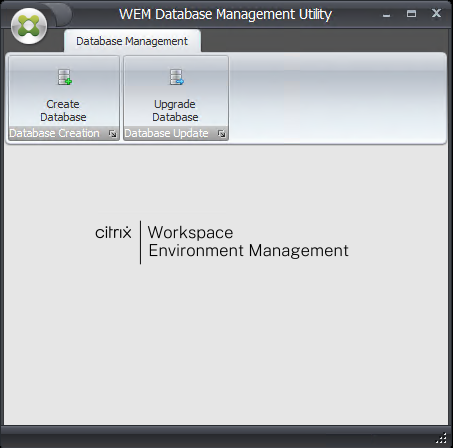
使用 WEM 数据库管理实用程序创建数据库。此实用程序在基础架构服务安装过程中安装,并在此后立即启动。
-
如果数据库管理实用程序尚未打开,请从“开始”菜单中选择“Citrix>Workspace Environment Management>WEM Database Management Utility”。
-
单击“创建数据库”,然后单击“下一步”。
-
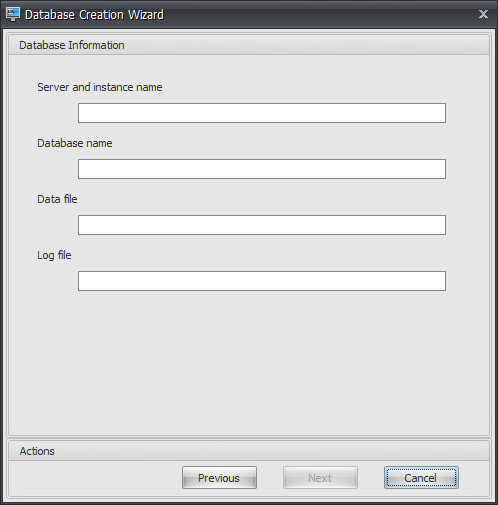
键入以下数据库信息,然后单击“下一步”:
-
服务器和实例名称。托管数据库的 SQL Server 地址。此地址必须与从基础架构服务器键入的地址完全一致。将服务器和实例名称键入为计算机名称、完全限定域名或 IP 地址。将完整实例地址指定为 serveraddress,port\\instancename。如果未指定端口,则使用默认 SQL 端口号 (1433)。
-
数据库名称。要创建的 SQL 数据库的名称。
注意:数据库名称中不允许使用连字符 (-) 和斜杠 (/) 等特殊字符。-
数据文件:SQL Server 上 .mdf 文件位置的路径。
-
日志文件:SQL Server 上 .ldf 文件位置的路径。
注意:数据库管理实用程序无法查询 SQL Server 以获取数据和日志文件的默认位置。它们默认为 MS SQL Server 默认安装的默认值。请确保这两个字段中的值对于您的 MS SQL Server 安装是正确的,否则数据库创建过程将失败。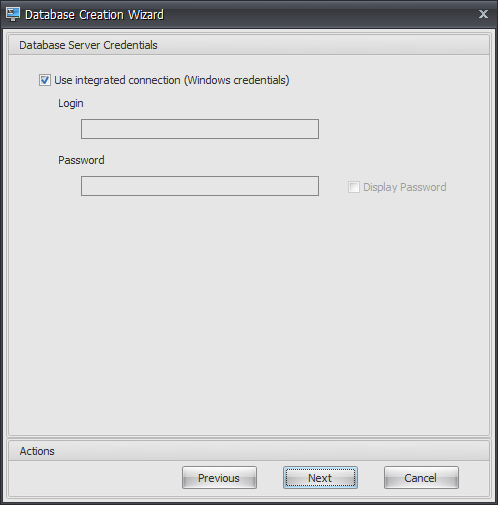
-
-
提供向导可用于创建数据库的数据库服务器凭据,然后单击下一步。这些凭据独立于基础结构服务在数据库创建后用于连接到数据库的凭据。它们不会被存储。使用集成连接选项默认处于选中状态。它允许向导使用其运行身份的 Windows 帐户连接到 SQL 并创建数据库。如果此 Windows 帐户没有足够的权限来创建数据库,您可以以具有足够权限的 Windows 帐户运行数据库管理实用程序,或者清除此选项并提供具有足够权限的 SQL 帐户。
-
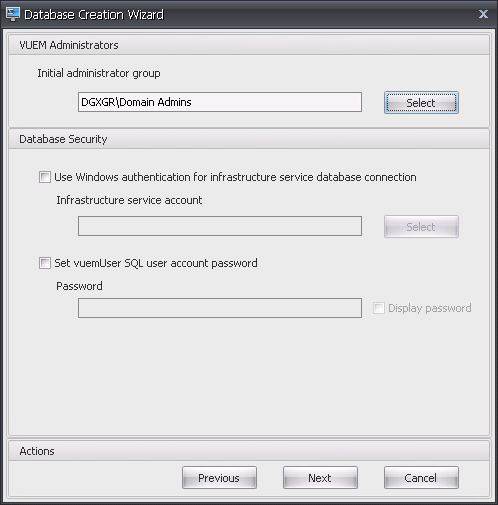
输入 VUEM 管理员和数据库安全详细信息,然后单击下一步。您在此处提供的凭据将由基础结构服务在数据库创建后用于连接到数据库。它们存储在数据库中。
-
初始管理员组。此用户组预配置为管理控制台的完全访问管理员。只有配置为 Workspace Environment Management 管理员的用户才允许使用管理控制台。指定一个有效的用户组,否则您将无法自行使用管理控制台。
-
对基础结构服务数据库连接使用 Windows 身份验证。当此选项被清除(默认)时,数据库期望基础结构服务使用 vuemUser SQL 用户帐户连接到它。vuemUser SQL 用户帐户由安装过程创建。这要求为 SQL 实例启用混合模式身份验证。
选中此选项后,数据库期望基础结构服务使用 Windows 帐户连接到它。在这种情况下,您选择的 Windows 帐户不得已在 SQL 实例上拥有登录名。换句话说,您不能使用与创建数据库相同的 Windows 帐户来运行基础结构服务。要选择 gMSA,请按照选择 AD 用户的相同步骤操作。-
设置 vuemUser SQL 用户帐户密码。默认情况下,vuemUser SQL 帐户会创建一个 8 个字符的密码,其中包含大小写字母、数字和标点符号。如果您想输入自己的 vuemUser SQL 帐户密码(例如,如果您的 SQL 策略需要更复杂的密码),请选择此选项。
重要提示:-
如果您打算在 SQL Server Always On 可用性组中部署 Workspace Environment Management 数据库,则必须设置 vuemUser SQL 用户帐户密码。
-
如果您在此处设置密码,请记住在您配置基础架构服务时指定相同的密码。
-
-
在摘要窗格中,查看您选择的设置,满意后单击创建数据库。
-
当您收到数据库创建成功完成的通知时,单击完成以退出向导。如果在数据库创建过程中发生错误,请检查基础架构服务安装目录中的日志文件“Citrix WEM Database Management Utility Debug Log.log”。
配置基础架构服务
提示:
您还可以使用 Workspace Environment Management PowerShell SDK 模块配置基础架构服务。有关 SDK 文档,请参阅Citrix 开发人员文档。
在基础架构服务运行之前,您必须使用WEM 基础架构服务配置实用程序进行配置,如下所述。
-
从开始菜单中选择Citrix>Workspace Environment Management>WEM 基础架构服务配置实用程序。
-
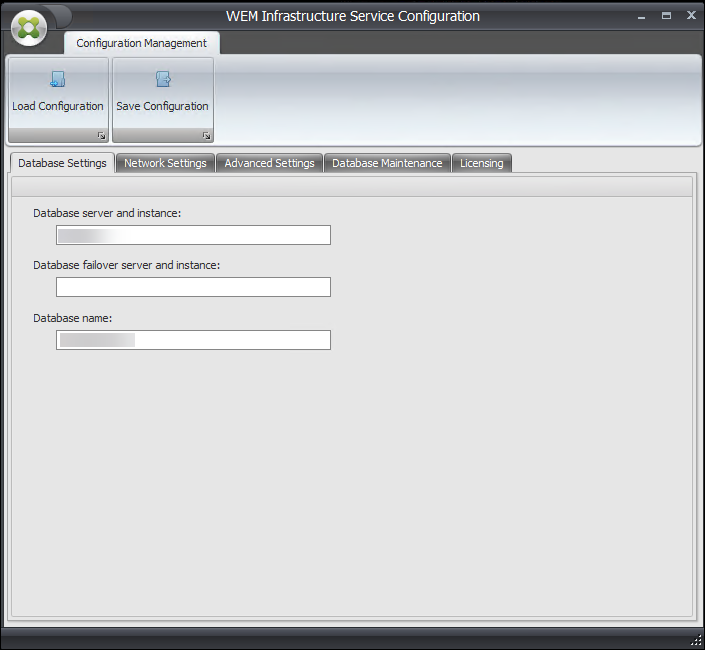
在数据库设置选项卡中输入以下详细信息:
-
数据库服务器和实例。托管 Workspace Environment Management 数据库的 SQL Server 实例的地址。此地址必须与从基础架构服务器键入的地址完全一致。将完整实例地址指定为“serveraddress,port\\instancename”。如果未指定端口,则使用默认 SQL 端口号 (1433)。
-
数据库故障转移服务器和实例。如果您正在使用数据库镜像,请在此处指定故障转移服务器地址。
-
数据库名称。SQL 实例上 Workspace Environment Management 数据库的名称。
-
-
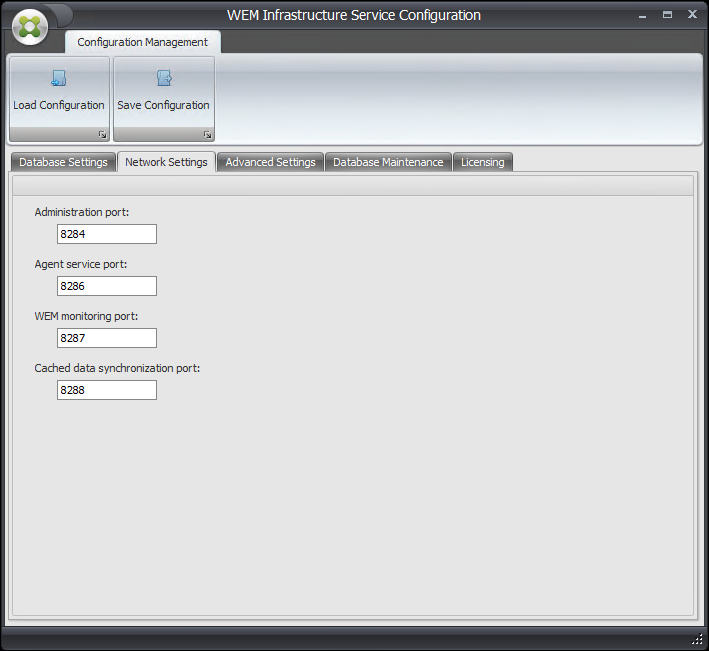
在网络设置选项卡中键入基础架构服务使用的端口:
-
管理端口。此端口供管理控制台连接到基础架构服务。
-
代理服务端口。此端口供代理主机连接到基础架构服务。
-
缓存同步端口。此端口供代理服务用于将其缓存与基础架构服务同步。
-
-
在高级设置选项卡中,输入模拟和自动刷新设置。
-
启用 Windows 帐户模拟。默认情况下,此选项处于禁用状态,基础架构服务使用混合模式身份验证连接到数据库(使用数据库创建期间创建的 SQL 帐户 vuemUser)。如果您在数据库创建期间选择了 Windows 基础架构服务帐户,则必须选择此选项并指定相同的 Windows 帐户,以便基础架构服务在连接期间进行模拟。您选择的帐户必须是基础架构服务器上的本地管理员。要选择 gMSA,请按照选择 AD 用户的相同步骤操作。
-
设置 vuemUser SQL 用户帐户密码。允许您通知基础架构服务在数据库创建期间为 vuemUser SQL 用户配置的自定义密码。仅当您在数据库创建期间提供了自己的密码时才启用此选项。
-
基础架构服务缓存刷新延迟。基础架构服务刷新其缓存之前的时间(以分钟为单位)。如果基础架构服务无法连接到 SQL,则使用缓存。
-
基础架构服务 SQL 状态监视延迟。基础架构服务每次尝试轮询 SQL 服务器之间的时间(以秒为单位)。
-
基础架构服务 SQL 连接超时。基础架构服务在尝试与 SQL 服务器建立连接时等待的时间(以秒为单位),超过此时间将终止尝试并生成错误。
-
启用调试模式。如果启用,基础架构服务将设置为详细日志记录模式。
-
即使在线也使用缓存。如果启用,基础架构服务始终从其缓存中读取站点设置。
-
启用性能优化。允许您在连接代理数量超过特定阈值(默认为 200)的场景中优化性能。因此,代理或管理控制台连接到基础架构服务所需的时间更短。
-
工作线程的最小数目。指定线程池按需创建的工作线程的最小数目。将工作线程数设置为 30-3000 范围内的值。根据连接的代理数量确定该值。默认情况下,工作线程的最小数目为 200。
-
异步 I/O 线程的最小数目。指定线程池按需创建的异步 I/O 线程的最小数目。将异步 I/O 线程数设置为 30-3000 范围内的值。根据连接的代理数量确定该值。默认情况下,异步 I/O 线程的最小数目为 200。
-
重要提示:当代理或管理控制台间歇性地与基础结构服务断开连接时,此功能特别有用。注意:在发出新请求以及切换到用于管理线程创建和销毁的算法之前,将使用您在“启用性能优化”字段中设置的值。有关详细信息,请参阅<https://docs.microsoft.com/zh-cn/dotnet/api/system.threading.threadpool.setminthreads?view=netframework-4.8>和<https://support.microsoft.com/en-sg/help/2538826/wcf-service-may-scale-up-slowly-under-load>。-
使用 Google Analytics 帮助改进 Workspace Environment Management。如果选中此选项,基础结构服务会将匿名分析数据发送到 Google Analytics 服务器。
-
不使用 Google Analytics 帮助改进 Workspace Environment Management。如果选中此选项,基础结构服务不会将匿名分析数据发送到 Google Analytics 服务器。
重要提示:从 2212 开始,Workspace Environment Management 根据托管基础结构服务的计算机所在区域确定要选择的选项。如果计算机位于非欧洲区域,则选择第一个选项。如果计算机位于欧洲区域,则选择第二个选项。此行为仅适用于全新安装。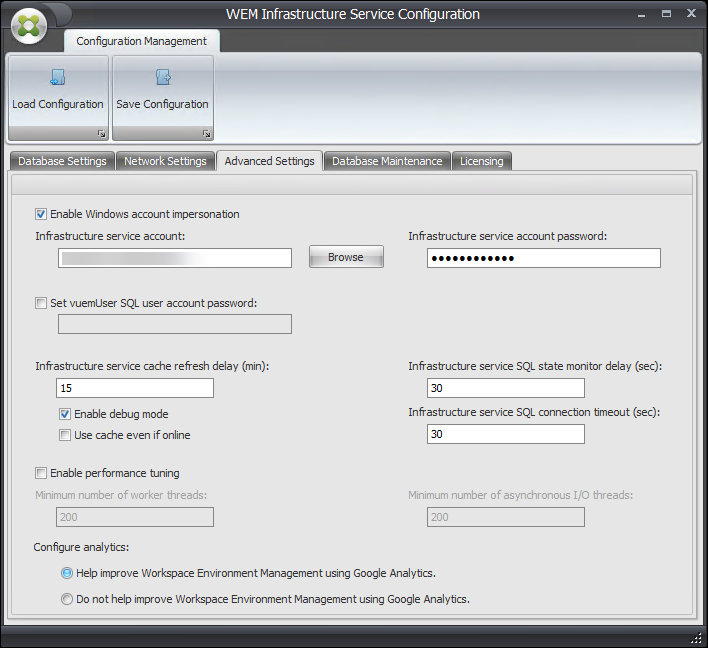
-
-
您可以使用“数据库维护”选项卡配置数据库维护。
-
启用计划的数据库维护。如果启用,此设置会定期从数据库中删除旧的统计信息记录。
-
统计信息保留期。确定用户和代理统计信息的保留时间。默认值为 365 天。
-
系统监控保留期。确定系统优化统计信息的保留时间。默认值为 90 天。
-
代理注册保留期。确定代理注册日志在数据库中保留的时间。默认值为 1 天。
-
执行时间。确定执行数据库维护操作的时间。默认值为 02:00。
提示作为最佳实践,我们建议您启用计划的数据库维护,以减小数据库大小并实现最佳性能。如果单个 WEM 部署中有多个基础结构服务,则仅为一个基础结构服务启用它。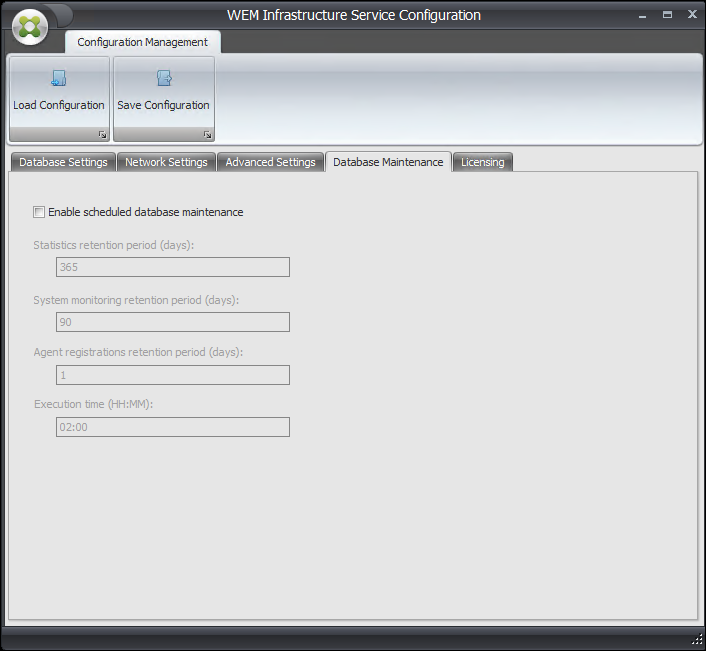
-
-
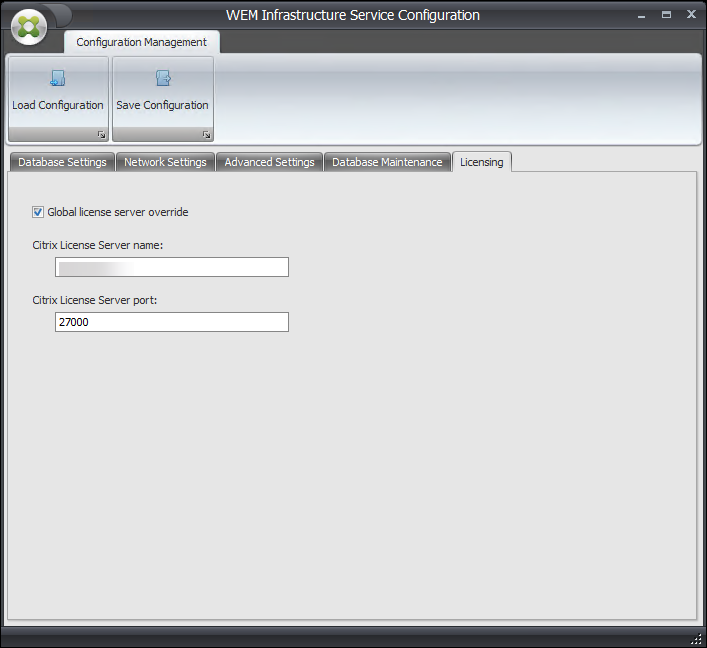
您可以选择使用许可选项卡在基础设施服务配置期间指定 Citrix 许可证服务器。如果您不这样做,当管理控制台首次连接到新的 Workspace Environment Management 数据库时,您必须在管理控制台功能区的关于选项卡中输入 Citrix 许可证服务器凭据。在这两种情况下,Citrix 许可证服务器信息都存储在数据库中的相同位置。
-
全局许可证服务器覆盖。启用此选项可键入 Workspace Environment Management 使用的 Citrix 许可证服务器的名称。您在此处键入的信息将覆盖 Workspace Environment Management 数据库中已有的任何 Citrix 许可证服务器信息。
-
在您满意地配置基础设施服务后,单击保存配置以保存这些设置,然后退出基础设施服务配置实用程序。