
文件关联
重要提示:
您配置的文件类型关联会自动成为默认关联。但是,当您打开适用的文件时,“您希望如何打开此文件?”窗口可能仍会显示,提示您选择一个应用程序来打开该文件。单击“确定”关闭该窗口。如果您不想再次看到类似的窗口,请执行以下操作:打开组策略编辑器并启用“不显示‘已安装新应用程序’通知”策略(计算机配置 > 管理模板 > Windows 组件 > 文件资源管理器)。
控制用户环境中文件类型关联的创建。
提示:
您可以使用动态令牌来扩展 Workspace Environment Management 操作,使其功能更强大。
文件关联列表
现有文件关联的列表。您可以使用“查找”按名称或 ID 筛选列表。
添加文件关联
-
使用上下文菜单中的“添加”命令。
-
在“新建文件关联”对话框选项卡中输入详细信息,然后单击“确定”。
名称。文件关联的显示名称,显示在文件关联列表中。
描述。此字段仅在编辑/创建向导中显示,允许您指定有关资源的附加信息。
文件关联状态。切换文件关联是“已启用”还是“已禁用”。禁用时,即使已分配给用户,代理也不会处理它。
文件扩展名。此文件类型关联使用的扩展名。如果从列表中选择文件扩展名,则“ProgID”字段会自动填充(如果文件类型存在于运行管理控制台的计算机上)。您也可以直接键入扩展名。但是,对于浏览器关联,您必须直接键入扩展名。有关详细信息,请参阅浏览器关联。
ProgID。与应用程序 (COM) 关联的程序标识符。当您从列表中选择文件扩展名时,此值会自动填充。您也可以直接键入 ProgID。要发现已安装应用程序的 ProgID,可以使用 OLE/COM 对象查看器 (oleview.exe),并在“对象类/Ole 1.0 对象”中查找。有关 ProgID 的详细信息,请参阅程序标识符 (ProgID)。
操作。允许您选择操作类型:打开、编辑或打印。
目标应用程序。允许您指定与此文件扩展名一起使用的可执行文件。键入可执行文件的完整路径。例如,对于 UltraEdit 文本编辑器:
C:\Program Files\IDM Computer Solutions\UltraEdit\uedit64.exe
命令。允许您指定要与可执行文件关联的操作类型。例如:
-
对于打开操作,键入
“%1”。 -
对于打印操作,键入
/p"%1"。
设置为默认操作。切换此关联是否设置为该文件扩展名的默认值。
覆盖。切换此文件关联是否覆盖指定扩展名的任何现有关联。
运行一次。默认情况下,Workspace Environment Management™ (WEM) 在代理每次刷新时都会创建一个文件关联。选择此选项可仅创建一次文件关联,而不是在每次刷新时都创建。这会加快代理刷新过程,特别是当您为用户分配了许多文件关联时。
操作类型。描述此资源的操作类型。
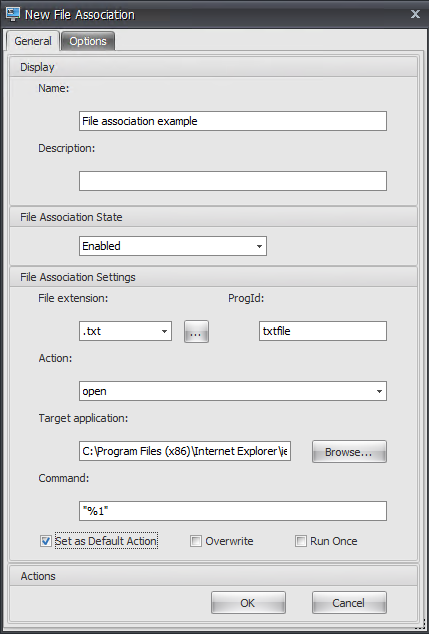
例如,要为文本 (.txt) 文件添加新的文件类型关联,以便用户可以使用您选择的程序(此处为 iexplore.exe)自动打开文本文件,请完成以下步骤。
-
在管理控制台 \> 操作 \> 文件关联 \> 文件关联列表选项卡上,单击添加。
-
在新建文件关联窗口中,键入信息,然后单击确定。
-
文件关联状态。选择已启用。
-
文件扩展名。键入文件扩展名。在此示例中,键入 .txt。
-
操作。选择打开。
-
目标应用程序。单击浏览以导航到适用的可执行文件(.exe 文件)。在此示例中,浏览到位于 C:\Program Files (x86)\Internet Explorer 文件夹中的 iexplore.exe。
-
命令。键入“%1”并确保用双引号将 %1 括起来。
-
选择设置为默认操作。
-
-
转到管理控制台 \> 分配 \> 操作分配选项卡。
-
双击您要为其分配操作的用户或用户组。
-
转到管理控制台 \> 管理 \> 代理 \> 统计信息选项卡,然后单击刷新。
-
右键单击代理,然后在上下文菜单中选择刷新 Workspace 代理。
-
转到运行代理的计算机(用户环境)以验证创建的文件类型关联是否有效。
在此示例中,如果您在最终用户环境中双击一个扩展名为 .txt 的文件,该文件将自动在 Internet Explorer 中打开。
须知
浏览器关联
WEM 支持为以下浏览器创建关联:
-
谷歌浏览器
-
火狐浏览器
-
Opera 浏览器
-
IE 浏览器
-
微软 Edge
-
微软 Edge (Chromium 内核)
创建浏览器关联时,请记住以下几点:
-
在“文件扩展名”字段中,键入
http或https。 -
在“ProgID”字段中,根据您的选择键入以下内容(区分大小写):
-
适用于 Google Chrome 的
ChromeHTML -
适用于 Firefox 的
firefox -
Opera 为
OperaStable -
IE适用于 IE 浏览器 -
edge适用于 Microsoft Edge -
适用于 Microsoft Edge Chromium 的
edge或MSEdgeHTM
-
程序化标识符 (ProgID)
您不再需要填写以下字段:“操作”、“目标应用程序”和“命令”。只要您能提供正确的 ProgID,就可以将这些字段留空。下面列出了常用应用程序的 ProgID:
-
Adobe 阅读器 DC:
AcroExch.Document.DC -
Opera 浏览器:
OperaStable -
Google Chrome 浏览器:
ChromeHTML -
IE 浏览器:
htmlfile -
写字板:
textfile -
记事本:
txtfile -
微软 Word 2016:
Word.Document.12 -
微软 PowerPoint 2016:
PowerPoint.Show.12 -
微软 Excel 2016:
Excel.Sheet.12 -
微软 Visio 2016:
Visio.Drawing.15 -
微软 Publisher 2016:
Publisher.Document.16
但是,在以下情况下,您必须填写这些字段(操作、目标应用程序和命令):
-
您无法提供正确的 ProgID。
-
目标应用程序(例如,UltraEdit 文本编辑器)在安装期间未在注册表中注册其自己的 ProgID。