
Web 控制台
有一个 Windows 基础架构服务:Citrix WEM Public API Service (NT SERVICE\\Citrix WEM Public API Service)。它提供 HTTPS 服务以支持 Workspace Environment Management (WEM) Web 控制台并与 WEM 基础架构服务通信。 帐户:具有 WEM 全局完全访问权限,并且属于运行 Web 控制台服务的 Web 控制台服务器上的管理员用户组的指定域用户帐户。 我们建议将 Web 控制台服务安装在运行 WEM 基础架构服务的计算机上。
安装 Web 控制台服务
要安装 Web 控制台服务,请运行 Citrix Workspace Environment Management Web Console.exe。默认情况下,基础架构服务安装到以下文件夹中:
C:\\Program Files (x86)\\Citrix\\Workspace Environment Management Web Console。
您可以使用以下参数自定义安装:
ApiLocation:安装 Web 控制台服务的目录。
您可以选择静默安装或升级基础架构服务。例如:
-
.\Citrix 工作区环境管理 Web 控制台.exe
/quiet ApiLocation="C:\WEM\webconsole" -
.\setup.exe /quiet ApiLocation="path:\to\install" /log="path:\to\log"-
setup.exe。允许您将其替换为安装程序的名称。
-
/quiet。表示安装期间不显示用户界面。 -
/log。指示日志文件位置。 -
ApiLocation="path:\to\install"。指定安装 Web 控制台服务的位置。
-
Web 控制台配置
您必须使用安装路径中的以下工具配置 Web 控制台。
WEM Web Console Configuration.exe
先决条件
此版本的 Web 控制台与 WEM 2303 及更高版本部署兼容。
对于早于 2303 的部署,请首先升级到 2303,然后配置 Web 控制台。
配置并启动 Web 控制台
要配置并启动 Web 控制台,请完成以下步骤。
-
在 Web 控制台文件夹中启动
WEM Web Console Configuration.exe工具,然后单击“下一步”。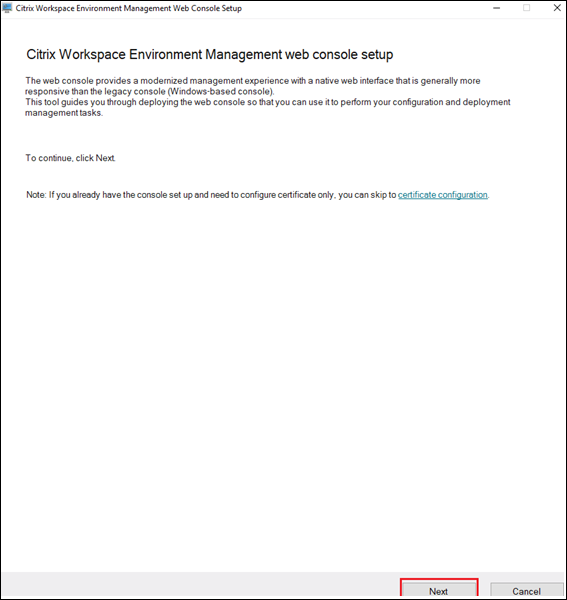
-
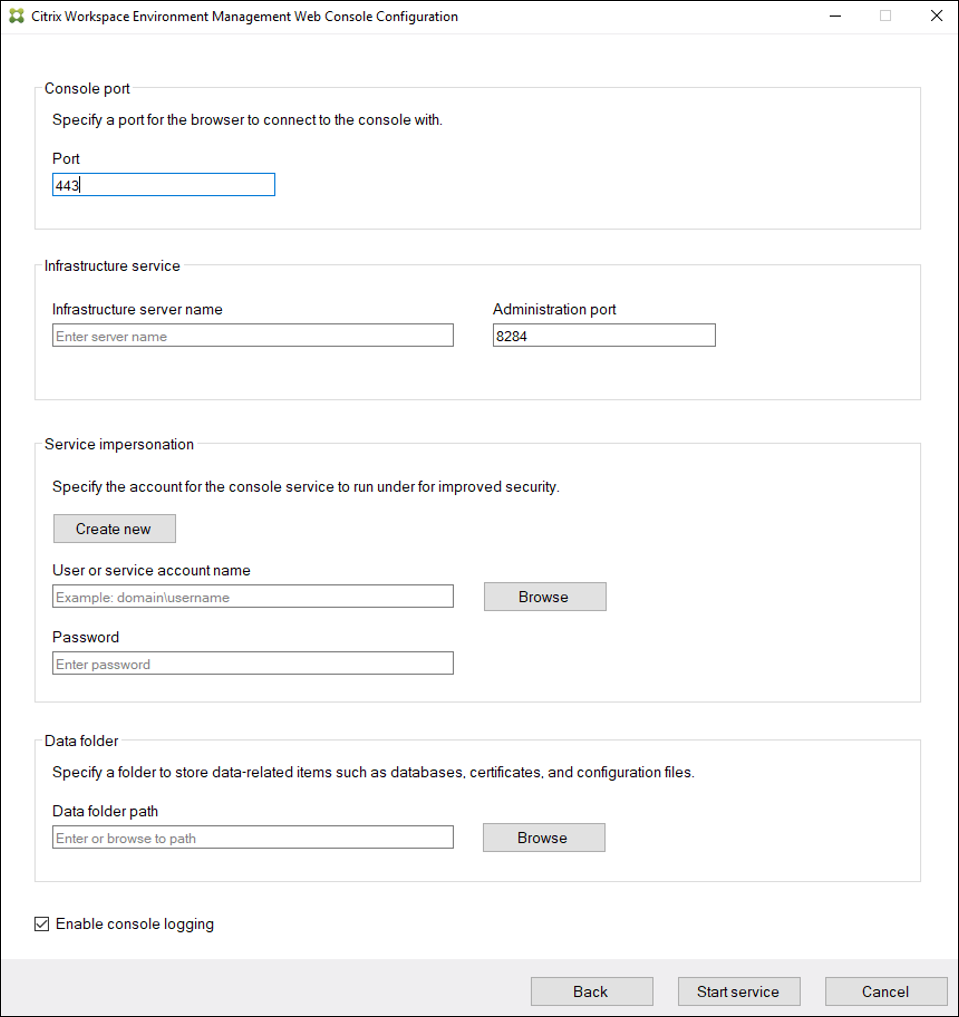
通过指定浏览器连接到控制台的端口来配置控制台端口。默认端口为 443。
-
通过指定基础架构服务信息来配置基础架构服务。
-
对于基础架构服务器名称,键入 WEM 基础架构服务器的计算机名称、完全限定域名或 IP 地址。
-
对于管理端口,键入 Web 控制台连接到基础架构服务的端口。默认端口为 8284。
-
-
当 Web 控制台服务模拟特定帐户以提高安全性时,配置服务模拟。您可以创建新用户或选择现有用户。
-
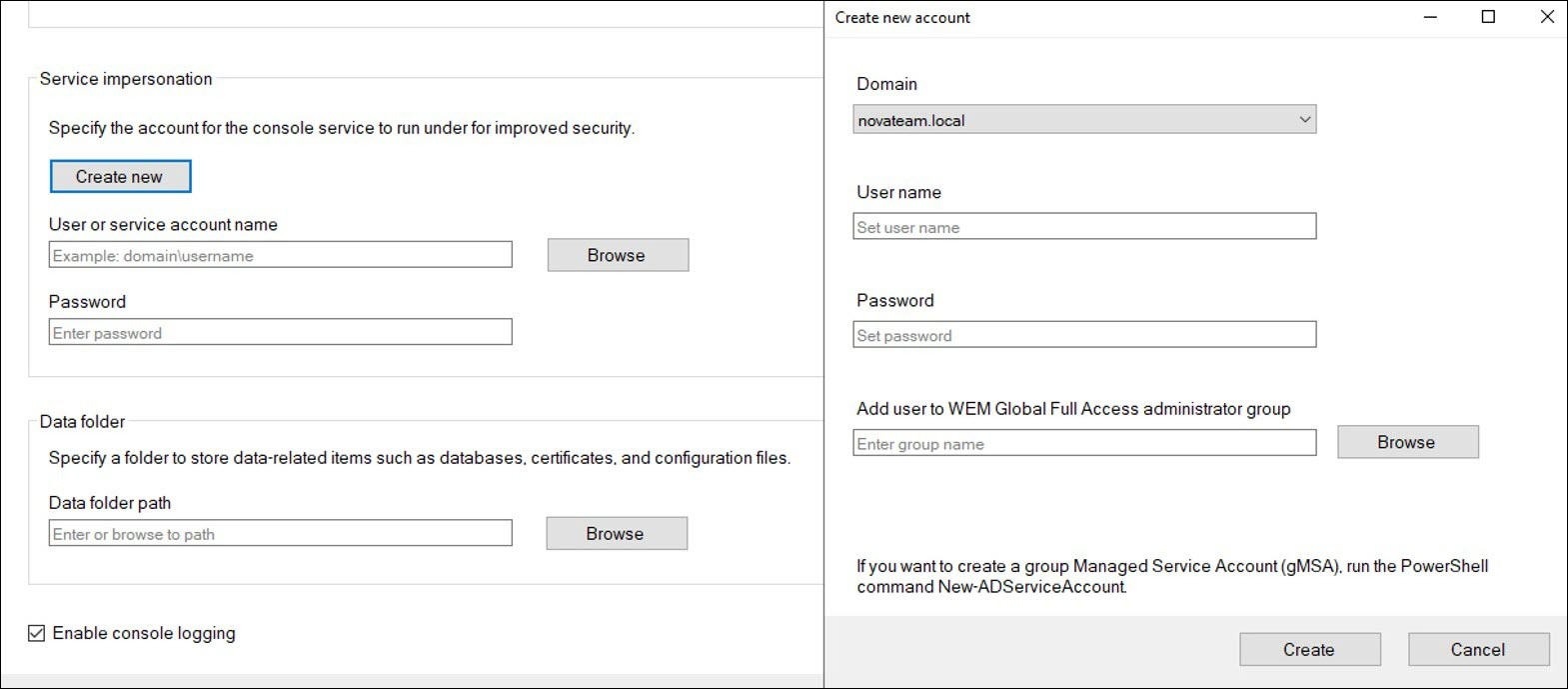
创建新用户并将该用户添加到 WEM 全局完全访问管理员组。
-
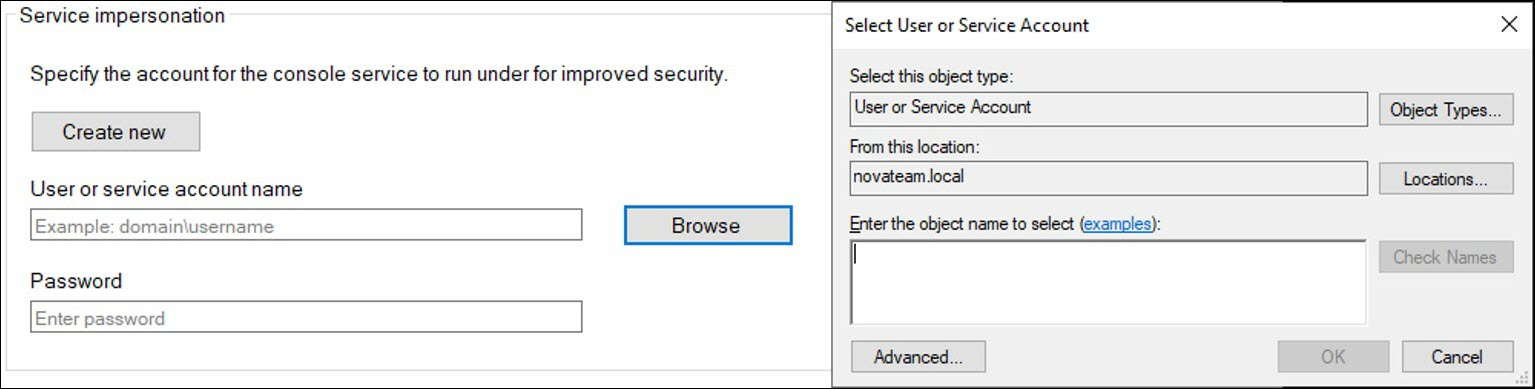
从 WEM 全局完全访问管理员组中选择现有用户。
-
-
配置数据文件夹,方法是指定一个文件夹来共享数据相关项,例如数据库和配置文件。

-
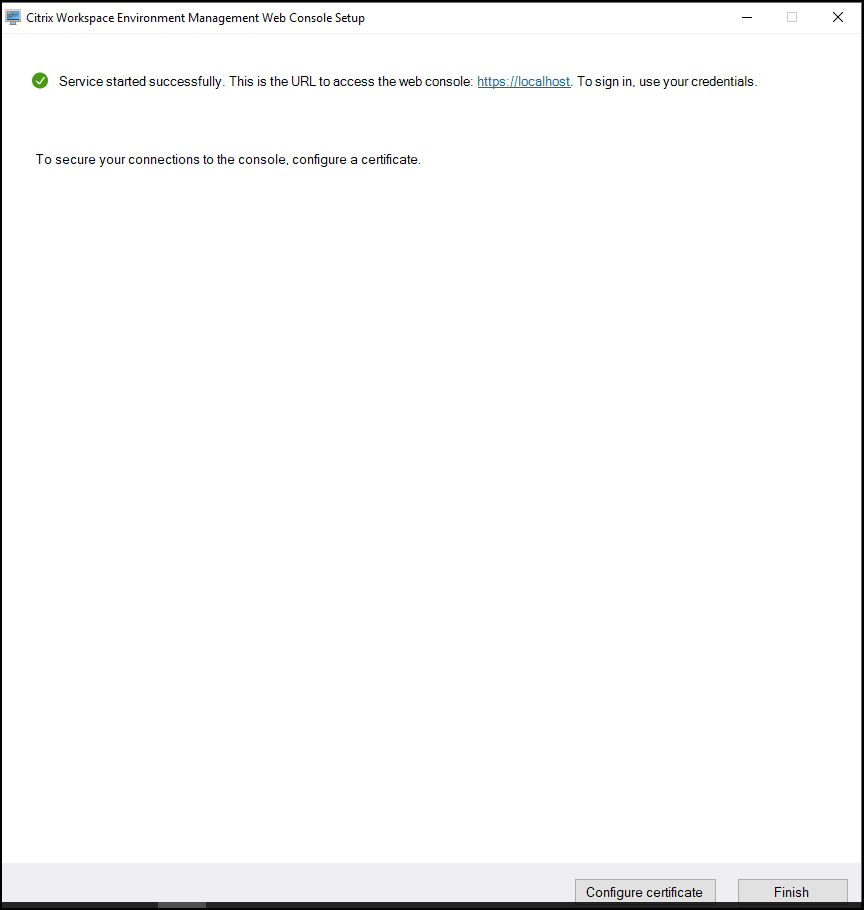
单击启动服务。
-
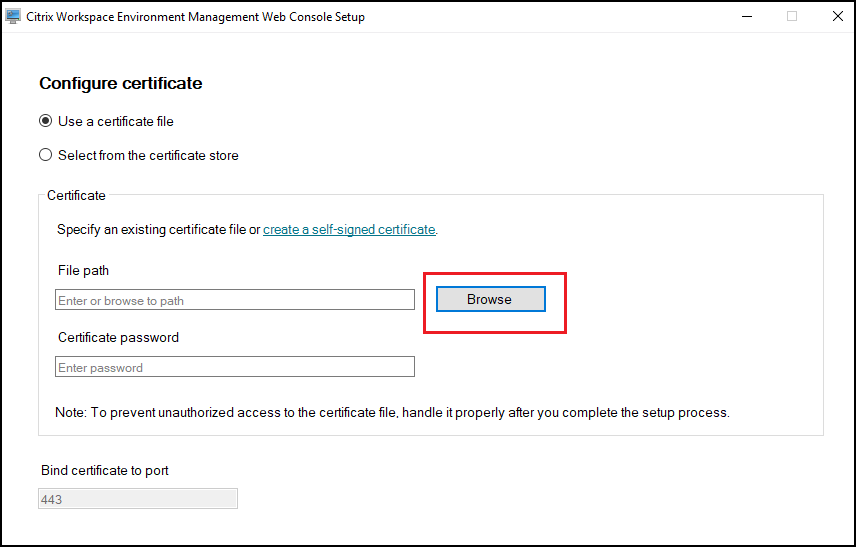
Web 控制台服务成功启动后,单击配置证书以配置证书。有两种方法可以配置证书。
-
要使用证书文件,请单击浏览。
-
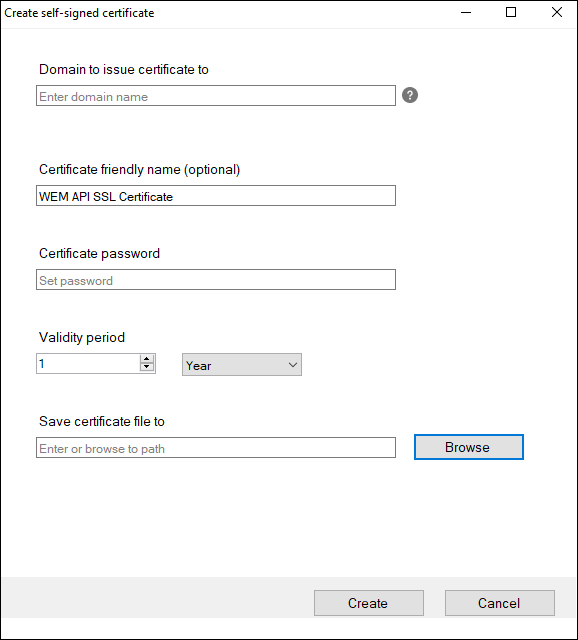
要创建自签名证书,请单击创建自签名证书。
-
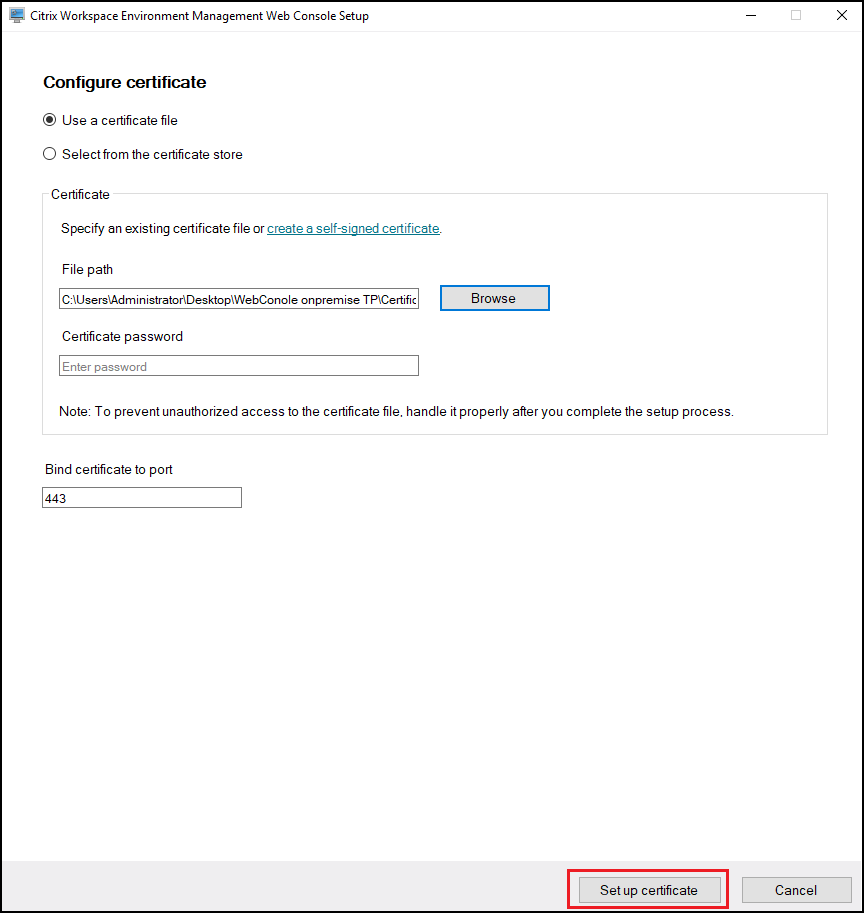
单击设置证书。
-
成功配置证书后,单击完成。
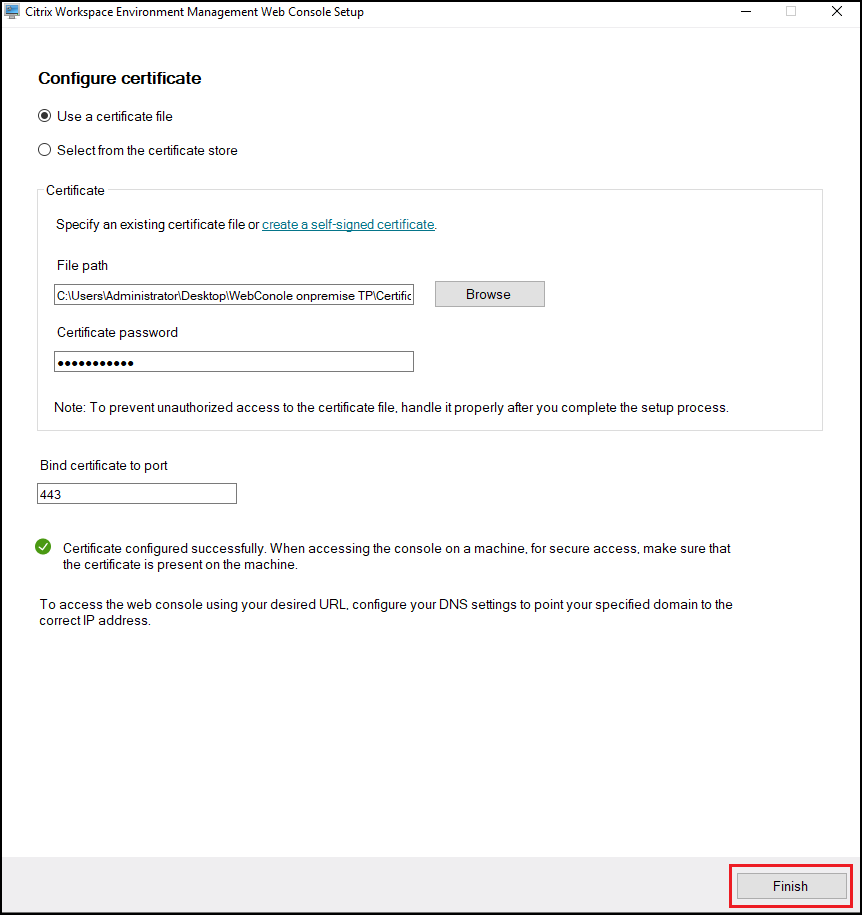
-
要使用证书存储中的证书,请选择所需的证书。
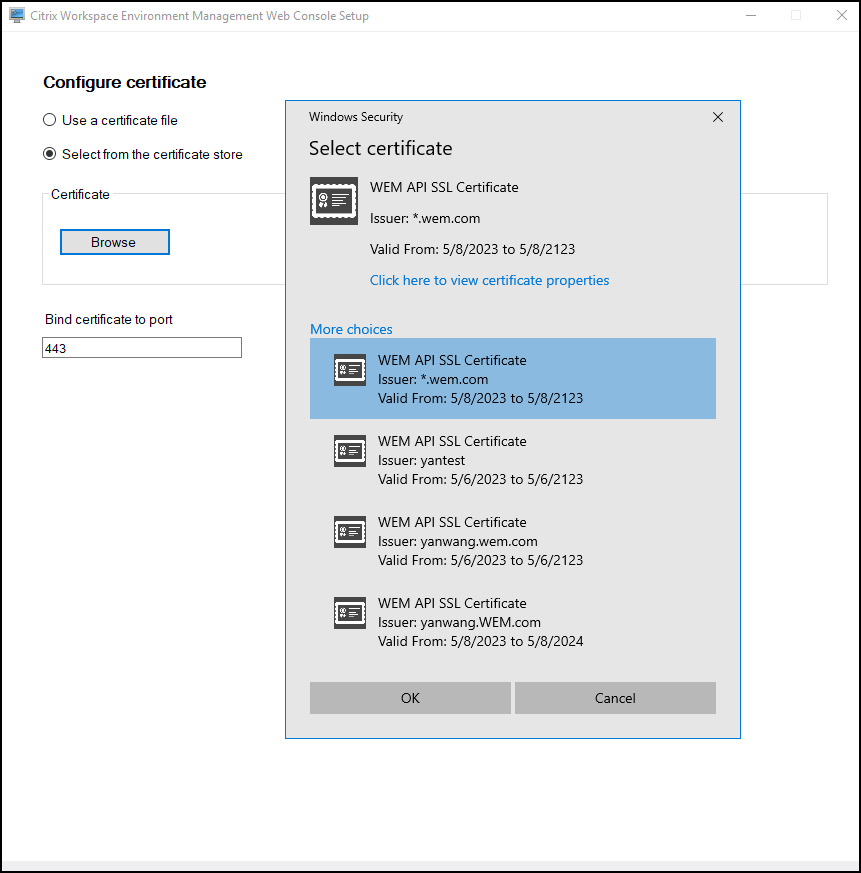
-
单击 设置证书。
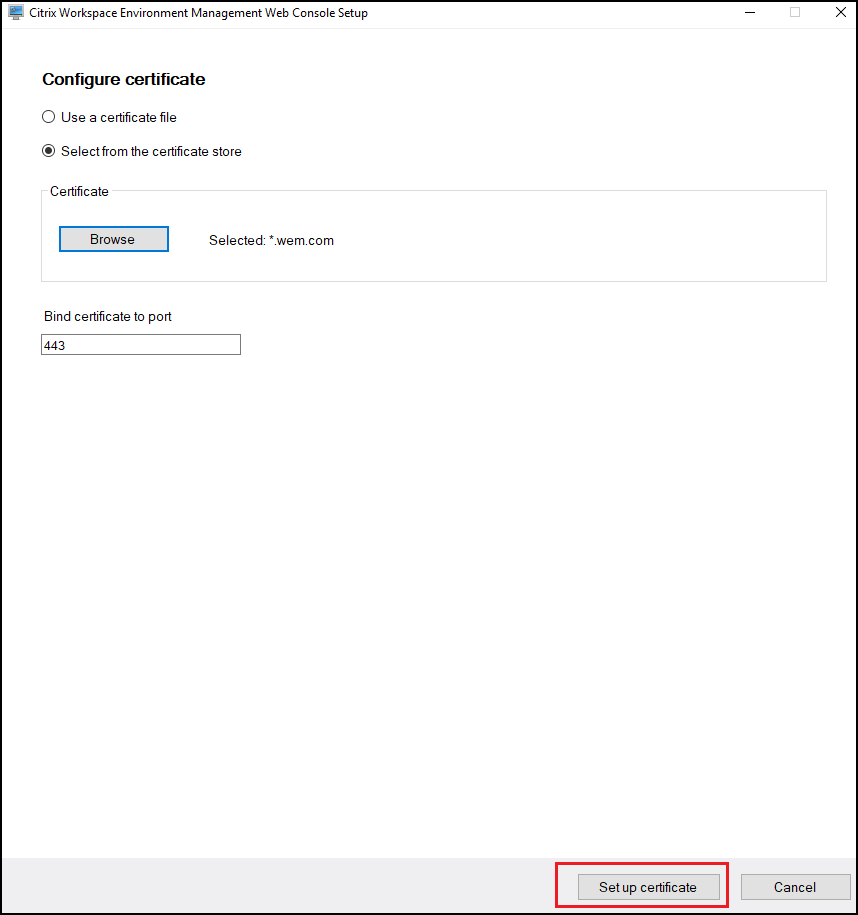
-
成功配置证书后,单击 完成。
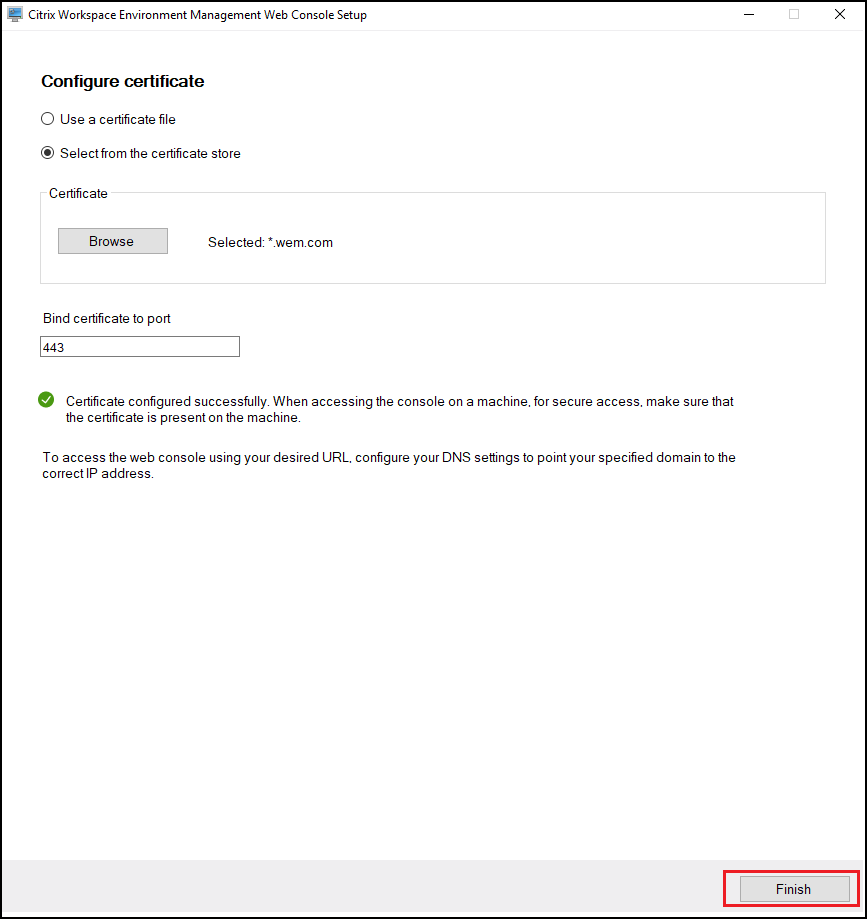
-
-
要创建全局完全访问帐户,请转到旧版控制台,然后单击 管理 以管理权限。注意:Windows 域帐户必须是全局完全访问帐户。在使用 Web 控制台之前,您必须使用 Windows 域帐户登录。有关 WEM Web 控制台的详细信息,请参阅 管理(Web 控制台)。
-
要使用基于模板的 GPO、脚本化任务、备份和还原以及文件,您必须设置共享存储文件夹。注意:要设置共享文件夹的权限,请遵循以下准则:
-
确保至少一个用户对共享文件夹具有完全访问权限,不包括更改权限或取得所有权的权限。
-
验证共享文件夹可从托管 Web 控制台服务的计算机访问。
-
如果配置的用户与 Web 控制台服务模拟的用户相同,您可以在 Web 控制台中配置共享文件夹时省略凭据。否则,必须指定凭据。建议使用模拟用户。 为了增强安全性并最大程度地减少访问,请尽可能限制对共享文件夹具有权限的帐户数量。
转到 Web 控制台,单击右上角的帐户名称,单击 存储文件夹,然后配置共享 SMB 路径。 -