Vorbereiten Ihres OS-Images für das Layering in XenServer®, Hyper-V oder vSphere
Bevor Sie beginnen, stellen Sie sicher, dass Sie die Anforderungen erfüllen. Während der Image-Vorbereitung können Sie einen Microsoft Ngen.exe-Vorgang bei Bedarf beschleunigen, wenn Sie der Meinung sind, dass er zu lange dauert.
Wenn Sie Windows 10 verwenden, können Sie die Startzeiten des Desktops beschleunigen, solange Sie kein Citrix Provisioning, keine Maschinenerstellung oder VMware View ausführen. In dieser Situation können Sie integrierte Windows 10-Anwendungen entfernen. Wir empfehlen, die Anwendungen in einer neuen Version des OS-Layers zu entfernen, anstatt im OS-Image selbst.
Hinweis:
XenServer unterstützt UEFI-basierte Maschinen, nachdem ein neuer XenServer-Konnektor hinzugefügt wurde.
Installieren des OS auf einer virtuellen Maschine
Es ist entscheidend, mit einem frisch von ISO installierten OS zu beginnen, vorzugsweise von Ihrem Hypervisor.
Beachten Sie bei diesem Verfahren unbedingt die Schritte und Hinweise, die für die von Ihnen installierte Windows-Version spezifisch sind.
- Melden Sie sich bei Ihrem Hypervisor-Client an.
-
Erstellen Sie eine virtuelle Maschine mit den korrekten CPU-, RAM-, Festplatten- und Netzwerkeinstellungen für Ihren Betriebssystemtyp. Hinweise:
- XenServer-VM: Stellen Sie sicher, dass nur ein Netzwerk ausgewählt ist.
-
vSphere-VM:
- Netzwerk: (Erforderlich) Wählen Sie den VMXNET 3-Netzwerkadapter aus.
Wichtig:
Sie können ein, und nur ein, Netzwerkgerät haben, und die E1000-NIC darf niemals verwendet worden sein. Der standardmäßige E1000-Adapter (oder sogar eine Geister-NIC, die von einem E1000-Adapter übrig geblieben ist) kann zu Anpassungs-Timeout-Fehlern auf den virtuellen Maschinen führen.
- Thin Provisioning: Wählen Sie Thin Provisioning aus.
-
Alle Hypervisoren:
- Festplatte: Stellen Sie sicher, dass die Appliance auf die von Ihnen erstellte Festplatte zugreifen kann.
- Hängen Sie die ISO an und installieren Sie das Betriebssystem. Diese Maschine darf nicht der Domäne beigetreten sein. Der Domänenbeitritt muss im Plattform-Layer erfolgen, und alle Änderungen der Domänengruppenmitgliedschaft müssen über die Gruppenrichtlinie vorgenommen werden.
-
Installieren Sie die Hypervisor-Tools für die Plattform, auf der Sie Layer paketieren möchten. Wenn Sie mehrere Hypervisoren unterstützen, legen Sie die Tools für den Hypervisor, den Sie zum Veröffentlichen von Images verwenden möchten, in den Plattform-Layer.
- Für Hyper-V: Verwenden Sie die Microsoft Windows Integration Services Setup Disk, um die Hyper-V-Integrationsdienste zu installieren.
Wenn Sie ein Server-OS verwenden, installieren Sie die Remote Desktop Session Host-Funktion
Wenn Sie einen Windows Server verwenden, müssen Sie die Funktion Remote Desktop Session Host installieren. Wenn die Rolle Remote Desktop Session Host im OS-Layer installiert ist, wird sie als Teil von Windows aktualisiert. Sie können die Rolle stattdessen auf dem Plattform-Layer mit dem VDA installieren, wenn Sie dies bevorzugen.
Wenn Sie RDS im OS-Layer installieren, müssen Sie lokale GPOs verwenden, um die RDS-Lizenzserver zu definieren. Andernfalls verlieren Sie mit der Zeit die Möglichkeit, sich bei Packaging-Maschinen anzumelden.
So installieren Sie die Session Host-Funktion:
- Wählen Sie im Server-Manager die Option Rollen und Features hinzufügen aus.
- Wählen Sie für den Installationstyp die rollenbasierte oder featurebasierte Installation aus.
- Wählen Sie für die Serverrolle die Option Remotedesktopdienste > Remotedesktop-Sitzungshost (Installiert) aus. Dadurch werden die C++-Bibliothek und die RDS-Rolle installiert.
- Schließen Sie den Vorgang zum Hinzufügen der Serverrollen ab.
Stellen Sie sicher, dass die richtigen Versionen des .NET Frameworks installiert sind (Windows 10 und Windows Server 2016)
Das .NET Framework ist ein von Microsoft bereitgestelltes Software-Framework, das für die Ausführung vieler Drittanbieteranwendungen erforderlich ist. Jede Installation des .NET Frameworks muss im OS-Layer enthalten sein. Dies umfasst .NET 3.5 und .NET 4.0 oder höher.
Hinweis:
Citrix Virtual Apps and Desktops (CVAD) 2303 erfordert .NET Version 4.8, um VDAs hinzuzufügen.
Stellen Sie sicher, dass Sie das .NET Framework und alle Updates auf Ihrem OS-Layer installieren.
Windows-Updates installieren
Stellen Sie sicher, dass Sie alle Windows-Updates installieren.
- Installieren Sie alle wichtigen Updates.
- Suchen Sie nach dem Neustart der virtuellen Maschine erneut nach Updates. Einige Updates werden erst nach der Installation anderer verfügbar.
- Installieren Sie alle erforderlichen Service Packs:
- Wenn Sie Windows 2008 mit Citrix Provisioning™ verwenden, installieren Sie Windows Server 2008 R2 Service Pack 1 (SP1).
Hinweis:
Wenn KB3125574 installiert ist, deinstallieren Sie es, bevor Sie dieses Service Pack installieren.
- Wenn Sie Windows 2008 mit Citrix Provisioning™ verwenden, installieren Sie Windows Server 2008 R2 Service Pack 1 (SP1).
- Deaktivieren Sie Automatische Windows-Updates und Windows-Systemwiederherstellung mithilfe des Editors für lokale Gruppenrichtlinien,
gpedit.msc. Das System verwaltet Wiederherstellungspunkte für Sie. Layer-Versionen ermöglichen es Ihnen, festzulegen, wann Updates erfolgen. -
Windows 10: Deaktivieren Sie den Ruhezustand, indem Sie diesen Befehl eingeben:
powercfg.exe /hibernate off <!--NeedCopy--> - Aktivieren Sie den integrierten Administrator und wählen Sie Kennwort läuft nie ab aus.
-
Wenn Sie die Key Management Service (KMS)-Lizenzierung verwenden, öffnen Sie ein Befehlsfenster als Administrator und geben Sie diese Befehle ein:
slmgr /skms <kmsserverhost> slmgr /rearm reboot slmgr /ipk XXXX-YOUR-KMS-KEY-XXXX slmgr /ato <!--NeedCopy--> -
Wenn Sie ein Server-OS verwenden, führen Sie die folgenden Befehle in PowerShell aus:
Set-ExecutionPolicy Unrestricted
Enable-PSRemoting
<!--NeedCopy-->
Microsoft Ngen.exe-Vorgang bei Bedarf beschleunigen
Nachdem alle Software-Updates installiert wurden, müssen Sie Ngen.exe erlauben, .NET-Bytecode im Wesentlichen in native Images neu zu kompilieren und die Registrierungseinträge zu deren Verwaltung zu erstellen.
Ngen.exe ist der Microsoft Native Image Generator, der Teil des .NET-Systems ist. Windows bestimmt, wann Ngen.exe ausgeführt werden soll, basierend auf der installierten Software und dem, was Windows in der Konfiguration erkennt.
Wichtig:
Wenn
Ngen.exeausgeführt wird, müssen Sie den Vorgang abschließen lassen. Ein unterbrochenerNgen.exe-Vorgang kann zu nicht funktionierenden.NET-Assemblies oder anderen Problemen im.NET-System führen.
Normalerweise ist Ngen.exe ein Hintergrundvorgang, der bei einer Vordergrundaktivität pausiert. Wenn Sie einen Ngen.exe-Vorgang beschleunigen möchten, können Sie die Aufgabe in den Vordergrund holen, um sie so schnell wie möglich abzuschließen.
So holen Sie die Aufgabe in den Vordergrund:
- Öffnen Sie eine Eingabeaufforderung als Administrator.
-
Wechseln Sie in das Verzeichnis
Microsoft.NET\Frameworkfür die aktuell verwendete Version:cd C:\Windows\Microsoft.NET\FrameworkNN\vX.X.XXXXX <!--NeedCopy--> -
Geben Sie den folgenden
Ngen.exe-Befehl ein, um alle in der Warteschlange befindlichen Elemente auszuführen. Dieser Befehl verarbeitet in der Warteschlange befindliche Komponenteninstallationen, bevor Assemblies erstellt werden.ngen eqi 3 <!--NeedCopy-->Hinweis:
Diese Variante des
ngen-Befehls wurde getestet und ist die Variante, die in dieser Situation in App Layering funktioniert.Die
Ngen.exe-Aufgabe wechselt in der Eingabeaufforderung in den Vordergrund und listet die zu kompilierenden Assemblies auf. Es ist in Ordnung, wenn Sie Kompilierungsmeldungen sehen.Sie können den Task-Manager verwenden, um zu überprüfen, ob eine Instanz von
MSCORSVW.EXEausgeführt wird. Wenn ja, lassen Sie sie abschließen oder führen Siengen eqi 3aus.Warnung:
Starten Sie nicht neu, um die Aufgabe zu beenden. Lassen Sie die Aufgabe abschließen!
- Stellen Sie sicher, dass alle
Ngen.exe-Prozesse vollständig ausgeführt wurden.
Führen Sie die App Layering OS Machine Tools auf dem Image aus
Um das OS-Image für die Ausführung in einem Layer vorzubereiten, führen Sie die OS Machine Tools-Datei auf dem Image aus. Diese ausführbare Datei führt ein GPO-Setup-Skript (gposetup.cmd) und ein Skript zum Festlegen der Key Management Service (KMS)-Version aus. Das Skript heißt SetKMSVersion.hta.
- Laden Sie die folgende ZIP-Datei auf das OS-Image herunter: App_Layering_Citrix_App_Layering_OS_Machine_Tools_20.x.zip
-
Extrahieren Sie die Dateien nach:
c:\windows\setup\scripts
<!--NeedCopy-->
Hinweis:
Die Datei muss in das Verzeichnis extrahiert werden. Ändern Sie das Verzeichnis nicht.
Wenn Sie KMS verwenden, konfigurieren Sie die Lizenzaktivierung
Nachdem die Key Management Service (KMS)-Skripte extrahiert wurden, fragt das Dienstprogramm SetKMSVersion, ob Sie die KMS-Lizenzierung verwenden möchten.
Hinweis:
Das Veröffentlichen von Images in Umgebungen, in denen sowohl KMS als auch die Active Directory-basierte Aktivierung (ADBA) gleichzeitig verwendet werden, führt zu Problemen bei der Aktivierung.
-
Wählen Sie im angezeigten Dialogfeld aus, ob Sie die Key Management Service (KMS)-Lizenzierung verwenden möchten.
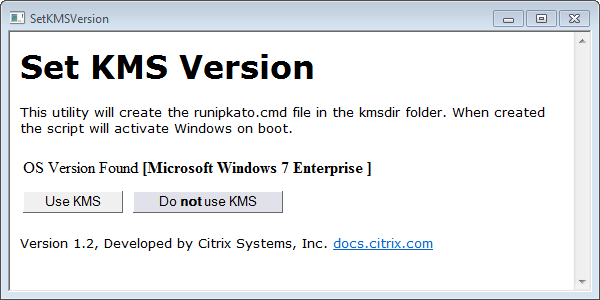
Gehen Sie wie folgt vor, um Skripte für KMS zu konfigurieren.
-
Gehen Sie zu:
c:\windows\setup\scripts -
Führen Sie SetKMSVersion.hta als Administrator aus, um ein Skript im Ordner
c:\windows\setup\scripts\kmsdirzu erstellen.
Wenn das Betriebssystem startet, wird das entsprechende KMS-Aktivierungsskript ausgeführt.
Installieren der App Layering-Dienste
- Führen Sie im Ordner
c:\windows\setup\scriptsdie Datei setup_x86.exe (32-Bit) oder setup_x64.exe (64-Bit) aus.
Sie können das Image nun in einen neuen OS-Layer importieren.
Hinweis:
Stellen Sie sicher, dass das Installationsprogramm für die Image-Vorbereitungstools einmal ausgeführt wird, bevor das OS importiert wurde. Führen Sie das Installationsprogramm für die Image-Vorbereitungstools nicht aus, nachdem das OS importiert wurde, da dies zu unbekannten Problemen führen kann.
In diesem Artikel
- Installieren des OS auf einer virtuellen Maschine
- Wenn Sie ein Server-OS verwenden, installieren Sie die Remote Desktop Session Host-Funktion
- Stellen Sie sicher, dass die richtigen Versionen des .NET Frameworks installiert sind (Windows 10 und Windows Server 2016)
- Windows-Updates installieren
- Microsoft Ngen.exe-Vorgang bei Bedarf beschleunigen
- Führen Sie die App Layering OS Machine Tools auf dem Image aus
- Wenn Sie KMS verwenden, konfigurieren Sie die Lizenzaktivierung
- Installieren der App Layering-Dienste