Tastatur
Tastaturverhalten
So generieren Sie eine Remote-Tastenkombination Strg+Alt+Entf:
- 1. Legen Sie fest, welche Tastenkombination die Strg+Alt+Entf-Kombination auf dem virtuellen Remote-Desktop erzeugt.
- Konfigurieren Sie im Abschnitt WFClient der entsprechenden Konfigurationsdatei UseCtrlAltEnd:
- True bedeutet, dass Strg+Alt+Ende die Strg+Alt+Entf-Kombination an den Remote-Desktop weiterleitet.
- False (Standard) bedeutet, dass Strg+Alt+Eingabe die Strg+Alt+Entf-Kombination an den Remote-Desktop weiterleitet.
Generische Umleitung
Konfigurieren der Bloomberg v4-Tastatur über generische USB-Umleitung auf Clientseite:
Als Voraussetzung muss die Richtlinie im Domain Delivery Controller™ (DDC) aktiviert sein.
-
Suchen Sie die vid und pid der Bloomberg-Tastatur. Führen Sie beispielsweise unter Debian und Ubuntu den folgenden Befehl aus:
lsusb -
Gehen Sie zu $ICAROOT und bearbeiten Sie die Datei usb.conf.
-
Fügen Sie den folgenden Eintrag in die Datei usb.conf ein, um die Bloomberg-Tastatur für die USB-Umleitung zuzulassen, und speichern Sie die Datei anschließend.
ALLOW: vid=1188 pid=9545 -
Starten Sie den Daemon
ctxusbdauf dem Client neu. Führen Sie beispielsweise unter Debian und Ubuntu den folgenden Befehl aus:systemctl restart ctxusbd -
Starten Sie eine Clientsitzung. Stellen Sie sicher, dass die Sitzung den Fokus hat, während Sie die Bloomberg v4-Tastatur für die Umleitung anschließen.
Hinweis:
Sie können die folgende Konfiguration hinzufügen, um den Befehl
selectconfigurationzu deaktivieren:
ALLOW: vid=1100 pid=0101 disableselectconfig=1.Der Befehl
selectconfigurationwird in VDA zur Konfiguration von USB-Geräten verwendet.
Selektive Umleitung
Diese Funktion ermöglicht die Verwendung der Bloomberg-Tastaturschnittstelle v4 und v5 über mehrere Sitzungen hinweg. Diese Funktionalität bietet die Flexibilität, die Tastatur in allen Remote-Sitzungen zu verwenden, mit Ausnahme der Fingerabdruck- und Audioschnittstellen. Die Fingerabdruck- und Audioschnittstellen werden wie zuvor an einzelne Sitzungen umgeleitet.
So aktivieren Sie die Funktion:
-
Bearbeiten Sie den Abschnitt BloombergRedirection in der Datei
$HOME/.ICAClient/wfclient.iniwie folgt.BloombergRedirection=true <!--NeedCopy--> -
Führen Sie alle Schritte aus, die unter Generische Umleitung beschrieben sind.
So deaktivieren Sie die Funktion:
-
Bearbeiten Sie den Abschnitt BloombergRedirection in der Datei
$HOME/.ICAClient/wfclient.iniwie folgt.BloombergRedirection=false <!--NeedCopy--> -
Führen Sie alle Schritte aus, die unter Generische Umleitung beschrieben sind.
Hinweis:
Das Setzen des Wertes auf false setzt die Funktionalität auf das Verhalten früherer Client-Versionen zurück, bei dem alle Schnittstellen an eine einzelne Sitzung umgeleitet werden.
-
Unterstützung für Tastenkombination zum Wechseln zwischen Vollbild- und Fenstermodus
- Zuvor konnten Sie entweder die Schaltfläche Fenster oder Vollbild im Desktop Viewer verwenden, um zwischen dem Vollbild- und Fenstermodus zu wechseln.
Ab der Version Citrix Workspace-App 2308 können Sie eine Tastenkombination Strg+F2 verwenden, um zwischen dem Vollbild- und Fenstermodus zu wechseln. Wenn sich die Desktopsitzung beispielsweise im Vollbildmodus befindet und Sie „Strg+F2“ drücken, wird die Desktopsitzung aus dem Vollbildmodus beendet.
-
Diese Funktion ist standardmäßig deaktiviert.
-
So aktivieren Sie diese Funktion:
-
- Wenn
.ICAClientbereits im Home-Verzeichnis des aktuellen Benutzers vorhanden ist, wenn die neue Version der Citrix Workspace-App für Linux installiert wird:
- Wenn
- Löschen Sie die Datei All_Regions.ini.
- Oder
-
Behalten Sie die Datei All_Regions.ini bei und fügen Sie die folgenden Zeilen am Ende des Abschnitts [Client Engine\Application Launching] hinzu:
     FullScreenShortcutSupport=*
 <!--NeedCopy-->
-
Navigieren Sie zur Datei /opt/Citrix/ICAClient/config/All_Regions.ini und ändern Sie den Wert von FullScreenShortcutSupport wie folgt:
 FullScreenShortcutSupport=true
<!--NeedCopy-->
Standardmäßig ist die Tastenkombination Strg+F2.
Sie können die Tastenkombination auch anpassen. Die Tastenkombinationen bestehen aus zwei verschiedenen Teilen, wie KeyPassthroughEscapeShift und KeyPassthroughEscapeChar in der Datei All_Regions.ini.
Die beiden von Ihnen verwendeten Tasten müssen aus der folgenden Liste stammen:
-  |Name|Abschnitt|Wert|
-  |---|------|------|
-  |KeyPassthroughEscapeShift|\[Virtual Channels\Keyboard] in All\_Regions.ini|\[Alt, Strg, Umschalt, Alt+Strg, Alt+Umschalt, Strg+Umschalt, Alt+Strg+Umschalt], Standardwert: Strg| |KeyPassthroughEscapeChar|\[Virtual Channels\Keyboard] in All\_Regions.ini|\[F1, F2, F3, F4, F5, F6, F7, F8, F9, F10, F11, F12, Minus, Plus, Tab, Pause], Standardwert: F2, Hinweis: Minus und Plus sind die Tasten auf dem Ziffernblock.|
Wenn Sie beispielsweise „Strg+Umschalt+F3“ als Tastenkombination verwenden möchten, müssen die Konfigurationselemente wie folgt lauten:
-  KeyPassthroughEscapeShift=Ctrl+Shift
-  KeyPassthroughEscapeChar=F3
Einschränkung:
- Wenn Sie eine Tastenkombination verwenden, die mit den Verknüpfungen des Client-Betriebssystems in Konflikt steht oder eine Systemverknüpfung enthält, funktioniert die Umschaltfunktion für den Vollbildmodus möglicherweise nicht, da das Client-Betriebssystem bei der Verwendung dieser Verknüpfung Vorrang hat. Wenn Sie beispielsweise „Strg + F3“ als Linux-Betriebssystemverknüpfung verwenden, können Sie „Strg + F3“ oder „Umschalt + Strg + F3“ nicht als Umschaltfunktion für den Vollbildmodus der Citrix Workspace-App verwenden.
-
Strg+Alt+F'*'oderAlt+Strg+F'*'(F'*'bezieht sich auf F1-F12) sind Tastenkombinationen, die zum Wechseln zwischen virtuellen Terminals in Linux verwendet werden. Diese Tastenkombinationen dürfen nicht für die Umschaltfunktion für den Vollbildmodus verwendet werden.- Alt+Strg+Plus oder Alt+Strg+Minus (Plus und Minus sind die Tasten auf dem Ziffernblock) sind im Linux-System den Symbolen XF86Next_VMode/XF86Prev_VMode zugeordnet und stehen nicht für Tastenkombinationen zur Verfügung. Daher dürfen diese Kombinationen nicht für die Umschaltfunktion für den Vollbildmodus verwendet werden.
Synchronisierung des Tastaturlayouts
Die Synchronisierung des Tastaturlayouts ermöglicht es Ihnen, zwischen bevorzugten Tastaturlayouts auf dem Clientgerät zu wechseln. Diese Funktion ist standardmäßig deaktiviert. Nachdem Sie diese Funktion aktiviert haben, wird das Client-Tastaturlayout automatisch mit den virtuellen Apps und Desktops synchronisiert.
Ab Version 2203 unterstützt die Citrix Workspace-App die folgenden drei verschiedenen Synchronisierungsmodi für das Tastaturlayout:
- **Nur einmal synchronisieren – beim Start der Sitzung** – Basierend auf dem Wert `KeyboardLayout` in der Datei wfclient.ini wird das Client-Tastaturlayout beim Start der Sitzung mit dem Server synchronisiert. Wenn der Wert `KeyboardLayout` auf `0` gesetzt ist, wird die Systemtastatur mit dem VDA synchronisiert. Wenn der Wert `KeyboardLayout` auf eine bestimmte Sprache gesetzt ist, wird die sprachspezifische Tastatur mit dem VDA synchronisiert. Alle Änderungen, die Sie am Client-Tastaturlayout während der Sitzung vornehmen, werden nicht sofort wirksam. Um die Änderungen zu übernehmen, melden Sie sich von der App ab und wieder an. Die Änderungen werden auch wirksam, wenn Sie sich erneut anmelden oder die Verbindung zur VDA-Sitzung wiederherstellen. Der Modus **Nur einmal synchronisieren – beim Start der Sitzung** ist das standardmäßig ausgewählte Tastaturlayout für die Citrix Workspace-App.
- Dynamische Synchronisierung zulassen – Diese Option synchronisiert das Client-Tastaturlayout mit dem Server, wenn Sie das Client-Tastaturlayout ändern.
- Nicht synchronisieren – Zeigt an, dass der Client das auf dem Server vorhandene Tastaturlayout verwendet.
Voraussetzung:
-
Aktivieren Sie die Funktion „Unicode-Tastaturlayout-Zuordnung“ auf dem Windows VDA. Weitere Informationen finden Sie im Knowledge Center-Artikel CTX226335.
- Aktivieren Sie die Funktion „Dynamische Tastaturlayout-Synchronisierung“ auf dem Linux VDA. Weitere Informationen finden Sie unter Dynamische Tastaturlayout-Synchronisierung
- Die Synchronisierung des Tastaturlayouts hängt von der XKB-Bibliothek ab.
- Wenn Sie Windows Server 2016 oder Windows Server 2019 verwenden, navigieren Sie zum Registrierungspfad
HKEY_LOCAL_MACHINE\Software\Citrix\ICA\IcaIme. Fügen Sie dann einen DWORD-Wert mit dem SchlüsselnamenDisableKeyboardSynchinzu und setzen Sie den Wert auf0. -
Wenn
.ICAClientbereits im Home-Verzeichnis des aktuellen Benutzers vorhanden ist:Löschen Sie die Datei All_Regions.ini
oder
Um die Datei
All_Regions.inibeizubehalten, fügen Sie die folgenden Zeilen am Ende des Abschnitts [Virtual Channels\Keyboard] hinzu: -
KeyboardSyncMode=
KeyboardEventMode=
Tastaturlayout konfigurieren
Die Citrix Workspace-App bietet sowohl UI- als auch Konfigurationseinstellungen, um die drei verschiedenen Synchronisierungsmodi für das Tastaturlayout zu aktivieren.
So konfigurieren Sie die Synchronisierung des Tastaturlayouts über die grafische Benutzeroberfläche:
-
Klicken Sie auf das Symbol der Citrix Workspace-App im Infobereich und wählen Sie Einstellungen.
Oder,
- Öffnen Sie das Terminal, navigieren Sie zum Installationspfad und führen Sie den folgenden Befehl aus:
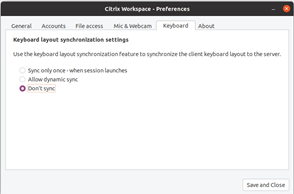
util/configmgrDas Dialogfeld Citrix Workspace – Einstellungen wird angezeigt.
-
Klicken Sie auf die Registerkarte Tastatur.
Die Seite Einstellungen für die Tastaturlayout-Synchronisierung wird angezeigt.
-
- Wählen Sie eine der folgenden Optionen aus:
- Nur einmal synchronisieren – beim Start der Sitzung – Zeigt an, dass das Tastaturlayout nur einmal beim Start der Sitzung mit dem VDA synchronisiert wird. Der Unicode-Tastatureingabemodus ist die empfohlene Option für den Modus Nur einmal synchronisieren – beim Start der Sitzung.
- Dynamische Synchronisierung zulassen – Zeigt an, dass das Tastaturlayout dynamisch mit dem VDA synchronisiert wird, wenn die Client-Tastatur in einer Sitzung geändert wird. Der Unicode-Tastatureingabemodus ist die empfohlene Option für den Modus Dynamische Synchronisierung zulassen.
- Nicht synchronisieren – Zeigt an, dass der Client das auf dem Server vorhandene Tastaturlayout verwendet, unabhängig vom im Client ausgewählten Tastaturlayout. Der Scancode-Tastatureingabemodus ist die empfohlene Option für den Modus Nicht synchronisieren. Sie müssen sicherstellen, dass das Client-Tastaturlayout mit dem Tastaturlayout auf dem VDA übereinstimmt, wenn Sie Unicode für die Option Nicht synchronisieren auswählen.
- Klicken Sie auf Speichern und schließen.
So konfigurieren Sie die Tastaturlayout-Synchronisierung mithilfe von Konfigurationsdateieinstellungen:
Ändern Sie die Konfigurationsdatei wfclient.ini, um das erforderliche Tastaturlayout zu aktivieren.
Nur einmal synchronisieren – beim Start der Sitzung:
Wenn diese Funktion aktiviert ist, wird beim Start einer Sitzung das aktive Tastaturlayout auf dem Clientgerät mit dem VDA synchronisiert. Basierend auf dem Wert KeyboardLayout in der Datei wfclient.ini wird das Client-Tastaturlayout beim Start der Sitzung mit dem Server synchronisiert. Wenn der Wert KeyboardLayout auf 0 gesetzt ist, wird die Systemtastatur mit dem VDA synchronisiert. Wenn der Wert KeyboardLayout auf eine bestimmte Sprache gesetzt ist, wird die sprachspezifische Tastatur mit dem VDA synchronisiert.
Um diesen Modus auszuwählen, gehen Sie wie folgt vor:
- Navigieren Sie zur Konfigurationsdatei
$HOME/.ICAClient/wfclient.ini.
-
- Fügen Sie die folgenden Einträge hinzu:
 KeyboardSyncMode=Once
 KeyboardEventMode=Unicode (or KeyboardEventMode= Scancode)
 <!--NeedCopy-->
Der Unicode-Tastatureingabemodus ist die empfohlene Option für den Modus Nur einmal synchronisieren – beim Start der Sitzung.
Dynamische Synchronisierung zulassen:
Wenn diese Funktion aktiviert ist, ändert sich das Tastaturlayout der Sitzung korrekt, wenn sich das Tastaturlayout auf dem Clientgerät während einer Sitzung ändert.
Um diesen Modus auszuwählen, gehen Sie wie folgt vor:
- Navigieren Sie zur Konfigurationsdatei
$HOME/.ICAClient/wfclient.ini. -
Fügen Sie die folgenden Einträge hinzu:
KeyboardSyncMode=Dynamic
KeyboardEventMode=Unicode (or KeyboardEventMode= Scancode)
<!--NeedCopy-->
Der Unicode-Tastatureingabemodus ist die empfohlene Option für den Modus Dynamische Synchronisierung zulassen.
Nicht synchronisieren:
Wenn diese Funktion aktiviert ist, wird das VDA-seitige Tastaturlayout verwendet, unabhängig vom im Clientgerät ausgewählten Tastaturlayout.
Um diesen Modus auszuwählen, gehen Sie wie folgt vor:
- Navigieren Sie zur Konfigurationsdatei
$HOME/.ICAClient/wfclient.ini. -
Fügen Sie die folgenden Einträge hinzu:
KeyboardSyncMode=No
KeyboardEventMode= Scancode (or KeyboardEventMode= Unicode)
<!--NeedCopy-->
Der Scancode-Tastatureingabemodus ist die empfohlene Option für den Modus Nicht synchronisieren. Sie müssen sicherstellen, dass das Tastaturlayout des Clients mit dem Tastaturlayout auf der VDA-Seite übereinstimmt, wenn Sie Unicode für die Option Nicht synchronisieren konfigurieren.
Hinweis:
Wenn Sie
KeyboardSyncMode=""(leer) in der Dateiwfclient.inifestlegen, kehrt der Modus zum früheren Verhalten zurück. Beim früheren Verhalten wird das Tastaturlayout aus der Datei$HOME/.ICAClient/wfclient.inigelesen. Dieser Wert wird zusammen mit anderen Clientinformationen beim Start der Sitzung an den VDA gesendet.
Tastatureingabemodus
Citrix® empfiehlt den folgenden Tastatureingabemodus für die verschiedenen Synchronisierungsoptionen des Tastaturlayouts:
-  Scancode-Modus für die Option **Nicht synchronisieren**.
-  Unicode-Modus für die Optionen **Dynamische Synchronisierung zulassen** und **Nur einmal synchronisieren – beim Start der Sitzung**.
Sie können die Konfiguration von KeyboardEventMode in der Datei wfclient.ini ändern. Für die beste Leistung sollten Sie jedoch die von Citrix empfohlenen Modi für verschiedene Szenarien, physische Tastaturen und Clientgeräte verwenden.
Verbesserungen des Tastatureingabemodus
Zuvor konnten Sie verschiedene Tastatureingabemodi nur durch Aktualisieren des Werts von KeyboardEventMode in der Konfigurationsdatei aktivieren. Es gab keine Benutzeroberflächenoption zur Auswahl des Tastatureingabemodus.
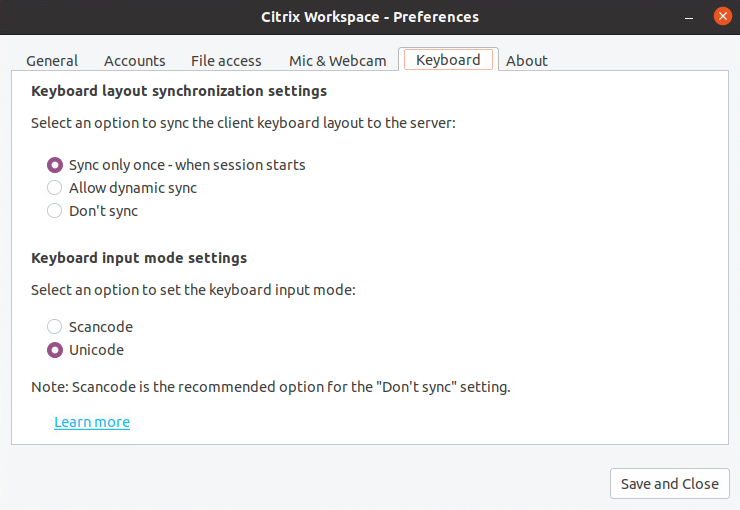
Ab Citrix Workspace-App 2309 können Sie verschiedene Tastatureingabemodi im neu eingeführten Abschnitt Einstellungen für den Tastatureingabemodus konfigurieren. Sie können Scancode oder Unicode als Tastatureingabemodus auswählen.
Um den Tastatureingabemodus über die GUI zu konfigurieren, gehen Sie wie folgt vor:
- Wählen Sie über das Symbol der Citrix Workspace-App im Infobereich Einstellungen aus. Das Dialogfeld Citrix Workspace – Einstellungen wird angezeigt.
-
Klicken Sie auf Tastatur. Sie sehen den Abschnitt Einstellungen für den Tastatureingabemodus.
-
Wählen Sie eine der folgenden Optionen aus:
- Scancode – Sendet die Tastenposition von der Client-Tastatur an den VDA, und der VDA generiert das entsprechende Zeichen. Wendet das serverseitige Tastaturlayout an.
- Unicode – Sendet die Taste von der Client-Tastatur an den VDA, und der VDA generiert dasselbe Zeichen im VDA. Wendet das clientseitige Tastaturlayout an.
Standardmäßig ist die Einstellung für den Tastatureingabemodus als Unicode ausgewählt. Weitere Informationen zum Tastatureingabemodus finden Sie im Abschnitt Tastaturlayout konfigurieren in der Dokumentation zur Tastaturlayoutsynchronisierung.
- Klicken Sie auf Speichern und schließen.
Hinweis:
Die Änderungen an der Tastaturkonfiguration werden wirksam, sobald Sie sich erneut mit der Anwendung verbinden. Wenn Sie den Tastatureingabemodus in der Benutzeroberfläche ändern, wird der Parameterwert von
KeyboardEventModein der Dateiwfclient.iniebenfalls automatisch aktualisiert.
Betrachten Sie beispielsweise ein Szenario, in dem Sie ein US-amerikanisches internationales Tastaturlayout verwenden und der VDA das russische Tastaturlayout verwendet.
Wenn Sie Scancode wählen und die Taste neben der Feststelltaste eingeben, wird der Scancode 1E an den VDA gesendet. Der VDA verwendet dann 1E, um das Zeichen ф anzuzeigen.
Wenn Sie Unicode wählen und die Taste neben der Feststelltaste eingeben, wird das Zeichen a an den VDA gesendet. Selbst wenn der VDA das russische Tastaturlayout verwendet, erscheint das Zeichen a auf dem Bildschirm.
Unterstützung für erweiterte Tastaturlayouts
Ab Citrix Workspace-App für Linux Version 2309 unterstützt der Scancode-Tastatureingabemodus die folgenden erweiterten Tastaturlayouts:
-  Japanische 106-Tastatur
-  Portugiesische ABNT/ABNT2-Tastaturen
- Multimedia-Tastaturen
Der Scancode-Tastatureingabemodus unterstützt die erweiterten Tastaturlayouts zusammen mit allen Tastaturlayout-Synchronisierungsmodi.
Diese Unterstützung ist standardmäßig aktiviert. Führen Sie jedoch die folgenden zusätzlichen Schritte aus, um die „Japanische 106-Tastatur“ zu konfigurieren:
- Navigieren Sie zur Konfigurationsdatei
$HOME/.ICAClient/wfclient.ini. -
Fügen Sie die folgenden Einträge hinzu:
```
-
KeyboardType=106 Keyboard (Japanese)
```
Client-IME für ostasiatische Sprachen
Die Funktion Client Input Method Editor (IME) verbessert die Eingabe- und Anzeigeerfahrung mit chinesischen, japanischen und koreanischen (CJK) Sprachzeichen in der Citrix Workspace-App für Linux. Sie können den Client-IME verwenden, wenn Sie einen bevorzugten IME im Linux-Client haben oder der IME vom Remoteserver nicht verfügbar ist.
Um diese Funktion zu aktivieren, gehen Sie wie folgt vor:
- Navigieren Sie zur Konfigurationsdatei
$HOME/.ICAClient/wfclient.ini. -
Fügen Sie die folgenden Einträge hinzu:
KeyboardEventMode=Unicode
UseLocalIM=True
<!--NeedCopy-->
-
Wenn Ihre Client-Linux-Distribution kein funktionierendes iBus hat, müssen Sie den Wert für
KeyboardLayoutfestlegen. Sie müssen diesen Wert explizit entsprechend Ihrer IME-Sprache in der Konfigurationsdatei wfclient.ini wie folgt festlegen: - Für Chinesisch-IME –
KeyboardLayout=Chinese (PRC) - Für Japanisch-IME –
KeyboardLayout=Japanese (JIS) -
Für Koreanisch-IME –
KeyboardLayout=Korean -
Verbesserung zur Unterstützung der Tastaturlayout-Synchronisierung für
GNOME 42
Ab Version 2305 unterstützt die Citrix Workspace-App für Linux die Tastaturlayout-Synchronisierung für Desktops wie Ubuntu 22.04, die die GNOME 42-Desktop-Umgebung und spätere Versionen verwenden.
Unterstützung des Tastaturlayouts für Windows VDA und Linux VDA
| Beschreibung der Linux-Client-Tastatur | Linux-Client-Tastaturlayout | Linux-Client-Tastaturvariante | Synchronisiert mit | Windows-Gebietsschema-ID | Windows VDA-Tastaturlayout (ID) | Linux VDA-Tastaturlayout | Linux VDA-Tastaturvariante |
|---|---|---|---|---|---|---|---|
| Schwedisch (ohne tote Tasten) | se |
nodeadkeys | → |
sv-SE |
0000041d |
se |
- |
| Arabisch | ara |
- | → |
ar-SA |
00000401 | ara |
- |
| Arabisch (AZERTY) | ara |
azerty |
→ |
ar-DZ |
00020401 | ara |
azerty |
| Deutsch (Österreich) | at |
- | → |
de-AT |
00000407 | at |
- |
| Belgisch (alt. ISO) | be |
iso-alternate |
→ |
fr-BE |
0000080c |
be |
iso-alternate |
| Belgisch | be |
- | → |
nl-BE |
00000813 | be |
- |
| Bulgarisch | bg |
- | → |
bg-BG |
00030402 | bg |
- |
| Bulgarisch (traditionell phonetisch) | bg |
phonetic | → |
bg-BG |
00040402 | bg |
phonetic |
| Bulgarisch (neu phonetisch) | bg |
bas_phonetic |
→ |
bg-BG |
00020402 | bg |
bas_phonetic |
-  | Portugiesisch \(Brasilien) | `br` | - | `→`| `pt-BR` | 00000416 | `br` | - |
-  | Weißrussisch  | `by` | - | `→`| `be-BY` | 00000423 | `by` | - |
-  | Englisch \(Kanada) | `ca` | `eng` | `→`| `en-CA` | 00000409 | `ca` | `eng` | | Kanadisch mehrsprachig | `ca` | `multix` |  `→`| `fr-CA` | 00011009 | `ca` | `multix` | | Französisch \(Kanada, Legacy) | `ca` | `fr-legacy` | `→`| `fr-CA` | 00000c0c | `ca` | `fr-legacy` | | Französisch \(Kanada) | `ca` | - | `→`| `fr-CA` | 00001009 | `ca` |  - | | Französisch \(Schweiz) | `ch` | `fr` | `→`| `fr-CH` | 0000100c | `ch` | fr | | Deutsch \(Schweiz) | `ch` | - | `→`| `de-CH` | 00000807 | `ch` | - | | Chinesisch \(vereinfacht) | `cn` | - | `→`| `en-US` | 00000409 | `us` | - | | Tschechisch | `cz` | - | `→`| `cs-CZ` | 00000405 | `cz` | - |
-  | Tschechisch \(QWERTY) | `cz` | `qwerty` | `→`| `cs-CZ` | 00010405 | `cz` | `qwerty` |
-  | Deutsch | `de` | - | `→`| `de-DE` | 00000407 | `de` | - |
-  | Deutsch \(Macintosh) | `de` | `mac` | `→`| `de-DE` | 00000407 | `de` | `mac` | | Dänisch | `dk` | - | `→`|  `da-DK` | 00000406 | `dk` |  - | | Estnisch | `ee` | - | `→`| `et-EE` | 00000425 | `ee` | - | | Spanisch \(Lateinamerika) | `es` | - | `→`| `es-ES` | 0000040a | `es` | - | | Spanisch \(Macintosh) | `es` | `mac` | `→`| `es-ES` | 0000040a | `es` | `mac` | | Finnisch | `fi` | - | `→`| `fi-FI` | 0000040b | `fi` | - | | Französisch | `fr` | - | `→`| `fr-FR` | 0000040c | `fr` | - | | Französisch \(Macintosh) | `fr` | `mac` | `→`| `fr-FR` | 0000040c | `fr` | `mac` | | Englisch \(UK) | `gb` | - | `→`| `en-GB` | 00000809 | `gb` | - | | Englisch \(Macintosh) | `gb` | mac | `→`| `en-GB` | 00000809 | `gb` | `mac` | | Englisch \(UK, erweitert, mit Win-Tasten) | `gb` | `extd` | `→`| `en-GB` | 00000452 | `gb` | `extd` | | Griechisch | `gr` | - | `→`| `el-GR` | 00000408 | `gr` | - | | Kroatisch | `hr` | - | `→`| `hr-HR` | 0000041a | `hr` | - | | Ungarisch | `hu` | - | `→`| `hu-HU` | 0000040e | `hu` | - | | Irisch | `ie` | - | `→`| `en-IE` | 00001809 | `ie` | - | | Hebräisch | `il` | - | `→`| `he-IL` | 0002040d | `il` | - | | Englisch \(Indien, mit Rupie) | `in` | `eng` | `→`| `en-IN` | 00004009 | `in` | `eng` | | Irakisch | `iq` | - | `→`| `ar-IQ` | 00000401 | `iq` | - | | Isländisch | `is` | - | `→`| `is-IS` | 0000040f | `is` | - | | Italienisch | `it` | - | `→`| `it-IT` | 00000410 | `it` | - | | Japanisch | `jp` | - | `→`| `en-US` | 00000409 | `us` | - | | Japanisch \(Macintosh) | `jp` | `mac` | `→`| `en-US` | 00000409 | `us` | `mac` | | Koreanisch | `kr` | - | `→`| `en-US` | 00000409 | `us` | - | | Spanisch \(Lateinamerika) | `latam` | - | `→`| `es-MX` | 0000080a | `latam` | - | | Litauisch | `lt` | - | `→`| `lt-LT` | 00010427 | `lt` | - | | Litauisch \(IBM LST 1205-92) | `lt` | `ibm` | `→`| `lt-LT` | 00000427 | `lt` | `ibm` | | Litauisch \(Standard) | `lt` | `std` | `→`| `lt-LT` | 00020427 | `lt` | `std` | | Lettisch | `lv` | - |  `→`| `lv-LV` | 00020426 | `lv` | - | | Norwegisch | `no` | - | `→`| `nb-NO` | 00000414 | `no` | - | | Polnisch | `pl` | - |  `→`| `pl-PL` | 00000415 | `pl` | - | | Polnisch \(QWERTZ) | `pl` | `qwertz` |  `→`| `pl-PL` | 00010415 | `pl` | `qwertz` | | Portugiesisch | `pt` | - |  `→`| `pt-PT` | 00000816 | `pt`| - | | Portugiesisch \(Macintosh) | `pt` | `mac` | `→`| `pt-PT` | 00000816 | `pt` | mac | | Rumänisch \(Standard) | `ro` | `std` |  `→`| `ro-RO` | 00010418 | `ro`| `std` | | Serbisch | `rs` | - |  `→`| `sr-Cyrl-RS` | 00000c1a | `rs` |  - | | Serbisch \(Latein) | `rs` | latin |  `→`| `sr-Latn-RS` | 0000081a | `rs` | latin | | Russisch | `ru` | - |  `→`| `ru-RU` | 00000419 | `ru` | - | | Russisch \(Schreibmaschine) | `ru` | `typewriter` | `→`| `ru-RU`| 00010419 | `ru`| typewriter | | Russisch \(Macintosh) | `ru` | `mac` | `→`| `ru-RU` | 00000419 | `ru` | `mac` | | Schwedisch | `se` | - | `→`| `sv-SE` | 0000041d | `se` | - | | Schwedisch \(Macintosh) | `se` | `mac` | `→`|`sv-SE` | 0000041d | `se` | `mac` | | Slowenisch | `si` | - | `→`| `sl-SI` | 00000424 | `si` | - | | Slowakisch | `sk` | - | `→`| `sk-SK` | 0000041b | `sk`| - | | Slowakisch \(QWERTY) | `sk` | `qwerty` | `→`| `sk-SK` | 0001041b | `sk` | `qwerty` | | Thailändisch | `th` | - | `→`| `th-TH` | 0000041e | `th` | - | | Thailändisch \(`Pattachote`) | `th` | `pat` | `→`| `th-TH` | 0001041e | `th` | `pat` | | Tadschikisch | `tj` | - | `→`| `tg-Cyrl-TJ` | 00000428 | `tj` | - | | Türkisch | `tr` | - | `→`| `tr-TR` | 0000041f | `tr` | - | | Türkisch \(F) | `tr` | `f` | `→`| `tr-TR` | 0001041f | `tr` | f | | Chinesisch \(traditionell) | `tw` | - | `→`| `en-US` | 00000409 | `us`| - | | Ukrainisch | `ua` | - | `→`| `uk-UA` | 00000422 | `ua` | - | | Englisch \(USA) | `us` | - | `→`| `en-US` | 00000409 | `us` | - | | Englisch \(Macintosh) | `us` | `mac` | `→`| `en-US` | 00000409 | `us` | `mac` | | Englisch \(Dvorak) | `us` | `dvorak` | `→`| `en-US` | 00010409 | `us` | `dvorak` | | Englisch \(Dvorak, linkshändig) | `us` | `dvorak-l` | `→`| `en-US` | 00030409 | `us` | `dvorak-l`| | Englisch \(Dvorak, rechtshändig) | `us`| `dvorak-r` | `→`| `en-US` | 00040409 | `us`| `dvorak-r` | | Englisch \(USA, intl., mit toten Tasten) | `us` | `intl` | `→`| `nl-NL` | 00020409 | `us` | `intl` | | Vietnamesisch | `vn` | - | `→`| `vi-VN` | 0000042a | `vn` | - |
VDA-Tastaturlayout
Die VDA-Tastaturlayout-Funktion ermöglicht Ihnen die Verwendung des VDA-Tastaturlayouts unabhängig von den Tastaturlayout-Einstellungen des Clients. Sie unterstützt die folgenden Tastaturtypen: PC/XT 101, 102, 104, 105, 106.
So verwenden Sie das serverseitige Tastaturlayout:
-
Starten Sie die Datei wfclient.ini.
-
Ändern Sie den Wert des Attributs
KeyboardLayoutwie folgt:KeyboardLayout=(Server Default)Der Standardwert für das Attribut
KeyboardLayoutist (Benutzerprofil). -
Starten Sie die Sitzung neu, damit die Änderungen wirksam werden.
Mehrere Tastaturen beim Sitzungsstart synchronisieren
Zuvor wurde nur die aktive Tastatur auf dem Client nach dem Start der Sitzung im Vollbildmodus mit dem VDA synchronisiert. In diesem Szenario, wenn Sie Nur einmal synchronisieren – beim Start der Sitzung in Ihrer Citrix Workspace-App konfiguriert haben und zu einer anderen Tastatur wechseln mussten, müssen Sie die Tastatur manuell auf Ihrem Remote-Desktop installieren. Diese Funktion wird hauptsächlich verwendet, wenn der clientseitige Tastatureingabemodus der Scancode-Eingabemodus ist. Benutzer können in einer Remotesitzung ein Tastaturlayout als aktives Tastaturlayout auswählen, das aus der Client-Tastaturlayoutliste synchronisiert wird.
Ab Version 2402 werden alle verfügbaren Tastaturen auf dem Linux-Client nach dem Start der Sitzung im Vollbildmodus mit dem VDA synchronisiert. Sie können die gewünschte Tastatur aus der Liste der auf dem VDA installierten Tastaturen auswählen, nachdem die Sitzung im Vollbildmodus gestartet wurde.
Voraussetzungen:
In der Citrix Workspace-App für Linux:
Aktivieren Sie Nur einmal synchronisieren – beim Start der Sitzung in den Tastatureinstellungen. Weitere Informationen finden Sie unter Tastaturlayout-Synchronisierung.
Auf dem VDA:
Aktivieren Sie die folgenden VDA-Richtlinien:
- Unicode-Tastaturlayout-Zuordnung. Weitere Informationen finden Sie unter Unicode-Tastaturlayout-Zuordnung aktivieren oder Tastatur und Eingabemethoden-Editor (IME)
- Client-Tastaturlayout-Synchronisierung und IME-Verbesserung. Weitere Informationen finden Sie unter Tastatur und Eingabemethoden-Editor (IME)
Konfiguration in der Citrix Workspace-App für Linux:
Diese Funktion ist nur auf virtuellen Desktops anwendbar. Diese Funktion ist standardmäßig deaktiviert. Um diese Funktion zu aktivieren, gehen Sie wie folgt vor:
- Navigieren Sie zum Ordner
/configund öffnen Sie die DateiAll_Regions.ini. -
Gehen Sie zum Abschnitt
[Virtual Channels\Keyboard]und fügen Sie den folgenden Eintrag hinzu:SyncKbdLayoutList=TRUE <!--NeedCopy-->
Um diese Funktion zu deaktivieren, setzen Sie den Wert von SyncKbdLayoutList auf False.
Konfiguration auf dem VDA:
Die Funktion Synchronisierung mehrerer Tastaturen beim Sitzungsstart ist standardmäßig auf dem VDA aktiviert. Aktualisieren Sie die VDA-Registrierungseinstellung, um sie bei Bedarf zu deaktivieren:
- Öffnen Sie den Registrierungs-Editor und navigieren Sie zu
HKEY_LOCAL_MACHINE\Software\Citrix\IcaIme. - Erstellen Sie den DWORD-Eintrag DisableKbdLayoutList und setzen Sie seinen Wert auf 0. Das Setzen des Wertes auf 1 deaktiviert die Funktion Synchronisierung mehrerer Tastaturen beim Sitzungsstart.
- Starten Sie die Sitzung neu, damit die Änderungen wirksam werden.
Erweitertes Diagnose-Tool für Tastatur und IME
Ab Version 2411 wird ein neues Self-Service-Befehlszeilentool, das in der Windows Virtual Desktop App gehostet wird, von der Citrix Workspace-App für Linux unterstützt, um Probleme im Zusammenhang mit Tastatur und Eingabemethoden-Editor (IME) zu diagnostizieren. Dieses Tool erfüllt verschiedene Benutzeranforderungen, bietet Plattform-Vielseitigkeit und geht auf personalisierte Bedürfnisse ein. Die Tastatur- und IME-Funktionen hängen von verschiedenen Konfigurationen und Fähigkeiten im Virtual Delivery Agent und der Citrix Workspace-App ab. Falsche Einstellungen im Virtual Desktop Agent oder auf Clientseite können zu unerwartetem Eingabeverhalten führen.
Mit diesem Tool können Sie Probleme, die zuvor schwer zu finden waren, leicht identifizieren. Dazu gehören:
- Inkonsistenz des Tastaturlayout-Synchronisierungsmodus: Überprüft die Einstellungen für die Tastaturlayout-Synchronisierung und Gruppenrichtlinien und behebt Probleme in den Synchronisierungsmodus-Konfigurationen innerhalb einer bestimmten Umgebung.
- Inkonsistenz des Client- und VDA-Tastaturlayouts: Überprüft, ob das Client-Tastaturlayout mit dem VDA-Tastaturlayout übereinstimmt.
- Transparente Tastenweiterleitung vom Client zum VDA: Untersucht das Fenstersystem, die Client-Einstellungen für die transparente Tastenweiterleitung und den Sitzungs-Vollbildmodus, um Best Practices vorzuschlagen.
- Inkonsistenz des Tastatureingabemodus: Überprüft die VDA-Richtlinie und den ausgewählten Tastatureingabemodus, um zu bestätigen, ob die Tastaturfunktionen korrekt arbeiten.
Voraussetzungen
- Citrix Workspace-App für Linux 2411 oder höher.
- Windows VDA 2503 oder höher.
Dieses Befehlszeilentool wird im Windows VDA als CtxKbImeDiagnostics.exe gehostet.
| Interface | Beschreibung | Hinweis |
|---|---|---|
CtxKbimeDiagnostics |
Zeigt Diagnoseergebnisse für die ICA-Sitzungen des aktuellen Benutzers an. | Wenn der Benutzer Administratorrechte besitzt, werden Diagnosen für alle aktiven ICA-Sitzungen angezeigt. Wenn der Benutzer keine Administratorrechte besitzt, werden Diagnosen für die ICA-Sitzungen des aktuellen Benutzers angezeigt. |
CtxKbimeDiagnostics [-v] |
Zeigt Einstellungsinformationen und Diagnoseergebnisse für die ICA-Sitzungen des aktuellen Benutzers an. | Administratorrechte zeigen Diagnosen für alle aktiven ICA-Sitzungen an. |
CtxKbimeDiagnostics [-v] [-s Session_Id] |
Zeigt Einstellungsinformationen und Diagnoseergebnisse für diese Sitzung an. | |
CtxKbimeDiagnostics [-s Session_Id] |
Zeigt Diagnoseergebnisse für eine bestimmte Sitzung an. | Administratorrechte können andere ICA-Sitzungen abfragen. Normale Benutzer können ihre eigenen Sitzungen abfragen. |
CtxKbimeDiagnostics [-s Session_Id] [-v] |
Zeigt alle Einstellungsinformationen und Diagnoseergebnisse für eine bestimmte Sitzung an. | Administratorrechte können andere ICA-Sitzungen abfragen. Normale Benutzer können ihre eigenen Sitzungen abfragen. |
CtxKbimeDiagnostics [-h] |
Zeigt unterstützte Argumente/Parameter und Beispiele an. | Hilfeschnittstelle. |
CtxKbimeDiagnostics [-V] |
Zeigt die aktuelle Tool-Version an. |
Erweiterte Tastatureinstellungen
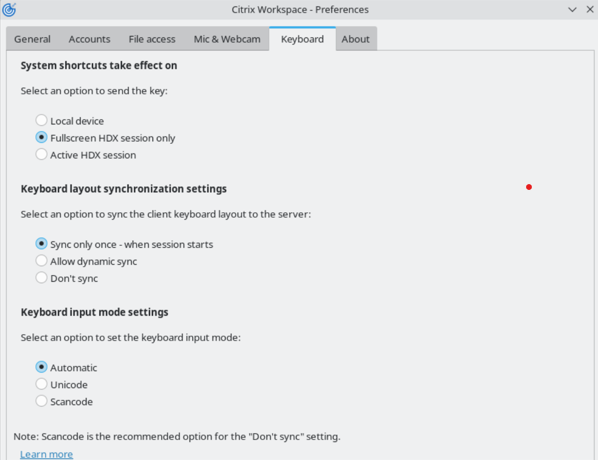
Ab Version 2601 führt die Citrix Workspace-App für Linux erweiterte Tastatureinstellungen ein, die eine verbesserte Kontrolle über Systemkurzbefehle und Tastatureingabemodi bieten. Diese Verbesserungen umfassen UI-Einstellungen für die Systemkurzbefehl-Weiterleitung (transparente Tastenweiterleitung) und einen automatischen Modus für die Tastatureingabe, der dynamisch die beste Eingabemethode basierend auf dem VDA-Typ auswählt.
Einstellungen für die Systemkurzbefehl-Weiterleitung
So konfigurieren Sie die Systemkurzbefehl-Weiterleitung:
-
Wählen Sie die Registerkarte Tastatur.
-
Wählen Sie im Abschnitt Einstellungen für die Systemkurzbefehl-Weiterleitung eine der folgenden Optionen aus:
- Lokales Gerät – Kurzbefehle werden an den lokalen Linux-Client gesendet.
- Nur HDX-Vollbildsitzung (Standard) – Wenn sich die VDA-Sitzung im Vollbildmodus befindet, werden Kurzbefehle an die VDA-Sitzung gesendet. Andernfalls werden Kurzbefehle an den lokalen Linux-Client gesendet.
- Remotesitzung – Kurzbefehle werden an die VDA-Sitzung gesendet.
Hinweis:
Änderungen an der Tastaturkonfiguration werden in Echtzeit wirksam.
Automatischer Tastatureingabemodus
So konfigurieren Sie den Tastatureingabemodus:
-
Wählen Sie die Registerkarte Tastatur.
-
Wählen Sie im Abschnitt Einstellungen für den Tastatureingabemodus eine der folgenden Optionen aus:
- Automatisch (Standard) – Wählt den Tastatureingabemodus dynamisch basierend auf der aktuellen Sitzung aus. Für Linux-VDA-Sitzungen ist der Eingabemodus Scancode. Für Windows-VDA- oder Mac-VDA-Sitzungen ist der Eingabemodus Unicode.
- Scancode
- Unicode
Hinweis:
Die Änderungen an der Tastaturkonfiguration werden wirksam, wenn Sie die Konfiguration in der Benutzeroberfläche ändern.