Grafik und Anzeige
Multi-Monitor-Unterstützung
Sie können bis zu acht Monitore mit der Citrix Workspace-App für Windows verwenden.
Jeder Monitor in einer Multi-Monitor-Konfiguration verfügt über eine eigene, vom Hersteller vorgesehene Auflösung. Monitore können während der Sitzungen unterschiedliche Auflösungen und Ausrichtungen aufweisen.
Sitzungen können sich auf zwei Arten über mehrere Monitore erstrecken:
-
Vollbildmodus, wobei mehrere Monitore innerhalb der Sitzung angezeigt werden; Anwendungen rasten an Monitoren ein, wie sie es lokal tun würden.
Citrix Virtual Apps and Desktops™ und Citrix DaaS: Um das Desktop Viewer-Fenster über eine beliebige rechteckige Teilmenge von Monitoren anzuzeigen, ändern Sie die Größe des Fensters über einen beliebigen Teil dieser Monitore und klicken Sie auf Maximieren.
-
Fenstermodus, mit einem einzigen Monitorbild für die Sitzung; Anwendungen rasten nicht an einzelnen Monitoren ein.
Citrix Virtual Apps and Desktops und Citrix DaaS: Wenn ein Desktop in derselben Zuweisung (ehemals „Desktopgruppe“) gestartet wird, bleiben die Fenstereinstellungen erhalten und der Desktop wird auf denselben Monitoren angezeigt. Mehrere virtuelle Desktops können auf einem Gerät angezeigt werden, sofern die Monitoranordnung rechteckig ist. Wenn der primäre Monitor auf dem Gerät von der Virtual Apps and Desktops-Sitzung verwendet wird, wird er zum primären Monitor in der Sitzung. Andernfalls wird der numerisch niedrigste Monitor in der Sitzung zum primären Monitor.
Um die Multi-Monitor-Unterstützung zu aktivieren, überprüfen Sie Folgendes:
- Das Benutzergerät ist für die Unterstützung mehrerer Monitore konfiguriert.
- Das Betriebssystem kann jeden der Monitore erkennen. Um auf Windows-Plattformen zu überprüfen, ob diese Erkennung erfolgt, gehen Sie zu Einstellungen > System und klicken Sie auf Anzeige und bestätigen Sie, dass jeder Monitor separat angezeigt wird.
Nach dem Erkennen Ihrer Monitore stellen Sie sicher, dass die Richtlinie Anzeigespeicherlimit auf dem VDA festgelegt ist:
- Citrix Virtual Desktops™: Konfigurieren Sie das Grafikspeicherlimit mithilfe der Einstellung Citrix Maschinenrichtlinie Anzeigespeicherlimit.
- Citrix Virtual Apps: Abhängig von der Version des installierten Citrix Virtual Apps-Servers konfigurieren Sie das Grafikspeicherlimit mithilfe der Einstellung Citrix Computerrichtlinie Anzeigespeicherlimit.
Weitere Informationen finden Sie in der Dokumentation zum Anzeigespeicherlimit.
Überprüfen Sie, ob die Einstellung groß genug ist (in Kilobyte), um ausreichend Grafikspeicher bereitzustellen. Wenn diese Einstellung nicht hoch genug ist, wird die veröffentlichte Ressource auf die Teilmenge der Monitore beschränkt, die in die angegebene Größe passt.
Verwenden von Citrix Virtual Desktops auf zwei Monitoren:
- Wählen Sie den Desktop Viewer aus und klicken Sie auf den Abwärtspfeil.
-
- Wählen Sie Fenster.
-
- Ziehen Sie den Citrix Virtual Desktops-Bildschirm zwischen die beiden Monitore. Stellen Sie sicher, dass etwa die Hälfte des Bildschirms auf jedem Monitor vorhanden ist.
-
Wählen Sie in der Citrix Virtual Desktop-Symbolleiste Vollbild.
Der Bildschirm wird nun auf beide Monitore erweitert.
Informationen zur Berechnung der Grafikspeicheranforderungen der Sitzung für Citrix Virtual Apps and Desktops und Citrix DaaS finden Sie im Knowledge Center-Artikel CTX115637.
-
Hardware-Dekodierung
Bei Verwendung der Citrix Workspace-App (mit HDX-Engine 14.4) kann die GPU für die Videodekodierung verwendet werden, sofern sie auf dem Client verfügbar ist. Diese Funktion ist standardmäßig aktiviert.
So deaktivieren Sie die Hardware-Dekodierung mithilfe der administrativen Vorlage für Gruppenrichtlinienobjekte der Citrix Workspace-App:
- Öffnen Sie die administrative Vorlage für Gruppenrichtlinienobjekte der Citrix Workspace-App, indem Sie gpedit.msc ausführen.
- Navigieren Sie unter dem Knoten Computerkonfiguration zu Administrative Vorlagen > Citrix Workspace > Benutzererfahrung.
- Wählen Sie Hardwarebeschleunigung für Grafiken.
- Wählen Sie Deaktiviert und klicken Sie auf Übernehmen und OK.
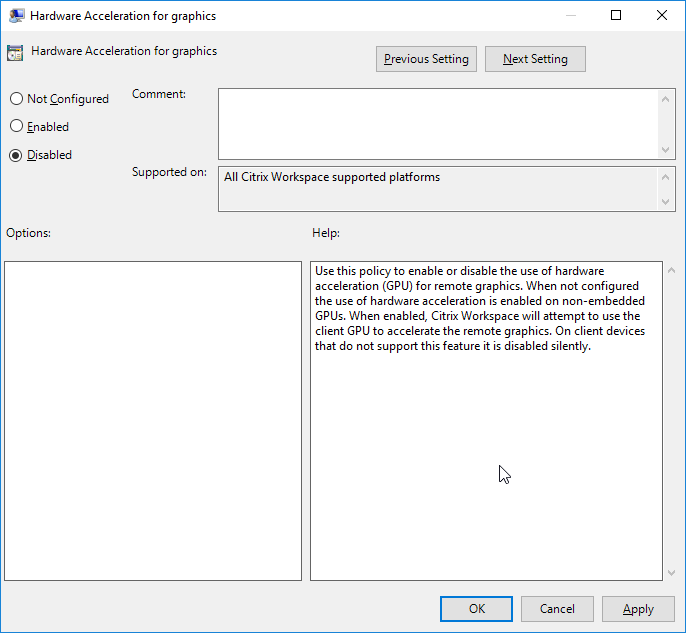
Bei Verwendung der Hardware-Dekodierungsfunktion sind die folgenden Einschränkungen zu beachten:
- Wenn der Client zwei GPUs hat und einer der Monitore auf der zweiten GPU aktiv ist, wird die CPU-Dekodierung verwendet.
- Verwenden Sie beim Herstellen einer Verbindung zu einem Citrix Virtual Apps-Server unter Windows Server 2008 R2 keine Hardware-Dekodierung auf dem Windows-Gerät des Benutzers. Wenn aktiviert, treten Probleme wie langsame Leistung beim Hervorheben von Text und Flackern auf.
Virtuelles Anzeigelayout
Mit dieser Funktion können Sie ein virtuelles Monitorlayout definieren, das auf den Remote-Desktop angewendet wird. Sie können auch einen einzelnen Client-Monitor virtuell in bis zu acht Monitore auf dem Remote-Desktop aufteilen. Sie können die virtuellen Monitore auf der Registerkarte Monitorlayout im Desktop Viewer konfigurieren. Dort können Sie horizontale oder vertikale Linien zeichnen, um den Bildschirm in virtuelle Monitore zu unterteilen. Der Bildschirm wird gemäß den angegebenen Prozentsätzen der Client-Monitorauflösung aufgeteilt.
Sie können eine DPI für die virtuellen Monitore festlegen, die für die DPI-Skalierung oder DPI-Anpassung verwendet wird. Nach dem Anwenden eines virtuellen Monitorlayouts ändern Sie die Größe der Sitzung oder stellen Sie die Verbindung erneut her.
Diese Konfiguration gilt nur für Vollbild-Desktop-Sitzungen mit einem Monitor und hat keine Auswirkungen auf veröffentlichte Anwendungen. Diese Konfiguration gilt für alle nachfolgenden Verbindungen von diesem Client.
Ab der Citrix Workspace-App für Windows 2106 wird das virtuelle Anzeigelayout auch für Vollbild- und Multi-Monitor-Desktop-Sitzungen unterstützt. Das virtuelle Anzeigelayout ist standardmäßig aktiviert. In einem Multi-Monitor-Szenario wird dasselbe virtuelle Anzeigelayout auf alle Sitzungsmonitore angewendet, wenn die Gesamtzahl der virtuellen Anzeigen acht virtuelle Anzeigen nicht überschreitet. Falls dieses Limit überschritten wird, wird das virtuelle Anzeigelayout ignoriert und auf keinen Sitzungsmonitor angewendet.
Die Multi-Monitor-Verbesserung kann durch Festlegen des folgenden Registrierungsschlüssels deaktiviert werden:
HKEY_CURRENT_USER\Software\Citrix\XenDesktop\DesktopViewer
Name: SplitAllMonitors Typ: DWORD
Werte:
1 - Aktiviert
0 - Deaktiviert
DPI-Skalierung
-
Die Citrix Workspace-App ist DPI-fähig und unterstützt die Anpassung der Bildschirmauflösung und der DPI-Skalierungseinstellungen auf dem Windows-Client an die Sitzung virtueller Apps und Desktops.
-
Die DPI-Skalierung wird hauptsächlich bei großen und hochauflösenden Monitoren verwendet, um Anwendungen, Text, Bilder und andere grafische Elemente in einer angenehm sichtbaren Größe darzustellen.
Diese Funktion ist standardmäßig aktiviert und die empfohlene Einstellung für alle Anwendungsfälle. Administratoren können die DPI-Skalierung jedoch bei Bedarf weiterhin über die administrative Vorlage des Gruppenrichtlinienobjekts (GPO) (pro-Computer-Konfiguration) konfigurieren.
- So konfigurieren Sie die DPI-Skalierung mithilfe der administrativen GPO-Vorlage:
So konfigurieren Sie die DPI-Skalierung mithilfe der administrativen GPO-Vorlage:
- Öffnen Sie die administrative Vorlage des Gruppenrichtlinienobjekts der Citrix Workspace-App, indem Sie gpedit.msc ausführen.
- Navigieren Sie unter dem Knoten Computerkonfiguration zu Administrative Vorlagen> Citrix Komponenten > Citrix Workspace > DPI
-
Wählen Sie die Richtlinie Hohe DPI aus.
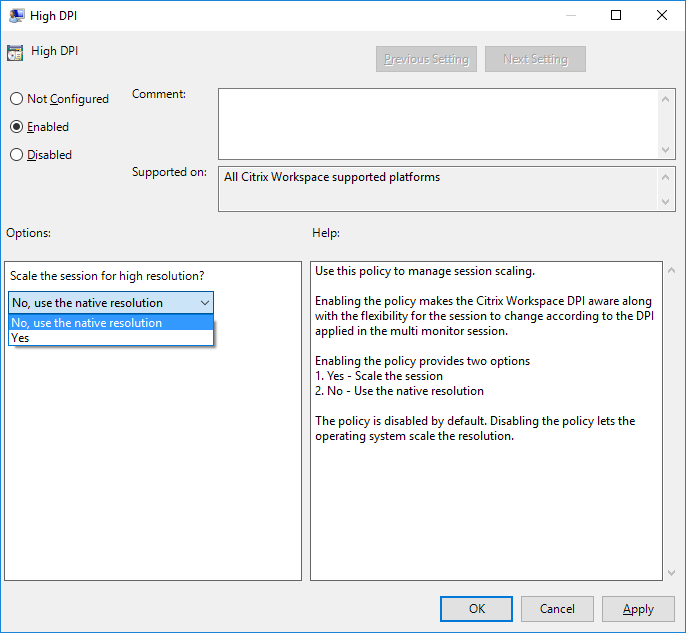
-
Wählen Sie eine der folgenden Optionen aus:
- Ja – Zeigt an, dass der Client die Sitzung lokal skaliert.
- Nein, native Auflösung verwenden – Zeigt an, dass die Citrix Workspace-App die DPI auf dem Client erkennt und der Client diese auf den VDA anwendet.
- Führen Sie in der Befehlszeile den Befehl
gpupdate /forceaus, um die Änderungen zu übernehmen.
DPI-Skalierung über die grafische Benutzeroberfläche konfigurieren:
- Klicken Sie mit der rechten Maustaste auf das Symbol der Citrix Workspace-App im Infobereich.
- Wählen Sie Erweiterte Einstellungen und klicken Sie auf die Einstellung Hohe DPI.
- Wählen Sie eine der folgenden Optionen aus:
-
- Ja – Zeigt an, dass der Client die Sitzung lokal skaliert.
-
- Nein, native Auflösung verwenden – Zeigt an, dass die Citrix Workspace-App die DPI auf dem Client erkennt und der Client diese auf den VDA anwendet. Standardmäßig ist diese Option ausgewählt.
-
- Betriebssystem die Auflösung skalieren lassen – Ermöglicht Windows die Handhabung der DPI-Skalierung. Diese Option bedeutet auch, dass die Richtlinie für hohe DPI deaktiviert ist.
- Klicken Sie auf Speichern.
- Starten Sie die Sitzung der Citrix Workspace-App neu, damit die Änderungen wirksam werden.
HINWEIS:
Zusätzliche Überlegungen:
- DPI-Anpassung erfordert Citrix Virtual Apps and Desktops Versionen 1912 LTSR oder höher.
- Die Einstellung Nein, native Auflösung verwenden (DPI-Anpassung) wird in den meisten Fällen empfohlen.
- Die Einstellung Betriebssystem die Auflösung skalieren lassen deaktiviert die DPI-Erkennung in der Citrix Workspace-App. Dieser Modus kann zu unscharfen Grafiken führen, wenn die DPI-Skalierung des Windows-Clients auf einen anderen Wert als 100 % eingestellt ist. Dieser Modus unterstützt keine mehreren Monitore mit unterschiedlichen DPI-Skalierungen.
- Die Option Ja führt dazu, dass die Citrix Workspace-App das Sitzungsfenster hochskaliert, um der auf dem Windows-Client konfigurierten DPI-Skalierung zu entsprechen. Dies ist eine Legacy-Funktion, die nur für Verbindungen zu älteren XenApp- und XenDesktop-Umgebungen empfohlen wird, wenn DPI-Skalierungen über 100 % auf dem Client erforderlich sind. Dieser Modus kann zu unscharfen Grafiken führen.
Informationen zur Fehlerbehebung bei Problemen mit der DPI-Skalierung finden Sie im Knowledge Center-Artikel CTX230017.
Automatische Auswahl des Video-Codecs
Die Citrix Workspace-App für Windows erkennt jetzt automatisch den besten zu verwendenden Video-Codec. Während der Installation der Citrix Workspace-App für Windows werden die Dekodierungsfähigkeiten des Endpunkts bewertet. Basierend auf diesen Informationen wählt die Citrix Workspace-App für Windows den besten Codec aus, der beim Start der Sitzung mit dem VDA verwendet werden soll. Die Reihenfolge, in der die Video-Codecs bewertet werden, ist wie folgt:
- AV1
- H.265
- H.264
Diese Funktion ist verfügbar, wenn die Richtlinie Video-Codec für Komprimierung verwenden auf eine der folgenden Optionen eingestellt ist:
- Bei Präferenz verwenden
- Für den gesamten Bildschirm
- Für sich aktiv ändernde Bereiche
Weitere Informationen zur Richtlinie Video-Codec für Komprimierung verwenden finden Sie unter Video-Codec für Komprimierung verwenden.
Die automatische Auswahl gilt nur für YUV 4:2:0-Varianten dieser Codecs. YUV 4:2:0 verbraucht weniger Bandbreite und beeinträchtigt die Qualität. Wenn die Richtlinieneinstellung Visuelle Qualität auf Build-to-Lossless oder Always Lossless und die Richtlinie Visuell verlustfreie Komprimierung zulassen auf aktiviert gesetzt ist, wird die automatische Auswahl des Video-Codecs deaktiviert und stattdessen YUV 4:4:4 H.264 oder H.265 verwendet.
Weitere Informationen zu diesen Richtlinien finden Sie unter:
- Visuelle Qualität
-
Hinweis:
-
-
YUV 4:2:0 ist eine Chroma-Subsampling- und Farbkomprimierungstechnik, die den gesamten Bandbreitenverbrauch senkt.
-
Beim Verbinden mit einer Ressource testet die Citrix Workspace-App die Fähigkeit des Endpunkts, H.265 und AV1 zu dekodieren, und speichert die Fähigkeiten in der Registrierung. Danach wählt die Citrix Workspace-App automatisch den besten zu verwendenden Video-Codec aus und verhandelt diesen Codec mit dem VDA. Wenn sowohl der VDA als auch der Client H.265 und AV1 verwenden können, wird AV1 als Video-Codec ausgewählt. Wenn AV1 weder auf dem VDA noch auf dem Client verfügbar ist, wird H.265 ausgewählt. Wenn H.265 ebenfalls auf keinem von beiden verfügbar ist, verwendet die Sitzung H.264 als Video-Codec.
Diese Funktion ist standardmäßig aktiviert.
Um die automatische Auswahl des Video-Codecs zu deaktivieren, legen Sie DisableDecoderCaps wie folgt fest:
-
Öffnen Sie den Registrierungs-Editor, indem Sie
regeditim Befehl „Ausführen“ verwenden. -
Navigieren Sie zu
HKEY_LOCAL_MACHINE\Software\WOW6432Node\Policies\Citrix\ICA Client\Graphics Engine.Oder
Navigieren Sie zu
HKEY_CURRENT_USER\Software\Policies\Citrix\ICA Client\Graphics Engine -
Erstellen Sie einen DWORD-Schlüssel mit dem Namen DisableDecoderCaps und setzen Sie den Wert des Schlüssels auf 1.
Wenn der Wert von DisableDecoderCaps in HKEY_LOCAL_MACHINE oder HKEY_CURRENT_USER auf 1 gesetzt ist, wird die automatische Auswahl des Video-Codecs nicht verwendet.
H.265-Videokodierung
Die Citrix Workspace-App unterstützt die Verwendung des H.265-Videocodecs für die Hardwarebeschleunigung von Remote-Grafiken und -Videos. Der H.265-Videocodec muss sowohl auf dem VDA als auch in der Citrix Workspace-App unterstützt und aktiviert sein. Wenn die GPU am Endpunkt die H.265-Dekodierung über die DXVA-Schnittstelle nicht unterstützt, wird die Richtlinieneinstellung “H265-Dekodierung für Grafiken” ignoriert und die Sitzung fällt auf den H.264-Videocodec zurück.
Voraussetzungen:
- VDA 7.16 und höher.
- Aktivieren Sie die Richtlinie Für 3D-Grafik-Workload optimieren auf dem VDA.
- Aktivieren Sie die Richtlinie Hardwarekodierung für Videocodec verwenden auf dem VDA.
Client-GPU, die H.265-Dekodierung unterstützt:
-  NVIDIA Pascal-Generation GPUs oder höher
-  Intel GPUs der 6. Generation oder höher
-  AMD GCN3-Generation oder höher
Hinweis:
Diese Funktion hat weitere VDA-Anforderungen, wie die folgenden:
- NVIDIA Maxwell-Generation GPU oder höher
- Intel GPUs der 6. Generation oder höher
- AMD Raven-Generation GPU oder höher
Diese Funktion wird mit der Einführung der Funktion Automatische Auswahl des Videocodecs automatisch aktiviert.
Dieses Verhalten kann durch explizite Steuerung der H.265-Dekodierung mit dem clientseitigen Registrierungsschlüssel EnableH265 geändert werden.
Konfigurieren der H.265-Videokodierung mit dem Registrierungs-Editor:
Aktivieren der H.265-Videokodierung in einem nicht in die Domäne eingebundenen Netzwerk auf einem 32-Bit-Betriebssystem:
- Öffnen Sie den Registrierungs-Editor mit
regeditim Ausführen-Befehl. - Navigieren Sie zu
HKEY_LOCAL_MACHINE\SOFTWARE\Policies\Citrix\ICA Client\Graphics Engine. - Erstellen Sie einen DWORD-Schlüssel mit dem Namen EnableH265 und setzen Sie den Wert des Schlüssels auf 1.
Aktivieren der H.265-Videokodierung in einem nicht in die Domäne eingebundenen Netzwerk auf einem 64-Bit-Betriebssystem:
- Öffnen Sie den Registrierungs-Editor mit
regeditim Ausführen-Befehl. - Navigieren Sie zu
HKEY_LOCAL_MACHINE\SOFTWARE\Wow6432Node\Policies\Citrix\ICA Client\Graphics Engine. - Erstellen Sie einen DWORD-Schlüssel mit dem Namen EnableH265 und setzen Sie den Wert des Schlüssels auf 1.
- Starten Sie die Sitzung neu, damit die Änderungen wirksam werden.
Das Vorhandensein von EnableH265 deaktiviert die automatische Erkennung. Das Setzen von EnableH265 auf 0 deaktiviert die H.265-Dekodierung. Daher verwendet die Sitzung den H.265-Videocodec nicht, selbst wenn er auf dem VDA konfiguriert ist.
Wenn EnableH265 auf 1 gesetzt ist, versucht die Citrix Workspace-App für Windows, die H.265-Dekodierung zu verwenden. Schlägt die H.265-Dekodierung fehl, fallen Client und Server auf die H.264-Kodierung zurück.
Die Verwendung von H.265 kann auch aktiviert werden, indem die Citrix Workspace-App für die Verwendung der H.265-Videokodierung über die administrative Vorlage des Citrix Gruppenrichtlinienobjekts (GPO) konfiguriert wird:
- Öffnen Sie die administrative Vorlage des Citrix Workspace-App-Gruppenrichtlinienobjekts, indem Sie
gpedit.mscausführen. - Navigieren Sie unter dem Knoten Computerkonfiguration zu Administrative Vorlagen > > Benutzererfahrung.
- Wählen Sie die Richtlinie H265-Dekodierung für Grafiken aus.
- Wählen Sie Aktiviert.
- Klicken Sie auf Übernehmen und dann auf OK.
- Starten Sie die Sitzung neu, damit die Änderungen wirksam werden.
Hinweis:
- Wenn die Richtlinie Hardwarebeschleunigung für Grafiken in der administrativen Vorlage des Citrix Workspace-App-Gruppenrichtlinienobjekts deaktiviert ist, werden die Einstellungen der Richtlinie H.265-Dekodierung für Grafiken ignoriert. Die Funktion wird dann nicht angewendet und fällt auf die Verwendung des H.264-Videocodecs zurück.
- Der Grafikstatusindikator und der Citrix HDX™ Monitor können verwendet werden, um die Videocodec-Nutzung zu überprüfen.
AV1
Die Citrix Workspace-App unterstützt die Verwendung des AV1-Videocodecs für die Hardwarebeschleunigung von Remote-Grafiken und -Videos. Der AV1-Videocodec muss sowohl auf dem VDA als auch in der Citrix Workspace-App unterstützt und aktiviert sein.
Die Voraussetzungen für AV1 sind wie folgt:
- VDA 2308 oder höher.
- Citrix Workspace-App für Windows 2305 oder höher
- Aktivieren Sie die Richtlinie Hardwarekodierung für Videocodec verwenden auf dem VDA (standardmäßig).
- Die Citrix Workspace-App für Windows hat die folgenden Client-Hardwareanforderungen für AV1:
- NVIDIA Ampere oder höher
- Intel 11. Generation / Arc oder neuer
- AMD Radeon RX 6000 / Radeon Pro W6000 Serie (RDNA2) oder höher
Hinweis:
AV1 hat weitere VDA-Anforderungen, wie die folgenden:
- NVIDIA Lovelace-Generation GPU oder höher (z. B. L4 / L40)
- Intel Arc-Generation GPU oder höher
Diese Funktion wird mit der Einführung der Funktion Automatische Auswahl des Videocodecs automatisch aktiviert.
Dieses Verhalten kann durch explizite Steuerung der AV1-Dekodierung mit dem clientseitigen Registrierungsschlüssel EnableAV1 geändert werden.
Konfigurieren der AV1-Videokodierung mit dem Registrierungs-Editor:
Aktivieren der AV1-Videokodierung in einem nicht in die Domäne eingebundenen Netzwerk auf einem 32-Bit-Betriebssystem:
- Öffnen Sie den Registrierungs-Editor mit
regeditim Ausführen-Befehl. - Navigieren Sie zu
HKEY_LOCAL_MACHINE\SOFTWARE\Policies\Citrix\ICA Client\Graphics Engine. - Erstellen Sie einen DWORD-Schlüssel mit dem Namen EnableAV1 und setzen Sie den Wert des Schlüssels auf 1.
- Starten Sie die Sitzung neu, damit die Änderungen wirksam werden.
Aktivieren der AV1-Videokodierung in einem nicht in die Domäne eingebundenen Netzwerk auf einem 64-Bit-Betriebssystem:
- Öffnen Sie den Registrierungs-Editor mit
regeditim Ausführen-Befehl. - Navigieren Sie zu
HKEY_LOCAL_MACHINE\SOFTWARE\Wow6432Node\Policies\Citrix\ICA Client\Graphics Engine. - Erstellen Sie einen DWORD-Schlüssel mit dem Namen EnableAV1 und setzen Sie den Wert des Schlüssels auf 1.
- Starten Sie die Sitzung neu, damit die Änderungen wirksam werden.
Das Vorhandensein von EnableAV1 deaktiviert die automatische Erkennung. Das Setzen von EnableAV1 auf 0 deaktiviert die AV1-Dekodierung, und daher verwendet die Sitzung den AV1-Videocodec nicht.
Wenn EnableAV1 auf 1 gesetzt ist, versucht die Citrix Workspace-App für Windows, die AV1-Dekodierung zu verwenden. Schlägt die AV1-Dekodierung fehl, fallen Client und Server auf die H.264-Kodierung zurück.
Hinweis:
Wenn die Richtlinie Hardwarebeschleunigung für Grafiken in der administrativen Vorlage des Citrix Workspace-App-Gruppenrichtlinienobjekts deaktiviert ist, werden die Einstellungen der Richtlinie AV1-Dekodierung für Grafiken ignoriert. Die Funktion wird dann nicht angewendet und fällt auf die Verwendung des H.264-Videocodecs zurück.
Der Grafikstatusindikator und der Citrix HDX Monitor können verwendet werden, um die Videocodec-Nutzung zu überprüfen.