Installation und Deinstallation
Sie können die Citrix Workspace-App von der Downloadseite von Citrix oder von der Downloadseite Ihres Unternehmens (falls verfügbar) herunterladen.
Sie können das Paket installieren durch:
-
Ausführen eines interaktiven, Windows-basierten Installationsassistenten.
Oder
-
Eingabe des Installationsdateinamens, der Installationsbefehle und der Installationseigenschaften über die Befehlszeilenschnittstelle. Informationen zur Installation der Citrix Workspace-App über die Befehlszeilenschnittstelle finden Sie unter Verwenden von Befehlszeilenparametern.
Hinweis:
Stellen Sie sicher, dass Sie alle erforderlichen Systemanforderungen installiert haben, wie im Abschnitt Systemanforderungen beschrieben.
Installation mit Administrator- und Nicht-Administratorrechten:
Sowohl Benutzer als auch Administratoren können die Citrix Workspace-App installieren. Administratorrechte sind nur erforderlich, wenn Pass-Through-Authentifizierung, Single Sign-On, App Protection, das Microsoft Teams VDI-Plug-In und Citrix Ready Workspace Hub mit der Citrix Workspace-App für Windows verwendet werden.
Die folgende Tabelle beschreibt die Unterschiede, wenn die Citrix Workspace-App als Administrator oder als Benutzer installiert wird:
| Installationsordner | Installationstyp | |
|---|---|---|
| Administrator | Für 64-Bit: C:\Program Files (x86)\Citrix\ICA Client und für 32-Bit: C:\Program Files\Citrix\ICA Client | Pro-System-Installation |
| Benutzer | %USERPROFILE%\AppData\Local\Citrix\ICA Client | Pro-Benutzer-Installation |
Hinweis:
Administratoren können die vom Benutzer installierte Instanz der Citrix Workspace-App überschreiben und die Installation erfolgreich fortsetzen.
Befehl zum Bereinigen und Installieren der Citrix Workspace-App
Verwenden Sie den Befehl /CleanInstall, um alle verbleibenden Spuren wie Dateien und Registrierungswerte einer früheren Deinstallation zu bereinigen und anschließend die neue Version der Citrix Workspace-App neu zu installieren.
Beispiel:
CitrixWorkspaceApp.exe /CleanInstall
<!--NeedCopy-->
Benutzeroberflächenbasierte Installation
Sie können die Citrix Workspace-App für Windows installieren, indem Sie das Installationspaket CitrixWorkspaceApp.exe manuell ausführen.
- Starten Sie die Datei
CitrixWorkspaceApp.exe.
-
Das System überprüft die für die Citrix Workspace-App erforderlichen Voraussetzungen und installiert diese bei Bedarf automatisch.
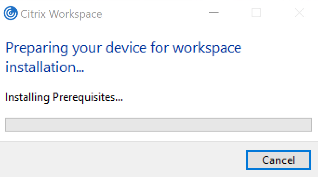
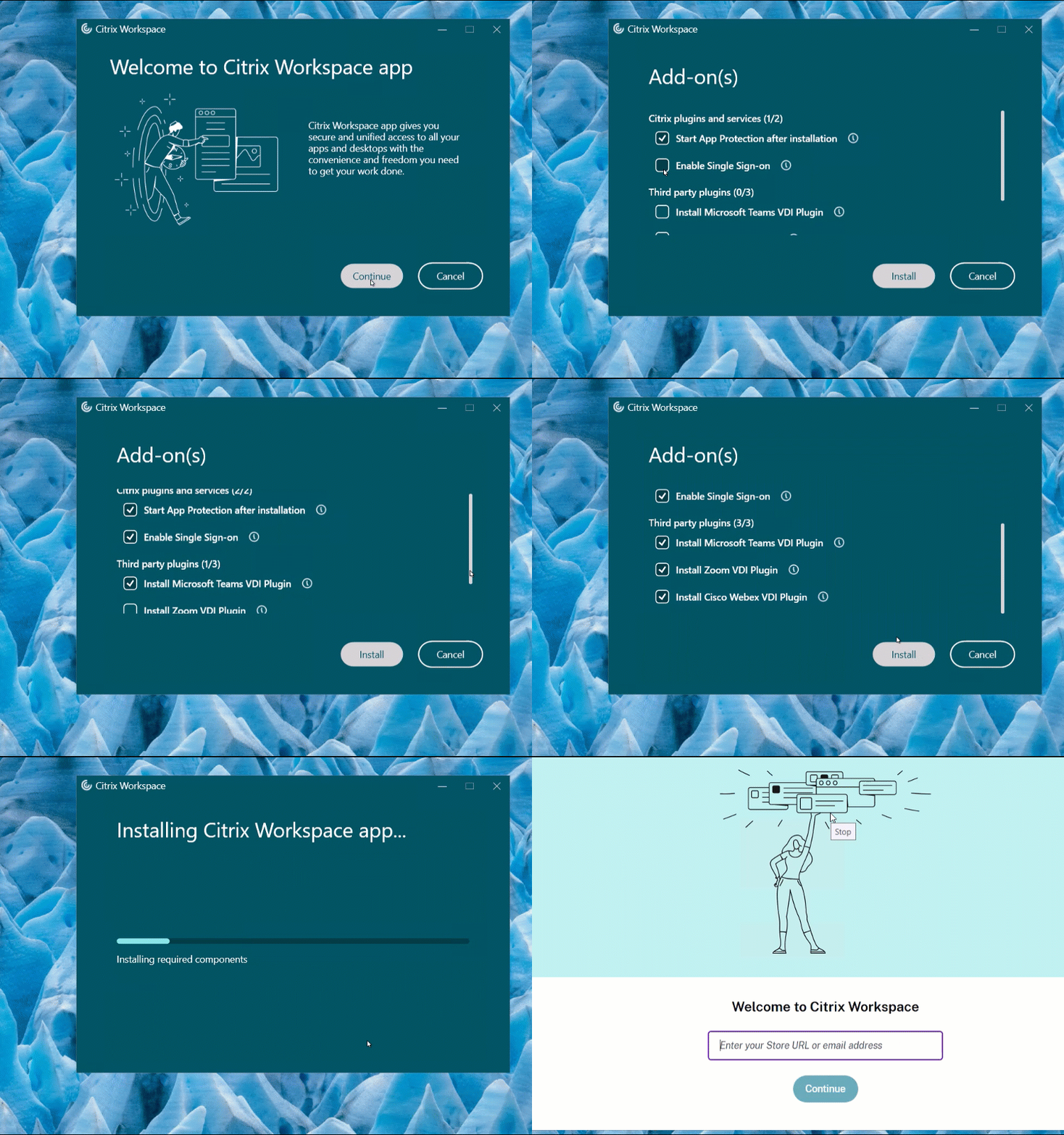
Nach der Installation der Voraussetzungen wird der Bildschirm Willkommen beim Citrix Workspace-Installer angezeigt.
-
- Klicken Sie auf Weiter. Die Seite Citrix-Lizenzvereinbarung wird angezeigt.
-
- Lesen und akzeptieren Sie die Citrix-Lizenzvereinbarung und fahren Sie mit der Installation fort. Die Installation der Citrix Workspace-App wird fortgesetzt und erfolgreich abgeschlossen.
-
- Wenn Sie mit Administratorrechten installieren und die App Protection-Funktion aktivieren möchten, aktivieren Sie das Kontrollkästchen App Protection nach der Installation starten. Die Installation der Citrix Workspace-App wird fortgesetzt und erfolgreich abgeschlossen.
Wichtig:
Der
TrolleyExpresswird durchCWAInstaller-<Datum und Zeitstempel>ersetzt. Zum Beispiel wird das Protokoll unterC:\Program Files (x86)\Citrix\Logs\CTXWorkspaceInstallLogs-20231225-093441aufgezeichnet.
Verwenden des Windows Store
- Navigieren Sie zum Microsoft Store.
- Suchen Sie nach Citrix Workspace.
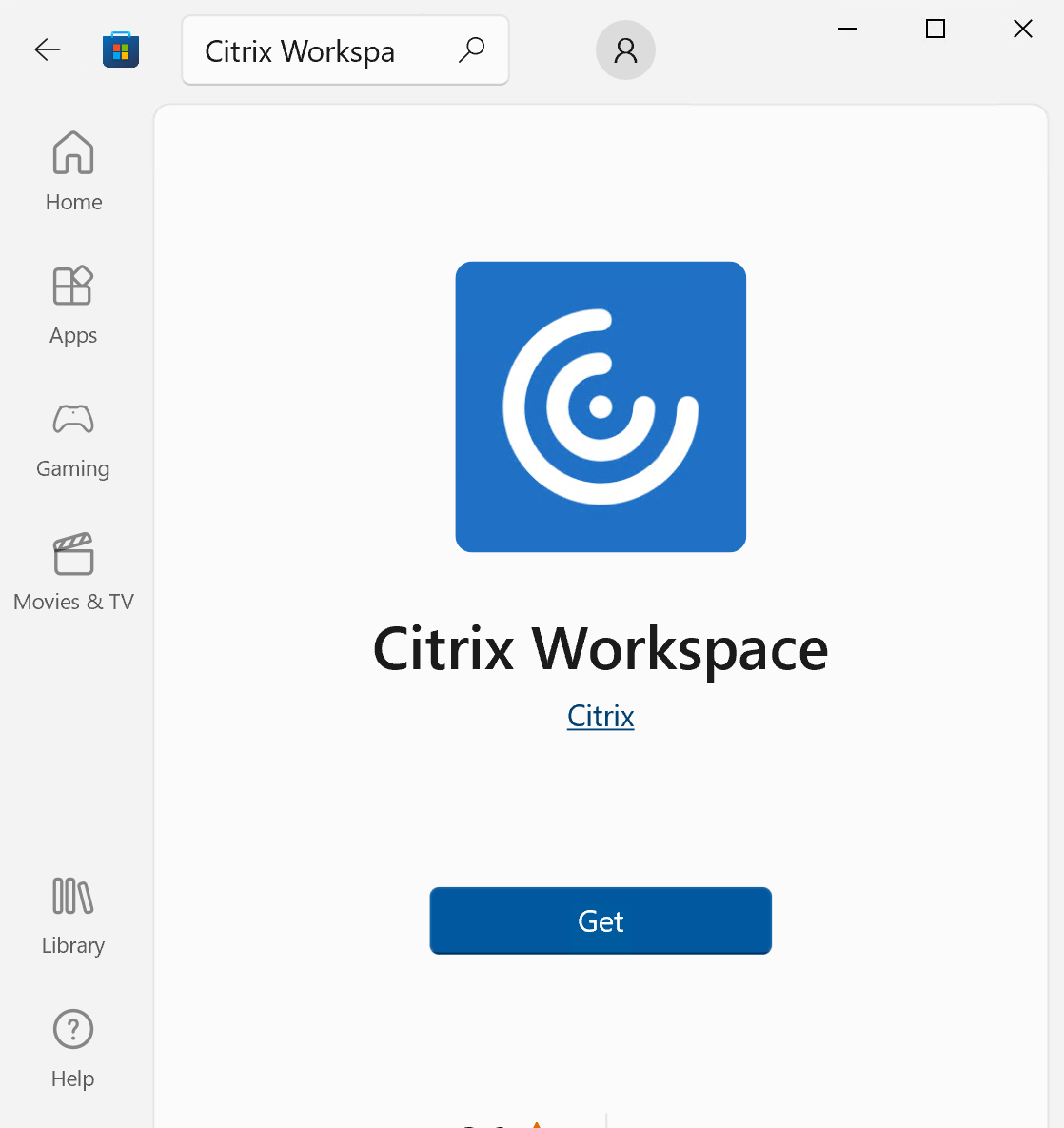
- Klicken Sie auf Abrufen. Die Citrix Workspace-App wird installiert.
-
Befehlszeilenbasierte Installation
Sie können das Installationsprogramm der Citrix Workspace-App anpassen, indem Sie verschiedene Befehlszeilenoptionen angeben. Das Installationspaket entpackt sich selbst in das temporäre Systemverzeichnis, bevor das Setup-Programm gestartet wird. Der Speicherplatzbedarf umfasst Programmdateien, Benutzerdaten und temporäre Verzeichnisse nach dem Start mehrerer Anwendungen.
Um die Citrix Workspace-App über die Windows-Befehlszeile zu installieren, starten Sie die Eingabeaufforderung und geben Sie Folgendes in einer einzigen Zeile ein:
- Installationsdateiname,
- Installationsbefehle und
- Installationseigenschaften
Die verfügbaren Installationsbefehle und -eigenschaften sind wie folgt:
CitrixWorkspaceApp.exe [commands] [properties]
Liste der Befehlszeilenparameter
Die Parameter werden grob wie folgt klassifiziert:
- Allgemeine Parameter
- Update-Parameter
- Installationsparameter
- HDX-Funktionsparameter
- Parameter für Einstellungen und Benutzeroberfläche
- Authentifizierungsparameter
Allgemeine Parameter
| Befehl | Beschreibung |
|---|---|
? Oder help
|
Listet alle Installationsbefehle und -eigenschaften auf. |
/silent |
Deaktiviert Installationsdialoge und -aufforderungen während der Installation. |
-
norebootUnterdrückt die Aufforderungen zum Neustart während der Installation. Wenn Sie die Neustartaufforderung unterdrücken, werden USB-Geräte, die sich in einem angehaltenen Zustand befinden, nicht erkannt. Die USB-Geräte werden erst nach dem Neustart des Geräts aktiviert. -
/forceinstallDieser Schalter ist wirksam, wenn vorhandene Konfigurationen oder Einträge der Citrix Workspace-App im System bereinigt werden. Verwenden Sie diesen Schalter, wenn Sie von einer nicht unterstützten Version der Citrix Workspace-App aktualisieren und wenn die Installation oder das Upgrade nicht erfolgreich ist.
Hinweis:
Der Schalter
forceinstallersetzt den Schalterrcu. Der Schalterrcuist ab Version 1909 veraltet. Weitere Informationen finden Sie unter Veraltet.
Parameter für automatische Updates
Verfügbares Update erkennen
- Befehl:
AutoUpdateCheck - Beschreibung: Dieser Befehl gibt an, dass die Citrix Workspace-App erkennt, wenn ein Update verfügbar ist.
Die möglichen Werte sind die folgenden:
| Werte des Befehls AutoUpdateCheck | Beschreibung | Beispiel |
|---|---|---|
| Auto (Standard) | Sie werden benachrichtigt, wenn ein Update verfügbar ist. |
CitrixWorkspaceApp.exe AutoUpdateCheck=auto. |
| Manuell | Sie werden nicht benachrichtigt, wenn ein Update verfügbar ist. Suchen Sie manuell nach Updates. | CitrixWorkspaceApp.exe AutoUpdateCheck=manual |
-
Disabled Deaktiviert automatische Updates. CitrixWorkspaceApp.exe AutoUpdateCheck=disabled.
Hinweis:
AutoUpdateCheckist ein obligatorischer Parameter, den Sie festlegen müssen, um andere Parameter wieAutoUpdateStream,DeferUpdateCount,AURolloutPriorityzu konfigurieren.
Version für das Update auswählen
- Befehl
AutoUpdateStream - Beschreibung – Wenn Sie automatische Updates aktiviert haben, können Sie die Version auswählen, auf die Sie aktualisieren möchten. Weitere Informationen finden Sie unter Lifecycle Milestones.
Die möglichen Werte sind die folgenden:
| Wert des Befehls AutoUpdateStream | Beschreibung | Beispiel |
|---|---|---|
| LTSR | Automatische Updates nur auf kumulative Updates der Long Term Service Release. |
CitrixWorkspaceApp.exe AutoUpdateStream=LTSR. |
| Current | Automatische Updates auf die neueste Version der Citrix Workspace-App. | CitrixWorkspaceApp.exe AutoUpdateStream=Current |
Benachrichtigungen für Updates zurückstellen
- Befehl:
DeferUpdateCount - Beschreibung: Gibt an, wie oft Sie Benachrichtigungen zurückstellen können, wenn ein Update verfügbar ist. Weitere Informationen finden Sie unter Citrix Workspace-Updates.
Die möglichen Werte sind die folgenden:
| Wert des Befehls DeferUpdateCount | Beschreibung | Beispiel |
|---|---|---|
| -1 (Standard) | Ermöglicht das Zurückstellen von Benachrichtigungen beliebig oft | CitrixWorkspaceApp.exe DeferUpdateCount=-1 |
| 0 | Gibt an, dass Sie nur eine Benachrichtigung für jedes verfügbare Update erhalten. Sie werden nicht erneut an das Update erinnert. | CitrixWorkspaceApp.exe DeferUpdateCount=0 |
| Jede andere Zahl ‘n’ |
|
CitrixWorkspaceApp.exe DeferUpdateCount=<n> |
Hinweis:
Ab Citrix Workspace-App für Windows Version 2207 wurde die Auto-Update-Funktion verbessert und der Parameter
DeferUpdatCountist nicht mehr anwendbar.
Rollout-Priorität festlegen
- Befehl:
AURolloutPriority - Beschreibung: Wenn eine neue Version der App verfügbar ist, rollt Citrix das Update für einen bestimmten Bereitstellungszeitraum aus. Mit diesem Parameter können Sie steuern, wann während des Bereitstellungszeitraums Sie das Update erhalten.
Die möglichen Werte sind die folgenden:
|Wert des Befehls AURolloutPriority|Beschreibung|Beispiel| |—|—|—|
-
Auto (Standard) Sie erhalten die Updates während des von Citrix konfigurierten Bereitstellungszeitraums. CitrixWorkspaceApp.exe AURolloutPriority=Auto -
Fast Sie erhalten die Updates zu Beginn des Bereitstellungszeitraums. CitrixWorkspaceApp.exe AURolloutPriority=Fast -
Medium Sie erhalten die Updates in der Mitte des Bereitstellungszeitraums. CitrixWorkspaceApp.exe AURolloutPriority=MediumSlow Sie erhalten die Updates am Ende des Bereitstellungszeitraums. CitrixWorkspaceApp.exe AURolloutPriority=Slow
Parameter für die Store-Konfiguration
Store konfigurieren
- Befehl:
ALLOWADDSTORE -
Beschreibung: Ermöglicht Ihnen, die Stores (HTTP oder HTTPS) basierend auf dem angegebenen Parameter zu konfigurieren.
- Die möglichen Werte sind die folgenden:
|Wert des Befehls ALLOWADDSTORE|Beschreibung|Beispiel| |—|—|—|
-
S (Standard) Ermöglicht das Hinzufügen oder Entfernen nur sicherer Stores (mit HTTPS konfiguriert). CitrixWorkspaceApp.exe ALLOWADDSTORE=S -
A Ermöglicht das Hinzufügen oder Entfernen sowohl sicherer Stores (HTTPS) als auch nicht sicherer Stores (HTTP). Nicht anwendbar, wenn die Citrix Workspace-App pro Benutzer installiert ist. CitrixWorkspaceApp.exe ALLOWADDSTORE=A -
N Benutzern niemals erlauben, ihren eigenen Store hinzuzufügen oder zu entfernen. CitrixWorkspaceApp.exe ALLOWADDSTORE=N
Store-Anmeldeinformationen lokal speichern
- Befehl:
ALLOWSAVEPWD - Beschreibung: Ermöglicht das lokale Speichern der Store-Anmeldeinformationen. Dieser Parameter gilt nur für Stores, die das Citrix Workspace-App-Protokoll verwenden.
Die möglichen Werte sind die folgenden:
| ALLOWSAVEPWD-Befehlswert | Beschreibung | Beispiel |
|---|---|---|
|
Ermöglicht das Speichern des Kennworts nur für sichere Stores (mit HTTPS konfiguriert). | CitrixWorkspaceApp.exe ALLOWSAVEPWD=S |
| N | Ermöglicht das Speichern des Kennworts nicht. | CitrixWorkspaceApp.exe ALLOWSAVEPWD=N |
| A | Ermöglicht das Speichern des Kennworts sowohl für sichere Stores (HTTPS) als auch für unsichere Stores (HTTP). | CitrixWorkspaceApp.exe ALLOWSAVEPWD=A |
Beispiele für die Store-Konfiguration mithilfe der Befehlszeileninstallation
So geben Sie die StoreFront-Store-URL an:
CitrixWorkspaceApp.exe /silent
STORE0="AppStore;https://testserver.net/Citrix/MyStore/discovery;on;HR App Store"

<!--NeedCopy-->
So geben Sie die Citrix Gateway-Store-URL an:
CitrixWorkspaceApp.exe STORE0=HRStore;https://ag.mycompany.com#Storename;On;Store
<!--NeedCopy-->
Dabei gibt Storename den Namen des zu konfigurierenden Stores an.
Hinweis:
- In einer Multi-Store-Einrichtung ist nur eine Citrix Gateway-Store-URL-Konfiguration zulässig, und diese muss an erster Stelle in der Liste stehen (Parameter STORE0).
- Die mit dieser Methode konfigurierte Citrix Gateway-Store-URL unterstützt keine PNA Services Sites, die Citrix Gateway verwenden.
- Der Parameter „Discovery“ ist nicht erforderlich, wenn eine Citrix Gateway-Store-URL angegeben wird.
- So konfigurieren Sie mehrere Stores:
CitrixWorkspaceApp.exe  STORE0= NetScaler Store;https://ag.mycompany.com#Storename;On;NetScaler Store
-  STORE1="StoreFront Store;https://testserver.net/Citrix/MyBackupStore/discovery;on; StoreFrontStore
<!--NeedCopy-->
Hinweis:
- Es ist zwingend erforderlich,
discoveryin die Store-URL für eine erfolgreiche Pass-Through-Authentifizierung aufzunehmen.- Die Citrix Gateway-Store-URL muss der erste Eintrag in der Liste der konfigurierten Store-URLs sein.
- Die folgende Tabelle enthält Beschreibungen der Parameter der Store-URL:
| Parameter | Beschreibung |
|---|---|
| Store-Name | Der Name, den der Benutzer für den Store sieht. |
| Store-URL | Die URL für den Store. |
| Store-Aktivierungsstatus | Der Status kann „Ein“ oder „Aus“ sein. |
| Store-Beschreibung | Die Beschreibung, die der Benutzer für den Store sieht. |
- Beispiel für StoreFront™:
SalesStore;https://sales.mycompany.com/Citrix/Store/discovery;On;Store für Vertriebsmitarbeiter.
Install-Parameter
App Protection starten
- Befehl:
startAppProtection - Beschreibung: Startet die App Protection-Komponente und bietet verbesserte Sicherheit, indem die Möglichkeit eingeschränkt wird, dass Clients durch Keylogging- und Screen-Capturing-Malware kompromittiert werden.
- Beispiel:
CitrixWorkspaceApp.exe startAppProtection
Weitere Informationen finden Sie unter App Protection.
Hinweis:
Der Schalter
startAppProtectionersetzt den SchalterincludeAppProtection. Der SchalterincludeAppProtectionist veraltet. Weitere Informationen finden Sie unter Veraltet.
Citrix Enterprise Browser-Binärdateien ausschließen
- Befehl:
InstallEmbeddedBrowser - Beschreibung: Schließt die Citrix Enterprise Browser-Binärdateien aus.
-
Beispiel: Führen Sie den Schalter
InstallEmbeddedBrowser=Naus, um die eingebettete Browserfunktion auszuschließen. -
Sie können die Citrix Enterprise Browser-Binärdateien nur in den folgenden Fällen ausschließen:
- Neuinstallation
- Upgrade von einer Version, die die Citrix Enterprise Browser-Binärdateien nicht enthält.
Wenn Ihre Version der Citrix Workspace-App die Citrix Enterprise Browser-Binärdateien enthält und Sie auf Version 2002 aktualisieren, werden die Citrix Enterprise Browser-Binärdateien während des Upgrades automatisch aktualisiert.
Benutzerdefiniertes Installationsverzeichnis angeben
- Befehl:
INSTALLDIR - Beschreibung: Gibt das benutzerdefinierte Installationsverzeichnis für die Installation der Citrix Workspace-App an. Der Standardpfad ist
C:\Program Files\Citrix. - Beispiel:
CitrixWorkspaceApp.exe INSTALLDIR=C:\custom path\Citrix.
Hinweis:
Der Ordner Programme wird vom Betriebssystem geschützt. Wenn Sie einen anderen benutzerdefinierten Ordner als „Programme“ verwenden möchten, stellen Sie sicher, dass der Ordner über die richtigen Berechtigungen verfügt und geschützt ist.
-
Eine oder mehrere der spezifischen Komponenten installieren
- Befehl:
ADDLOCAL - Beschreibung: Verwenden Sie den Schlüssel
ADDLOCAL, um eine oder mehrere der spezifischen Komponenten der Citrix Workspace-App zu installieren. Wenn Sie mit diesem Schlüssel bestimmte Komponenten installieren, installiert die Citrix Workspace-App standardmäßig alle obligatorischen Komponenten.
Hinweis:
Wir empfehlen Ihnen, den Schlüssel
ADDLOCALnur zu verwenden, wenn Sie bestimmte Komponenten der Citrix Workspace-App installieren möchten. Standardmäßig werden, wenn keinADDLOCAL-Parameter angegeben ist, alle unterstützten Komponenten außerBCR_Client.msibei der Installation der Citrix Workspace-App installiert. Um den BCR-Client zu installieren, installieren Sie ihn mit dem SchlüsselADDLOCAL.
- Die folgende Tabelle listet die Komponenten auf, die der
ADDLOCAL-Schlüssel unterstützt:
| ADDLOCAL-Schlüssel | Komponentenname | Beschreibung |
|---|---|---|
ReceiverInside |
Receiver | Stellt dem Self-Service-Plug-in Workspace SDK-Dienste bereit. |
ICA_Client |
HDX™ Engine | Diese Komponente verarbeitet die ICA-Datei oder den Sitzungsstartvorgang. |
BCR_Client |
BCR-Client | Plug-in zur Handhabung der Browserinhaltsumleitung. |
USB |
USB-Client | Plug-in zur Verwaltung der USB-Umleitung. |
-
DesktopViewerDesktop Viewer-Client UI-Framework für virtuelle Desktops. -
AMAuthManager Authentifizierungsmanager – Autorisiert Benutzer für die Citrix Workspace-App. SSONSSON Single Sign-On-Komponente – Unterstützt Single Sign-On. SELFSERVICESelf-Service Plug-in für Citrix Workspace für den nativen Start. WebHelperWeb Helper Hilfsprogramm zur Verbindung des Browsers mit der nativen Workspace-App. CitrixEnterpriseBrowserBrowser Nativer Browser, der Benutzern ermöglicht, Web- oder SaaS-Anwendungen sicher aus der Citrix Workspace-App zu öffnen. MTOPBootStrapperInstallerMicrosoft Teams VDI-Plug-in Plug-in zur Unterstützung von Microsoft Teams für VDI. EPAClientEPA-Client Plug-in zur Durchführung von Endpoint Analysis-Scans. -
^^ ^^ Hinweis: Der EPA-Client wird ab der Citrix Workspace™-App für Windows 2402 LTSR CU2 und höher unterstützt. - Mit dem folgenden Befehl können Sie beispielsweise die im Befehl genannten Komponenten installieren:
-  CitrixWorkspaceapp.exe ADDLOCAL=ReceiverInside,ICA_Client,BCR_Client,USB,DesktopViewer,AM,SSON,SelfService,WebHelper,CitrixEnterpriseBrowser
<!--NeedCopy-->
Hinweis:
Die App Protection-Funktion wird standardmäßig installiert. Daher ist
AppProtectionkeine gültige Option mehr für ADDLOCAL.
Citrix Casting™ installieren
-
Wichtig:
-
-
Für die Citrix Workspace-App LTSR Version 2402 und höher kann Citrix Casting selbst mit dem Befehl
IncludeCitrixCastingnicht installiert werden. Um diese Funktion zu nutzen, müssen Sie eine ältere Version der Citrix Workspace-App verwenden. Weitere Informationen finden Sie auf der Seite Veraltet. - Befehl:
IncludeCitrixCasting -
Beschreibung: Installiert Citrix Casting während der Installation.
- Weitere Informationen zu Citrix Casting finden Sie unter Citrix Casting.
HDX-Funktionsparameter
Bidirektionale Inhaltsumleitung festlegen
- Befehl:
ALLOW_BIDIRCONTENTREDIRECTION - Beschreibung: Gibt an, ob die bidirektionale Inhaltsumleitung zwischen Client und Host aktiviert ist. Weitere Informationen finden Sie im Abschnitt Richtlinieneinstellungen für bidirektionale Inhaltsumleitung in der Citrix Virtual Apps and Desktops-Dokumentation.
Die möglichen Werte sind die folgenden:
| Befehlswert für ALLOW_BIDIRCONTENTREDIRECTION | Beschreibung | Beispiel |
|---|---|---|
| 0 (Standard) | Gibt an, dass die bidirektionale Inhaltsumleitung deaktiviert ist. | CitrixWorkspaceApp.exe ALLOW_BIDIRCONTENTREDIRECTION=0 |
| 1 | Gibt an, dass die bidirektionale Inhaltsumleitung aktiviert ist. | CitrixWorkspaceApp.exe ALLOW_BIDIRCONTENTREDIRECTION=1 |
Lokalen App-Zugriff festlegen
- Befehl:
FORCE_LAA - Beschreibung: Gibt an, dass die Citrix Workspace-App mit der clientseitigen Komponente für den lokalen App-Zugriff installiert wird. Installieren Sie die Workspace-App mit Administratorrechten, damit diese Komponente funktioniert. Weitere Informationen finden Sie im Abschnitt Lokaler App-Zugriff in der Citrix Virtual Apps and Desktops-Dokumentation.
Die möglichen Werte sind die folgenden:
| Befehlswert für FORCE_LAA | Beschreibung | Beispiel |
|---|---|---|
| 0 (Standard) | Gibt an, dass die Komponente für den lokalen App-Zugriff nicht installiert ist. | CitrixWorkspaceApp.exe FORCE_LAA =0 |
-
1 Gibt an, dass die clientseitige Komponente für den lokalen App-Zugriff installiert ist. CitrixWorkspaceApp.exe FORCE_LAA =1
URL-Umleitungsfunktion auf dem Benutzergerät festlegen
- Befehl:
ALLOW_CLIENTHOSTEDAPPSURL - Beschreibung: Aktiviert die URL-Umleitungsfunktion auf dem Benutzergerät. Weitere Informationen finden Sie im Abschnitt Lokaler App-Zugriff in der Citrix Virtual Apps and Desktops-Dokumentation.
Die möglichen Werte sind die folgenden:
| Befehlswert für ALLOW_CLIENTHOSTEDAPPSURL | Beschreibung | Beispiel |
|---|---|---|
| 0 (Standard) | Deaktiviert die URL-Umleitungsfunktion auf dem Benutzergerät. | CitrixWorkspaceApp.exe ALLOW_CLIENTHOSTEDAPPSURL=0 |
| 1 | Aktiviert die URL-Umleitungsfunktion auf den Benutzergeräten. | CitrixWorkspaceApp.exe ALLOW_CLIENTHOSTEDAPPSURL=1 |
-
Symbole für Dokumente oder Dateien anzeigen
- Befehl:
LEGACYFTAICONS - Beschreibung: Gibt an, ob Symbole für Dokumente oder Dateien angezeigt werden sollen, die eine Dateitypzuordnung zu abonnierten Anwendungen haben.
Die möglichen Werte sind die folgenden:
| Befehlswert für LEGACYFTAICONS | Beschreibung | Beispiel |
|---|---|---|
| False (Standard) | Zeigt Symbole für Dokumente oder Dateien an, die Dateitypzuordnungen zu abonnierten Anwendungen haben. Wenn auf False gesetzt, generiert das Betriebssystem ein Symbol für das Dokument, dem kein spezifisches Symbol zugewiesen ist. Das vom Betriebssystem generierte Symbol ist ein generisches Symbol, das mit einer kleineren Version des Anwendungssymbols überlagert ist. | CitrixWorkspaceApp.exe LEGACYFTAICONS=False |
-
True Zeigt keine Symbole für Dokumente oder Dateien an, die Dateitypzuordnungen zu abonnierten Anwendungen haben. CitrixWorkspaceApp.exe LEGACYFTAICONS=True -
Parameter für Einstellungen und Benutzeroberfläche
-
Verzeichnis für Verknüpfungen im Startmenü und auf dem Desktop angeben
-
Befehlswert Beschreibung Verzeichnisname Beispiel CitrixWorkspaceApp.exe STARTMENUDIRGibt das Verzeichnis für die Verknüpfungen im Startmenü an. Standardmäßig erscheinen Anwendungen unter Start > Alle Programme. Sie können den relativen Pfad der Verknüpfungen im Ordner Programmeangeben.Um Verknüpfungen unter Start > Alle Programme > Workspace zu platzieren, geben Sie STARTMENUDIR=Workspacean.CitrixWorkspaceApp.exe DESKTOPDIRGibt das Verzeichnis für Verknüpfungen auf dem Desktop an. Sie können den relativen Pfad der Verknüpfungen angeben. Um Verknüpfungen unter Start > Alle Programme > Workspace zu platzieren, geben Sie DESKTOPDIR=Workspacean.
Hinweis:
Wenn Sie die Option DESKTOPDIR verwenden, setzen Sie den Schlüssel
PutShortcutsOnDesktopaufTrue.
Zugriff auf den Self-Service steuern
- Befehl:
SELFSERVICEMODE -
Beschreibung: Steuert den Zugriff auf die Self-Service-Benutzeroberfläche der Citrix Workspace-App.
- Die möglichen Werte sind die folgenden:
| SELFSERVICEMODE-Befehlswert | Beschreibung | Beispiel |
|---|---|---|
| True | Zeigt an, dass der Benutzer Zugriff auf die Self-Service-Benutzeroberfläche hat. | CitrixWorkspaceApp.exe SELFSERVICEMODE=True |
| False | Zeigt an, dass der Benutzer keinen Zugriff auf die Self-Service-Benutzeroberfläche hat. | CitrixWorkspaceApp.exe SELFSERVICEMODE=False |
Sitzungsvorabstart steuern
- Befehl:
ENABLEPRELAUNCH - Beschreibung: Steuert den Sitzungsvorabstart. Weitere Informationen finden Sie unter Anwendungsstartzeit.
Die möglichen Werte sind die folgenden:
| ENABLEPRELAUNCH-Befehlswert | Beschreibung | Beispiel |
|---|---|---|
| True | Zeigt an, dass der Sitzungsvorabstart aktiviert ist. | CitrixWorkspaceApp.exe ENABLEPRELAUNCH=True |
| False | Zeigt an, dass der Sitzungsvorabstart deaktiviert ist. | CitrixWorkspaceApp.exe ENABLEPRELAUNCH=False |
Option “Verknüpfungen und Wiederverbindung” ausblenden
- Befehl:
DisableSetting - Beschreibung: Blendet die Option Verknüpfungen und Wiederverbindung aus, sodass sie nicht im Blatt Erweiterte Einstellungen angezeigt wird. Weitere Informationen finden Sie unter Ausblenden spezifischer Einstellungen aus dem Blatt “Erweiterte Einstellungen”.
Die möglichen Werte sind die folgenden:
| DisableSetting-Befehlswert | Beschreibung | Beispiel |
|---|---|---|
| 0 (Standard) | Zeigt sowohl die Optionen Verknüpfungen als auch Wiederverbindung im Blatt “Erweiterte Einstellungen” an. | CitrixWorkspaceApp.exe DisableSetting=0 |
| 1 | Zeigt nur die Option Wiederverbindung im Blatt “Erweiterte Einstellungen” an. | CitrixWorkspaceApp.exe DisableSetting=1 |
| 2 | Zeigt nur die Option Verknüpfungen im Blatt “Erweiterte Einstellungen” an. | CitrixWorkspaceApp.exe DisableSetting=2 |
| 3 | Sowohl die Optionen Verknüpfungen als auch Wiederverbindung sind im Blatt “Erweiterte Einstellungen” ausgeblendet. | CitrixWorkspaceApp.exe DisableSetting=3 |
Programm zur Verbesserung der Kundenzufriedenheit aktivieren
- Befehl:
EnableCEIP - Beschreibung: Zeigt Ihre Teilnahme am Programm zur Verbesserung der Kundenzufriedenheit (CEIP) an. Weitere Informationen finden Sie unter CEIP.
Die möglichen Werte sind die folgenden:
| EnableCEIP-Befehlswert | Beschreibung | Beispiel |
|---|---|---|
| True (Standard) | Teilnahme am Citrix Customer Improvement Program (CEIP) | CitrixWorkspaceApp.exe EnableCEIP=True |
| False | Abmeldung vom Citrix Customer Improvement Program | CitrixWorkspaceApp.exe EnableCEIP=False |
Immer-aktiv-Tracing aktivieren
- Befehl:
EnableTracing - Beschreibung: Steuert die Funktion Immer-aktiv-Tracing.
Die möglichen Werte sind die folgenden:
| EnableTracing-Befehlswert | Beschreibung | Beispiel |
|---|---|---|
| True (Standard) | Aktiviert die Funktion Immer-aktiv-Tracing. | CitrixWorkspaceApp.exe EnableTracing=true |
| False | Deaktiviert die Funktion Immer-aktiv-Tracing. | CitrixWorkspaceApp.exe EnableTracing=false |
Namen zur Identifizierung des Benutzergeräts angeben
- Befehl:
CLIENT_NAME - Beschreibung: Gibt den Namen an, der zur Identifizierung des Benutzergeräts gegenüber dem Server verwendet wird.
-
<ClientName>– Gibt den Namen an, der zur Identifizierung des Benutzergeräts auf dem Server verwendet wird. Der Standardname ist%COMPUTERNAME%. - Beispiel:
CitrixReceiver.exe CLIENT_NAME=%COMPUTERNAME%.
Clientnamen wie Computernamen festlegen
- Befehl:
ENABLE_DYNAMIC_CLIENT_NAME - Beschreibung: Ermöglicht, dass der Clientname dem Computernamen entspricht. Wenn Sie den Computernamen ändern, ändert sich auch der Clientname.
Die möglichen Werte sind die folgenden:
| ENABLE_DYNAMIC_CLIENT_NAME-Befehlswert | Beschreibung | Beispiel |
|---|---|---|
| Yes (Standard) | Ermöglicht, dass der Clientname dem Computernamen entspricht. | CitrixWorkspaceApp.exe ENABLE_DYNAMIC_CLIENT_NAME=Yes |
| No | Ermöglicht nicht, dass der Clientname dem Computernamen entspricht. Geben Sie einen Wert für die Eigenschaft CLIENT_NAME an. |
CitrixWorkspaceApp.exe ENABLE_DYNAMIC_CLIENT_NAME=No |
Authentifizierungsparameter
Single Sign-On einschließen
- Befehl:
/includeSSON - Beschreibung: Erfordert die Installation als Administrator. Zeigt an, dass die Citrix Workspace-App mit der Single Sign-On-Komponente installiert wird. Weitere Informationen finden Sie unter Domänen-Passthrough-Authentifizierung.
- Beispiel:
CitrixWorkspaceApp.exe /includeSSON
Hinweis:
Der Befehl
includeSSONunterstützt nur die Neuinstallation der Citrix Workspace-App.
Single Sign-On aktivieren
- Befehl:
ENABLE_SSON - Beschreibung: Aktiviert Single Sign-On, wenn die Citrix Workspace-App mit dem Befehl
/includeSSONinstalliert wird. Weitere Informationen finden Sie unter Domänen-Passthrough-Authentifizierung.
Die möglichen Werte sind die folgenden:
| ENABLE_SSON-Befehlswert | Beschreibung | Beispiel |
|---|---|---|
| Yes (Standard) | Zeigt an, dass Single Sign-On aktiviert ist. | CitrixWorkspaceApp.exe ENABLE_SSON=Yes |
| No | Zeigt an, dass Single Sign-On deaktiviert ist. | CitrixWorkspaceApp.exe ENABLE_SSON=No |
Citrix Workspace-App deinstallieren
Deinstallation mit dem Windows-basierten Deinstallationsprogramm
Sie können die Citrix Workspace-App für Windows über die Systemsteuerung deinstallieren. Weitere Informationen finden Sie im Abschnitt Deinstallieren der Citrix Workspace-App für Windows.
Hinweis:
Während der Installation der Citrix Workspace-App werden Sie aufgefordert, das Citrix HDX RTME-Paket zu deinstallieren. Klicken Sie auf OK, um die Deinstallation fortzusetzen.
Deinstallation über die Befehlszeilenschnittstelle
Sie können die Citrix Workspace-App über die Befehlszeile deinstallieren, indem Sie den folgenden Befehl eingeben:
CitrixWorkspaceApp.exe /uninstall
<!--NeedCopy-->
Für eine unbeaufsichtigte Deinstallation der Citrix Workspace-App führen Sie den folgenden Schalter aus:
CitrixWorkspaceApp.exe /silent /uninstall
<!--NeedCopy-->
Hinweis:
Der Installer der Citrix Workspace-App steuert keine GPO-bezogenen Registrierungsschlüssel, daher bleiben diese nach der Deinstallation erhalten. Wenn Sie Einträge finden, aktualisieren Sie diese mit
gpeditoder löschen Sie sie manuell.
Fehlerbehebung
Fehlercodes
- Informationen zu installationsbezogenen Fehlercodes finden Sie unter MsiExec.exe- und InstMsi.exe-Fehlermeldungen.
- Informationen zu systembezogenen Fehlercodes finden Sie unter Systemfehlercodes.
Speicherort der Installer-Protokolle
Standardmäßig befinden sich die Installer-Protokolle am folgenden Speicherort:
| Installationsprotokollordner | Installationstyp | |
|---|---|---|
| Administrator | Für 64-Bit: C:\Program Files (x86)\Citrix\Logs und für 32-Bit: C:\Program Files\Citrix\ICA Client | Systemweite Installation |
| Benutzer | %USERPROFILE%\AppData\Local\Citrix\Logs | Benutzerspezifische Installation |
Hinweis:
TrolleyExpresswird durchCWAInstaller-<Datum und Zeitstempel>ersetzt. Beispielsweise wird das Protokoll unterC:\Program Files (x86)\Citrix\Logs\CTXWorkspaceInstallLogs-20231225-093441aufgezeichnet.
Fehlerbehebung
Fehlercodes
- Informationen zu installationsbezogenen Fehlercodes finden Sie unter MsiExec.exe- und InstMsi.exe-Fehlermeldungen.
- Informationen zu systembezogenen Fehlercodes finden Sie unter Systemfehlercodes.
Speicherort der Installer-Protokolle
Standardmäßig befinden sich die Installer-Protokolle am folgenden Speicherort:
| Installationsprotokollordner | Installationstyp | |
|---|---|---|
| Administrator | Für 64-Bit: C:\Program Files (x86)\Citrix\Logs und für 32-Bit: C:\Program Files\Citrix\ICA Client | Systemweite Installation |
| Benutzer | %USERPROFILE%\AppData\Local\Citrix\Logs | Benutzerspezifische Installation |
Citrix Workspace-App zurücksetzen
Durch das Zurücksetzen der Citrix Workspace-App werden die Standardeinstellungen wiederhergestellt.
Die folgenden Elemente werden zurückgesetzt, wenn Sie die Citrix Workspace-App zurücksetzen:
- Alle konfigurierten Konten und Stores.
- Vom Self-Service-Plug-In bereitgestellte Apps, deren Symbole und Registrierungsschlüssel.
- Vom Self-Service-Plug-In erstellte Dateitypzuordnungen.
- Zwischengespeicherte Dateien und gespeicherte Kennwörter.
- Benutzerspezifische Registrierungseinstellungen.
- Systemweite Installationen und deren Registrierungseinstellungen.
- Citrix Gateway-Registrierungseinstellungen für die Citrix Workspace-App.
Führen Sie den folgenden Befehl über die Befehlszeilenschnittstelle aus, um die Citrix Workspace-App zurückzusetzen:
"C:\Program Files (x86)\Citrix\ICA Client\SelfServicePlugin\CleanUp.exe" -cleanUser
<!--NeedCopy-->
Für ein unbeaufsichtigtes Zurücksetzen verwenden Sie den folgenden Befehl:
"C:\Program Files (x86)\Citrix\ICA Client\SelfServicePlugin\CleanUp.exe" /silent -cleanUser
<!--NeedCopy-->
Hinweis:
Verwenden Sie ein großes U im Parameter.
Das Zurücksetzen der Citrix Workspace-App hat keine Auswirkungen auf Folgendes:
- Installation der Citrix Workspace-App oder des Plug-Ins.
- Systemweite ICA®-Sperreinstellungen.
- Konfigurationen der administrativen Vorlage für Gruppenrichtlinienobjekte (GPO) für die Citrix Workspace-App.