
Erste Schritte mit StoreFront Cloud
Dieser Artikel beschreibt die wichtigsten Schritte zur Einrichtung von StoreFront Cloud und verwandten Komponenten von Anfang bis Ende. Eine Zusammenfassung der Schritte finden Sie unter Workflow-Übersicht.
Wenn Sie StoreFront Cloud einrichten, sind die folgenden groben Schritte erforderlich:
-
Stores anpassen mit Ihren unternehmensspezifischen Präferenzen, wie Logos und Sicherheitsrichtlinien.
Migration von StoreFront
Wenn Sie ein bestehender Kunde sind, der NetScaler und StoreFront verwendet, beachten Sie Folgendes:
-
Es wird empfohlen, zuerst von lokalen CVAD-Bereitstellungen zu DaaS zu migrieren, bevor Sie von lokalem StoreFront zu StoreFront Cloud migrieren. Weitere Informationen finden Sie unter Migration von On-Premises in die Cloud und im Tech Zone-Bereitstellungshandbuch. Sie können mit Ihrer bestehenden lokalen Virtual Apps and Desktops-Bereitstellung zu StoreFront Cloud wechseln. Dieser Prozess wird als Site-Aggregation bezeichnet. Dies hat Einschränkungen hinsichtlich Leistung und Ausfallsicherheit und wird daher nur für einfache Bereitstellungen empfohlen.
-
Sie können Ihr vorhandenes NetScaler Gateway als IdP für die Authentifizierung von Endbenutzern konfigurieren. In vielen Fällen kann es jedoch durch eine der anderen in Citrix Cloud verfügbaren Authentifizierungsmethoden ersetzt werden. Weitere Informationen finden Sie unter Identitäts- und Zugriffsverwaltung.
-
Sie können Ihr NetScaler Gateway weiterhin als HDX-Proxy für den Remotezugriff auf DaaS-Ressourcen verwenden. Es wird jedoch empfohlen, stattdessen zum Citrix Gateway Service zu migrieren. Weitere Informationen finden Sie unter Externe Konnektivität.
Schritt 1: Vorbereiten von StoreFront Cloud in Citrix Cloud
Bevor Sie StoreFront Cloud verwenden, müssen Sie Folgendes abgeschlossen haben.
-
Überprüfen Sie die Systemanforderungen.
-
Besitzen Sie ein Citrix Cloud-Konto. Weitere Informationen finden Sie unter Registrieren für Citrix Cloud.
-
Besitzen Sie ein Citrix Cloud-Administratorkonto mit der Rolle StoreFront Cloud. Weitere Informationen finden Sie unter Administratoren hinzufügen, die den Store konfigurieren können.
-
Richten Sie mindestens einen Dienst ein, auf den über StoreFront Cloud zugegriffen werden soll. Zum Beispiel:
-
Verbinden Sie eine vorhandene lokale Citrix Virtual Apps and Desktops-Site mithilfe von lokaler Site-Aggregation.
Schritt 2: Endbenutzerzugriff und Authentifizierung konfigurieren
Nachdem Sie sich bei Citrix Cloud angemeldet haben, können Sie über das Hauptmenü auf StoreFront Cloud zugreifen.
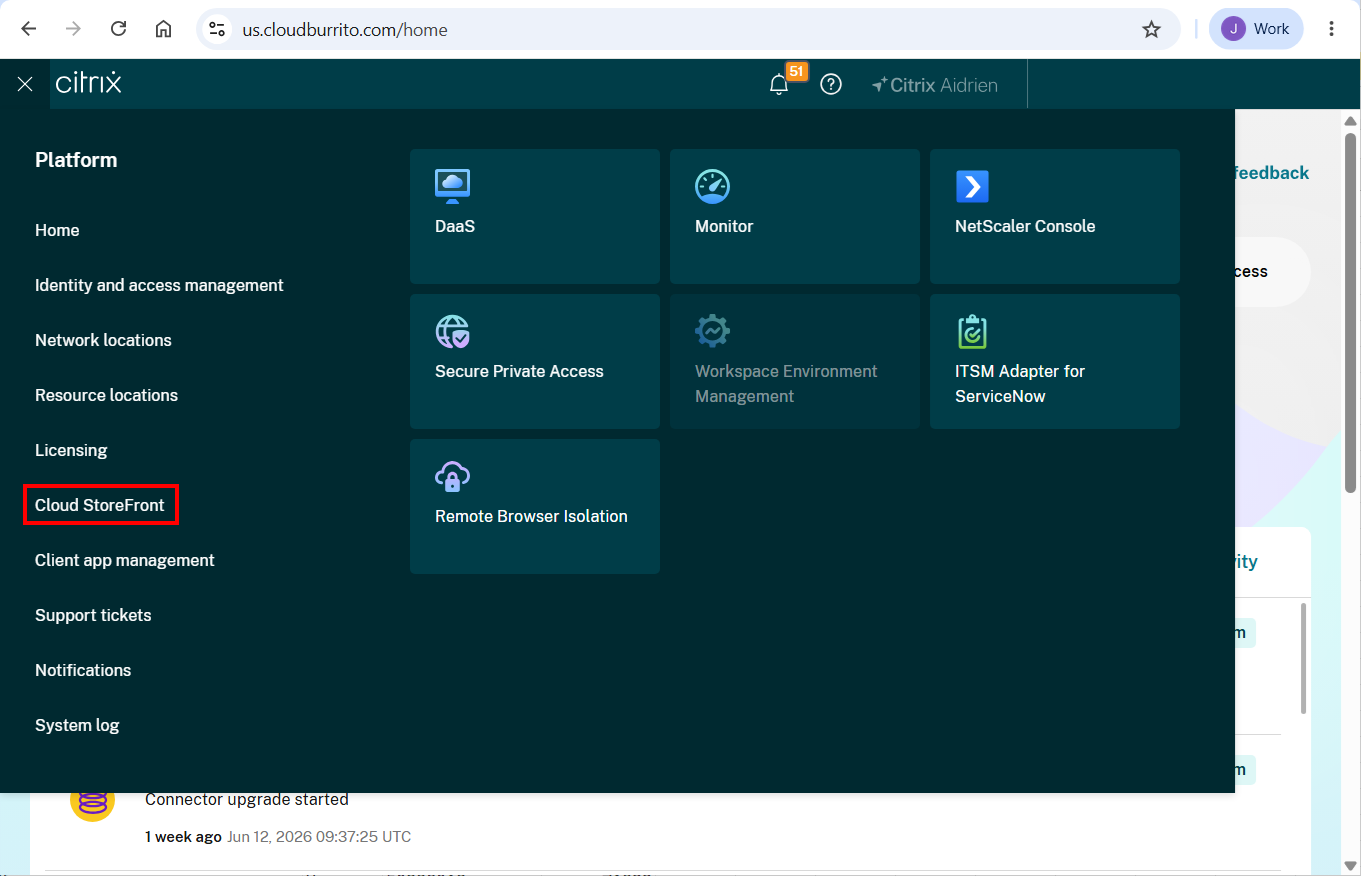
Wenn Sie diese Option nicht sehen, stellen Sie sicher, dass Sie die StoreFront Cloud-Berechtigung haben, siehe Administratorberechtigungen ändern.
Dieser Schritt umfasst die Konfiguration von Zugriffssteuerungen, einschließlich der Authentifizierungsmethoden, der Store-URL und der externen Konnektivität zu Ressourcen.
Hinweis:
Es gibt zwei Möglichkeiten für Benutzer, auf ihren Store zuzugreifen. Eine ist über die nativ installierte Citrix Workspace-App für einfachen, sicheren Zugriff auf Citrix Cloud-Dienste und Stores. Die andere Möglichkeit, auf StoreFront Cloud zuzugreifen, ist über einen Webbrowser. Weitere Informationen finden Sie unter Benutzerzugriff.
Store-Zugriff konfigurieren
Sie müssen auswählen, welche URL(s) Ihre Benutzer für den Zugriff auf ihren Store verwenden. Standardmäßig generiert StoreFront Cloud eine Cloud-URL basierend auf Ihrer Kunden-ID, aber Sie können diese ändern oder eine benutzerdefinierte URL von einer Domain hinzufügen, die Ihnen gehört. Weitere Informationen finden Sie unter Store-URL konfigurieren.
Auf Citrix Cloud Government sind Cloud-URLs standardmäßig deaktiviert. Cloud-URLs verwenden ein gemeinsam genutztes Wildcard-Zertifikat. Stellen Sie sicher, dass dies durch Ihre Sicherheitsrichtlinien zugelassen ist, bevor Sie Cloud-URLs aktivieren. Alternativ verwenden Sie eine benutzerdefinierte URL mit einem individuellen Zertifikat.
Authentifizierung für Stores konfigurieren
Das Festlegen, wie sich Endbenutzer zur Anmeldung bei ihren Stores authentifizieren, ist ein zweistufiger Prozess:
-
Konfigurieren Sie unter Identitäts- und Zugriffsverwaltung die Identitäts- und Zugriffsverwaltung.
-
Wählen Sie unter StoreFront Cloud > Authentifizierung eine der Authentifizierungsmethoden aus, die von den Identitätsanbietern bereitgestellt werden, die Sie im ersten Schritt konfiguriert haben. Weitere Informationen finden Sie unter Authentifizierung konfigurieren.
Wenn Sie einen föderierten Identitätsanbieter verwenden, können Sie auch Single Sign-On (SSO) für VDAs mit dem Citrix Federated Authentication Service (FAS) aktivieren.
Remotezugriff auf virtuelle Apps und Desktops konfigurieren
Standardmäßig müssen Benutzer ihre virtuellen Apps und Desktops direkt über das Netzwerk erreichen können. Sie können einen Citrix Gateway-Server oder ein NetScaler-Gateway konfigurieren, um den Remotezugriff auf Ihre virtuellen Apps und Desktops zu ermöglichen. Weitere Informationen finden Sie unter Externe Konnektivität.
Schritt 3: Stores anpassen
Sie können die Store-Erfahrung für verschiedene Benutzer anpassen und spezifische organisatorische Anforderungen in StoreFront Cloud erfüllen, zum Beispiel:
-
Das Erscheinungsbild von Stores, einschließlich Logos und Farben.
-
Interaktionsoptionen, wie das Ermöglichen, dass Benutzer Favoriten erstellen und Desktops automatisch starten können.
-
Datenschutz- und Sicherheitseinstellungen. Dazu gehören das Festlegen einer Zeitüberschreitungsperiode, das Erstellen einer Anmelderichtlinie und das Ermöglichen, dass Benutzer ihre Passwörter innerhalb ihrer Stores ändern können.
Weitere Informationen finden Sie unter Store-Erfahrung anpassen.
Schritt 4: Store-Resilienz und -Optimierung konfigurieren
Informationen zur Verbesserung der Effizienz und Verfügbarkeit Ihres DaaS über StoreFront Cloud finden Sie unter DaaS in StoreFront Cloud optimieren. Dies beinhaltet Informationen dazu, wie Sie:
-
Konnektivität mit Direct Workload Connection optimieren.
-
Dienstkontinuität während eines Ausfalls für Offline-Resilienz sicherstellen.
-
Single Sign-On (SSO) für virtuelle Apps und Desktops mit Citrix Federated Authentication Service (FAS) konfigurieren.
Schritt 5: StoreFront Cloud für Endbenutzer bereitstellen
Die allgemeinen Aktivitäten für diesen Schritt umfassen:
-
Stores testen.
-
Überprüfen Sie, ob Sie sich über den Browser und in der Citrix Workspace App anmelden können.
-
Alle verfügbaren Apps und Desktops starten und verwenden.
-
Überprüfen Sie, ob Anpassungen wie Branding und Ankündigungen wie erwartet angezeigt werden.
-
Überprüfen Sie, ob Benachrichtigungen die erwarteten Aktionen und Aktivitäten anzeigen.
-
-
Benutzer-Onboarding.
-
Kommunizieren Sie die Funktionen von StoreFront Cloud an die Benutzer.
-
Die Store-URL teilen.
-
Benutzer zur Installation der Citrix Workspace App anleiten.
-