
Bereitstellung planen und erstellen
Wenn Sie mit den Komponenten, der Terminologie und den Objekten, die mit Citrix DaaS (ehemals Citrix Virtual Apps and Desktops Service) verwendet werden, nicht vertraut sind, lesen Sie Citrix DaaS.
Wenn Sie von einer Citrix Virtual Apps and Desktops-Bereitstellung migrieren, lesen Sie In die Cloud migrieren.
Wichtig:
Um sicherzustellen, dass Sie wichtige Informationen zu Citrix Cloud™ und den von Ihnen abonnierten Citrix-Diensten erhalten, stellen Sie sicher, dass Sie alle E-Mail-Benachrichtigungen empfangen können.
In der oberen rechten Ecke der Citrix Cloud-Konsole, erweitern Sie das Menü rechts neben den Feldern für Kundennamen und OrgID. Wählen Sie Kontoeinstellungen. Wählen Sie auf der Registerkarte Mein Profil alle Einträge im Abschnitt E-Mail-Benachrichtigungen aus.
So verwenden Sie diesen Artikel
Um Ihre Citrix DaaS™-Bereitstellung einzurichten, führen Sie die unten zusammengefassten Aufgaben aus. Links zu den Details jeder Aufgabe sind vorhanden.
Überprüfen Sie den gesamten Prozess, bevor Sie die Bereitstellung starten, damit Sie wissen, was Sie erwartet. Dieser Artikel verweist auch auf andere hilfreiche Informationsquellen.
Hinweis:
Wenn Sie den Quick Deploy-Workflow zum Bereitstellen von Microsoft Azure-Maschinen verwenden möchten, befolgen Sie die Einrichtungsanleitung unter Erste Schritte mit Quick Deploy.
Planen und vorbereiten
In der Citrix Tech Zone-Dokumentation finden Sie einen Schritt-für-Schritt-Proof-of-Concept-Leitfaden für diesen Dienst.
Registrieren
Registrieren Sie sich für ein Citrix-Konto und fordern Sie eine Citrix DaaS-Demo an.
Ressourcenstandort einrichten
Ein Ressourcenstandort enthält Ressourcen, die zur Bereitstellung von Anwendungen und Desktops für Benutzer erforderlich sind. Durch das Erstellen von Ressourcenstandorten kann DaaS diese Ressourcen nutzen. Weitere Informationen zu Ressourcenstandorten finden Sie unter Mit Citrix Cloud verbinden.
Bevor Sie Maschinen erstellen, müssen Sie einen Ressourcenstandort mit DaaS verbinden:
-
Domänenverbundene Maschinen erfordern, dass Sie Cloud Connectors am Ressourcenstandort installiert haben. In diesem Fall können Sie Folgendes erstellen:
-
Identitätspool für in die lokale Active Directory-Domäne eingebundene Maschinenidentität
-
Identitätspool für in Microsoft Entra eingebundene Maschinenidentität
-
Identitätspool für in Microsoft Entra Hybrid eingebundene Maschinenidentität
Für Hochverfügbarkeit empfehlen wir, zwei Cloud Connectors an jedem Ressourcenstandort zu installieren. Siehe Cloud Connector-Installation.Weitere Informationen:-
Video zur Installation von Cloud Connectors:

-
-
Nicht domänenverbundene Maschinen erfordern keine Cloud Connectors, aber dass Rendezvous V2 aktiviert ist. Das Rendezvous-Protokoll ermöglicht es VDAs, die Cloud Connectors zu umgehen, um sich direkt und sicher mit DaaS zu verbinden. Siehe Rendezvous V2. In diesem Fall können Sie:
-
Identitätspool für nicht domänenverbundene Maschinenidentität
-
Wenn Sie die Quick Deploy-Schnittstelle zum Bereitstellen von Azure-VMs verwenden, erstellt Citrix den Ressourcenstandort und die Cloud Connectors für Sie.
Eine Verbindung zum Ressourcenstandort erstellen
Nachdem Sie einen Ressourcenstandort und Cloud Connectors hinzugefügt haben, eine Verbindung erstellen zum Ressourcenstandort mithilfe von Studio.
Dieser Schritt ist in den folgenden Fällen nicht erforderlich:
-
Sie erstellen eine einfache Proof-of-Concept-Bereitstellung
-
Sie verwenden die Quick Deploy-Schnittstelle, um Azure-VMs bereitzustellen.
Weitere Informationen:
VDAs installieren
Jeder Computer, der Anwendungen und Desktops für Benutzer bereitstellt, muss einen Citrix Virtual Delivery Agent (VDA) installiert haben.
-
Für eine einfache Proof-of-Concept-Bereitstellung laden Sie einen VDA herunter und installieren Sie ihn auf einem Computer.
-
Wenn Sie ein Image zur Bereitstellung von VMs verwenden, installieren Sie einen VDA auf dem Image.
-
Für eine Remote PC Access-Bereitstellung installieren Sie die Core-Version des VDA für Single-Session-OS auf jedem physischen Büro-PC.
Anleitung und weitere Informationen:
-
Video zum Herunterladen und Installieren eines VDA:

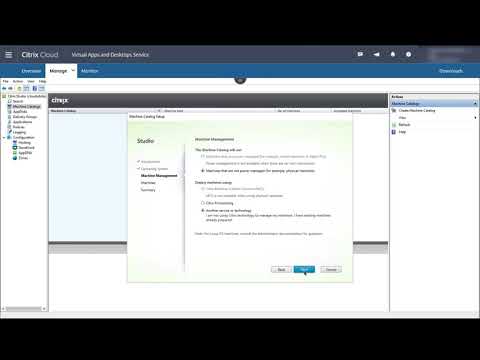
Katalog erstellen
Nachdem Sie eine Verbindung zu Ihrem Ressourcenstandort hergestellt haben (falls erforderlich), erstellen Sie einen Katalog. Wenn Sie Studio verwenden, führt Sie der Workflow automatisch zu diesem Schritt.
Anleitung und weitere Informationen:
-
Verwenden Sie die Quick Deploy-Oberfläche, um einen Katalog mit Azure-VMs bereitzustellen.
-
Video zum Erstellen eines Katalogs mit Studio:
Bereitstellungsgruppe erstellen
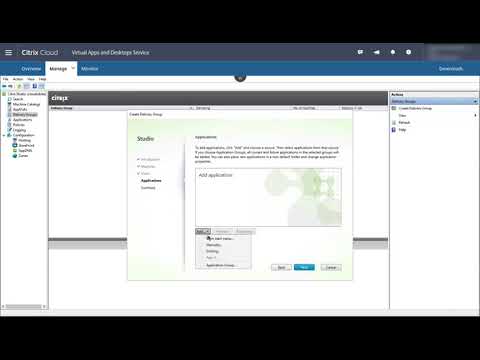
Nachdem Sie Ihren ersten Katalog erstellt haben, führt Sie der Verwalten-Workflow zum Erstellen einer Bereitstellungsgruppe.
Dieser Schritt ist nicht erforderlich, wenn Sie die Quick Deploy-Oberfläche verwenden, um Azure-VMs bereitzustellen.
Anleitungen und weitere Informationen:
-
Video zur Erstellung einer Bereitstellungsgruppe:
Andere Komponenten und Technologien bereitstellen
Nachdem Sie die oben genannten Aufgaben zur Einrichtung der Citrix DaaS-Bereitstellung abgeschlossen haben, finden Sie Informationen zur Bereitstellung und Konfiguration weiterer Komponenten und Technologien in der Citrix-Lösung, wie zum Beispiel:
Führen Sie weitere Aufgaben aus, die für Ihre Konfiguration relevant sind. Wenn Sie beispielsweise Windows Server-Workloads bereitstellen möchten, konfigurieren Sie einen Microsoft RDS-Lizenzserver.
Anwendungen und Desktops starten
Nachdem Sie Ihre Bereitstellung konfiguriert haben, erfolgt die Veröffentlichung automatisch. Die von Ihnen konfigurierten Anwendungen und Desktops stehen den Benutzern in ihren Stores zur Verfügung. Ein Benutzer navigiert einfach zu seiner Store-URL und wählt eine Anwendung oder einen Desktop aus, die/der sofort gestartet wird.
Senden Sie die Store-URL an Ihre Benutzer. Die Store-URL finden Sie an zwei Stellen:
-
Wählen Sie in der Citrix Cloud-Konsole im Menü oben links StoreFront Cloud aus. Die Registerkarte Zugriff enthält die Store-URL.
-
Auf der Seite Übersicht von Citrix DaaS wird die Store-URL unten auf der Seite angezeigt.
Weitere Informationen:
-
Video zum Starten von Anwendungen und Desktops durch Benutzer aus ihren Stores:

Weitere Informationen
Die Citrix Cloud Learning-Reihe bietet Schulungskurse, die nach Ihrem Pfad organisiert sind:
-
Wenn Sie neu bei Citrix DaaS sind, lesen Sie Lernpfad für Neueinsteiger in Citrix DaaS.
-
Wenn Sie von einer Citrix Virtual Apps and Desktops-Bereitstellung migrieren, lesen Sie Lernpfad zur Migration von Citrix Virtual Apps and Desktops zu Citrix Cloud.