
Citrix® StoreFront Cloud 入门
本文概述了从头到尾设置 Citrix® StoreFront Cloud 及相关组件的主要步骤。有关所涉及步骤的摘要,请参阅工作流概述。
如果您正在设置 Citrix® StoreFront Cloud,需要执行以下主要步骤:
-
自定义应用商店,以满足您的企业特定偏好,例如徽标和安全策略。
从 StoreFront 迁移
如果您是使用 NetScaler 和 StoreFront 的现有客户,请考虑以下事项:
-
建议您先从本地 CVAD 部署迁移到 DaaS,然后再从本地 StoreFront 迁移到 Citrix® StoreFront Cloud。有关详细信息,请参阅从本地迁移到云和Tech Zone 部署指南。您可以使用现有的本地 Virtual Apps and Desktops 部署过渡到 Citrix® StoreFront Cloud。此过程称为站点聚合。这具有性能和弹性限制,因此仅建议用于简单部署。
-
您可以将现有 NetScaler Gateway 配置为 IdP,用于对最终用户进行身份验证。但是,在许多情况下,它可以被 Citrix Cloud 中提供的其他身份验证方法之一取代。有关详细信息,请参阅身份和访问管理。
-
您可以继续使用 NetScaler Gateway 作为 HDX 代理,用于远程访问 DaaS 资源。但是,建议您改为迁移到 Citrix Gateway Service。有关详细信息,请参阅外部连接。
步骤 1:在 Citrix Cloud 中准备 Citrix® StoreFront Cloud
在使用 Citrix® StoreFront Cloud 之前,您必须已完成以下操作。
-
查看系统要求。
-
拥有一个 Citrix Cloud 帐户。有关详细信息,请参阅注册 Citrix Cloud。
-
拥有一个具有 StoreFront Cloud 角色的 Citrix Cloud 管理员帐户。有关详细信息,请参阅添加管理员,他们可以配置应用商店。
-
设置至少一项可从 Citrix® StoreFront Cloud 访问的服务。例如:
-
使用本地站点聚合连接现有本地 Citrix Virtual Apps and Desktops 站点。
步骤 2:配置最终用户访问和身份验证
登录 Citrix Cloud 后,您可以从主菜单访问 StoreFront Cloud。
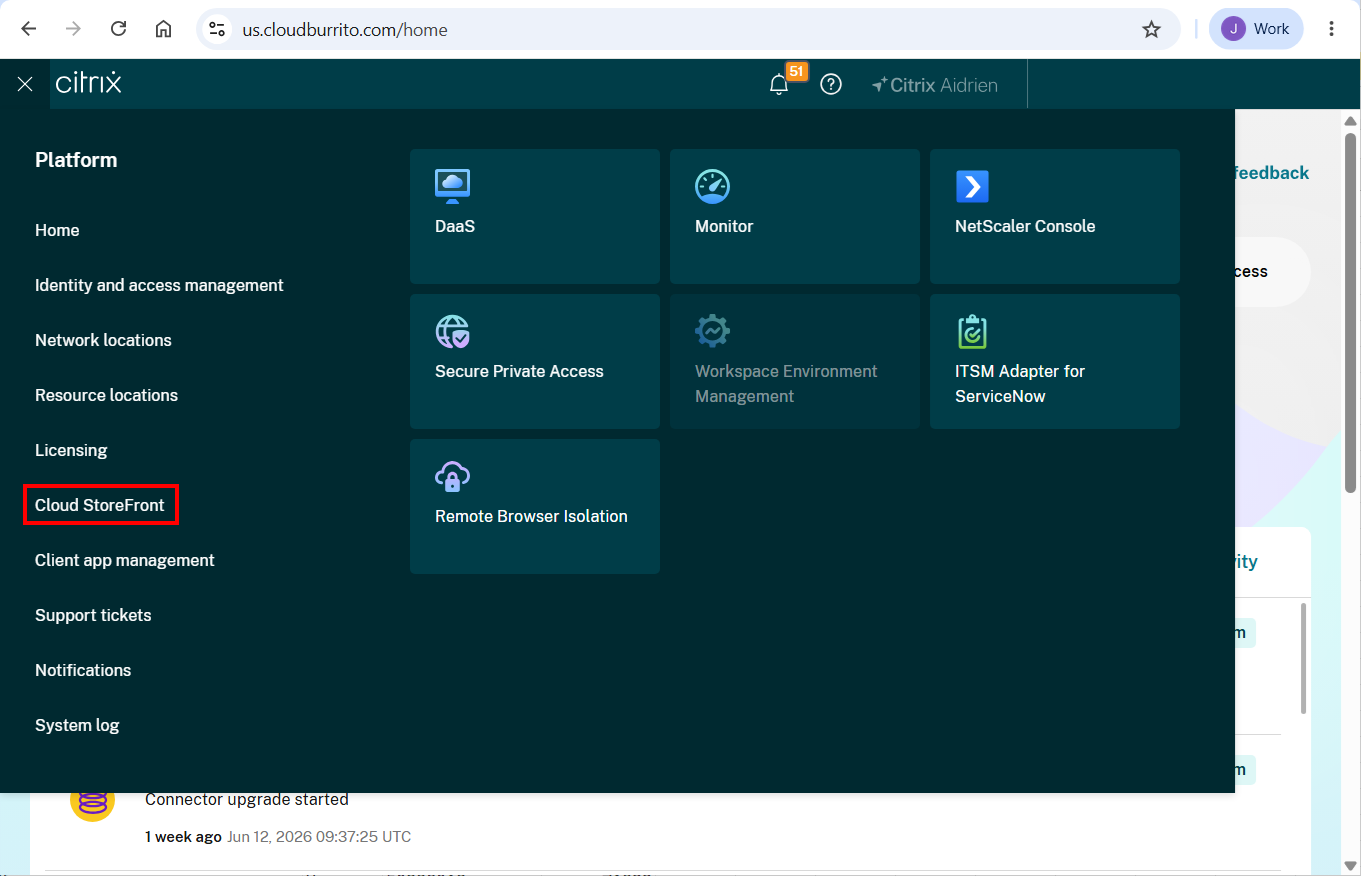
如果您没有看到此选项,请确保您拥有 StoreFront Cloud 权限,请参阅修改管理员权限。
此步骤涉及配置访问控制,包括身份验证方法、应用商店 URL 和到资源的外部连接。
注意:
用户可以通过两种方式访问其应用商店。一种是通过本机安装的 Citrix Workspace 应用程序,以简单、安全地访问 Citrix Cloud 服务和应用商店。另一种访问 Citrix® StoreFront Cloud 的方式是通过 Web 浏览器。有关详细信息,请参阅用户访问。
配置商店访问
您必须选择用户用于访问其商店的 URL。默认情况下,Citrix® StoreFront Cloud 会根据您的客户 ID 生成一个云 URL,但您可以更改此 URL 或添加您拥有的域中的自定义 URL。有关详细信息,请参阅 配置商店 URL。
配置商店身份验证
定义最终用户如何通过身份验证登录其商店是一个两步过程:
如果您使用的是联合身份提供程序,您还可以使用 Citrix 联合身份验证服务 (FAS) 启用到 VDA 的单点登录 (SSO)。
配置对虚拟应用和桌面的远程访问
默认情况下,用户必须能够通过网络直接访问其虚拟应用和桌面。您可以配置 Citrix Gateway 服务器或 NetScaler 网关,以允许远程访问您的虚拟应用和桌面。有关详细信息,请参阅 外部连接。
步骤 3:自定义商店
您可以在 StoreFront Cloud 中为不同的用户自定义商店体验,以满足特定的组织要求,例如:
-
商店的外观,包括徽标和颜色。
-
交互选项,例如允许用户创建 收藏夹 和自动启动桌面。
-
隐私和安全设置。这包括设置超时期限、创建登录策略以及允许用户在其商店中更改密码。
有关详细信息,请参阅 自定义商店体验。
步骤 4: 配置应用商店弹性与优化
有关通过 Citrix® StoreFront Cloud 提高 DaaS 效率和可用性的信息,请访问 优化 Citrix® StoreFront Cloud 中的 DaaS。这包括有关如何执行以下操作的信息:
-
通过直接工作负载连接优化连接。
-
在中断期间确保服务连续性以实现离线弹性。
-
使用 Citrix Federated Authentication Service (FAS) 配置到虚拟应用程序和桌面的单点登录 (SSO)。
步骤 5: 向最终用户推出 Citrix® StoreFront Cloud
此步骤的主要活动包括:
-
测试应用商店。
-
验证您可以通过浏览器登录并登录到 Citrix Workspace 应用程序。
-
启动并使用所有可用的应用程序和桌面。
-
检查品牌和公告等自定义项是否按预期显示。
-
检查通知是否显示预期的操作和活动。
-
-
引导用户。
-
向用户传达 Citrix® StoreFront Cloud 功能。
-
共享 应用商店 URL。
-
引导用户安装 Citrix Workspace app。
-