Citrix Lizenzierungs-Datenerfassungsprogramme
-
Die folgenden Datenerfassungsprogramme wurden entwickelt, um Ihre Produkterfahrung zu verbessern, die Akzeptanz zu fördern und grundlegende Lizenzierungsinformationen zu sammeln:
- Citrix Licensing Call Home – Dieses Programm ist optional.
- Citrix Licensing Customer Experience Improvement Program (CEIP) – Dieses Programm ist optional.
- Citrix License Server-Ereignisse – Dieses Programm ist optional.
-
Citrix Licensing Telemetrie – Dieses Programm ist erforderlich.
- NetScaler® Telemetrieprogramm – Dieses Programm ist erforderlich.
- Für NetScaler Console-Dienst
- Für NetScaler Console On-Prem
Citrix behandelt Ihre Daten gemäß den Bedingungen Ihres Vertrags mit Citrix und schützt sie wie in der Services Security Exhibit auf dem Citrix Trust Center angegeben.
Informationen zum Konfigurieren eines Proxyservers finden Sie unter Proxyserver manuell konfigurieren im Artikel Erste Schritte.
Informationen zur Befehlszeileninstallation finden Sie unter Lizenzierung über die Windows-Befehlszeile installieren.
Citrix Licensing Call Home
Das Call Home-Programm verbessert Ihre Erfahrung, hilft Ihnen, Ihre Produktnutzung im Laufe der Zeit zu verstehen und die Akzeptanz zu fördern, und verbessert Citrix-Produkte. Dieses Programm teilt Systemkonfigurations-, Produktkonfigurations- und Nutzungsdaten, einschließlich Benutzer- oder Gerätedaten, mit Citrix.
Der erste Upload erfolgt etwa fünf Minuten nach dem ersten Start oder Neustart des Lizenzservers, und die nachfolgenden Uploads erfolgen danach einmal täglich. Dieses Programm ist optional.
Wichtig
Das Citrix Service Provider-Programm erfordert Call Home. Wenn der Lizenzserver Citrix Service Provider-Lizenzen erkennt, erzwingt er tägliche Uploads.
Wenn Sie Ihren Lizenzserver bei Citrix Cloud registrieren oder die Registrierung aufheben möchten, lesen Sie Registrierung bei Citrix Cloud vornehmen und aufheben unter Nutzung und Statistiken.
Sie können Ihre Teilnahme an den Programmen jederzeit über den Citrix Licensing Manager ändern. Weitere Informationen finden Sie unter “Nutzungsstatistiken teilen” unter Nutzung und Statistiken.
| Gesammelte Daten | Beschreibung | Wofür wir sie verwenden |
|---|---|---|
| Lizenznutzungsdaten | Informationen zu den auf dem Lizenzserver installierten Citrix-Lizenzen, einschließlich Produkt-ID, Lizenztyp, Menge, Benutzer- und Gerätedaten, zusätzlich zu Lizenznutzungsinformationen. | Wir verwenden diese Daten, um die Akzeptanz zu fördern und Ihnen zu helfen, Ihre Lizenznutzung im Laufe der Zeit zu verstehen. |
-
Bereitstellungs- und Konfigurationsdaten des Lizenzservers Informationen über den Lizenzserver und dessen Bereitstellung, einschließlich Lizenzserverversion, Betriebssystemversion und Konfigurationszustände. Wir verwenden diese Daten, um die weitere Entwicklung von Citrix-Produkten zu informieren und die Kundenerfahrung zu verbessern.
Eine Liste der Call Home-Datenelemente finden Sie unter Citrix Licensing Call Home-Datenelemente.
Citrix Licensing Customer Experience Improvement Program
CEIP sammelt regelmäßig System- und Produktkonfigurationsdaten sowie nicht identifizierbare Nutzungsdaten. Die Bereitstellung dieser Daten hilft Citrix, die Kundenerfahrung zu verbessern. Der erste Upload erfolgt etwa fünf Minuten nach dem ersten Start oder Neustart des Lizenzservers, und die nachfolgenden Uploads erfolgen danach einmal täglich. Dieses Programm ist optional.
Sie können Ihre Teilnahme an den Programmen jederzeit über den Citrix Licensing Manager ändern. Weitere Informationen finden Sie unter “Nutzungsstatistiken teilen” unter Nutzung und Statistiken.
| Gesammelte Daten | Beschreibung | Wofür wir sie verwenden |
|---|---|---|
| Lizenznutzungsdaten | Informationen zu den auf dem Lizenzserver installierten Citrix-Lizenzen, einschließlich Produkt-ID, Lizenztyp und Menge, zusätzlich zu Lizenznutzungsinformationen. | Wir verwenden diese Daten, um zu verfolgen, wie Lizenzen verbraucht werden und um die Kundenpopulation zu verfolgen. |
| Bereitstellungs- und Konfigurationsdaten des Lizenzservers | Informationen über den Lizenzserver und dessen Bereitstellung, einschließlich Lizenzserverversion, Betriebssystemversion und Konfigurationszustände. | Wir verwenden diese Daten, um die weitere Entwicklung von Citrix-Produkten zu informieren und die Kundenerfahrung zu verbessern. |
Eine Liste der CEIP-Datenelemente finden Sie unter Citrix Licensing CEIP-Datenelemente.
Citrix License Server-Ereignisdaten
Die folgende Tabelle zeigt Daten, die vom Lizenzserver gesammelt und für Folgendes verwendet werden:
- Anzeige von Informationen in kundenorientierten Dashboards
- Bereitstellung von Warnungen und Benachrichtigungen über Lizenzablauf, Lizenzverlängerungen und den Lizenz-Burst-Modus.
Diese Funktionalität ist nur verfügbar, wenn der Lizenzserver bei Citrix Cloud registriert ist.
| Gesammelte Daten | Beschreibung | Wofür wir sie verwenden |
|---|---|---|
| Lizenznutzungsdaten | Informationen zu den auf dem Lizenzserver installierten Citrix-Lizenzen, einschließlich Produkt-ID, Lizenztyp und Menge, zusätzlich zu Lizenznutzungsinformationen. | Wir verwenden diese Daten, um Warnungen und Benachrichtigungen über Lizenzablauf, Lizenzverlängerungen usw. zu ermöglichen. |
| Systeminformationen des Lizenzservers | Informationen über den Lizenzserver (z. B. Hardware-ID). | Wir verwenden diese Daten, um den Lizenzserver in der Kundenumgebung zu identifizieren. |
Informationen zum Aktivieren oder Deaktivieren dieser Funktionalität finden Sie im Abschnitt Nutzungsstatistiken teilen.
Eine Liste der Lizenzserver-Ereignisdatenelemente finden Sie unter Citrix License Server-Ereignisdatenelemente
Citrix Licensing Telemetrie
Citrix Licensing Telemetrie ist ein obligatorisches Datenerfassungsprogramm. Der automatische Daten-Upload ist aktiviert, wenn der Lizenzserver installiert wird.
Der Citrix Lizenzserver erfasst und meldet begrenzte Lizenztelemetriedaten an Citrix für lokale Produktlizenzen, um die Lizenzkonformität zu unterstützen. Für diese Lizenzen verlangt Citrix, dass Sie innerhalb von 6 Monaten nach der Veröffentlichung jeder neuen Version auf die neueste Lizenzserver-Version umsteigen. Die Lizenzsammlung und -berichterstattung (elektronisch oder manuell) des Lizenzservers muss für Lizenzserver Version 11.17.2 Build 40000 und höher aktiv sein. Sofern Sie sich nicht für die manuelle Berichterstattung entschieden haben, stimmen Sie zu, Ihre Firewalls bei Bedarf anzupassen, um die elektronische Lizenzberichterstattung zu ermöglichen. Sollten Sie Fragen oder Bedenken haben, wenden Sie sich an den Kundendienst. Citrix kann Ihren Citrix Support bei Nichteinhaltung dieser Anforderungen ohne Haftung aussetzen oder beenden, zusätzlich zu allen anderen Rechtsmitteln, die Citrix gesetzlich oder nach Billigkeit zustehen. Diese Anforderungen gelten nicht, soweit sie gesetzlich oder behördlich verboten sind. Weitere Informationen finden Sie in unseren FAQ zur Lizenztelemetrie.
Wichtig:
Um konform zu bleiben, darf die Anzahl der Tage seit dem letzten erfolgreichen Upload 90 Tage nicht überschreiten.
Voraussetzungen für den erfolgreichen Upload von Telemetriedaten:
Ausgehende Verbindung zu https://cis.citrix.com/ vom Lizenzserver. Falls nicht verfügbar, erstellen Sie eine erforderliche Firewall-Regel oder konfigurieren Sie einen Proxy.
| Erfasste Daten | Beschreibung | Wofür wir sie verwenden |
|---|---|---|
| Lizenznutzungsdaten | Informationen zu den auf dem Lizenzserver installierten Citrix-Lizenzen, einschließlich Produkt-ID, Lizenztyp und -menge, Benutzer- und Gerätedaten sowie Informationen zur Lizenznutzung. | Wir verwenden diese Daten für unsere berechtigten Interessen, einschließlich der Lizenzkonformität. |
| Systeminformationen des Lizenzservers | Informationen zum Lizenzserver (z. B. Hardware-ID) | Wir verwenden diese Daten, um den Lizenzserver in der Kundenumgebung zu identifizieren. |
Eine Liste der Lizenztelemetrie-Datenelemente finden Sie unter Citrix Lizenztelemetrie-Datenelemente.
Berichtsoptionen
Der Lizenzverwaltungsservice verwendet die in den Lizenzserver integrierte Produkttelemetrie, um Daten regelmäßig elektronisch an Citrix zu senden.
Der erste Compliance-Upload erfolgt etwa 24 Stunden nach dem ersten Start oder Neustart des Lizenzservers, und die nächsten Uploads erfolgen danach einmal täglich. Der Zeitplan wird zurückgesetzt, wenn Sie den Lizenzserver neu installieren oder ein direktes Upgrade durchführen. Schlägt ein Upload fehl, wird nach 24 Stunden ein weiterer Versuch unternommen, bis der Upload erfolgreich ist oder der Lizenzverwaltungsservice deaktiviert wird.
Sie können diese Daten manuell melden, indem Sie den Lizenzverwaltungsservice deaktivieren. Weitere Informationen zum Deaktivieren des Lizenzverwaltungsservice finden Sie unter Verwenden der Befehlszeile zum Aktivieren oder Deaktivieren des Lizenzverwaltungsservice.
Die für die Berichterstattung an Citrix erforderlichen Dateien werden lokal auf dem Lizenzserver gespeichert, um den manuellen Upload zu ermöglichen. Sie müssen die Citrix Insight Services verwenden, um diese Daten hochzuladen. Informationen zum manuellen Upload-Verfahren mit den Citrix Insight Services finden Sie im Knowledge Center-Artikel - CTX472950.
Hinweis
In den Citrix Insight Services ist die maximale Dateigröße, die ein Benutzer hochladen kann, begrenzt. Weitere Informationen zu den Anforderungen für den Dateiupload finden Sie im Knowledge Center-Artikel - CTX131233.
Ab Build 11.17.2, 45000 müssen Benutzer, die Daten manuell an Citrix melden möchten, sowohl Lizenzserver- als auch Citrix Virtual Apps and Desktops-Datenelemente hochladen. Die Datenelemente des Lizenzservers sind in upload_compliance*.zip-Dateien gebündelt. Die Datenelemente von Citrix Virtual Apps and Desktops sind in upload_usage_*.zip-Dateien gebündelt.
Sie finden die upload_compliance*.zip-Dateien unter c:\Program Files (x86)\Citrix\Licensing\LS\resource\usage. Sie können alle upload_compliance*.zip-Dateien in einer einzigen ZIP-Datei speichern und diese .zip-Datei dann über die Citrix Insight Services an Citrix senden.
Sie finden die upload_usage_*.zip-Dateien unter c:\Program Files (x86)\Citrix\Licensing\LS\resource\cis bundles\ul_usage. Sie können alle upload_usage_*.zip-Dateien in einer einzigen ZIP-Datei speichern und diese .zip-Datei dann über die Citrix Insight Services an Citrix senden.
Nach erfolgreichem Upload können Sie alle upload_*.zip-Dateien vom Lizenzserver löschen. Werden die .zip-Dateien nicht gelöscht, kann dies dazu führen, dass dem Lizenzserver der Speicherplatz ausgeht.
Um den Status Ihres letzten Uploads (nur für automatische Uploads) zu überprüfen, können Sie den Inhalt der Textdatei unter C:\Program Files (x86)\Citrix\Licensing\LS\resource\cache\upload_compliance_result.xml auswerten. Diese Datei enthält detaillierte Informationen zum letzten Compliance-Upload, einschließlich des Erfolgs oder Misserfolgs und der Gründe für etwaige Fehler.
Beispieldaten:
Erfolg:
<CtxUploaderResult><Code>CTX_UPLOADER_SUCCESS</Code><Msg></Msg><t>1679283497</t><UploadType>CTX_UPLOAD_TYPE_COMPLIANCE</UploadType></CtxUploaderResult>
<!--NeedCopy-->
Fehler:
<CtxUploaderResult><Code>CTX_UPLOADER_ERROR_NETWORK_OPEN</Code><Msg>SocketOpen(cis.citrix.com:443) exception: {GetAddrInfoW(cis.citrix.com) failed: WSAHOST_NOT_FOUND : code 0x00002af9: No such host is known.
}</Msg><Arg>cis.citrix.com:443</Arg><t>1679283245</t><UploadType>CTX_UPLOAD_TYPE_COMPLIANCE</UploadType></CtxUploaderResult>
<!--NeedCopy-->
So lesen Sie die Daten in den hochgeladenen ZIP-Dateien
upload_compliance*.zip
-
Entpacken Sie die Datei
upload_compliance*.zip. -
Öffnen Sie die Datei
report.xmlin einem Browser. -
Öffnen Sie Citrix Licensing CEIP-Datenelemente in einem neuen Tab.
-
Vergleichen Sie die Tags in der XML-Datei mit den Feldern auf der Webseite Citrix Licensing CEIP-Datenelemente und überprüfen Sie die Beschreibung, um die Bedeutung des Feldes zu verstehen, und ziehen Sie das Beispiel für weitere Informationen heran.
Beispiel: Kopieren Sie
DateSampleStartUTCaus der Dateireport.xmlund suchen Sie es in den Citrix Licensing CEIP-Datenelementen.Hinweis:
Einige Daten in der Datei
report.xmlsind absichtlich gehasht, um sie zu anonymisieren.
upload_usage_*.zip
-
Entpacken Sie die Datei
upload_usage*.zip. -
Sie finden mehrere ZIP-Dateien, die mit
ue_lt_*.zipbeginnen. -
Entpacken Sie eine der ZIP-Dateien.
-
Sie finden eine Datei
ue_lt_*.dat, die eine Datenbankdatei ist. -
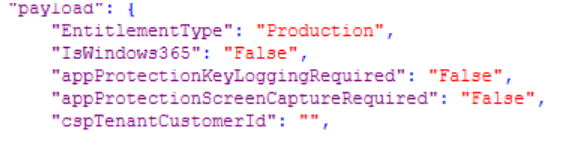
Sie können jedes SQL-Datenbank-Editor-Tool verwenden, um diese Datei zu lesen. Sie können beispielsweise DB Browser (SQLite) verwenden, um die Datei zu öffnen und sie im JSON-Format anzuzeigen, um den Inhalt lesbar zu machen. Die folgende Abbildung zeigt eine Beispielansicht.
-
Suchen Sie nun nach den JSON-Schlüsseln in den Citrix Virtual Apps and Desktops-Telemetriedatenelementen oder anderen Citrix Licensing-Telemetriedatenelementen.
Suchen Sie beispielsweise nach dem aus der DAT-Datei kopierten EntitlementType in den Citrix Virtual Apps and Desktops-Telemetriedatenelementen und überprüfen Sie die entsprechende Beschreibung und das Beispiel für weitere Informationen.