Anzeige des Client-Akkustatus
-
Der Linux VDA kann den Akkustatus von Clientgeräten in virtuellen Desktops umleiten und anzeigen. Diese Funktion ist standardmäßig aktiviert und für die folgenden Versionen der Citrix Workspace™-App verfügbar:
- Citrix Workspace-App für iOS
- Citrix Workspace-App für Linux
- Citrix Workspace-App für Mac (Version 2204.1 wird nicht unterstützt)
- Citrix Workspace-App für Windows (Version 2204.1 wird nicht unterstützt)
Übersicht
Wenn Benutzer einen virtuellen Desktop öffnen, sehen sie ein Akkusymbol in der Linux-Systemleiste. Das Akkusymbol zeigt den Akkustatus ihrer Clientgeräte an. Um den Prozentsatz der verbleibenden Akkulaufzeit zu überprüfen, klicken Sie auf das Akkusymbol. Ein Beispiel finden Sie in der folgenden Bildschirmaufnahme:
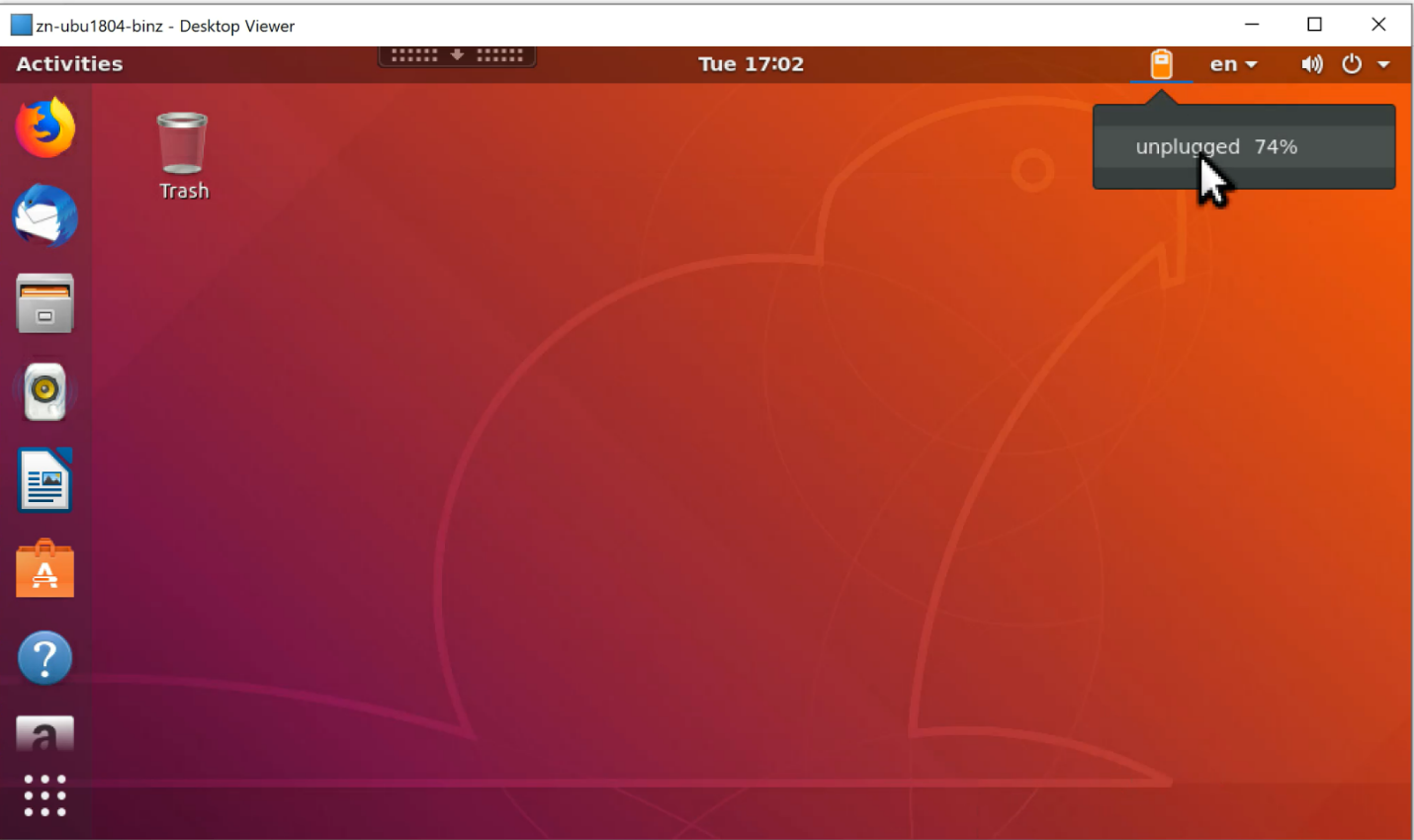
Verschiedene Akkusymbole zeigen unterschiedliche Akkustatus an. Eine Übersicht finden Sie in der folgenden Tabelle:
| Akkusymbol | Ladestatus | Verbleibende Akkulaufzeit | Prozentsatz der verbleibenden Akkulaufzeit |
|---|---|---|---|
 |
Wird geladen, angezeigt mit einem „+“-Symbol | Hoch, angezeigt mit grüner Farbe |
|
 |
Wird geladen, angezeigt mit einem „+“-Symbol | Mittel, angezeigt mit bernsteinfarbener Farbe |
|
 |
Wird geladen, angezeigt mit einem „+“-Symbol | Niedrig, angezeigt mit roter Farbe | < 20% |
 |
Wird nicht geladen, angezeigt mit einem „-“-Symbol | Hoch, angezeigt mit grüner Farbe |
|
 |
Wird nicht geladen, angezeigt mit einem „-“-Symbol | Mittel, angezeigt mit bernsteinfarbener Farbe |
|
 |
Wird nicht geladen, angezeigt mit einem „-“-Symbol | Niedrig, angezeigt mit roter Farbe | < 20% |
 |
Unbekannt | Unbekannt | Unbekannt |
Konfiguration
Die Anzeige des Client-Akkustatus ist standardmäßig aktiviert.
Um die Funktion zu deaktivieren, führen Sie den folgenden Befehl aus:
/opt/Citrix/VDA/bin/ctxreg update -k "HKLM\System\CurrentControlSet\Control\Citrix\VirtualChannels\MrVc"  -v "Enabled" -d "0x00000000"
<!--NeedCopy-->
Um die Funktion zu aktivieren, führen Sie den folgenden Befehl aus:
/opt/Citrix/VDA/bin/ctxreg update -k "HKLM\System\CurrentControlSet\Control\Citrix\VirtualChannels\MrVc"  -v "Enabled" -d "0x00000001"
<!--NeedCopy-->
Hinweis:
Die vorstehenden Befehle wirken sich auf die Funktion Bildschirmtastatur aus, die den Mobile Receiver Virtual Channel (MRVC) mit der Anzeige des Client-Akkustatus teilt.
Führen Sie je nach Ihrer Distribution die folgenden zusätzlichen Schritte aus:
-
Wenn Sie RHEL 8.x oder SUSE 15.x mit GNOME verwenden, installieren Sie eine kompatible Erweiterung für Ihre GNOME Shell, um die AppIndicator-Unterstützung zu aktivieren:
-
Führen Sie den Befehl
gnome-shell --versionaus, um Ihre GNOME Shell-Version zu überprüfen. -
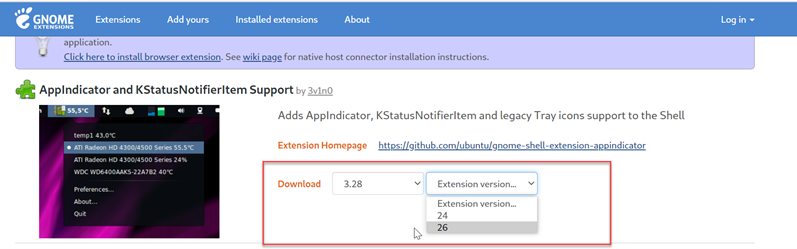
Laden Sie eine kompatible Erweiterung für Ihre GNOME Shell von https://extensions.gnome.org/extension/615/appindicator-support herunter. Wenn Ihre Shell-Version beispielsweise 3.28 ist, können Sie 24 oder 26 für die Erweiterungsversion auswählen.
-
Entpacken Sie das heruntergeladene Paket. Überprüfen Sie, ob der Wert “uuid” in der Datei metadata.json im Paket auf appindicatorsupport@rgcjonas.gmail.com gesetzt ist.
-
Führen Sie den Befehl
mvaus, um das Verzeichnis appindicatorsupport@rgcjonas.gmail.com an den Speicherort unter/usr/share/gnome-shell/extensions/zu verschieben. -
Führen Sie den Befehl
chmod a+r metadata.jsonaus, um die Datei metadata.json für andere Benutzer lesbar zu machen.Tipp:
Standardmäßig ist die Datei metadata.json im Verzeichnis appindicatorsupport@rgcjonas.gmail.com nur für den Root-Benutzer lesbar. Um die Bildschirmfreigabe zu unterstützen, machen Sie die Datei metadata.json auch für andere Benutzer lesbar.
-
Installieren Sie GNOME Tweaks.
-
Laden Sie in der Desktop-Umgebung Ihre GNOME Shell neu, indem Sie nacheinander die Tasten
Alt+F2,rundEnterdrücken oder den Befehlkillall -SIGQUIT gnome-shellausführen. -
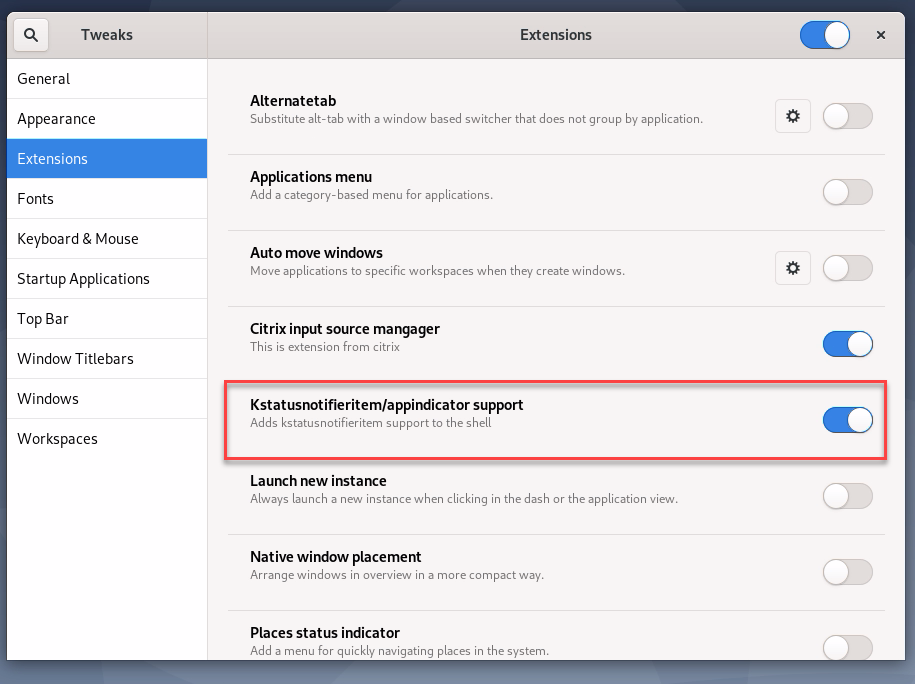
Führen Sie in der Desktop-Umgebung GNOME Tweaks aus und aktivieren Sie dann KStatusNotifierItem/AppIndicator Support im Tweaks-Tool.
-
-
Wenn Sie Debian 11.3 mit GNOME verwenden, führen Sie die folgenden Schritte aus, um GNOME-Systemleistensymbole zu installieren und zu aktivieren:
-
Führen Sie den Befehl
sudo apt install gnome-shell-extension-appindicatoraus. Möglicherweise müssen Sie sich ab- und wieder anmelden, damit GNOME die Erweiterung erkennt. -
Suchen Sie in Ihrem Aktivitäten-Bildschirm nach Tweaks.
-
Wählen Sie im Tweaks-Tool Erweiterungen aus.
-
Aktivieren Sie Kstatusnotifieritem/appindicator support.
-