-
-
-
Domänen- und Gesamtstrukturunterstützung in der Profilverwaltung
-
Hochverfügbarkeit und Notfallwiederherstellung mit Profilverwaltung
-
Szenario 1 – Grundlegende Einrichtung geografisch benachbarter Benutzerspeicher und Failovercluster
-
Verzeichnis-, Authentifizierungs- und Dateidienste von Drittanbietern
-
FAQs zu Profilen auf mehreren Plattformen und zur Migration der Profilverwaltung
This content has been machine translated dynamically.
Dieser Inhalt ist eine maschinelle Übersetzung, die dynamisch erstellt wurde. (Haftungsausschluss)
Cet article a été traduit automatiquement de manière dynamique. (Clause de non responsabilité)
Este artículo lo ha traducido una máquina de forma dinámica. (Aviso legal)
此内容已经过机器动态翻译。 放弃
このコンテンツは動的に機械翻訳されています。免責事項
이 콘텐츠는 동적으로 기계 번역되었습니다. 책임 부인
Este texto foi traduzido automaticamente. (Aviso legal)
Questo contenuto è stato tradotto dinamicamente con traduzione automatica.(Esclusione di responsabilità))
This article has been machine translated.
Dieser Artikel wurde maschinell übersetzt. (Haftungsausschluss)
Ce article a été traduit automatiquement. (Clause de non responsabilité)
Este artículo ha sido traducido automáticamente. (Aviso legal)
この記事は機械翻訳されています.免責事項
이 기사는 기계 번역되었습니다.책임 부인
Este artigo foi traduzido automaticamente.(Aviso legal)
这篇文章已经过机器翻译.放弃
Questo articolo è stato tradotto automaticamente.(Esclusione di responsabilità))
Translation failed!
Benutzerspeicher replizieren
Sie können einen Benutzerspeicher zusätzlich zu dem Pfad, den die Richtlinie Pfad zum Benutzerspeicher angibt, auf mehrere Pfade replizieren – bei jeder Anmeldung und Abmeldung. Die Funktion wird über die Richtlinie Benutzerspeicher replizieren implementiert. Um während einer Sitzung geänderte Dateien und Ordner mit den Benutzerspeichern zu synchronisieren, aktivieren Sie das aktive Write-Back. Diese Funktion unterstützt derzeit keine vollständigen Containerlösungen. Das Aktivieren der Richtlinie kann die System-I/O erhöhen und Abmeldungen verlängern.
Sie können die Richtlinie über die Microsoft Active Directory-Gruppenrichtlinienverwaltung, Citrix Studio und Workspace Environment Management™ (WEM) konfigurieren.
-
Um die Richtlinie Benutzerspeicher replizieren über die Microsoft Active Directory-Gruppenrichtlinienverwaltung zu konfigurieren, führen Sie die folgenden Schritte aus:
- Öffnen Sie den Gruppenrichtlinienverwaltungs-Editor.
-
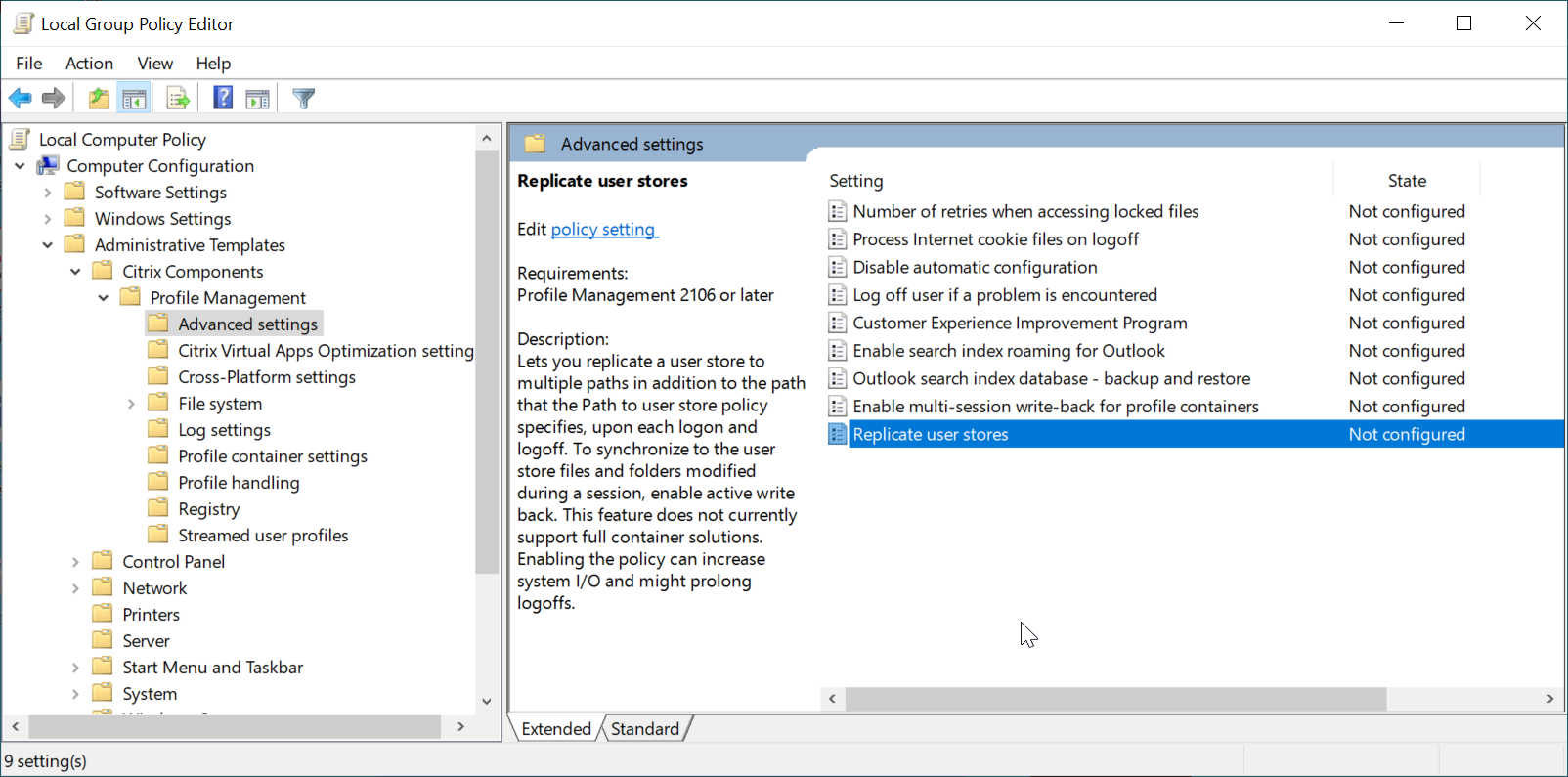
Navigieren Sie zu Computerkonfiguration > Administrative Vorlagen > Citrix Komponenten > Profilverwaltung > Erweiterte Einstellungen, und doppelklicken Sie auf die Richtlinie Benutzerspeicher replizieren.
-
Setzen Sie die Richtlinie auf Aktiviert, legen Sie die Pfade zu den replizierten Benutzerspeichern fest und klicken Sie dann auf OK.
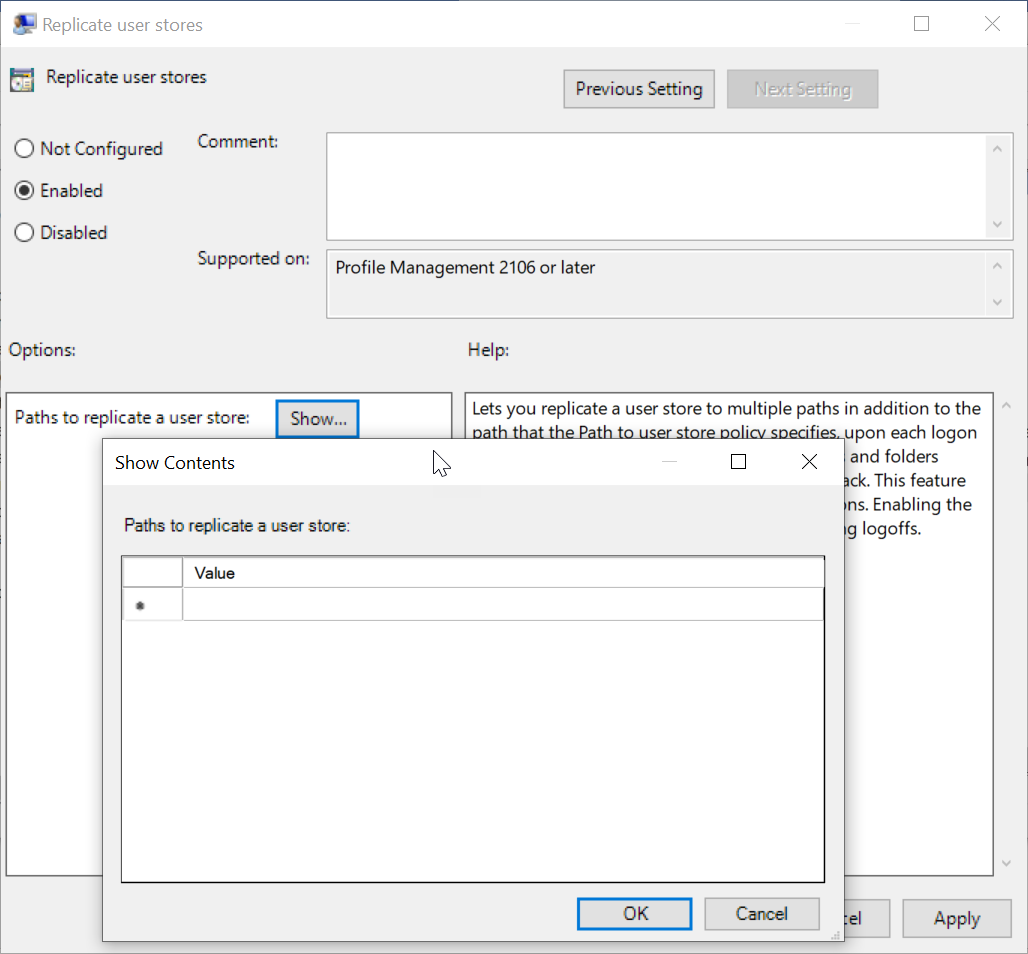
Die Pfade zu replizierten Benutzerspeichern – zusammen mit dem Pfad, den die Richtlinie Pfad zum Benutzerspeicher angibt – bilden eine vollständige Liste des Remotebenutzerprofilspeichers.
- Damit Ihre Änderungen wirksam werden, führen Sie den Befehl gpupdate /force in der Eingabeaufforderung auf dem Computer aus, auf dem Profile Management installiert ist. Melden Sie sich von allen Sitzungen ab und dann wieder an.
-
Um die Richtlinie Benutzerspeicher replizieren in Citrix Studio zu konfigurieren, führen Sie die folgenden Schritte aus:
-
Klicken Sie im linken Bereich von Citrix Studio auf Richtlinien.
-
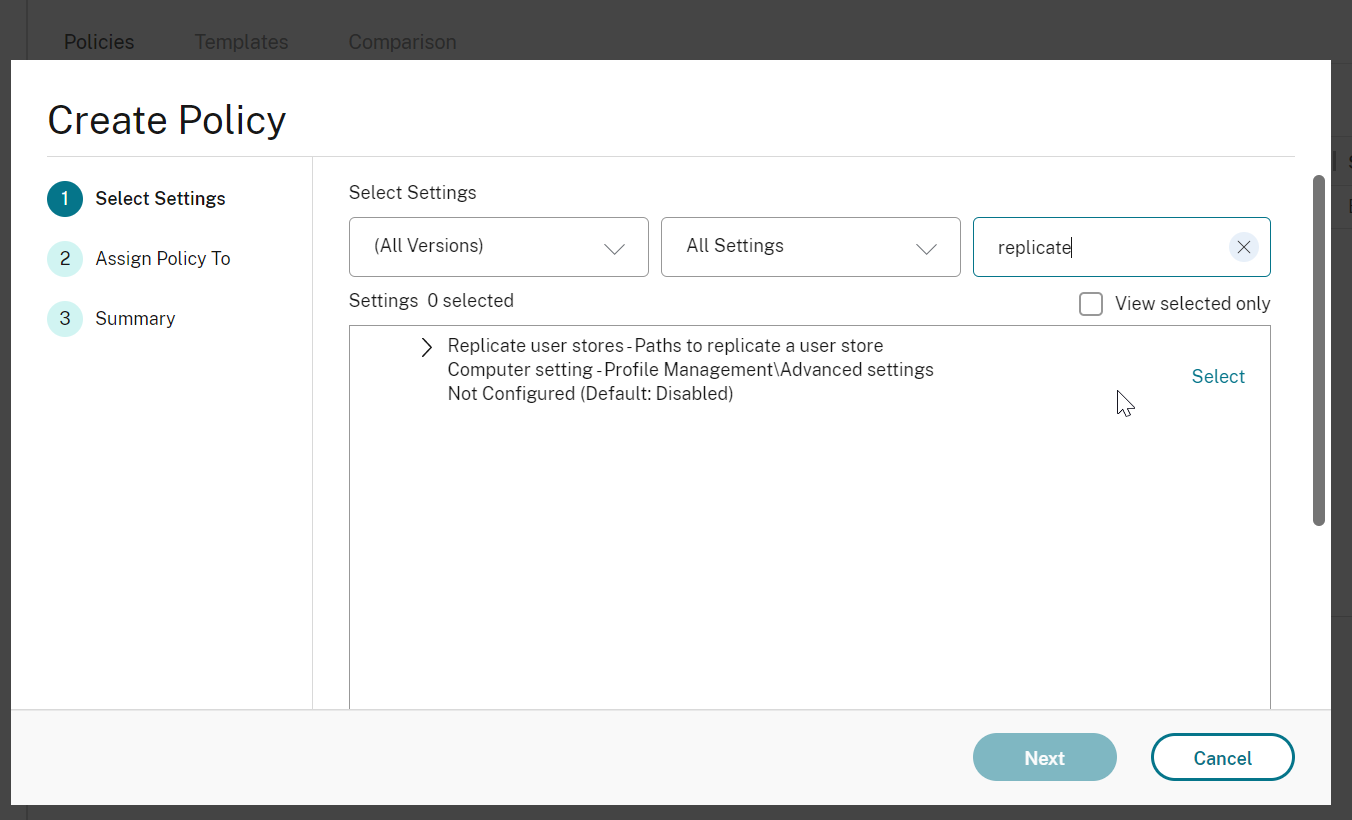
Geben Sie im Fenster Richtlinie erstellen die Richtlinie in das Suchfeld ein. Geben Sie beispielsweise „Benutzerspeicher replizieren“ ein.
-
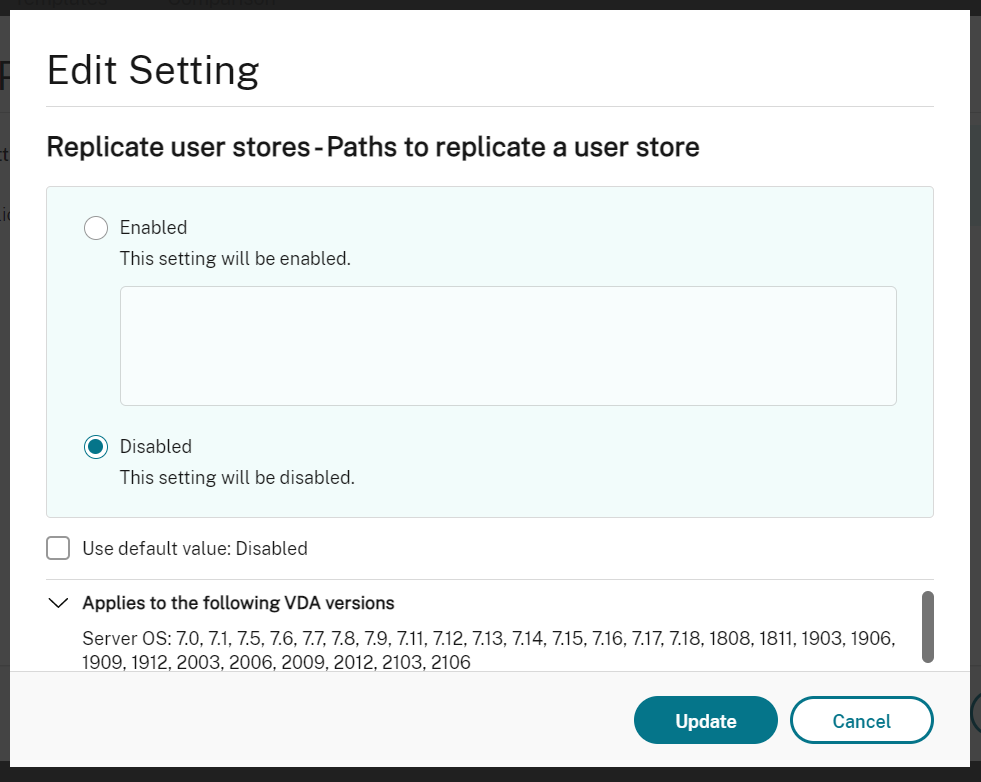
Klicken Sie auf Auswählen, um die Richtlinie Benutzerspeicher replizieren zu öffnen.
-
Wählen Sie Aktiviert, geben Sie die Pfade zu replizierten Benutzerspeichern ein und klicken Sie dann auf OK.
Hinweis:
Drücken Sie die Eingabetaste, um mehrere Einträge zu trennen.
-
-
Um die Richtlinie Benutzerspeicher replizieren in WEM zu konfigurieren, führen Sie die folgenden Schritte aus:
-
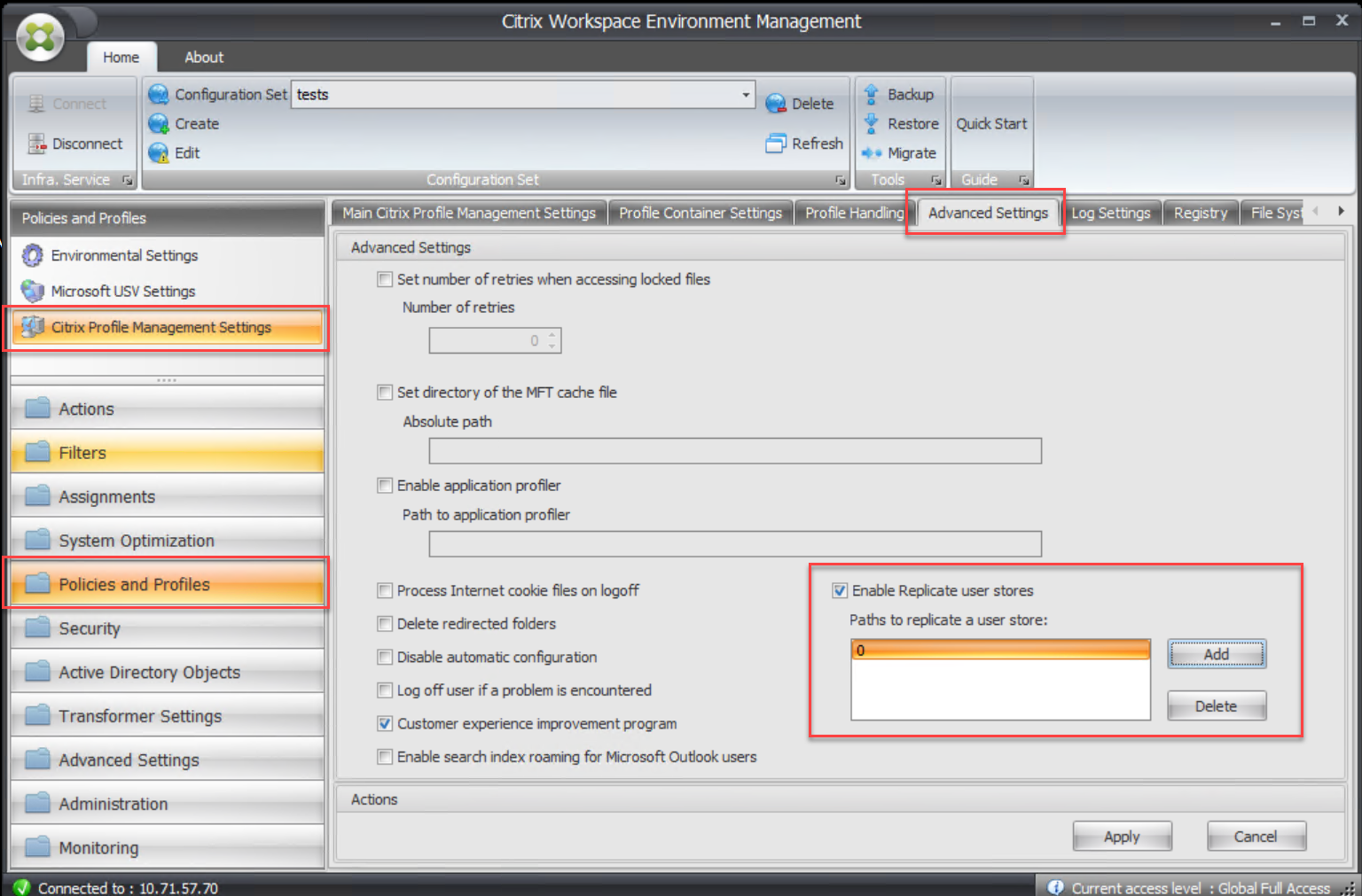
Navigieren Sie in der Verwaltungskonsole zu Richtlinien und Profile > Citrix Profile Management-Einstellungen > Erweiterte Einstellungen.
-
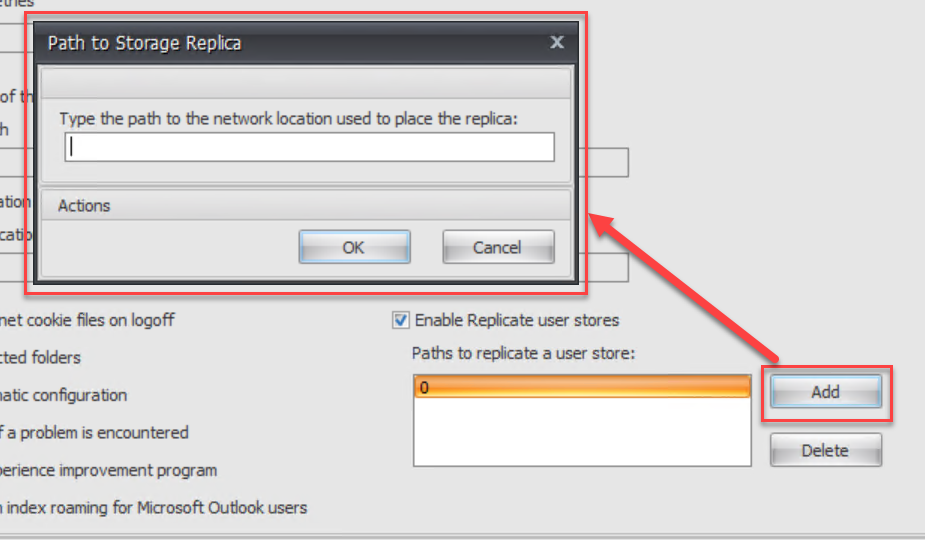
Wählen oder deaktivieren Sie auf der Registerkarte Erweiterte Einstellungen das Kontrollkästchen Benutzerspeicherreplikation aktivieren und legen Sie die Pfade zu replizierten Benutzerspeichern fest.
-
Teilen
Teilen
In diesem Artikel
This Preview product documentation is Citrix Confidential.
You agree to hold this documentation confidential pursuant to the terms of your Citrix Beta/Tech Preview Agreement.
The development, release and timing of any features or functionality described in the Preview documentation remains at our sole discretion and are subject to change without notice or consultation.
The documentation is for informational purposes only and is not a commitment, promise or legal obligation to deliver any material, code or functionality and should not be relied upon in making Citrix product purchase decisions.
If you do not agree, select I DO NOT AGREE to exit.