This content has been machine translated dynamically.
Dieser Inhalt ist eine maschinelle Übersetzung, die dynamisch erstellt wurde. (Haftungsausschluss)
Cet article a été traduit automatiquement de manière dynamique. (Clause de non responsabilité)
Este artículo lo ha traducido una máquina de forma dinámica. (Aviso legal)
此内容已经过机器动态翻译。 放弃
このコンテンツは動的に機械翻訳されています。免責事項
이 콘텐츠는 동적으로 기계 번역되었습니다. 책임 부인
Este texto foi traduzido automaticamente. (Aviso legal)
Questo contenuto è stato tradotto dinamicamente con traduzione automatica.(Esclusione di responsabilità))
This article has been machine translated.
Dieser Artikel wurde maschinell übersetzt. (Haftungsausschluss)
Ce article a été traduit automatiquement. (Clause de non responsabilité)
Este artículo ha sido traducido automáticamente. (Aviso legal)
この記事は機械翻訳されています.免責事項
이 기사는 기계 번역되었습니다.책임 부인
Este artigo foi traduzido automaticamente.(Aviso legal)
这篇文章已经过机器翻译.放弃
Questo articolo è stato tradotto automaticamente.(Esclusione di responsabilità))
Translation failed!
Aufzeichnungen öffnen und wiedergeben
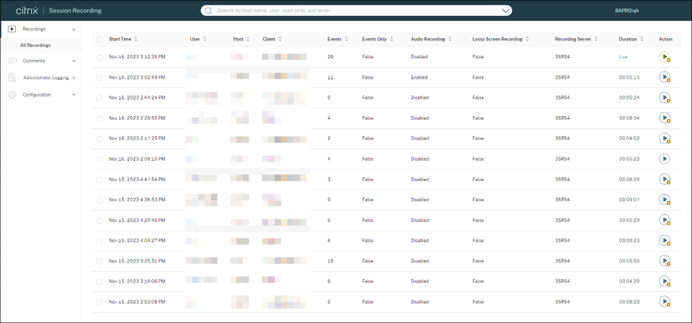
Sie können Aufzeichnungen live und nach Abschluss der Aufzeichnung im Webplayer abspielen. Auf der Seite “Aufzeichnungen” wird rechts neben dem Element Dauer jeder Aufzeichnung eine Wiedergabe-Schaltfläche angezeigt.
Tipp:
Für die Rolle Player wird im Menü Aufzeichnungen im linken Navigationsbereich nur das Untermenü Alle Aufzeichnungen angezeigt.
Für die Rolle PrivilegedPlayer werden im Menü Aufzeichnungen die Untermenüs Alle Aufzeichnungen und Eingeschränkt angezeigt.
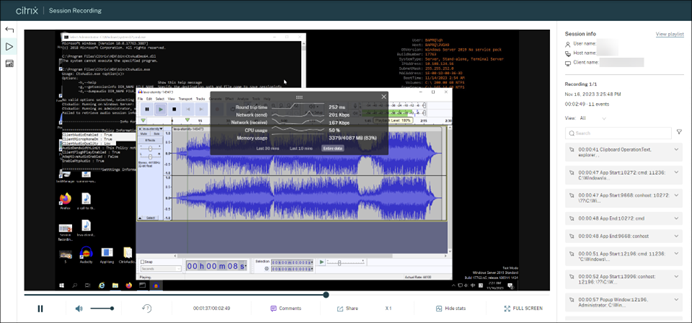
Klicken Sie auf die Schaltfläche “Wiedergeben”. Die Seite “Wiedergeben” wird angezeigt. Die Wiedergabe beginnt nach dem Zwischenspeichern.
Bildschirmaufzeichnung wiedergeben:
Nur-Ereignis-Aufzeichnung wiedergeben:
Eine im Webplayer abgespielte Aufzeichnung nur für Ereignisse enthält ein Kreisdiagramm und ein Histogramm für Ereignisstatistiken. Das Kreisdiagramm und das Histogramm sind während der gesamten Wiedergabe statisch. Sie können im rechten Bereich zu einem bestimmten Ereignis navigieren.

Tipp:
- Durch Klicken auf die Fortschrittszeit einer Sitzung können Sie zum absoluten Datum und zur Uhrzeit der Sitzungsaufzeichnung wechseln.
- Für die Nur-Ereignis-Aufzeichnung ist das Wiedergabesymbol oben links nicht verfügbar.
Die folgende Tabelle enthält eine Beschreibung der Bedienelemente für die Wiedergabe:
| Player-Bedienelement | Beschreibung |
|---|---|
 |
Gibt die ausgewählte Aufzeichnung wieder. |
 |
Anhalten der Wiedergabe. |
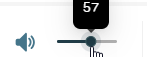 |
Damit wird die Stummschaltung aktiviert oder aufgehoben und die Lautstärke mit dem Schieberegler angepasst. |
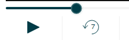 |
Sie können den Fortschrittsbalken während der Wiedergabe ziehen. Leerlaufzeiten aufgezeichneter Sitzungen werden während der Wiedergabe hervorgehoben. |
 |
7 Sekunden rückwärts positionieren. |
 |
Gibt die aktuelle Position der Wiedergabe und die gesamte Aufzeichnungsdauer an. Das Zeitformat ist HH:MM:SS. |
 |
Ermöglicht das Eingeben eines Kommentars zu der wiedergegebenen Aufzeichnung. |
 |
Ermöglicht das Klicken und Kopieren der URL der aktuellen Aufzeichnung in die Zwischenablage. |
 |
Zeigt die Überlagerung an, die mit der aufgezeichneten Sitzung verknüpfte Datenpunkte enthält. |
 |
Blendet die Sitzungsdatenüberlagerung aus. |
 |
Gibt die aktuelle Wiedergabegeschwindigkeit an. Klicken Sie auf das Symbol, um zwischen Optionen (X0.5, X1, X2 und X4) zu wechseln. |
 |
Zeigt die Wiedergabe im Vollbildmodus an. |
 |
Zeigt die Wiedergabe innerhalb der Webseite an. |
Im rechten Bereich der Wiedergabeseite stehen die Filter Ereignisse und Kommentare, das Schnellsuchfeld und einige Aufzeichnungsdaten zur Verfügung:
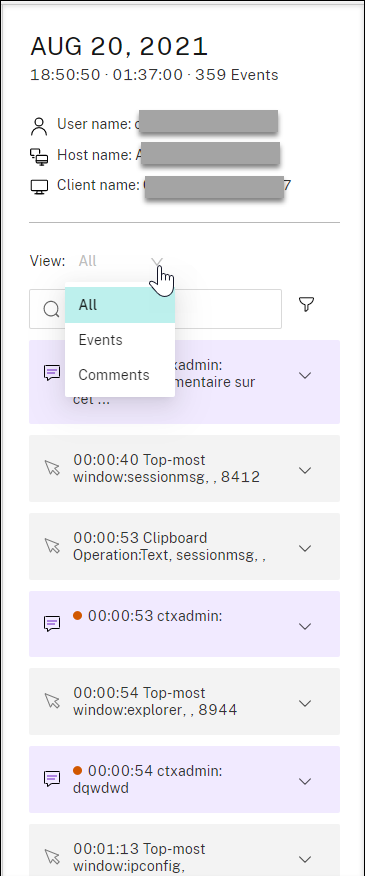
- Datum und Uhrzeit auf der Webplayer-Maschine. In diesem Beispiel AUG 20, 2021 und 18:50:50.
- Die Dauer der wiedergegebenen Aufzeichnung. In diesem Beispiel 01:37:00.
- Die Anzahl der Ereignisse in der Aufzeichnung. In diesem Beispiel 359 EREIGNISSE.
- Der Name des Benutzers, dessen Sitzung aufgezeichnet wurde.
- Der Hostname des VDAs, auf dem die aufgezeichnete Sitzung gehostet wurde.
- Der Name des Clientgeräts, auf dem die Sitzung ausgeführt wurde.
- Optionen zum Sortieren von Suchergebnissen: Wählen Sie Alle, Ereignisse oder Kommentare aus, um die Suchergebnisse zu sortieren.
-
Ereignisfilter. Sie können mehrere Filter auswählen, um nach Ereignissen in der aktuellen Aufzeichnung zu suchen.
Klicken Sie auf das Symbol, um die Anzeige von Ereignissen zu erweitern. Beispiel:
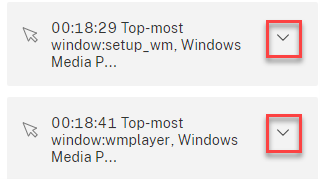
- Ereignisliste. Wenn Sie auf ein Ereignis in der Liste klicken, gelangen Sie zur Position des Ereignisses in der Aufzeichnung.
- Schnellsuchfeld. Das Suchfeld für Ereignisse suchen ermöglicht das Einschränken der Liste von Ereignissen in der aktuellen Aufzeichnung.
Teilen
Teilen
In diesem Artikel
This Preview product documentation is Citrix Confidential.
You agree to hold this documentation confidential pursuant to the terms of your Citrix Beta/Tech Preview Agreement.
The development, release and timing of any features or functionality described in the Preview documentation remains at our sole discretion and are subject to change without notice or consultation.
The documentation is for informational purposes only and is not a commitment, promise or legal obligation to deliver any material, code or functionality and should not be relied upon in making Citrix product purchase decisions.
If you do not agree, select I DO NOT AGREE to exit.