Sites und Delivery Controller verwalten
Verwenden Sie den Bildschirm Delivery Controller verwalten, um Sites hinzuzufügen, zu ändern und zu löschen, die von Citrix Virtual Apps and Desktops, Citrix Desktops as a Service und Citrix Secure Private Access bereitgestellt werden.
Sites anzeigen
- Wählen Sie in der Citrix StoreFront-Verwaltungskonsole im linken Bereich den Knoten Stores aus.
- Wählen Sie im Ergebnisbereich einen Store aus.
- Klicken Sie im Bereich Aktionen auf Delivery Controller verwalten.
Sites mit dem PowerShell SDK anzeigen
Verwenden Sie mit dem PowerShell SDK den Befehl Get-STFStoreFarm, um alle Sites oder eine bestimmte Site aufzulisten.
Sites hinzufügen
Sites für Citrix Virtual Apps and Desktops™ hinzufügen
-
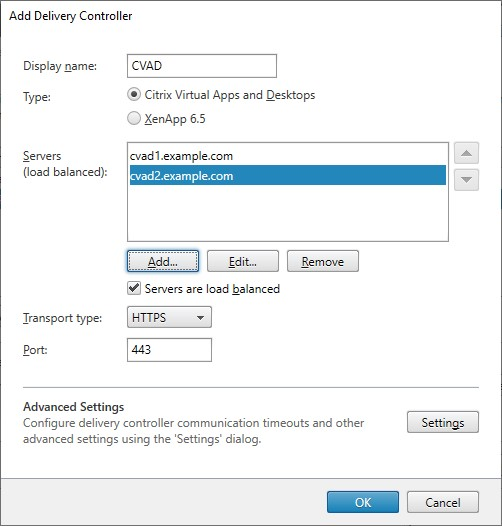
Klicken Sie im Bildschirm Delivery Controller verwalten auf Hinzufügen.
-
Geben Sie einen Anzeigenamen ein, der Ihnen hilft, den Feed zu identifizieren.
-
Wählen Sie als Typ die Option Citrix Virtual Apps and Desktops aus.
-
Klicken Sie unter Server für jeden DDC auf Hinzufügen und geben Sie die Adresse des DDC (oder des entsprechenden Lastausgleichs) ein.
-
Wenn Sie Lastausgleichsmodule vor den DDCs platziert haben, geben Sie die Adresse der Lastausgleichsmodule ein. Wenn Sie keinen Lastausgleich verwenden, listen Sie jeden DDC einzeln auf.
-
Fügen Sie mindestens 2 DDCs für Redundanz hinzu.
-
Wenn Ihre Server HTTPS verwenden (empfohlen), stellen Sie sicher, dass die Namen, die Sie in der Serverliste angeben, exakt (einschließlich Groß-/Kleinschreibung) mit den Namen auf den Zertifikaten für diese Server übereinstimmen.
-
-
Citrix empfiehlt, die Option Server sind lastausgeglichen auszuwählen. Dadurch verteilt StoreFront die Last zwischen allen Delivery Controllern oder Connectors, indem bei jedem Start ein Server zufällig aus der Liste ausgewählt wird. Wenn diese Option nicht ausgewählt ist, wird die Serverliste als Failover-Liste in der Reihenfolge der Priorität behandelt. In diesem Fall erfolgen 100 % der Starts auf dem ersten aktiven Delivery Controller oder Connector in der Liste. Wenn dieser Server offline geht, erfolgen 100 % der Starts über den zweiten in der Liste und so weiter.
-
Wählen Sie aus der Liste Transporttyp den Verbindungstyp aus, den StoreFront für die Kommunikation mit den Servern verwenden soll.
- Um Daten über unverschlüsselte Verbindungen zu senden, wählen Sie HTTP. Wenn Sie diese Option auswählen, müssen Sie selbst Vorkehrungen treffen, um die Verbindungen zwischen StoreFront und Ihren Servern zu sichern.
- Um Daten über verschlüsselte Verbindungen zu senden (empfohlen), wählen Sie HTTPS. Wenn Sie diese Option für Citrix Virtual Apps and Desktops-Server auswählen, stellen Sie sicher, dass der Citrix XML-Dienst so konfiguriert ist, dass er seinen Port mit Microsoft Internet Information Services (IIS) teilt und dass IIS für die Unterstützung von HTTPS konfiguriert ist.
Hinweis:
Wenn Sie HTTPS verwenden, um Verbindungen zwischen StoreFront und Ihren Servern zu sichern, stellen Sie sicher, dass die Namen, die Sie in der Serverliste angeben, exakt (einschließlich Groß-/Kleinschreibung) mit den Namen auf den Zertifikaten für diese Server übereinstimmen.
-
Geben Sie den Port an, den StoreFront für Verbindungen zu den Servern verwenden soll. Der Standardport ist 80 für HTTP-Verbindungen und 443 für HTTPS-Verbindungen. Der angegebene Port muss der vom Citrix XML-Dienst verwendete Port sein.
-
Klicken Sie auf OK
-
Wenn Sie Sicherheitsschlüssel konfiguriert haben (empfohlen), müssen Sie den Schlüssel mit PowerShell hinzufügen. Zum Beispiel:
$store = Get-STFStoreService -VirtualPath [Path to store]
$farm = Get-STFStoreFarm -StoreService $store -FarmName [Site name]
Set-STFStoreFarm -Farm $farm -XMLValidationEnabled $true -XMLValidationSecret [Security key]
<!--NeedCopy-->
Sites für Citrix Desktops as a Service hinzufügen
- Klicken Sie im Bildschirm Delivery Controller verwalten auf Hinzufügen.
- Geben Sie einen Anzeigenamen ein, der Ihnen hilft, den Feed zu identifizieren.
- Wählen Sie als Typ die Option Citrix Virtual Apps and Desktops aus.
-
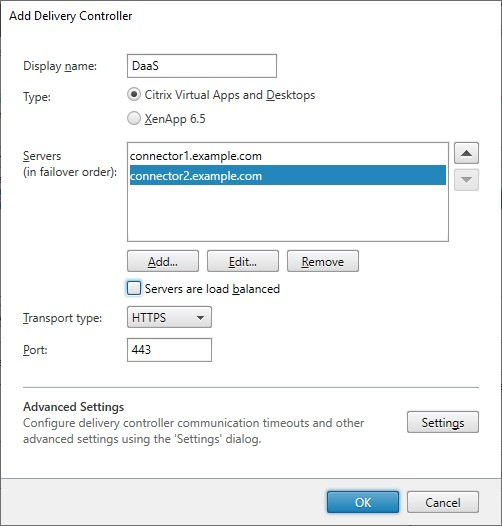
Klicken Sie unter Server für jeden Cloud Connector auf Hinzufügen und geben Sie den Namen des Cloud Connectors (oder des entsprechenden Lastausgleichs) ein.
-
Wenn Sie einen Lastausgleich vor den Cloud Connectors oder DDCs platziert haben, geben Sie den Namen des Lastausgleichs ein. Wenn Sie keinen Lastausgleich verwenden, listen Sie jeden DDC oder Cloud Connector einzeln auf.
-
Wenn Sie mehrere Ressourcenstandorte haben, empfiehlt Citrix, die Cloud Connectors von allen Ressourcenstandorten, die VDAs enthalten, hinzuzufügen, damit StoreFront im Falle eines Ausfalls den Local Host Cache verwenden kann, um VDAs am entsprechenden Standort zu starten.
-
Wenn Sie einen Lastausgleich verwenden, ist es wichtig, dass Sie für jeden Ressourcenstandort einen separaten Lastausgleich verwenden. Wenn ein Lastausgleich Server in mehreren Ressourcenstandorten bedient, spielt dies im Normalbetrieb keine Rolle. Im Local Host Cache-Modus würde dies jedoch StoreFront daran hindern, Startanforderungen an den richtigen Ressourcenstandort zu leiten, was zu fehlgeschlagenen Starts führen würde.
-
Wenn Ihre Server HTTPS verwenden (empfohlen), stellen Sie sicher, dass die Namen, die Sie in der Serverliste angeben, exakt (einschließlich Groß-/Kleinschreibung) mit den Namen auf den Zertifikaten für diese Server übereinstimmen.
-
- Wenn Sie Connectors von mehreren Standorten haben, empfiehlt Citrix, die Connectors mit der geringsten Latenz zum StoreFront-Server an den Anfang der Liste zu setzen und die Option Server sind lastausgeglichen zu deaktivieren. Da die Connectors nur Informationen an DaaS Delivery Controller weiterleiten, ist der Nutzen eines Lastausgleichs begrenzt.
-
Wählen Sie aus der Liste Transporttyp den Verbindungstyp aus, den StoreFront für die Kommunikation mit den Servern verwenden soll.
- Um Daten über unverschlüsselte Verbindungen zu senden, wählen Sie HTTP. Wenn Sie diese Option auswählen, müssen Sie selbst Vorkehrungen treffen, um die Verbindungen zwischen StoreFront und Ihren Cloud Connectors zu sichern.
- Um Daten über verschlüsselte Verbindungen zu senden (empfohlen), wählen Sie HTTPS. Wenn Sie diese Option auswählen, müssen Sie sicherstellen, dass die Cloud Connectors für HTTPS konfiguriert sind.
Hinweis:
Wenn Sie HTTPS verwenden, um Verbindungen zwischen StoreFront und Ihren Servern zu sichern, stellen Sie sicher, dass die Namen, die Sie in der Serverliste angeben, exakt (einschließlich Groß-/Kleinschreibung) mit den Namen auf den Zertifikaten für diese Server übereinstimmen.
-
Geben Sie den Port an, den StoreFront für Verbindungen zu den Servern verwenden soll. Der Standardport ist 80 für HTTP-Verbindungen und 443 für HTTPS-Verbindungen.
-
Klicken Sie auf OK.
-
Wenn Sie Sicherheitsschlüssel konfiguriert haben (empfohlen), müssen Sie den Schlüssel mit PowerShell hinzufügen. Zum Beispiel:
$store = Get-STFStoreService -VirtualPath [Path to store]
$farm = Get-STFStoreFarm -StoreService $store -FarmName [Site name]
Set-STFStoreFarm -Farm $farm -XMLValidationEnabled $true -XMLValidationSecret [Security key]
<!--NeedCopy-->
Sites für XenApp 6.5 hinzufügen
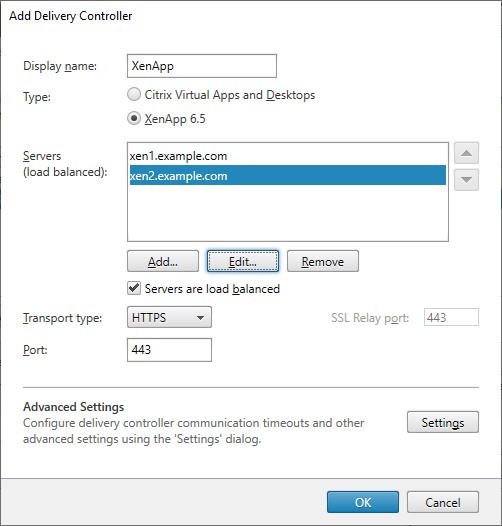
- Geben Sie einen Anzeigenamen ein, der Ihnen hilft, den Feed zu identifizieren.
- Wählen Sie als Typ die Option Citrix Secure Private Access aus.
- Geben Sie den Servernamen für Citrix Secure Private Access ein.
- Wählen Sie aus der Liste Transporttyp den Verbindungstyp aus, den StoreFront für die Kommunikation mit den Servern verwenden soll.
- Um Daten über unverschlüsselte Verbindungen zu senden, wählen Sie HTTP. Wenn Sie diese Option auswählen, müssen Sie selbst Vorkehrungen treffen, um die Verbindungen zwischen StoreFront und Ihren Servern zu sichern.
- Um Daten über sichere HTTP-Verbindungen mit Secure Sockets Layer (SSL) oder Transport Layer Security (TLS) zu senden, wählen Sie HTTPS.
- Um Daten über sichere Verbindungen zu Citrix Virtual Apps-Servern unter Verwendung des SSL Relay zur Durchführung der Host-Authentifizierung und Datenverschlüsselung zu senden, wählen Sie SSL Relay. Sie müssen auch einen SSL-Relay-Port eingeben.
- Geben Sie den Port an, den StoreFront für Verbindungen zu den Servern verwenden soll. Der Standardport ist 80 für HTTP- oder SSL-Relay-Verbindungen und 443 für HTTPS-Verbindungen.
- Klicken Sie auf OK.
Eine Site mit dem PowerShell SDK erstellen
Um eine Site hinzuzufügen, verwenden Sie den Befehl Add-STFStoreFarm
- Für Citrix Virtual Apps and Desktops oder Citrix Desktops as a Service setzen Sie
FarmTypeaufXenDesktop. - Für XenApp 6.5 setzen Sie
FarmTypeaufXenApp.
Eine Site ändern
Im Bildschirm Delivery Controller verwalten wählen Sie eine Site aus und klicken auf Bearbeiten.
Warnung:
Wenn Sie eine Site umbenennen, dann:
- Die Site wird aus jeder Optimal HDX-Routing-Konfiguration gelöscht. Sie müssen die Site erneut zu Ihrer Optimal HDX-Routing-Konfiguration hinzufügen.
- Alle Benutzerfavoriten Favoriten für diese Site verschwinden (es sei denn, Sie verwenden Multi-Site-Aggregation). Dies liegt daran, dass der Favoriteneintrag die Site namentlich referenziert. Die Favoriteneinträge werden nicht gelöscht. Wenn Sie die Site also wieder in ihren ursprünglichen Namen umbenennen, erscheinen die Favoriten erneut. Um dies zu beheben, können Sie, wenn Sie eine SQL Server-Datenbank verwenden, die Einträge in der Datenbank aktualisieren. Andernfalls können Sie die Favoriten exportieren, die Namen korrigieren und sie erneut importieren. Weitere Informationen finden Sie unter Abonnementdaten verwalten.
Eine Site mit dem PowerShell SDK ändern
Um eine Site mit PowerShell zu ändern, verwenden Sie den Befehl Set-STFStoreFarm
Eine Site löschen
Im Bildschirm Delivery Controller verwalten wählen Sie eine Site aus und klicken auf Entfernen.
Eine Site mit dem PowerShell SDK löschen
Um eine Site mit PowerShell zu löschen, verwenden Sie den Befehl Remove-STFStoreFarm
Integritätsprüfung und Server-Bypass-Verhalten
Um die Leistung zu verbessern, wenn einige der Ressourcen bereitstellenden Server nicht verfügbar sind, umgeht StoreFront vorübergehend Server, die nicht antworten. Während ein Server umgangen wird, ignoriert StoreFront diesen Server und verwendet ihn nicht für den Zugriff auf Ressourcen. Dies vermeidet Verzögerungen beim Versuch, eine Verbindung zu nicht verfügbaren Servern herzustellen.
Verwenden Sie diese Parameter, um die Dauer des Bypass-Verhaltens anzugeben:
- Abfrageintervall für die Hintergrund-Integritätsprüfung – Gibt an, wie oft StoreFront prüft, ob jeder Server verfügbar ist. Standardwert ist 1 Minute. Informationen zur Konfiguration finden Sie unter Abfrageintervall für die Hintergrund-Integritätsprüfung.
- Bypass-Dauer – Wenn die Hintergrund-Integritätsprüfung aktiviert ist, sollte dieser Wert mindestens dem Abfrageintervall entsprechen, darüber hinaus hat der Wert keine Auswirkung. Wenn die Hintergrund-Integritätsprüfung deaktiviert ist (nicht empfohlen), werden die Server umgangen, bis die Dauer abläuft. Standardwert ist 60 Minuten.
- Bypass-Dauer bei vollständigem Ausfall – Wird nur verwendet, wenn die Hintergrund-Integritätsprüfung deaktiviert ist (nicht empfohlen). Gibt eine reduzierte Dauer in Minuten an, die StoreFront anstelle der Bypass-Dauer verwendet, wenn alle Server für einen bestimmten Delivery Controller umgangen werden. Der Standardwert ist 0 Minuten, was bedeutet, dass StoreFront keine Server umgeht.
Bypass-Parameter ändern
Normalerweise müssen diese Einstellungen nicht geändert werden.
- Wählen Sie in der Citrix StoreFront-Verwaltungskonsole im linken Bereich den Knoten Stores aus.
- Wählen Sie im Ergebnisbereich einen Store aus.
- Klicken Sie im Bereich Aktionen auf Delivery Controller verwalten.
- Wählen Sie einen Controller aus, klicken Sie auf Bearbeiten und dann auf dem Bildschirm Delivery Controller bearbeiten auf Einstellungen.
- Klicken Sie unter Erweiterte Einstellungen auf Einstellungen.
- Im Dialogfeld Erweiterte Einstellungen konfigurieren:
- Klicken Sie in der Zeile Bypass-Dauer bei vollständigem Ausfall in die zweite Spalte und geben Sie eine Zeit in Minuten ein, für die ein Delivery Controller als offline betrachtet wird, nachdem alle seine Server nicht mehr antworten.
- Klicken Sie in der Zeile Bypass-Dauer in die zweite Spalte und geben Sie eine Zeit in Minuten ein, für die ein einzelner Server als offline betrachtet wird, nachdem er nicht mehr antwortet.
Benutzer Sites zuordnen
Standardmäßig sehen Benutzer, die auf einen Store zugreifen, eine Aggregation aller ihnen zur Verfügung stehenden Ressourcen von allen für diesen Store konfigurierten Sites. Um verschiedene Ressourcen für verschiedene Benutzer bereitzustellen, können Sie separate Stores oder sogar separate StoreFront-Bereitstellungen konfigurieren. Alternativ können Sie den Zugriff auf bestimmte Bereitstellungen basierend auf der Mitgliedschaft von Benutzern in Microsoft Active Directory-Gruppen ermöglichen. Dies ermöglicht es Ihnen, über einen einzigen Store unterschiedliche Erfahrungen für verschiedene Benutzergruppen zu konfigurieren.
Beispielsweise können Sie gemeinsame Ressourcen für alle Benutzer in einer Bereitstellung und Finanzanwendungen für die Buchhaltungsabteilung in einer anderen Bereitstellung gruppieren. In einer solchen Konfiguration sieht ein Benutzer, der kein Mitglied der Benutzergruppe Buchhaltung ist, beim Zugriff auf den Store nur die gemeinsamen Ressourcen. Ein Mitglied der Benutzergruppe Buchhaltung erhält sowohl die gemeinsamen Ressourcen als auch die Finanzanwendungen angezeigt.
Alternativ können Sie eine Bereitstellung für Power-User erstellen, die dieselben Ressourcen wie Ihre anderen Bereitstellungen bereitstellt, jedoch mit schnellerer und leistungsfähigerer Hardware. Dies ermöglicht es Ihnen, geschäftskritischen Benutzern, wie Ihrem Führungsteam, ein verbessertes Erlebnis zu bieten. Alle Benutzer sehen dieselben Desktops und Anwendungen, wenn sie sich am Store anmelden, aber Mitglieder der Benutzergruppe Führungskräfte werden bevorzugt mit Ressourcen verbunden, die von der Power-User-Bereitstellung bereitgestellt werden.
Hinweis:
Dies filtert ganze Sites. Darüber hinaus können innerhalb einer Site Anwendungen nach Benutzergruppe in der Citrix Virtual Apps and Desktops Studio-Konfiguration gefiltert werden.
So konfigurieren Sie bestimmte Sites für bestimmte Benutzergruppen:
-
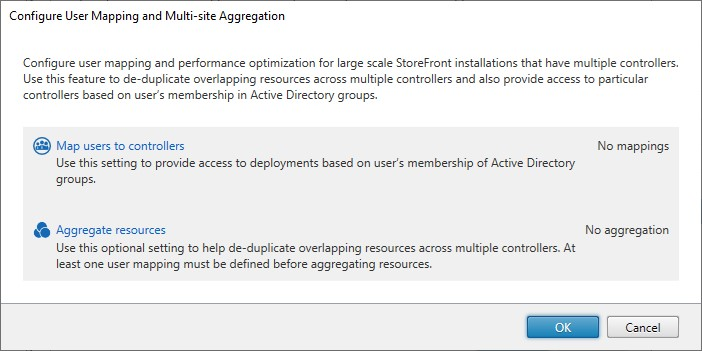
Klicken Sie im Bildschirm Delivery Controller verwalten unter Benutzerzuordnung und Multi-Site-Aggregationskonfiguration auf Konfigurieren. Diese Option ist nur verfügbar, wenn zwei oder mehr Sites konfiguriert sind.
Dadurch wird der Bildschirm Benutzerzuordnung und Multi-Site-Aggregation konfigurieren geöffnet.
-
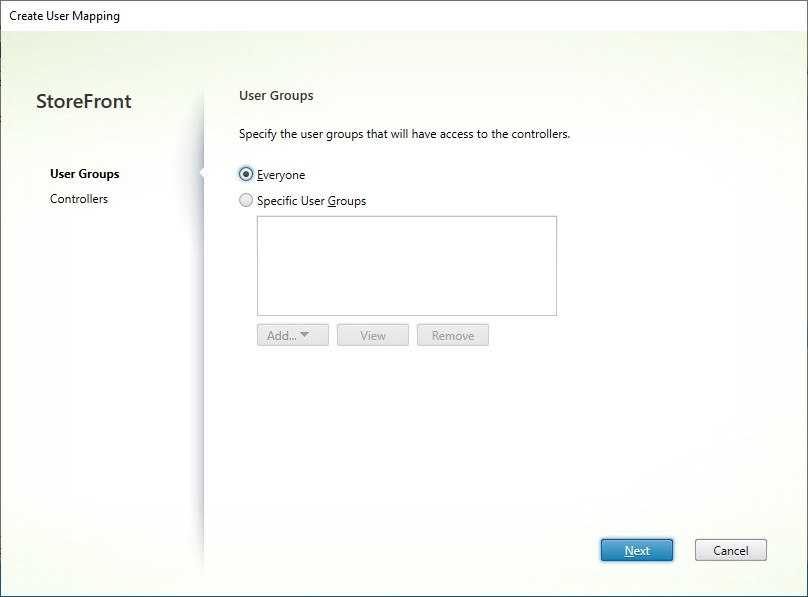
Klicken Sie auf Benutzer Controllern zuordnen. Dadurch wird der Bildschirm Benutzerzuordnung erstellen geöffnet, um Ihre erste Zuordnung zu erstellen. Sie können später weitere Zuordnungen erstellen.
-
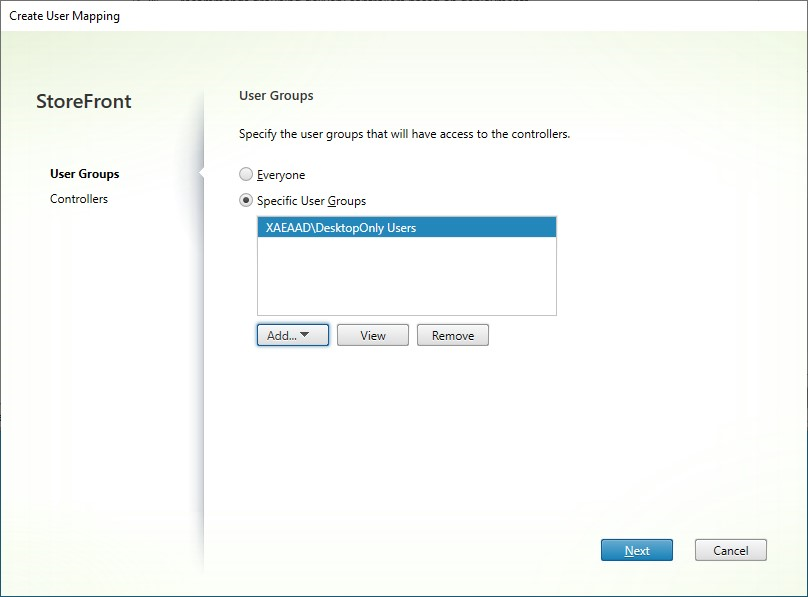
Wählen Sie entweder Jeder oder Spezifische Benutzergruppen und fügen Sie eine oder mehrere Gruppen hinzu.
-
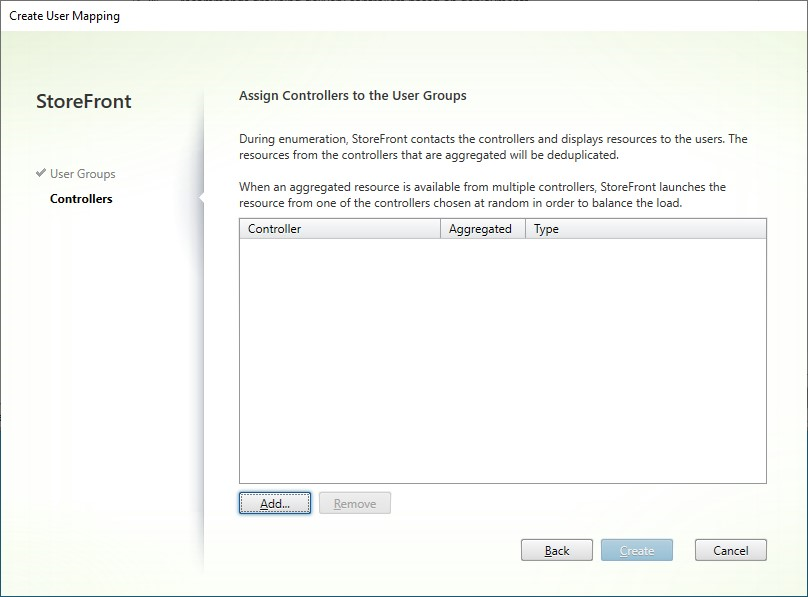
Klicken Sie auf Weiter. Dadurch gelangen Sie zur Registerkarte Controller.
-
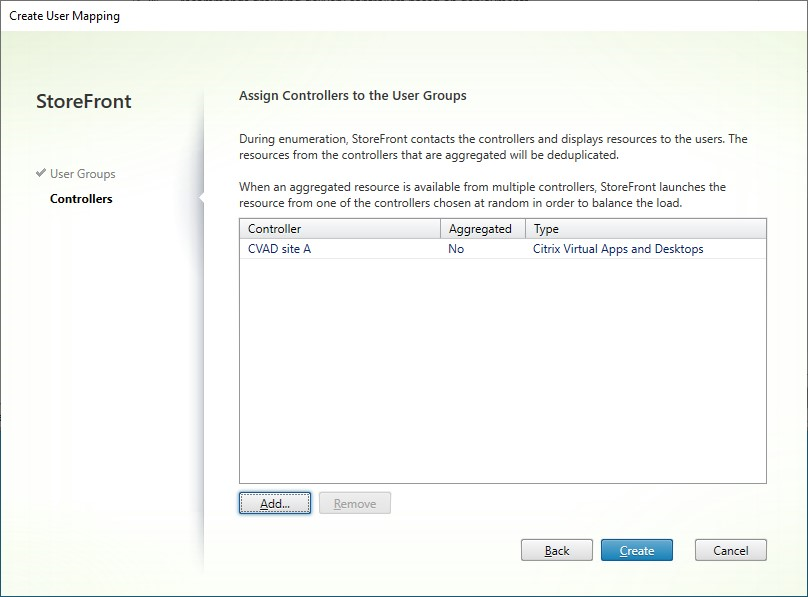
Klicken Sie auf Hinzufügen und fügen Sie einen oder mehrere Controller hinzu.
-
Klicken Sie auf Erstellen.
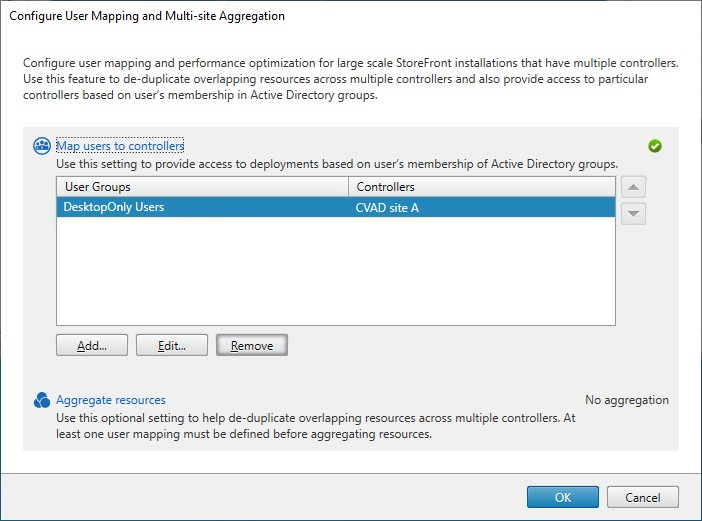
-
Klicken Sie auf Hinzufügen…, um bei Bedarf weitere Zuordnungen zu erstellen.
Benutzer Ressourcen mit dem PowerShell SDK zuordnen
Sie können Benutzer Ressourcen mit dem PowerShell SDK zuordnen.
-
Erstellen Sie für jede Site ein EquivalentFarmset. Alle Sites müssen Teil eines Farmsets sein, andernfalls stehen sie keinem Benutzer zur Verfügung. Rufen Sie New-STFEquivalentFarmset mit den folgenden Parametern auf:
-
Name– ein eindeutiger Name für das EquivalentFarmSet -
PrimaryFarms– der Name der nicht aggregierten Site (Farm).
-
-
Erstellen Sie für jede Gruppe von Benutzern, die Zugriff auf eine andere Gruppe von Sites benötigen, Zuordnungen zwischen diesen Benutzern und jedem der EquivalentFarmSets. Um das UserFarmMapping zu erstellen, rufen Sie Add-STFUserFarmMapping mit den folgenden Parametern auf:
-
StoreService– Der Store-Dienst, dem das UserFarmMapping hinzugefügt werden soll. -
Name– Ein eindeutiger Name für die Zuordnung. -
GroupMembers– Eine Hashtabelle, die die Namen und SIDs der Benutzergruppen enthält, die Teil der Zuordnung sind. Der Name dient nur zur Anzeige; die SID definiert die Gruppe. Um alle Benutzer hinzuzufügen, erstellen Sie einen einzelnen Eintrag in der Hashtabelle mit dem NamenEveryoneund dem WertEveryone. -
EquivalentFarmSet– Ein im vorherigen Schritt erstelltes EquivalentFarmSet.
Sie müssen sicherstellen, dass jede Site (Farm) in mindestens einem UserFarmMapping enthalten ist, andernfalls können keine Benutzer auf diese Ressource zugreifen.
-
Multi-Site-Aggregation
Standardmäßig listet StoreFront alle Bereitstellungen auf, die Desktops und Anwendungen für einen Store bereitstellen, und behandelt alle diese Ressourcen als eigenständig. Dies bedeutet, dass, wenn dieselbe Ressource von mehreren Bereitstellungen verfügbar ist, Benutzer für jede Ressource ein Symbol sehen, was verwirrend sein kann, wenn die Ressourcen denselben Namen haben. Wenn Sie hochverfügbare Multi-Site-Konfigurationen einrichten, können Sie Citrix Virtual Apps and Desktops-Bereitstellungen gruppieren, die denselben Desktop oder dieselbe Anwendung bereitstellen, sodass identische Ressourcen für Benutzer aggregiert werden können. Gruppierte Bereitstellungen müssen nicht identisch sein, aber Ressourcen müssen auf jedem Server denselben Namen und Pfad haben, um aggregiert zu werden.
Bei der Multi-Site-Aggregation, wenn ein Desktop oder eine Anwendung von mehreren für einen bestimmten Store konfigurierten Citrix Virtual Apps and Desktops-Bereitstellungen verfügbar ist, aggregiert StoreFront alle Instanzen dieser Ressource und präsentiert den Benutzern ein einziges Symbol. Wenn ein Benutzer eine aggregierte Ressource startet, bestimmt StoreFront die am besten geeignete Instanz dieser Ressource für den Benutzer, unter Berücksichtigung von:
- Serververfügbarkeit.
- Ob der Benutzer bereits eine aktive Sitzung hat.
-
Primary- undSecondary-Schlüsselwörter. - Die Zonenpräferenz des Benutzers.
- Die Reihenfolge der Bereitstellungs-Feeds, die Sie in Ihrer Konfiguration angegeben haben.
StoreFront überwacht dynamisch Server, die nicht auf Anfragen reagieren, da diese Server entweder überlastet oder vorübergehend nicht verfügbar sind. Benutzer werden auf Ressourceninstanzen auf anderen Servern umgeleitet, bis die Kommunikation wiederhergestellt ist. Sofern von den Servern, die die Ressourcen bereitstellen, unterstützt, versucht StoreFront, vorhandene Sitzungen wiederzuverwenden, um zusätzliche Ressourcen bereitzustellen. Wenn ein Benutzer bereits eine aktive Sitzung auf einer Bereitstellung hat, die auch die angeforderte Ressource bereitstellt, verwendet StoreFront die Sitzung wieder, wenn sie mit dieser Ressource kompatibel ist. Die Minimierung der Anzahl von Sitzungen pro Benutzer reduziert die Zeit, die zum Starten zusätzlicher Desktops oder Anwendungen benötigt wird, und kann eine effizientere Nutzung von Produktlizenzen ermöglichen.
Sie können die angegebene Bereitstellungsreihenfolge für einzelne Citrix Virtual Apps and Desktops-Ressourcen überschreiben, um bevorzugte Bereitstellungen zu definieren, mit denen Benutzer verbunden werden, wenn sie auf einen bestimmten Desktop oder eine Anwendung zugreifen. Dies ermöglicht es Ihnen beispielsweise, festzulegen, dass Benutzer bevorzugt mit einer Bereitstellung verbunden werden, die speziell für die Bereitstellung eines bestimmten Desktops oder einer Anwendung angepasst ist, aber andere Bereitstellungen für andere Ressourcen verwendet werden. Hängen Sie dazu die Zeichenfolge KEYWORDS:Primary an die Beschreibung des Desktops oder der Anwendung in der bevorzugten Bereitstellung und KEYWORDS:Secondary an die Ressource in anderen Bereitstellungen an. Wo immer möglich, werden Benutzer mit der Bereitstellung verbunden, die die primäre Ressource bereitstellt, unabhängig von der in Ihrer Konfiguration angegebenen Bereitstellungsreihenfolge. Benutzer werden mit Bereitstellungen verbunden, die sekundäre Ressourcen bereitstellen, wenn die bevorzugte Bereitstellung nicht verfügbar ist.
Als Teil der StoreFront-Site-Konfiguration können Sie angeben, in welchen Zonen sich diese Ressourcen befinden. Wenn Benutzer über ein GSLB auf StoreFront zugreifen, können Sie das GSLB so konfigurieren, dass es einen Zonenpräferenz-Header einfügt. StoreFront versucht dann, Anwendungen, die auf der bevorzugten Bereitstellung gehostet werden, zu starten, bevor es andere Bereitstellungen kontaktiert.
Nachdem StoreFront die anderen Faktoren überprüft hat, verwendet es die in Ihrer Konfiguration angegebene Reihenfolge, um die Bereitstellung zu bestimmen, mit der der Benutzer verbunden wird. Wenn dem Benutzer mehrere gleichwertige Bereitstellungen zur Verfügung stehen, können Sie festlegen, dass Benutzer entweder mit der ersten verfügbaren Bereitstellung oder zufällig mit einer beliebigen Bereitstellung in der Liste verbunden werden. Das Verbinden von Benutzern mit der ersten verfügbaren Bereitstellung ermöglicht es Ihnen, die Anzahl der für die aktuelle Benutzeranzahl verwendeten Bereitstellungen zu minimieren. Das zufällige Verbinden von Benutzern sorgt für eine gleichmäßigere Verteilung der Benutzer auf alle verfügbaren Bereitstellungen.
-
Klicken Sie auf dem Bildschirm Manage Delivery Controllers unter User Mapping and Multi-Site Aggregation Configuration auf Configure. Diese Option ist nur verfügbar, wenn zwei oder mehr Sites konfiguriert sind.
-
Klicken Sie auf Aggregate resources. Daraufhin wird der Bildschirm Aggregate Resources angezeigt.
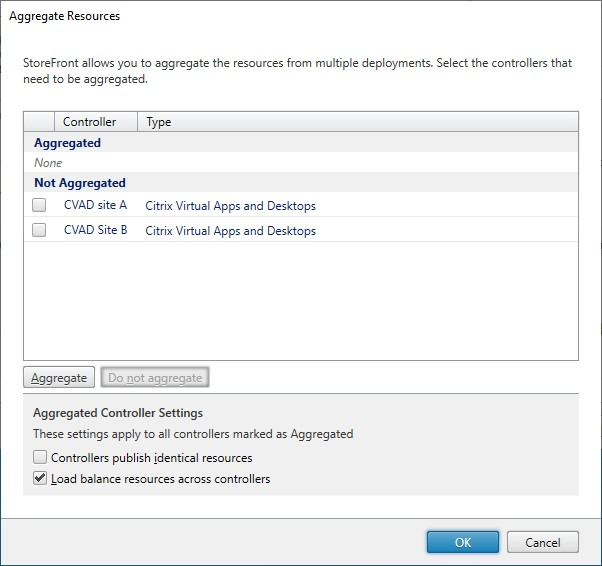
-
Wählen Sie die Sites aus, die dieselben Ressourcen haben, und klicken Sie auf Aggregate.
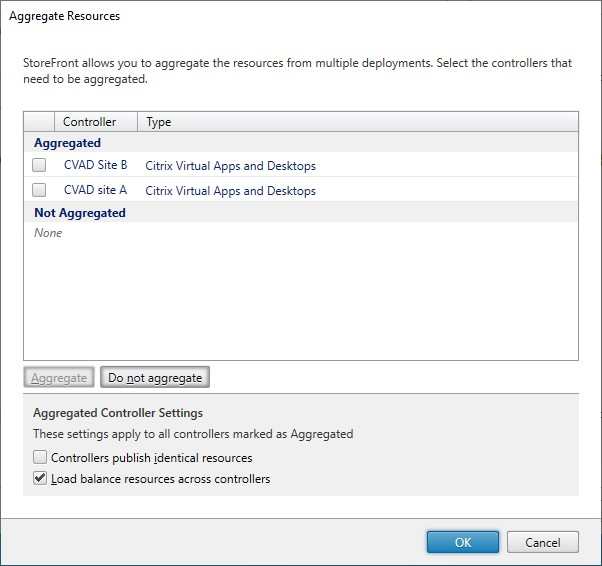
-
Wählen Sie die Optionen unter Aggregated Controller Settings nach Bedarf aus:
-
Controllers publish identical resources – Wenn diese Option ausgewählt ist, listet StoreFront Ressourcen nur von einem der Controller im aggregierten Satz auf. Wenn diese Option nicht ausgewählt ist, listet StoreFront Ressourcen von allen Controllern im aggregierten Satz auf (um den gesamten Satz der verfügbaren Ressourcen des Benutzers zu akkumulieren). Die Auswahl dieser Option führt zu einer Leistungsverbesserung bei der Auflistung von Ressourcen, wir empfehlen sie jedoch nicht, es sei denn, Sie sind sicher, dass die Ressourcenliste über alle aggregierten Feeds hinweg identisch ist.
-
Load balance resources across controllers – Wenn diese Option ausgewählt ist, werden Starts gleichmäßig auf die verfügbaren Controller verteilt. Wenn diese Option nicht ausgewählt ist, werden Starts an den ersten im Dialogfeld für die Benutzerzuordnung angegebenen Controller geleitet, wobei bei einem Startfehler auf nachfolgende Controller ausgewichen wird.
-
-
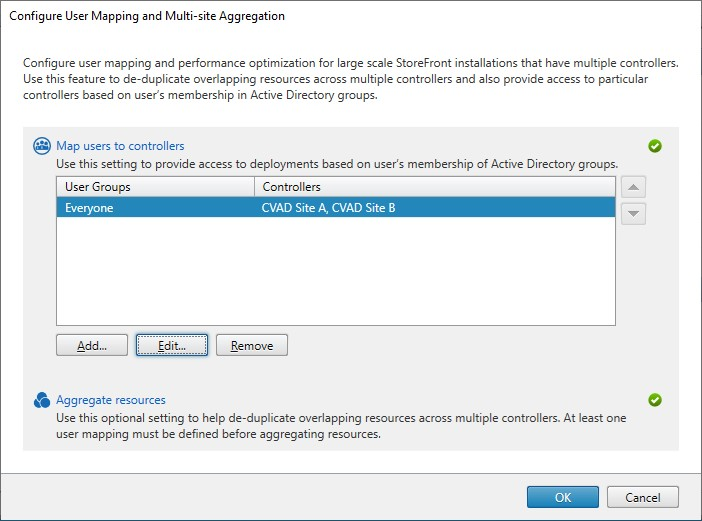
Klicken Sie auf OK, um zum Bildschirm Configure User Mapping and Multi-site Aggregation zurückzukehren. Aggregate resources ist jetzt aktiviert.
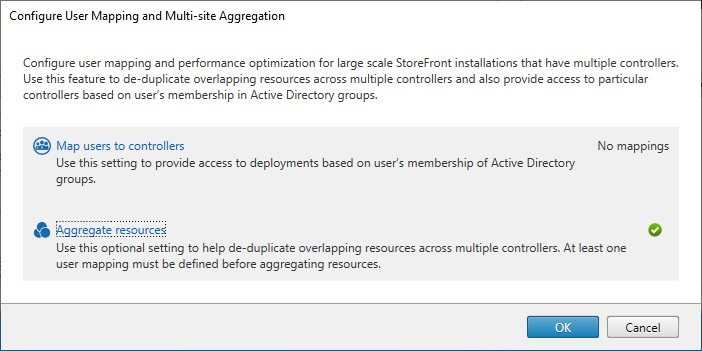
-
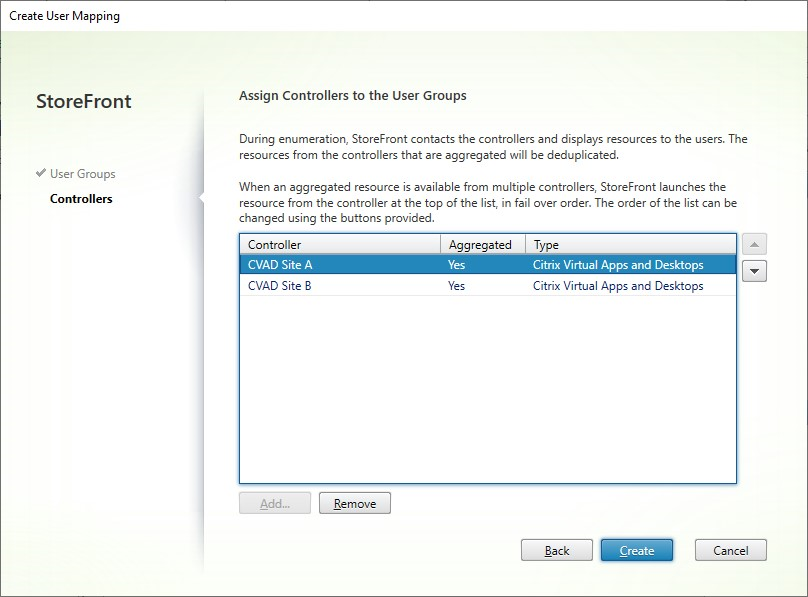
Wenn Ressourcen aggregiert werden, haben standardmäßig keine Benutzer Zugriff auf die Ressourcen, daher müssen Sie die Benutzerzuordnungen hinzufügen. Klicken Sie auf Map users to controllers. Dadurch wird der Bildschirm Create user mapping geöffnet.
-
Wählen Sie entweder Everyone oder Specific User Groups und fügen Sie eine oder mehrere Gruppen hinzu. Sie können beispielsweise eine Gruppe auswählen, die Benutzer an einem bestimmten Standort repräsentiert.
-
Fügen Sie die aggregierten Sites hinzu. Sie müssen alle aggregierten Sites hinzufügen; alle nicht enthaltenen werden zu “Nicht aggregiert”. Sie können auch nicht-aggregierte Ressourcen einschließen.
-
Wenn Sie Load balance resources across controllers nicht aktiviert haben, können Sie die Reihenfolge auswählen, in der StoreFront Ressourcen bevorzugt starten soll.
-
Drücken Sie Create, um zu Configure User Mapping and multi-site Aggregation zurückzukehren.
-
Fügen Sie bei Bedarf weitere Zuordnungen hinzu. Stellen Sie sicher, dass jede Site einer Benutzergruppe zugeordnet ist, da diese Ressourcen sonst von niemandem genutzt werden können.
-
Klicken Sie auf OK.
Erweiterte Konfigurationen mit dem PowerShell SDK
Sie können viele gängige Multi-Site- und Hochverfügbarkeitsoperationen mit der StoreFront-Verwaltungskonsole konfigurieren. Sie können StoreFront auch mit dem PowerShell SDK konfigurieren, das die folgende zusätzliche Funktionalität bietet:
- Möglichkeit, mehrere Gruppierungen von Bereitstellungen für die Aggregation anzugeben.
- Die Verwaltungskonsole erlaubt nur eine einzige Gruppierung von Bereitstellungen, was für die meisten Fälle ausreichend ist.
- Für Stores mit vielen Bereitstellungen mit disjunkten Ressourcensätzen könnten mehrere Gruppierungen Leistungsverbesserungen bieten.
- Möglichkeit, komplexe Präferenzreihenfolgen für aggregierte Bereitstellungen anzugeben. Die Verwaltungskonsole erlaubt es, aggregierte Bereitstellungen lastverteilt zu betreiben oder als einzelne Failover-Liste zu verwenden. Mit PowerShell können Sie mehrere Gruppen von Feeds haben, die lastverteilt sind und zwischen verschiedenen Gruppen ein Failover durchführen.
Warnung:
Nach der Konfiguration erweiterter Multi-Site-Optionen mithilfe von PowerShell ist es nicht mehr möglich, die Optionen über die Verwaltungskonsole zu ändern.
-
Entscheiden Sie, welche Aggregationsgruppen Sie verwenden möchten. Innerhalb einer Aggregationsgruppe werden Anwendungen mit demselben Anzeigenamen zu einem einzigen Symbol zusammengefasst. Jede Aggregationsgruppe benötigt einen Namen. Mit der Verwaltungskonsole können Sie nur eine Aggregationsgruppe erstellen. Über PowerShell können Sie mehrere Aggregationsgruppen definieren.
-
Erstellen Sie für jede Aggregationsgruppe ein oder mehrere EquivalentFarmsets, die die Sites (im SDK als Farms bezeichnet) auflisten, die Sie aggregieren möchten. Wenn verschiedenen Sites innerhalb der Aggregationsgruppe unterschiedliche Benutzer zugewiesen werden sollen, müssen Sie für jeden Satz von Benutzern ein separates EquivalentFarmSet erstellen, das jedoch denselben
AggregationGroupNameverwendet. Um das EquivalentFarmSet zu erstellen, rufen Sie New-STFEquivalentFarmset mit den folgenden Parametern auf:-
Name– ein eindeutiger Name für das EquivalentFarmset. -
AggregationGroupName– der Name der Aggregationsgruppe, zu der das Farmset gehört. -
LoadBalanceMode– entwederLoadBalancedoderFailover. -
PrimaryFarms– Die Farms, die Sie aggregieren möchten. WennLoadBalanceModeaufFailovereingestellt ist, stellen Sie sicher, dass die Farms in der erforderlichen Reihenfolge aufgeführt sind. Wenn es mehrere EquivalentFarmSets für eine Aggregationsgruppe gibt, wird diese Reihenfolge mit dem in der UserFarmMapping definierten IndexNumber kombiniert, wenn bewertet wird, welche Site zum Starten einer Ressource verwendet werden soll. -
BackupFarms– Eine Liste von Farms, die verwendet werden sollen, falls keine der primären Farms verfügbar ist. Diese Funktionalität ist veraltet. Fügen Sie stattdessen zusätzliche EquivalentFarmSets mit einem höheren IndexNumber hinzu.
-
-
Erstellen Sie für jede Site, die nicht Teil einer Aggregationsgruppe ist, ein EquivalentFarmset, ohne einen
AggregationGroupNameanzugeben. Alle Sites müssen Teil eines Farmsets sein. Rufen Sie New-STFEquivalentFarmset mit den folgenden Parametern auf:-
Name– ein eindeutiger Name für das EquivalentFarmSet. -
PrimaryFarms– der Name der nicht-aggregierten Farm.
-
-
Erstellen Sie für jeden Satz von Benutzern, die Zugriff auf einen anderen Satz von Sites benötigen, Zuordnungen zwischen diesen Benutzern und jedem der EquivalentFarmSets. Um die UserFarmMapping zu erstellen, rufen Sie Add-STFUserFarmMapping mit den folgenden Parametern auf:
-
StoreService– Der Store-Dienst, dem die UserFarmMapping hinzugefügt werden soll. -
Name– Ein eindeutiger Name für die Zuordnung. -
GroupMembers– Eine Hashtabelle, die die Namen und SIDs der Benutzergruppen enthält, die Teil der Zuordnung sind. Der Name wird nur zur Anzeige verwendet; die SID definiert die Gruppe. Um alle Benutzer hinzuzufügen, erstellen Sie einen einzelnen Eintrag in der Hashtabelle mit dem NamenEveryoneund dem WertEveryone. -
EquivalentFarmSet– Ein im vorherigen Schritt erstelltes EquivalentFarmSet. -
IndexNumber– Legt die Reihenfolge fest, in der Sites bewertet werden. Dies legt die Präferenzreihenfolge fest, welche Site zum Starten einer Ressource verwendet werden soll.
Sie müssen sicherstellen, dass jede Site (Farm) in mindestens einer UserFarmMapping enthalten ist, da sonst keine Benutzer auf diese Ressource zugreifen könnten.
-
Zonenpräferenz
Wenn Sie mehrere CVAD-Bereitstellungen in verschiedenen Regionen haben, können Sie Ihren NetScaler ADC so konfigurieren, dass StoreFront über die bevorzugten CVAD-Bereitstellungen des Benutzers benachrichtigt wird. Weitere Informationen finden Sie unter Global Server Load Balancing (GSLB) Powered Zone Preference.
Sie müssen StoreFront manuell konfigurieren, um anzugeben, welche CVAD-Bereitstellung welche Zonen enthält:
- Wählen Sie in der Citrix StoreFront-Verwaltungskonsole im linken Bereich den Knoten Stores aus.
- Wählen Sie einen Store im Ergebnisbereich aus.
- Klicken Sie im Bereich Actions auf Manage Delivery Controllers.
- Wählen Sie einen Controller aus, klicken Sie auf Edit und dann auf dem Bildschirm Edit Delivery Controller auf Settings.
- Klicken Sie unter Advanced Settings auf Settings.
- Klicken Sie im Dialogfeld Configure Advanced Settings in der Zeile Zones in die zweite Spalte.
- Klicken Sie auf Add…, geben Sie den Zonennamen ein und drücken Sie OK. Wiederholen Sie dies für jede Zone in der Bereitstellung.
- Klicken Sie im Dialogfeld Configure Advanced Settings auf OK.
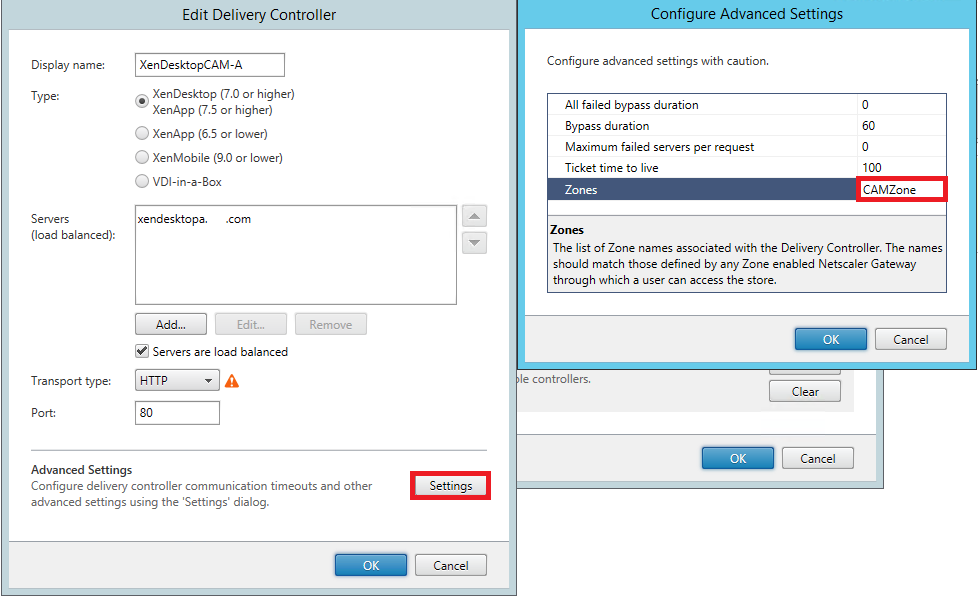
Wenn der Benutzer eine aggregierte Ressource startet, durchläuft StoreFront die Liste der Zonen im X-Citrix-ZonePreference-Header und sucht nach einer Site, die mit diesem Zonennamen konfiguriert ist. Wenn eine Übereinstimmung gefunden wird, sendet es die Startanfrage an diese CVAD-Bereitstellung. Wenn keine Übereinstimmung gefunden wird, versucht es andere Bereitstellungen.
Wenn die CVAD-Bereitstellung mehrere Zonen enthält, ist es nicht möglich, die Startanfrage an eine bestimmte Zone innerhalb dieser Bereitstellung zu leiten.