Citrix Workspace™-App für die Verbindung über ein Gateway erforderlich machen
Sie können vorschreiben, dass Benutzer die Citrix Workspace-App verwenden müssen, wenn sie sich über ein Gateway verbinden, indem Sie ein Plug-in verwenden.
So stellen Sie das Plug-in auf Ihrem Gateway bereit:
-
Laden Sie das Plug-in von Citrix Downloads herunter.
-
Extrahieren Sie die ZIP-Datei und citrix-gateway-plugin.tar.gz. Sie besteht aus einer HTML-Datei und einer JavaScript-Datei.
-
Kopieren Sie die Dateien auf das NetScaler-Gateway unter
/var/netscaler/gui/vpn/init -
Konfigurieren über die Management-GUI oder Konfigurieren über die CLI
Konfigurieren über die Management-GUI
-
Melden Sie sich bei der Netscaler® Admin-GUI an.
-
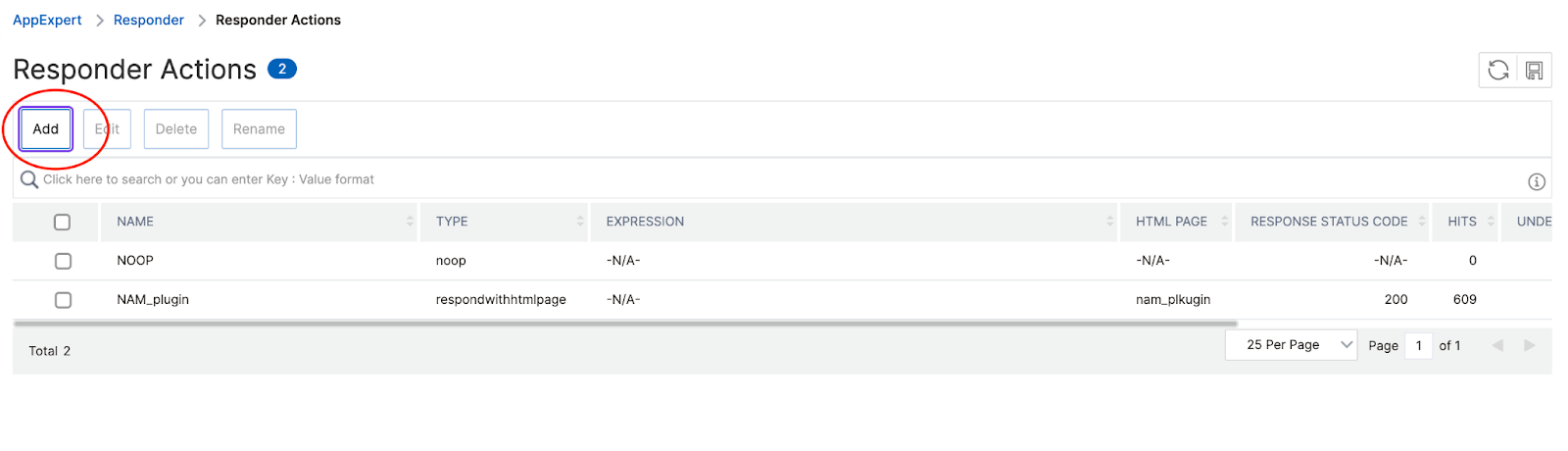
Erstellen Sie eine Responder-Aktion und klicken Sie auf Hinzufügen.
-
Konfigurieren Sie die Responder-Aktion:
Typ: Mit HTML-Seite antworten
Hinzufügen: Geben Sie den Pfad
/vpn/init/native-app-mandate.htmlein -
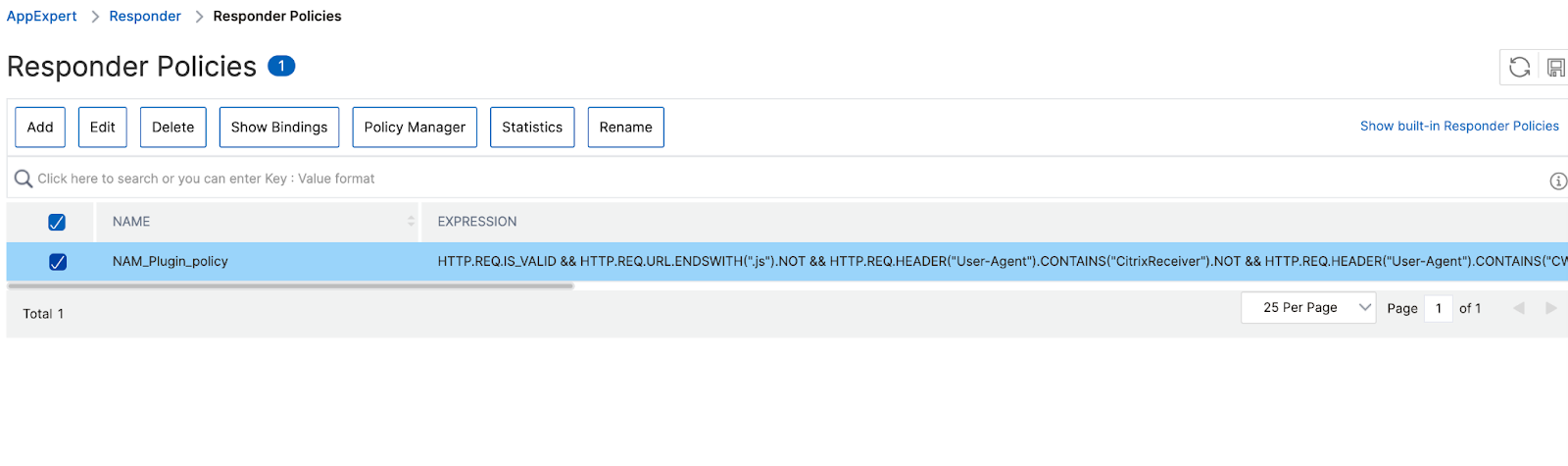
Erstellen Sie eine Responder-Richtlinie.
-
Konfigurieren Sie die Responder-Richtlinie:
Aktion: Der Name der oben erstellten Aktion.
Ausdruck:
HTTP.REQ.IS_VALID && HTTP.REQ.URL.ENDSWITH(".js").NOT && HTTP.REQ.HEADER("User-Agent").CONTAINS("CitrixReceiver").NOT && HTTP.REQ.HEADER("User-Agent").CONTAINS("CWAWEBVIEW").NOT && HTTP.REQ.HEADER("X-Requested-With").CONTAINS("com.citrix.Receiver").NOT && HTTP.REQ.HEADER("X-Requested-With").CONTAINS("XMLHttpRequest").NOT && HTTP.REQ.HEADER("User-Agent").CONTAINS("AuthManager").NOT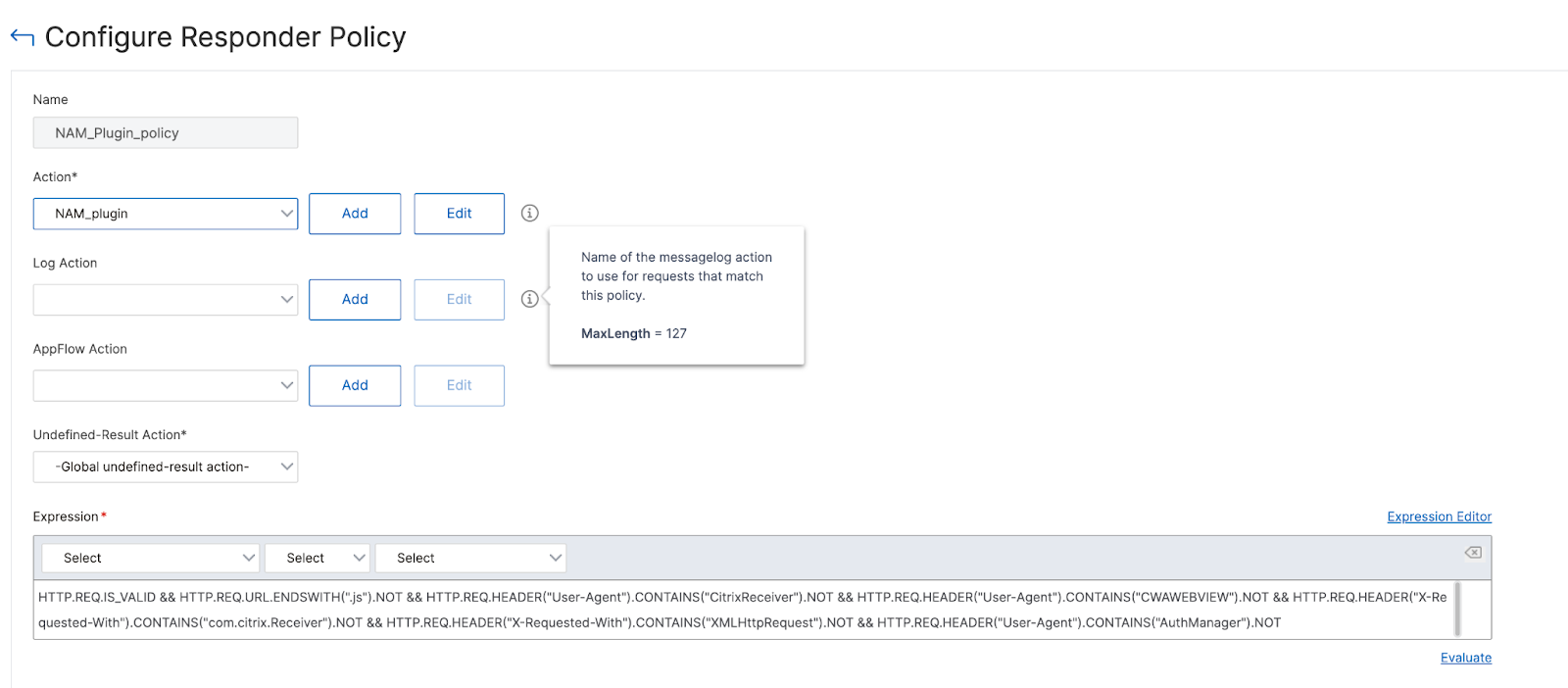
-
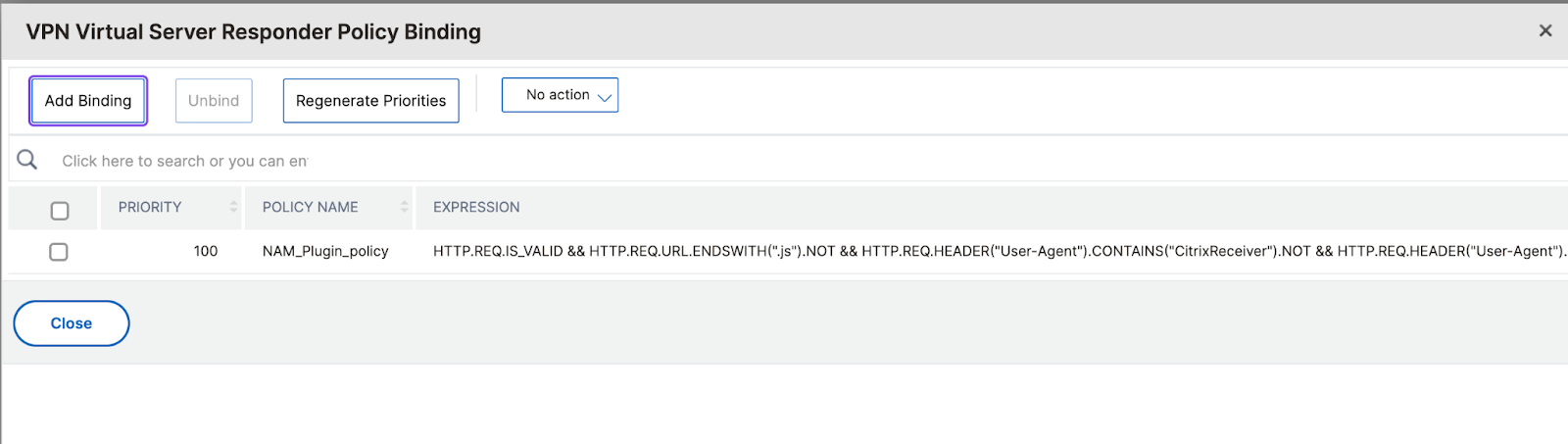
Navigieren Sie zum virtuellen Server, an den Sie die Responder-Richtlinie binden möchten.
-
Binden Sie die erstellte Richtlinie.
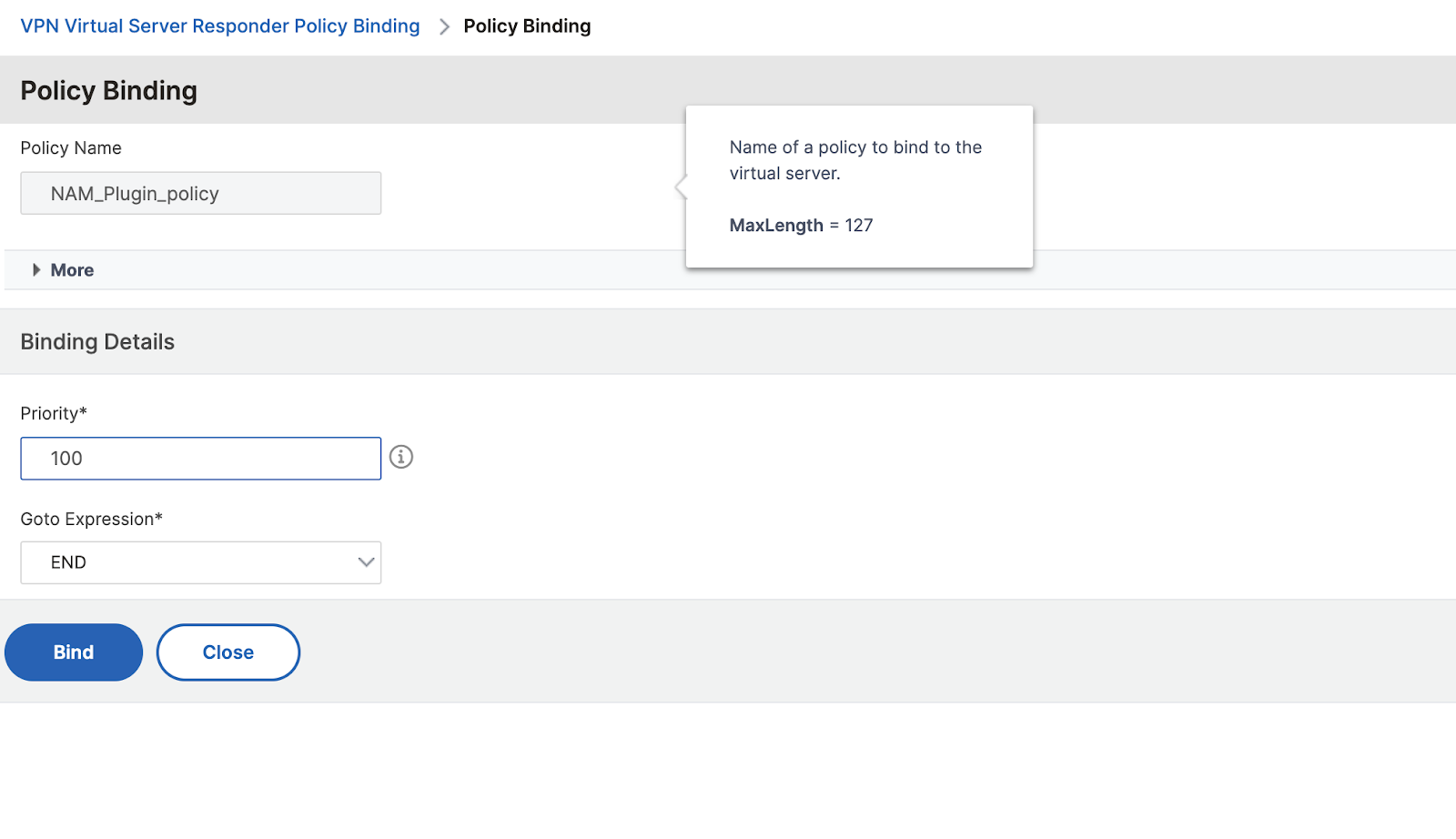
-
Um zu überprüfen, ob die Konfiguration korrekt ist, öffnen Sie die Gateway-URL, um zu bestätigen, dass der Bildschirm Citrix Workspace-App erforderlich angezeigt wird. Fügen Sie die Netscaler-URL zur Citrix Workspace-App hinzu und bestätigen Sie, dass der Bildschirm Citrix Workspace-App erforderlich nicht angezeigt wird.
Konfigurieren über die CLI
Um die Funktion „Citrix Workspace-App erforderlich“ über die CLI zu konfigurieren, führen Sie die folgenden Schritte aus:
-
Erstellen Sie eine Responder-Aktion mit einer HTML-Datei (Sie können die Konfiguration in der GUI bearbeiten)
add responder action respond_with_html_act respondwithhtmlpage sample_page -responseStatusCode 200 <!--NeedCopy--> -
Erstellen Sie eine Responder-Richtlinie, um Anfragen von einem Webbrowser zu bearbeiten, nicht von der Citrix Workspace-App.
add responder policy respond_with_html_pol "HTTP.REQ.IS_VALID && HTTP.REQ.URL.ENDSWITH(".js").NOT && HTTP.REQ.HEADER("User-Agent").CONTAINS("CitrixReceiver").NOT && HTTP.REQ.HEADER("User-Agent").CONTAINS("CWAWEBVIEW").NOT && HTTP.REQ.HEADER("X-Requested-With").CONTAINS("com.citrix.Receiver").NOT && HTTP.REQ.HEADER("X-Requested-With").CONTAINS("XMLHttpRequest").NOT && HTTP.REQ.HEADER("User-Agent").CONTAINS("AuthManager").NOT" respond_with_html_act <!--NeedCopy--> -
Binden Sie die Richtlinie an den VPN-vServer
bind vpn vserver vpn_vs -policy respond_with_html_pol -priority 100 -gotoPriorityExpression END -type AAA_REQUEST
<!--NeedCopy-->