Einer vorhandenen Servergruppe beitreten
Bevor Sie StoreFront auf einem Server installieren, den Sie der Gruppe hinzufügen, stellen Sie Folgendes sicher:
- Der Server, den Sie hinzufügen, muss dieselbe Version und dasselbe CU von StoreFront wie die anderen Server in der Gruppe aufweisen.
- Der Server, den Sie hinzufügen, befindet sich am selben Standort wie die anderen Server in der Gruppe. Stellen Sie eine niedrige Latenz und eine zuverlässige Verbindung zwischen den Servern sicher.
- Der Server, den Sie hinzufügen, muss dieselbe Betriebssystemversion mit denselben Gebietsschemaeinstellungen wie die anderen Server in der Gruppe ausführen. StoreFront-Servergruppen, die Mischungen aus Betriebssystemversionen und Gebietsschemas enthalten, werden nicht unterstützt.
- IIS ist mit derselben Websitekonfiguration, z. B. physischem Pfad und Site-IDs, wie auf den anderen Servern in der Gruppe konfiguriert.
Hinweis:
Empfehlungen zur Größe von Servergruppen finden Sie unter StoreFront-Servergruppen.
Wenn der StoreFront-Server, den Sie hinzufügen, zuvor zu einer Servergruppe gehörte und entfernt wurde, müssen Sie den StoreFront-Server auf den Werkszustand zurücksetzen, bevor er erneut derselben oder einer anderen Servergruppe hinzugefügt werden kann. Siehe Zurücksetzen eines Servers auf die Werkseinstellungen
Wichtig:
Wenn Sie einer Servergruppe einen neuen Server hinzufügen, werden StoreFront-Dienstkonten als Mitglieder der lokalen Administratorengruppe auf dem neuen Server hinzugefügt. Diese Dienste benötigen lokale Administratorberechtigungen, um der Servergruppe beizutreten und sich mit ihr zu synchronisieren. Wenn Sie Gruppenrichtlinien verwenden, um das Hinzufügen neuer Mitglieder zur lokalen Administratorengruppe zu verhindern, oder wenn Sie die Berechtigungen der lokalen Administratorengruppe auf Ihren Servern einschränken, kann StoreFront keiner Servergruppe beitreten.
-
Wenn die Citrix StoreFront-Verwaltungskonsole nach der Installation von StoreFront noch nicht geöffnet ist, suchen und klicken Sie auf dem Windows-Startbildschirm oder dem Apps-Bildschirm auf die Kachel “Citrix StoreFront”.
-
Klicken Sie im Ergebnisbereich der Citrix StoreFront-Verwaltungskonsole auf Vorhandener Servergruppe beitreten.
-
Melden Sie sich bei einem Server in der StoreFront-Bereitstellung an, dem Sie beitreten möchten, und öffnen Sie die Citrix StoreFront-Verwaltungskonsole. Wählen Sie im linken Bereich der Konsole den Knoten “Servergruppe” aus, und klicken Sie im Bereich “Aktionen” auf Server hinzufügen. Notieren Sie sich den angezeigten Autorisierungscode.
-
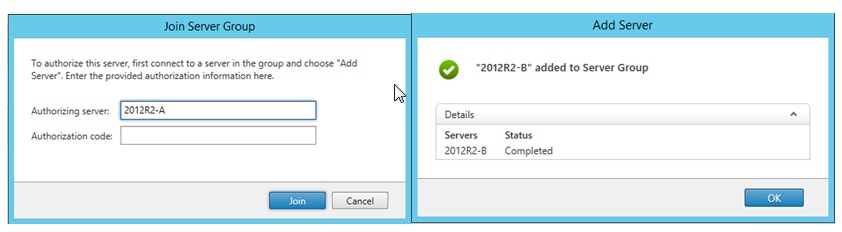
Kehren Sie zum neuen Server zurück und geben Sie im Dialogfeld “Servergruppe beitreten” den Namen des vorhandenen Servers in das Feld “Autorisierender Server” ein. Geben Sie den von diesem Server erhaltenen Autorisierungscode ein und klicken Sie auf Beitreten.
Nach dem Beitritt zur Gruppe wird die Konfiguration des neuen Servers aktualisiert, um der Konfiguration des vorhandenen Servers zu entsprechen. Alle anderen Server in der Gruppe werden mit den Details des neuen Servers aktualisiert.
Um eine Bereitstellung mit mehreren Servern zu verwalten, verwenden Sie jeweils nur einen Server, um Änderungen an der Konfiguration der Servergruppe vorzunehmen. Stellen Sie sicher, dass die Citrix StoreFront-Verwaltungskonsole auf keinem der anderen Server in der Bereitstellung ausgeführt wird. Alle von Ihnen vorgenommenen Konfigurationsänderungen müssen an die anderen Server in der Gruppe weitergegeben werden, um eine konsistente Konfiguration in der gesamten Bereitstellung sicherzustellen.