Remotezugriffseinstellungen konfigurieren
Sie können den Zugriff auf Stores über Citrix Gateway für Benutzer konfigurieren, die sich von öffentlichen Netzwerken aus verbinden. Der Remotezugriff über ein Citrix Gateway kann nicht auf nicht authentifizierte Stores angewendet werden.
Wichtig:
In Bereitstellungen mit mehreren Servern verwenden Sie jeweils nur einen Server, um Änderungen an der Konfiguration der Servergruppe vorzunehmen. Stellen Sie sicher, dass die Citrix StoreFront-Verwaltungskonsole auf keinem der anderen Server in der Bereitstellung ausgeführt wird. Nach Abschluss der Änderungen geben Sie Ihre Konfigurationsänderungen an die Servergruppe weiter, damit die anderen Server in der Bereitstellung aktualisiert werden.
-
Wählen Sie im rechten Bereich der Citrix StoreFront-Verwaltungskonsole den Knoten Stores und im Ergebnisbereich einen Store aus.
-
Klicken Sie im Aktionsbereich auf Remotezugriffseinstellungen konfigurieren.
-
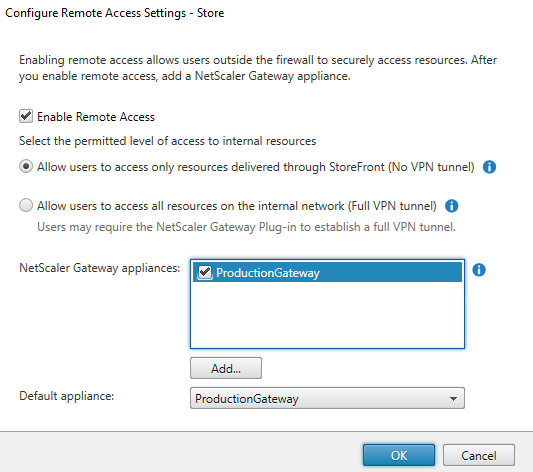
Geben Sie im Dialogfeld Remotezugriffseinstellungen konfigurieren an, ob und wie Benutzer, die sich von öffentlichen Netzwerken aus verbinden, über Citrix Gateway auf den Store zugreifen können.
- Um den Store für Benutzer in öffentlichen Netzwerken nicht verfügbar zu machen, deaktivieren Sie das Kontrollkästchen Remotezugriff aktivieren. Nur lokale Benutzer im internen Netzwerk können auf den Store zugreifen.
- Um den Remotezugriff zu aktivieren, aktivieren Sie das Kontrollkästchen Remotezugriff aktivieren.
- Um über den Store bereitgestellte Ressourcen über Citrix Gateway verfügbar zu machen, wählen Sie Kein VPN-Tunnel. Benutzer melden sich entweder über ICAProxy oder Clientless-VPN (cVPN) bei Citrix Gateway an und benötigen das Citrix Gateway-Plug-In nicht, um ein vollständiges VPN einzurichten.
- Um den Store und andere Ressourcen im internen Netzwerk über einen Secure Sockets Layer (SSL)-VPN-Tunnel verfügbar zu machen, wählen Sie Vollständiger VPN-Tunnel. Benutzer benötigen das Citrix Gateway-Plug-In, um den VPN-Tunnel einzurichten.
Wenn Sie den Remotezugriff auf den Store aktivieren, wird die Authentifizierungsmethode Pass-Through von Citrix Gateway automatisch aktiviert. Benutzer authentifizieren sich bei Citrix Gateway und werden automatisch angemeldet, wenn sie auf ihre Stores zugreifen.
-
Wenn Sie den Remotezugriff aktiviert haben, wählen Sie aus der Liste Citrix Gateway-Appliances die Bereitstellungen aus, über die Benutzer auf den Store zugreifen können. Alle Bereitstellungen, die Sie zuvor für diesen und andere Stores konfiguriert haben, stehen in der Liste zur Auswahl. Wenn Sie der Liste eine weitere Bereitstellung hinzufügen möchten, klicken Sie auf Hinzufügen und befolgen Sie die Schritte unter Citrix Gateway konfigurieren.
-
Wenn Sie den Zugriff über mehrere Appliances aktivieren, indem Sie mehr als einen Eintrag in der Liste auswählen, geben Sie die Standard-Appliance an, die für den Zugriff auf den Store über die Citrix Workspace-App verwendet werden soll.
-
Klicken Sie auf OK, um die Konfiguration zu speichern und das Dialogfeld „Remotezugriff konfigurieren“ zu schließen.
Die Citrix Workspace-App verwendet Beacon-Punkte, um zu bestimmen, ob Benutzer mit lokalen oder öffentlichen Netzwerken verbunden sind, und wählt dann die entsprechende Zugriffsmethode aus. Weitere Informationen zum Ändern von Beacon-Punkten finden Sie unter Beacon-Punkte konfigurieren.
Standardmäßig verwendet StoreFront das Gateway, über das der Benutzer mit dem Store verbunden ist, um Ressourcen zu starten. Informationen zum Konfigurieren von StoreFront zum Starten von Ressourcen über ein alternatives Gateway oder ohne Gateway finden Sie unter Optimales HDX-Routing.