StoreFront-Timeouts
Um StoreFront-Timeouts zu ändern, navigieren Sie zum Bildschirm StoreFront-Website bearbeiten und wählen Sie die Registerkarte StoreFront-Timeouts aus.
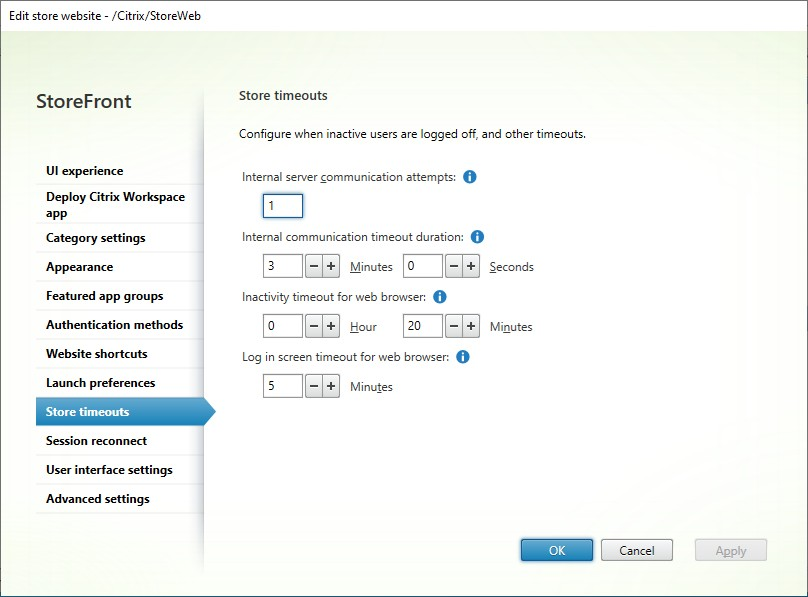
Versuche für die interne Serverkommunikation
Die Anzahl der Versuche für Aufrufe zwischen dem Webproxy und den Store-Diensten, intern in StoreFront. Normalerweise ist es nicht erforderlich, diese Einstellung zu ändern.
Timeout-Dauer für interne Kommunikation
Die zulässige Zeitdauer für Aufrufe zwischen dem Webproxy und den Store-Diensten, intern in StoreFront. Normalerweise ist es nicht erforderlich, diese Einstellung zu ändern.
Inaktivitäts-Timeout für Webbrowser
Beim Zugriff auf einen StoreFront-Store über einen Webbrowser läuft die Sitzung nach der angegebenen Inaktivitätszeit ab und der Benutzer wird abgemeldet. Das Aktualisieren der Webseite oder das Ausführen einer Aktion auf einer Ressource verlängert die Sitzung. Benutzeraktionen, die nicht zu Netzwerkaktivitäten führen, wie das Navigieren zwischen Registerkarten, verlängern die Sitzung nicht.
Das Timeout wird sowohl auf dem Client als auch auf dem Server erzwungen. Kurz vor Ablauf der Sitzung fordert die Benutzeroberfläche den Benutzer auf, die Sitzung zu verlängern. Eine Minute vor dem Sitzungs-Timeout benachrichtigt die Benutzeroberfläche StoreFront und gegebenenfalls Citrix Gateway, sich abzumelden. Dies soll dem Client ermöglichen, sich sauber abzumelden, bevor das Server-Timeout abläuft. Wenn das Sitzungs-Timeout auf 1 Minute eingestellt ist, meldet sich der Client nach 30 Sekunden ab. Dies betrifft die lokal installierte Citrix Workspace-App nicht.
Wenn Sie das Sitzungs-Timeout so ändern, dass es länger ist als das Gateway-Sitzungs-Timeout, müssen Sie das Gateway-Sitzungs-Timeout entsprechend erhöhen. Wenn Sie das Sitzungs-Timeout so ändern, dass es länger ist als die Lebensdauer des Authentifizierungstokens oder die Maximale Lebensdauer des Authentifizierungsdienst-Tokens, werden diese automatisch an das Sitzungs-Timeout angepasst.
PowerShell
Um das Timeout zu konfigurieren, verwenden Sie das Cmdlet Set-STFWebReceiverService mit dem Parameter -SessionStateTimeout. Um beispielsweise das Timeout für die Website ‘/Citrix/StoreWeb’ auf 30 Minuten einzustellen:
$rfw = Get-STFWebReceiverService '/Citrix/StoreWeb'
Set-STFWebReceiverService $rfw -SessionStateTimeout 30
<!--NeedCopy-->
Anmelde-Timeout
Wenn Sie sich im Webbrowser auf dem Anmeldebildschirm befinden, läuft die Anmeldung nach einer bestimmten Zeit ab und es wird eine Meldung an den Benutzer angezeigt. Der Benutzer kann auf Anmelden klicken, um zum Anmeldebildschirm zurückzukehren.
Lebensdauer des Authentifizierungstokens
Wenn ein Benutzer über einen Browser auf einen StoreFront-Store zugreift, wird der Benutzer standardmäßig nach acht Stunden abgemeldet, unabhängig von jeglicher Aktivität. Dies betrifft lokal installierte Citrix Workspace-Apps nicht. Der Wert wird nicht in der Verwaltungskonsole angezeigt.
Um den aktuellen Wert anzuzeigen, verwenden Sie Get-STFWebReceiverAuthenticationMethods und überprüfen Sie die Eigenschaft TokenLifeTime. Zum Beispiel:
$rfweb=Get-STFWebReceiverService -VirtualPath "/Citrix/StoreWeb"
$rfauth = Get-STFWebReceiverAuthenticationMethods -WebReceiverService $rfweb
$rfauth.TokenLifeTime.ToString()
<!--NeedCopy-->
Um das Timeout mit PowerShell festzulegen, verwenden Sie das Cmdlet Set-STFWebReceiverAuthenticationMethods mit dem Parameter TokenLifeTime. Zum Beispiel:
$rfweb=Get-STFWebReceiverService -VirtualPath "/Citrix/StoreWeb"
$rfauth = Get-STFWebReceiverAuthenticationMethods -WebReceiverService $rfweb
Set-STFWebReceiverAuthenticationMethods -WebReceiverService $rfweb -TokenLifeTime "07:00:00"
<!--NeedCopy-->
Wenn Sie das Sitzungs-Timeout auf mehr als 20 Stunden erhöhen, müssen Sie auch die Maximale Lebensdauer des Authentifizierungsdienst-Tokens erhöhen.
Citrix Gateway-Timeouts
Weitere Informationen zu Gateway-Timeouts finden Sie in der Gateway-Dokumentation.
Sitzungs-Timeout
Das Sitzungs-Timeout gilt, wenn für die angegebene Zeitdauer keine Netzwerkaktivität stattfindet. Das Aktualisieren der Webseite oder das Ausführen einer Aktion auf einer Ressource verlängert die Sitzung. Benutzeraktionen, die nicht zu Netzwerkaktivitäten führen, wie das Navigieren zwischen Registerkarten, verlängern die Sitzung nicht.
Für den Webbrowser-Zugriff sollten Sie das Citrix Gateway Sitzungs-Timeout auf einen etwas höheren Wert als das StoreFront Sitzungs-Timeout einstellen. Dies soll sicherstellen, dass, wenn die StoreFront-Sitzung abläuft und das Gateway benachrichtigt, das Gateway sich sauber abmelden kann, bevor seine eigene Sitzung abläuft.
Die lokal installierte Citrix Workspace-App wendet kein Inaktivitäts-Timeout an, wenn sie mit einem StoreFront-Store verbunden ist. Daher ist das Gateway der einzige Ort, an dem Sie ein Inaktivitäts-Timeout anwenden müssen. Die App aktualisiert die Ressourcenliste regelmäßig. Damit es wirksam wird, muss das Sitzungs-Timeout kürzer sein als die Aktualisierungsperiode der App. Standardmäßig beträgt die Aktualisierungsperiode der App 60 Minuten. Um dies zu ändern, siehe CTX221465.
Erzwungenes Timeout
Auf dem Citrix Gateway können Sie ein Erzwungenes Timeout festlegen, um die Sitzung nach einer bestimmten Zeit zu trennen, unabhängig von der Aktivität des Benutzers.
Maximale Lebensdauer des Authentifizierungsdienst-Tokens
Der Authentifizierungsdienst stellt Tokens aus, die beim Verbinden mit einem Store verwendet werden. Standardmäßig läuft das Token nach 20 Stunden ab, wodurch der Benutzer abgemeldet wird.
Wenn der Benutzer sich über ein Citrix Gateway authentifiziert hat und das StoreFront-Token abläuft, sendet StoreFront eine Anforderung an das Citrix Gateway. Wenn die Gateway-Sitzung noch aktiv ist, stellt sie die Anmeldeinformationen bereit, um sich wieder bei StoreFront anzumelden. Wenn Sie dies verhindern möchten, müssen Sie das Erzwungene Timeout des Gateways so konfigurieren, dass es der maximalen Token-Lebensdauer entspricht.
Normalerweise führt das Inaktivitäts-Timeout bei der Nutzung des Stores in einem Webbrowser dazu, dass die Sitzung abgemeldet wird, bevor das Token abläuft. Daher ist die Token-Lebensdauer hauptsächlich für die lokal installierte Citrix Workspace-App relevant.
Um die maximale Token-Lebensdauer anzuzeigen, führen Sie das folgende PowerShell-Skript aus:
$store = Get-STFStoreService -VirtualPath "[store path]"
$auth = Get-STFAuthenticationService -StoreService $store
$relyingParty = $auth.ProducerService.RelyingParties | Where-Object { $_.Id -eq $auth.ProducerService.Id }
$relyingParty.MaxLifetime.ToString()
<!--NeedCopy-->
Ersetzen Sie [store path] durch den entsprechenden Store-Pfad.
Um die maximale Token-Lebensdauer zu konfigurieren, führen Sie das folgende PowerShell-Skript aus:
$store = Get-STFStoreService -VirtualPath "[store path]"
$auth = Get-STFAuthenticationService -StoreService $store
$relyingParty = $auth.ProducerService.RelyingParties | Where-Object { $_.Id -eq $auth.ProducerService.Id }
$relyingParty.MaxLifetime = "[max lifetime]"
Save-STFService -Service $auth
<!--NeedCopy-->
Ersetzen Sie [store path] durch den entsprechenden Store-Pfad und [max lifetime] durch das gewünschte Timeout. Für Werte bis zu einem Tag verwenden Sie das Format hh:mm:ss. Für Werte über einen Tag verwenden Sie das Format d.hh:mm:ss.